

 Tác giả: Bùi Mạnh Đức
  0
0  337
337  Copy Link
 Bookmark
Bạn đã bao giờ tự hỏi tại sao việc khởi động lại (reboot) lại là một trong những thao tác nền tảng và quan trọng nhất khi quản trị hệ thống Linux chưa? Trong thế giới của máy chủ và hệ điều hành, reboot không chỉ đơn thuần là tắt đi bật lại. Nó là một quy trình thiết yếu để áp dụng các bản cập nhật kernel Linux, giải quyết sự cố phần mềm, hoặc làm mới tài nguyên hệ thống đang bị chiếm dụng. Việc hiểu rõ khi nào và làm thế nào để khởi động lại một cách an toàn quyết định sự khác biệt giữa một hệ thống ổn định và một thảm họa tiềm tàng gây mất dữ liệu. Lệnh reboot trong Linux chính là công cụ giúp bạn thực hiện nhiệm vụ này một cách nhanh chóng và hiệu quả. Bài viết này sẽ hướng dẫn bạn từ những kiến thức cơ bản nhất về cách sử dụng lệnh reboot, đi sâu vào các tùy chọn nâng cao, so sánh nó với lệnh shutdown quen thuộc, đồng thời cung cấp các ví dụ thực tế và những lưu ý quan trọng để bạn quản trị hệ thống Linux như một chuyên gia.
Cách sử dụng cơ bản lệnh reboot trong Linux
Nắm vững cách sử dụng lệnh reboot là kỹ năng cơ bản đối với bất kỳ ai làm việc với Linux. Mặc dù có vẻ đơn giản, lệnh này cung cấp nhiều tùy chọn mạnh mẽ giúp bạn kiểm soát quá trình khởi động lại một cách linh hoạt và an toàn hơn.
Cú pháp và lệnh cơ bản
Cách đơn giản nhất để khởi động lại hệ thống Linux là mở terminal và gõ lệnh sau. Lưu ý rằng bạn cần có quyền quản trị viên (root) để thực hiện lệnh này. Nếu bạn đang đăng nhập với người dùng thông thường, hãy thêm sudo ở đầu lệnh.
Cú pháp cơ bản nhất là:
sudo reboot
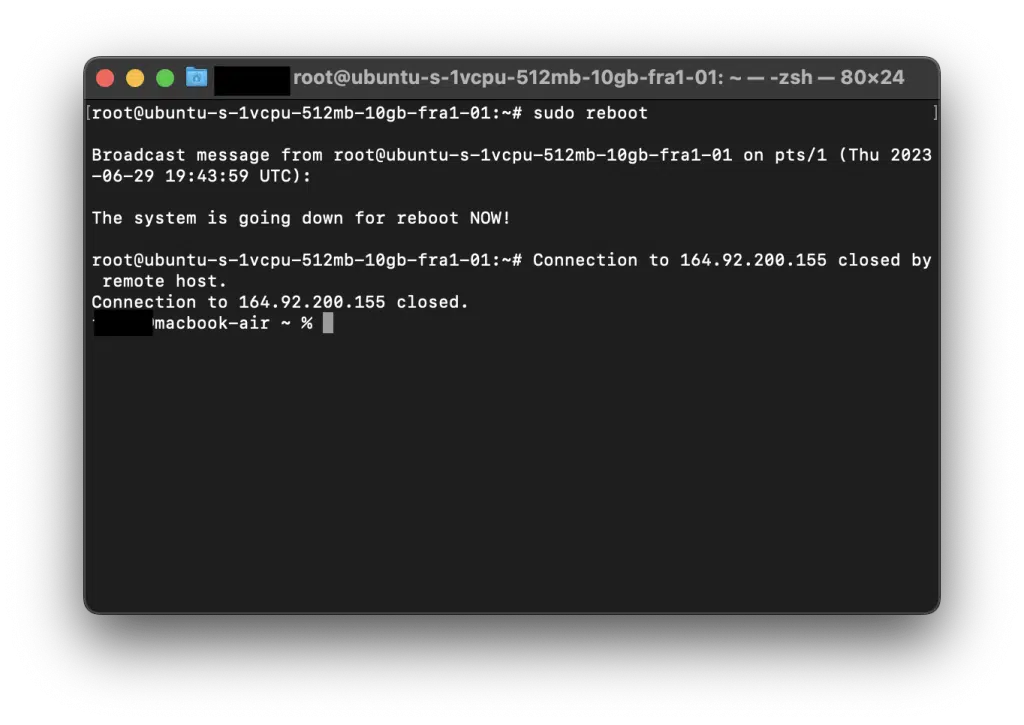
Ngay sau khi bạn nhấn Enter và nhập mật khẩu (nếu được yêu cầu), hệ thống sẽ bắt đầu quá trình tắt tất cả các dịch vụ đang chạy, ngắt kết nối các hệ thống tệp và cuối cùng là gửi tín hiệu để khởi động lại phần cứng. Quá trình này thường diễn ra rất nhanh, làm cho reboot trở thành lựa chọn ưu tiên khi bạn cần khởi động lại máy tính cá nhân hoặc một máy chủ đang trong giai đoạn phát triển mà không cần thông báo cho người dùng khác. Đây là lệnh trực tiếp, không có độ trễ, yêu cầu hệ thống thực hiện hành động ngay lập tức.
Các tùy chọn và tham số phổ biến
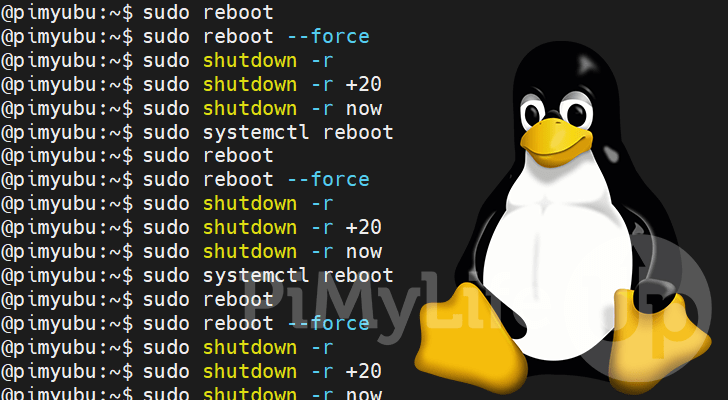
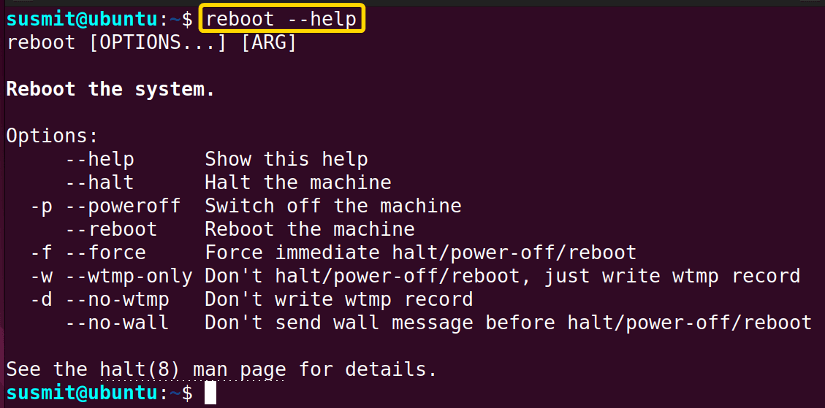
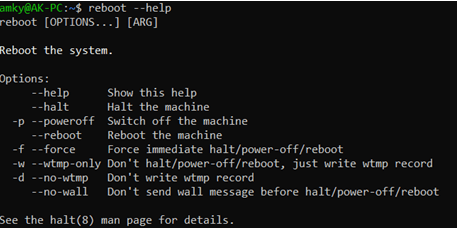
Lệnh reboot không chỉ dừng lại ở việc khởi động lại ngay lập tức. Nó đi kèm với các tham số (còn gọi là cờ hoặc tùy chọn) cho phép bạn tinh chỉnh hành vi của nó cho phù hợp với các tình huống cụ thể. Việc hiểu rõ các tùy chọn này sẽ giúp bạn quản trị hệ thống hiệu quả hơn.
Dưới đây là một số tham số phổ biến và công dụng của chúng:
- -f, –force: Tùy chọn này thực hiện việc khởi động lại một cách “cưỡng bức”. Nó bỏ qua việc tắt các dịch vụ một cách tuần tự và lịch sự mà thay vào đó là khởi động lại ngay lập tức. Bạn chỉ nên sử dụng tùy chọn này như một giải pháp cuối cùng khi hệ thống bị treo và không phản hồi với lệnh
rebootthông thường. Việc lạm dụng-fcó thể dẫn đến mất dữ liệu hoặc hỏng hệ thống tệp. - -p, –poweroff: Mặc dù tên lệnh là
reboot, tham số này lại yêu cầu hệ thống tắt nguồn hoàn toàn (power off) thay vì khởi động lại. Nó hoạt động tương tự như khi bạn gõ lệnh poweroff. Đây là một tùy chọn hữu ích khi bạn muốn tắt máy chủ từ xa qua SSH nhưng lại quen dùng lệnhreboot. - -w, –wtmp-only: Đây là một tùy chọn rất đặc biệt và hữu ích cho việc kiểm tra và ghi log. Khi sử dụng
-w, lệnhrebootsẽ không thực sự khởi động lại hệ thống. Thay vào đó, nó chỉ ghi một bản ghi khởi động lại (reboot record) vào tệp/var/log/wtmp. Quản trị viên hệ thống thường dùng nó để giả lập một lần reboot nhằm mục đích kiểm tra các kịch bản giám sát hoặc ghi lại nhật ký bảo trì mà không làm gián đoạn dịch vụ. - -n, –no-sync: Theo mặc định, trước khi reboot, hệ thống sẽ thực hiện quá trình
sync, tức là ghi tất cả dữ liệu từ bộ nhớ đệm (cache) vào đĩa cứng để đảm bảo toàn vẹn dữ liệu. Tùy chọn-nsẽ bỏ qua bước này. Việc này cực kỳ nguy hiểm và có thể gây mất dữ liệu nghiêm trọng, chỉ nên được sử dụng trong các trường hợp rất đặc biệt, chẳng hạn như khi hệ thống đĩa đang gặp sự cố.
Việc lựa chọn tham số phù hợp phụ thuộc hoàn toàn vào ngữ cảnh. Trong môi trường sản xuất, bạn hầu như luôn muốn một quy trình khởi động lại an toàn và có kiểm soát. Ngược lại, khi khắc phục sự cố một hệ thống bị treo, -f có thể là cứu cánh duy nhất của bạn.
So sánh lệnh reboot và lệnh shutdown trong Linux
Trong kho công cụ của quản trị viên Linux, cả reboot và shutdown đều dùng để khởi động lại hệ thống, nhưng chúng hoạt động theo cách khác nhau và phù hợp cho những mục đích riêng biệt. Hiểu rõ sự khác biệt này là chìa khóa để quản lý máy chủ một cách chuyên nghiệp và an toàn.
Điểm giống và khác nhau giữa reboot và shutdown
Điểm giống nhau rõ ràng nhất là cả hai lệnh đều có thể khởi động lại hệ thống. Lệnh shutdown -r now về cơ bản sẽ cho kết quả tương tự như lệnh reboot. Tuy nhiên, sự khác biệt nằm ở cách chúng thực hiện điều đó và các tính năng bổ sung mà shutdown cung cấp.
Cách thức hoạt động:
- reboot: Lệnh này hoạt động một cách trực tiếp và nhanh chóng. Nó gửi tín hiệu cho tiến trình
init(hoặc systemd) để bắt đầu chuỗi tắt máy và khởi động lại ngay lập tức. Nó không cung cấp cơ chế hẹn giờ hay gửi thông báo tùy chỉnh cho người dùng. - shutdown: Đây là một lệnh “lịch sự” và linh hoạt hơn rất nhiều. Nó cho phép bạn lên lịch khởi động lại vào một thời điểm cụ thể trong tương lai (ví dụ:
shutdown -r 22:00). Quan trọng hơn, trước khi tắt các dịch vụ,shutdownsẽ gửi một thông báo cảnh báo đến tất cả người dùng đang đăng nhập, cho họ thời gian để lưu lại công việc đang dang dở.
Ưu và nhược điểm:
- reboot:
- Ưu điểm: Nhanh, đơn giản, dễ nhớ. Rất phù hợp cho máy tính cá nhân hoặc các hệ thống không có nhiều người dùng.
- Nhược điểm: Thiếu tính năng lên lịch, không thông báo cho người dùng, có thể gây gián đoạn đột ngột trong môi trường sản xuất nhiều người dùng.
- shutdown:
- Ưu điểm: An toàn hơn cho môi trường sản xuất, cho phép lên lịch bảo trì, thông báo cho người dùng, cho các dịch vụ thời gian để kết thúc một cách sạch sẽ.
- Nhược điểm: Cú pháp phức tạp hơn một chút, cần thêm tham số để hoạt động như
reboot.
Lựa chọn lệnh phù hợp trong từng tình huống
Việc chọn lệnh nào để sử dụng phụ thuộc hoàn toàn vào ngữ cảnh và môi trường hệ thống của bạn. Đưa ra lựa chọn đúng đắn sẽ giúp đảm bảo an toàn dữ liệu và giảm thiểu gián đoạn dịch vụ.
Khi nào nên dùng reboot?
- Máy tính cá nhân: Khi bạn đang làm việc trên máy Ubuntu hoặc một bản phân phối Debian hoặc Fedora của riêng mình và cần khởi động lại nhanh chóng,
rebootlà lựa chọn hoàn hảo. - Môi trường phát triển (Development/Staging): Trên các máy chủ không phải sản phẩm cuối cùng, nơi không có người dùng đang hoạt động,
rebootgiúp tiết kiệm thời gian. - Hệ thống bị treo: Trong trường hợp hệ thống không phản hồi với các lệnh khác,
reboot -fcó thể là phương án cuối cùng để buộc máy khởi động lại.
Khi nào nên ưu tiên shutdown?
- Máy chủ sản xuất (Production Server): Đây là trường hợp bắt buộc phải dùng
shutdown. Lệnhshutdown -r +10 "He thong se khoi dong lai de bao tri trong 10 phut."sẽ cho người dùng 10 phút để chuẩn bị và thông báo rõ ràng lý do. - Hệ thống có nhiều người dùng: Trong môi trường doanh nghiệp hoặc trường học, nơi nhiều người cùng truy cập vào một máy chủ, việc sử dụng
shutdownđể thông báo trước là quy tắc ứng xử tối thiểu. - Lên lịch bảo trì: Nếu bạn cần áp dụng bản vá hoặc cập nhật vào ban đêm để tránh ảnh hưởng đến người dùng,
shutdown -r 01:00sẽ tự động khởi động lại hệ thống vào 1 giờ sáng. - Hệ thống chạy dịch vụ quan trọng: Các cơ sở dữ liệu hoặc ứng dụng quan trọng cần thời gian để đóng các kết nối và ghi dữ liệu xuống đĩa một cách an toàn.
shutdownthực hiện quy trình tắt máy từ từ, đảm bảo các dịch vụ này có đủ thời gian cần thiết.
Tóm lại, hãy coi reboot như một công tắc tắt nhanh, còn shutdown là một quy trình có kiểm soát và an toàn. Trong quản trị hệ thống chuyên nghiệp, shutdown hầu như luôn là lựa chọn được ưu tiên.
Ví dụ thực tế và lưu ý khi sử dụng lệnh reboot
Lý thuyết là quan trọng, nhưng việc áp dụng lệnh reboot vào các tình huống thực tế mới thực sự cho thấy sức mạnh và cả những rủi ro của nó. Hiểu rõ cách sử dụng trong các ngữ cảnh khác nhau và tuân thủ các quy tắc an toàn sẽ giúp bạn tránh được những sự cố không đáng có.
Ví dụ thực tế khi quản trị hệ thống Linux
Lệnh reboot được sử dụng trong nhiều kịch bản hàng ngày của một quản trị viên hệ thống.
- Khởi động lại máy chủ từ xa qua SSH: Đây là một trong những tác vụ phổ biến nhất. Sau khi thực hiện các thay đổi cấu hình hoặc cập nhật phần mềm trên một máy chủ từ xa, bạn cần khởi động lại để áp dụng chúng.
ssh user@your_server_ip 'sudo reboot'Lệnh này sẽ kết nối đến máy chủ, thực thi lệnh
rebootvới quyềnsudovà sau đó phiên SSH sẽ tự động ngắt. Bạn sẽ cần đợi vài phút để máy chủ khởi động lại hoàn tất trước khi có thể kết nối lại. - Sử dụng trong script tự động hóa: Giả sử bạn có một kịch bản (script) bảo trì hàng tuần, thực hiện cập nhật hệ thống, dọn dẹp các tệp tạm và sau đó cần khởi động lại.
#!/bin/bash
echo "Bat dau cap nhat he thong..."
sudo apt update && sudo apt upgrade -y
echo "Don dep cac goi khong can thiet..."
sudo apt autoremove -y
echo "He thong se khoi dong lai sau 1 phut."
sudo shutdown -r +1
Mặc dù ví dụ này sử dụng
shutdownđể an toàn hơn, bạn hoàn toàn có thể thay thế bằngrebootnếu đây là một máy chủ cá nhân không yêu cầu thông báo. - Khởi động lại trong môi trường Production: Trong môi trường thực tế, việc reboot không bao giờ là một hành động tùy tiện. Nó phải được lên kế hoạch cẩn thận, thường là vào các “cửa sổ bảo trì” (maintenance windows) khi lượng truy cập thấp nhất. Quản trị viên sẽ sử dụng các lệnh như
shutdown -r 23:30để lên lịch chính xác và thông báo cho đội ngũ liên quan trước nhiều ngày.
Những lưu ý quan trọng để tránh sự cố
Sử dụng lệnh reboot một cách bất cẩn, đặc biệt là trên các hệ thống quan trọng, có thể dẫn đến hậu quả nghiêm trọng. Luôn ghi nhớ những quy tắc vàng sau đây:
- Lưu công việc và đóng ứng dụng: Đây là điều cơ bản nhất. Trước khi gõ lệnh
reboot, hãy chắc chắn rằng bạn đã lưu tất cả các tệp văn bản, mã nguồn, hoặc bất kỳ công việc nào đang mở. - Sao lưu dữ liệu quan trọng (Backup): Mặc dù một lần reboot thông thường khá an toàn, nhưng luôn tồn tại rủi ro nhỏ về lỗi hệ thống tệp hoặc sự cố phần cứng khi khởi động lại. Đối với các máy chủ chứa dữ liệu quan trọng, việc có một bản sao lưu gần nhất là chính sách bảo hiểm tốt nhất của bạn.
- Thông báo cho người dùng: Nếu bạn đang quản lý một hệ thống có nhiều người dùng, việc thông báo trước khi reboot là cực kỳ quan trọng. Điều này thể hiện sự chuyên nghiệp và tôn trọng người dùng, cho họ thời gian để lưu công việc và đăng xuất. Sử dụng lệnh
wallnhưwall "Thong bao: May chu se khoi dong lai trong 5 phut."để gửi tin nhắn đến tất cả mọi người. - Kiểm tra các tiến trình đang chạy: Trước khi khởi động lại, hãy sử dụng các lệnh như Bash là gì,
top,htophoặcps auxđể kiểm tra xem có tiến trình quan trọng nào đang chạy không (ví dụ: một tác vụ sao lưu, một quá trình xử lý dữ liệu lớn). Đảm bảo các tiến trình này đã hoàn thành hoặc có thể được dừng một cách an toàn. - Tránh xa tùy chọn
-f(force): Chỉ sử dụngreboot -fkhi không còn lựa chọn nào khác. Việc buộc hệ thống khởi động lại mà không đồng bộ hóa đĩa có thể làm hỏng dữ liệu vĩnh viễn.
Tuân thủ những lưu ý này sẽ giúp bạn biến mỗi lần reboot thành một quy trình bảo trì an toàn và có kiểm soát, thay vì một canh bạc đầy rủi ro.

Các lỗi thường gặp và cách khắc phục khi dùng lệnh reboot
Dù là một lệnh đơn giản, đôi khi bạn vẫn có thể gặp phải lỗi khi sử dụng reboot. Hiểu rõ nguyên nhân và cách khắc phục sẽ giúp bạn giải quyết vấn đề nhanh chóng và hiệu quả.
Lỗi không có quyền thực thi reboot
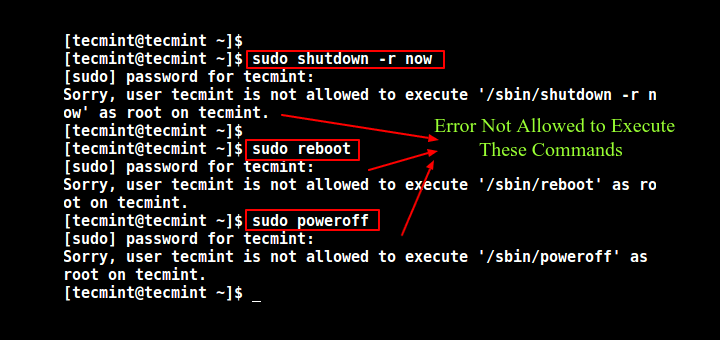
Đây là lỗi phổ biến nhất đối với những người mới làm quen với Linux là gì. Bạn mở terminal, gõ reboot và nhận được một thông báo lỗi tương tự như:
reboot: must be superuser.
hoặc
bash: reboot: command not found
Nguyên nhân: Lệnh reboot là một hành động quản trị hệ thống cấp cao. Vì lý do an ninh, các hệ điều hành Linux không cho phép người dùng thông thường thực hiện nó. Chỉ có người dùng root (siêu người dùng hay quản trị viên) mới có quyền thực thi lệnh này. Lỗi “command not found” cũng có thể xảy ra vì đường dẫn của lệnh (/sbin/reboot) không nằm trong biến môi trường PATH của người dùng thường.
Giải pháp: Rất đơn giản, bạn chỉ cần sử dụng lệnh sudo (Super User Do) để thực thi reboot với quyền của root.
sudo reboot
Hệ thống sẽ yêu cầu bạn nhập mật khẩu của tài khoản người dùng hiện tại (không phải mật khẩu root). Sau khi xác thực thành công, lệnh sẽ được thực thi. Đây là phương pháp chuẩn và an toàn để thực hiện các tác vụ quản trị trên hầu hết các bản phân phối Linux hiện đại như Ubuntu, Debian, Fedora.

Lệnh reboot không hoạt động hoặc hệ thống không khởi động lại
Đây là một tình huống phức tạp và đáng lo ngại hơn. Bạn đã chạy sudo reboot, không có thông báo lỗi nào, nhưng hệ thống vẫn “trơ ra” và không có dấu hiệu khởi động lại.
Nguyên nhân phổ biến:
- Tiến trình bị treo (Hung Process): Một dịch vụ hoặc ứng dụng nào đó đã bị treo và không phản hồi với tín hiệu yêu cầu kết thúc (SIGTERM) từ hệ thống. Quá trình tắt máy sẽ bị kẹt lại khi chờ đợi tiến trình này.
- Lỗi Kernel (Kernel Panic): Đây là một lỗi nghiêm trọng ở cấp độ hạt nhân của hệ điều hành. Khi xảy ra kernel panic, hệ thống sẽ ngừng hoạt động hoàn toàn và không thể xử lý thêm bất kỳ lệnh nào, bao gồm cả
reboot. Tìm hiểu thêm về Kernel là gì. - Vấn đề với trình điều khiển (Driver Issues): Một trình điều khiển phần cứng bị lỗi có thể ngăn cản hệ thống tương tác đúng cách với phần cứng để thực hiện việc khởi động lại.
- Hệ thống tệp chỉ đọc (Read-only Filesystem): Trong một số trường hợp lỗi, hệ thống có thể tự động chuyển sang chế độ chỉ đọc để bảo vệ dữ liệu. Ở chế độ này, lệnh
rebootcó thể không ghi được các thông tin cần thiết và thất bại.
Cách khắc phục nhanh:
- Chờ đợi: Đôi khi hệ thống cần thêm thời gian để đóng các dịch vụ lớn. Hãy kiên nhẫn chờ vài phút.
- Sử dụng
reboot -f(Force Reboot): Nếu hệ thống thực sự bị treo, đây là giải pháp cuối cùng. Lệnhsudo reboot -fsẽ bỏ qua quy trình tắt máy thông thường và buộc phần cứng khởi động lại. Hãy nhớ rằng điều này có nguy cơ gây mất dữ liệu. - Kiểm tra nhật ký hệ thống (System Logs): Nếu bạn vẫn có thể truy cập vào terminal, hãy kiểm tra các tệp log để tìm manh mối.
journalctl -b -1Lệnh này sẽ hiển thị log của lần khởi động trước, có thể chứa thông báo lỗi dẫn đến sự cố. Bạn cũng có thể xem
/var/log/sysloghoặc/var/log/messages. - Hard Reboot: Nếu tất cả các phương pháp trên đều thất bại, bạn chỉ còn cách nhấn giữ nút nguồn vật lý để tắt máy, hoặc thực hiện hard reset từ giao diện quản lý của nhà cung cấp máy chủ ảo (VPS) hoặc máy chủ vật lý. Đây là phương án cuối cùng và nên tránh nếu có thể.
Best Practices
Để sử dụng lệnh reboot một cách an toàn và chuyên nghiệp, hãy luôn tuân thủ các quy tắc thực hành tốt nhất sau đây. Chúng không chỉ giúp bảo vệ dữ liệu mà còn đảm bảo sự ổn định và tin cậy cho hệ thống của bạn.
- Luôn ưu tiên
shutdown -rtrong môi trường Production: Trong môi trường máy chủ thực tế có người dùng và dịch vụ đang chạy, hãy tạo thói quen sử dụngshutdown -rthay vìreboot. Lệnhshutdowncung cấp khả năng lên lịch và gửi thông báo, giúp giảm thiểu tối đa sự gián đoạn và cho phép các dịch vụ tắt một cách an toàn. - Luôn sao lưu dữ liệu trước khi thực hiện các thay đổi lớn: Nếu bạn sắp khởi động lại hệ thống để áp dụng một bản cập nhật lớn hoặc thay đổi cấu hình quan trọng, hãy chắc chắn rằng bạn đã có một bản sao lưu đầy đủ và hoạt động tốt. Bất kỳ lần
rebootnào cũng tiềm ẩn một rủi ro nhỏ, và việc chuẩn bị trước sẽ giúp bạn yên tâm hơn. - Thực hiện reboot vào thời điểm phù hợp: Lên kế hoạch khởi động lại vào những “cửa sổ bảo trì” – thường là vào ban đêm hoặc cuối tuần khi lưu lượng truy cập hệ thống ở mức thấp nhất. Điều này giảm thiểu ảnh hưởng đến người dùng và hoạt động kinh doanh.
- Thông báo, thông báo và thông báo: Giao tiếp là chìa khóa. Luôn thông báo cho người dùng hoặc các bên liên quan về kế hoạch khởi động lại. Nêu rõ thời gian và lý do. Sử dụng các lệnh như
wallhoặc các kênh liên lạc như email, Slack để đảm bảo mọi người đều nắm được thông tin. - Kiểm tra kỹ các tiến trình đang chạy: Trước khi nhấn Enter, hãy dành một phút để kiểm tra xem có tác vụ quan trọng nào (như backup, import/export dữ liệu) đang diễn ra không. Đợi chúng hoàn thành hoặc tạm dừng một cách an toàn.
- Sử dụng tham số phù hợp với ngữ cảnh: Hiểu rõ khi nào nên dùng
-f(chỉ khi hệ thống treo) và khi nào không. Đừng sử dụng các tùy chọn nguy hiểm như-n(không đồng bộ đĩa) trừ khi bạn biết chính xác mình đang làm gì. - Ghi lại nhật ký công việc: Trong môi trường chuyên nghiệp, hãy ghi lại lý do và thời điểm bạn thực hiện
reboot. Điều này rất hữu ích cho việc kiểm tra (audit) và khắc phục sự cố trong tương lai.
Việc tuân thủ những quy tắc này sẽ nâng cao kỹ năng quản trị hệ thống của bạn, đảm bảo mọi thao tác reboot đều được thực hiện một cách có chủ đích, an toàn và hiệu quả.

Kết luận
Lệnh reboot là một công cụ mạnh mẽ và thiết yếu trong bộ công cụ của bất kỳ người dùng Linux nào, từ người mới bắt đầu đến các quản trị viên hệ thống dày dạn kinh nghiệm. Mặc dù có vẻ đơn giản, việc sử dụng nó một cách hiệu quả đòi hỏi sự hiểu biết về cách thức hoạt động, các tùy chọn đi kèm và quan trọng hơn cả là khi nào nên và không nên sử dụng. Chúng ta đã cùng nhau khám phá cú pháp cơ bản, so sánh sự khác biệt quan trọng giữa reboot và người anh em “lịch sự” hơn là shutdown, đồng thời xem xét các ví dụ thực tế và các lỗi thường gặp.
Hãy nhớ rằng, trong quản trị hệ thống chuyên nghiệp, sự an toàn và ổn định luôn được đặt lên hàng đầu. Do đó, hãy ưu tiên sử dụng shutdown -r cho các máy chủ sản xuất, luôn thông báo cho người dùng và thực hiện khởi động lại vào thời điểm ít gây ảnh hưởng nhất. Việc áp dụng các lưu ý và best practices được đề cập trong bài viết sẽ giúp bạn tránh được những sự cố mất dữ liệu đáng tiếc và duy trì hệ thống hoạt động một cách trơn tru.
Để tiếp tục hành trình chinh phục Linux, đừng ngần ngại tìm hiểu sâu hơn về các lệnh liên quan như shutdown, poweroff, halt, và systemctl. Khám phá cách viết các kịch bản tự động hóa cho công việc bảo trì hệ thống sẽ là một bước tiến tuyệt vời giúp bạn nâng cao hiệu suất và kỹ năng quản trị của mình.


