

 Tác giả: Bùi Mạnh Đức
  0
0  266
266  Copy Link
 Bookmark
Chào bạn, đã bao giờ bạn gặp phải tình trạng website đột nhiên không thể truy cập, hoặc kết nối đến máy chủ từ xa bỗng dưng chậm chạp một cách khó hiểu? Trong những lúc như vậy, việc xác định nguyên nhân gốc rễ của sự cố mạng là ưu tiên hàng đầu. Nhiều người dùng, đặc biệt là những ai mới làm quen với Linux, thường cảm thấy bối rối không biết bắt đầu từ đâu. Vấn đề không nằm ở việc thiếu công cụ, mà là chưa biết cách sử dụng chúng một cách hiệu quả. Đây chính là lúc lệnh ping trong Linux tỏa sáng, đóng vai trò như một công cụ chẩn đoán cơ bản nhưng vô cùng mạnh mẽ. Bài viết này sẽ là kim chỉ nam, hướng dẫn bạn từ A đến Z về lệnh ping: từ khái niệm, cách sử dụng, phân tích kết quả, đến ứng dụng thực tiễn trong quản trị hệ thống.
Giới thiệu về lệnh ping trong Linux
Kết nối mạng ổn định là huyết mạch của mọi hoạt động trên môi trường số, từ việc duyệt web đơn giản đến quản trị các hệ thống máy chủ phức tạp. Tuy nhiên, không phải lúc nào kết nối cũng suôn sẻ. Bạn có thể gặp phải tình trạng trang web tải chậm, không thể kết nối SSH đến server, hoặc dịch vụ nội bộ đột nhiên ngừng hoạt động. Những lúc này, việc không biết cách kiểm tra kết nối mạng đúng cách sẽ khiến bạn mất nhiều thời gian và công sức để mò mẫm tìm lỗi.
Giải pháp đơn giản và hiệu quả nhất để bắt đầu chính là sử dụng lệnh ping. Đây là công cụ chẩn đoán mạng cơ bản có sẵn trên hầu hết các hệ điều hành, bao gồm cả Linux. Nó giúp bạn nhanh chóng xác định xem một máy chủ hoặc thiết bị có đang “sống” và phản hồi trên mạng hay không. Bài viết này sẽ hướng dẫn chi tiết về lệnh ping, từ khái niệm, cú pháp, các tùy chọn nâng cao, cho đến cách đọc hiểu kết quả để chẩn đoán sự cố. Hãy cùng AZWEB khám phá công cụ thiết yếu này nhé!
Khái niệm và mục đích sử dụng lệnh ping
Để sử dụng hiệu quả bất kỳ công cụ nào, trước hết chúng ta cần hiểu rõ bản chất và mục đích của nó. Lệnh ping cũng không ngoại lệ. Đây là công cụ đầu tiên mà hầu hết các quản trị viên mạng nghĩ đến khi có sự cố kết nối.
Lệnh ping là gì?
Về cơ bản, lệnh ping (viết tắt của Packet Internet Groper) là một tiện ích dòng lệnh dùng để kiểm tra sự tồn tại và khả năng kết nối của một máy chủ (host) trên một mạng IP. Bạn có thể tưởng tượng nó giống như việc bạn hét vào một hang động và lắng nghe tiếng vọng lại. Nếu có tiếng vọng, bạn biết rằng có một bức tường ở đó. Nếu không, hang động có thể quá sâu hoặc không có gì để âm thanh dội lại.
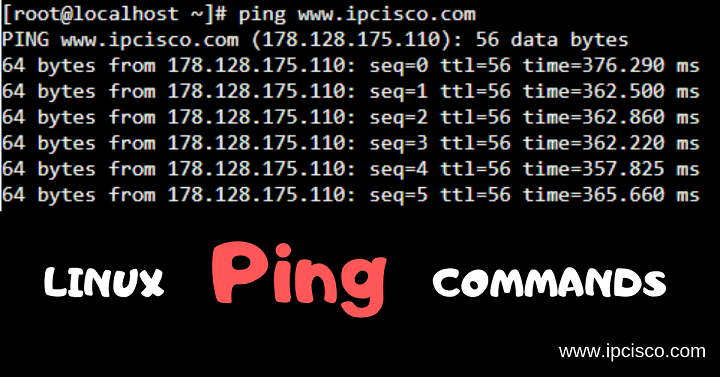
Nguyên lý hoạt động của ping dựa trên giao thức ICMP (Internet Control Message Protocol). Khi bạn chạy lệnh `ping example.com`, máy tính của bạn sẽ gửi đi một gói tin đặc biệt gọi là “ICMP Echo Request” đến địa chỉ IP của example.com. Nếu máy chủ đó đang hoạt động và có thể nhận được gói tin, nó sẽ gửi lại một gói tin “ICMP Echo Reply”. Lệnh ping sẽ đo thời gian từ lúc gửi đi đến lúc nhận lại phản hồi, và hiển thị kết quả cho bạn.

Mục đích và vai trò của lệnh ping trong quản trị mạng
Lệnh ping tuy đơn giản nhưng lại có vai trò vô cùng quan trọng trong việc quản trị và chẩn đoán mạng. Mục đích chính của nó bao gồm:
- Kiểm tra trạng thái kết nối: Đây là công dụng cơ bản nhất. Chỉ với một dòng lệnh, bạn có thể biết ngay một máy chủ, máy in, hay bất kỳ thiết bị mạng nào có đang trực tuyến và sẵn sàng kết nối hay không. Nếu không nhận được phản hồi, bạn biết rằng có vấn đề ở phía thiết bị đó hoặc trên đường truyền mạng.
- Đo lường độ trễ (latency): Thời gian phản hồi (thường tính bằng mili giây) mà ping trả về cho bạn biết độ trễ của kết nối. Độ trễ cao có thể là nguyên nhân gây ra tình trạng giật, lag khi chơi game online, gọi video hoặc làm việc với các ứng dụng đòi hỏi tương tác thời gian thực.
- Phát hiện mất gói (packet loss): Lệnh ping cũng cho biết tỷ lệ phần trăm các gói tin bị mất trên đường truyền. Mất gói là một dấu hiệu nghiêm trọng của sự cố mạng, có thể do nhiễu sóng Wi-Fi, cáp mạng bị lỗi, hoặc thiết bị mạng quá tải.
Với những khả năng này, ping trở thành công cụ không thể thiếu để nhanh chóng xác định và khoanh vùng các sự cố mạng cơ bản.
Cách sử dụng lệnh ping trong Linux
Sau khi đã hiểu rõ khái niệm, chúng ta sẽ đi vào phần thực hành: làm thế nào để sử dụng lệnh ping trên terminal của Linux. Cú pháp của lệnh rất đơn giản và dễ nhớ, nhưng chính các tùy chọn đi kèm mới làm nên sức mạnh của nó.
Cú pháp cơ bản của lệnh ping
Cú pháp cơ bản nhất để thực hiện lệnh ping là:ping [đích]
Trong đó, `[đích]` có thể là một địa chỉ IP (ví dụ: 8.8.8.8) hoặc một tên miền (ví dụ: google.com).
Ví dụ, để kiểm tra kết nối tới máy chủ DNS của Google, bạn chỉ cần mở terminal và gõ:ping 8.8.8.8
Một điểm khác biệt quan trọng giữa Linux và Windows là: theo mặc định, lệnh ping trong Linux sẽ chạy liên tục cho đến khi bạn dừng nó lại bằng cách nhấn tổ hợp phím Ctrl + C. Trong khi đó, trên Windows, lệnh ping chỉ gửi đi 4 gói tin rồi tự động dừng lại. Việc chạy liên tục này rất hữu ích để theo dõi sự ổn định của kết nối trong một khoảng thời gian.

Các tham số và tùy chọn phổ biến
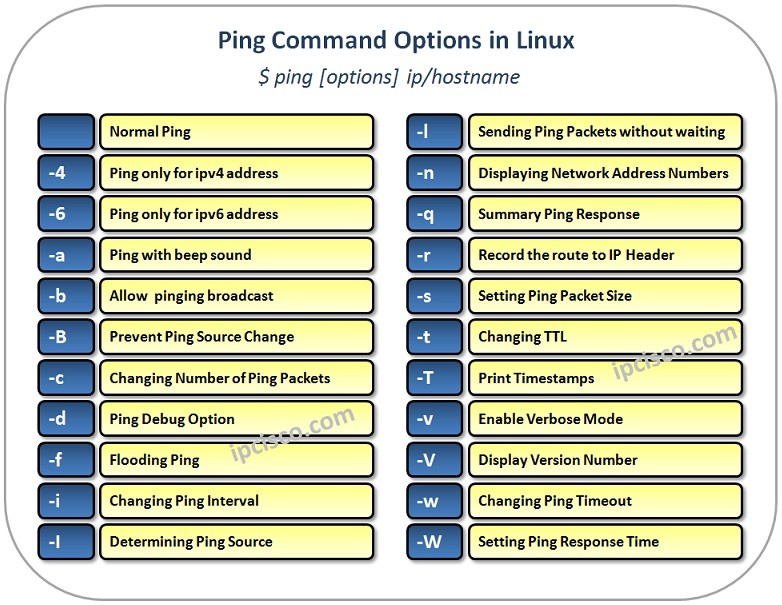
Để kiểm soát hoạt động của lệnh ping tốt hơn, bạn có thể sử dụng các tham số (còn gọi là cờ hoặc tùy chọn). Dưới đây là những tham số phổ biến và hữu ích nhất:
- -c [số lần]: Giới hạn số lần gửi gói tin
Đây là tham số quan trọng nhất bạn nên biết. Nó cho phép bạn chỉ định chính xác số lượng gói tin ICMP Echo Request cần gửi đi. Ví dụ, để chỉ gửi 5 gói tin tới google.com, bạn dùng lệnh:ping -c 5 google.com - -i [khoảng thời gian]: Điều chỉnh khoảng cách giữa các lần gửi
Mặc định, ping gửi một gói tin mỗi giây. Tham số-i(interval) cho phép bạn thay đổi khoảng thời gian này. Ví dụ, để gửi một gói tin mỗi 5 giây, bạn dùng:ping -i 5 example.com. Lưu ý, giá trị này có thể là số thập phân, ví dụ-i 0.5để gửi 2 gói tin mỗi giây. - -t [thời gian sống TTL]: Giới hạn thời gian gói tin tồn tại
TTL (Time To Live) là một giá trị trong gói tin IP cho biết số lượng “bước nhảy” (hop), tức là số router mà gói tin có thể đi qua trước khi bị hủy. Tham số-tcho phép bạn thiết lập giá trị TTL ban đầu. Đây là một tùy chọn nâng cao, thường dùng để chẩn đoán các vấn đề về định tuyến. Bạn có thể đọc thêm về Kernel là gì và cách hệ điều hành Linux xử lý gói tin mạng. - -s [kích thước gói tin]: Thay đổi kích thước packet
Mặc định, ping gửi đi một gói tin rất nhỏ (thường là 56 bytes dữ liệu, cộng với 8 bytes header của ICMP, tổng cộng 64 bytes). Tham số-s(size) cho phép bạn thay đổi kích thước của phần dữ liệu. Ví dụ, để gửi một gói tin 1024 bytes, bạn dùng:ping -s 1024 example.com. Điều này hữu ích để kiểm tra xem mạng của bạn xử lý các gói tin lớn có ổn định hay không.
Ví dụ thực tế kiểm tra kết nối mạng bằng lệnh ping
Lý thuyết là vậy, nhưng cách tốt nhất để hiểu rõ lệnh ping là qua các ví dụ thực tế. Hãy cùng mở terminal của bạn lên và thực hành với AZWEB nhé.
Kiểm tra kết nối đến một địa chỉ IP cụ thể
Đây là bài kiểm tra cơ bản nhất để xác định xem bạn có kết nối Internet hay không. Chúng ta sẽ sử dụng địa chỉ DNS công cộng của Google, 8.8.8.8, vì nó gần như luôn hoạt động và phản hồi ping.
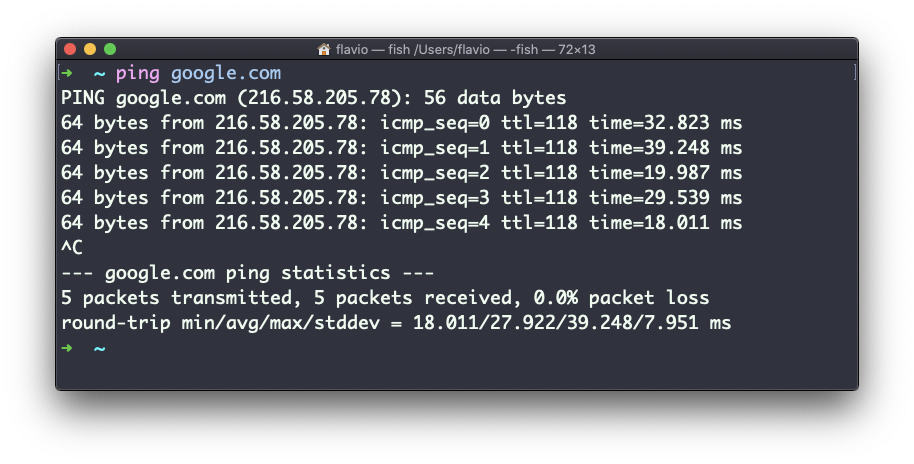
Gõ lệnh sau vào terminal và nhấn Enter:ping -c 4 8.8.8.8
Kết quả trả về sẽ trông tương tự như thế này:
PING 8.8.8.8 (8.8.8.8) 56(84) bytes of data.
64 bytes from 8.8.8.8: icmp_seq=1 ttl=118 time=10.5 ms
64 bytes from 8.8.8.8: icmp_seq=2 ttl=118 time=11.2 ms
64 bytes from 8.8.8.8: icmp_seq=3 ttl=118 time=10.8 ms
64 bytes from 8.8.8.8: icmp_seq=4 ttl=118 time=11.0 ms— 8.8.8.8 ping statistics —
4 packets transmitted, 4 received, 0% packet loss, time 3005ms
rtt min/avg/max/mdev = 10.550/10.875/11.200/0.250 ms
Nếu bạn thấy các dòng “64 bytes from 8.8.8.8…”, điều đó có nghĩa là kết nối Internet của bạn đang hoạt động tốt. Máy tính của bạn đã gửi thành công gói tin đến máy chủ của Google và nhận được phản hồi.
Kiểm tra kết nối tới tên miền và phân tích sơ bộ kết quả
Bây giờ, hãy thử ping một tên miền. Việc này không chỉ kiểm tra kết nối mà còn kiểm tra cả hệ thống phân giải tên miền (DNS) của bạn.
Gõ lệnh:ping -c 4 azweb.vn
Kết quả có thể như sau:
PING azweb.vn (103.221.220.73) 56(84) bytes of data.
64 bytes from 103.221.220.73 (103.221.220.73): icmp_seq=1 ttl=55 time=2.50 ms
64 bytes from 103.221.220.73 (103.221.220.73): icmp_seq=2 ttl=55 time=2.65 ms
64 bytes from 103.221.220.73 (103.221.220.73): icmp_seq=3 ttl=55 time=2.45 ms
64 bytes from 103.221.220.73 (103.221.220.73): icmp_seq=4 ttl=55 time=2.55 ms— azweb.vn ping statistics —
4 packets transmitted, 4 received, 0% packet loss, time 3004ms
rtt min/avg/max/mdev = 2.450/2.537/2.650/0.080 ms
Dòng đầu tiên PING azweb.vn (103.221.220.73) rất quan trọng. Nó cho thấy máy tính của bạn đã hỏi máy chủ DNS và phân giải thành công tên miền azweb.vn thành địa chỉ IP 103.221.220.73. Nếu bước này thất bại, bạn sẽ nhận được thông báo lỗi như “Name or service not known”, cho thấy vấn đề có thể nằm ở DNS của bạn. Các dòng tiếp theo cho thấy kết nối đến địa chỉ IP đó thành công. Bạn có thể tìm hiểu thêm về các lệnh cơ bản trên Bash là gì để tiện cho việc sử dụng terminal.
Phân tích kết quả trả về và xử lý sự cố mạng
Chạy được lệnh ping là một chuyện, nhưng đọc và hiểu được ý nghĩa đằng sau những con số mới thực sự là kỹ năng quan trọng. Kết quả ping cung cấp ba thông tin cốt lõi về sức khỏe kết nối mạng của bạn.
Ý nghĩa các thông số trong kết quả ping
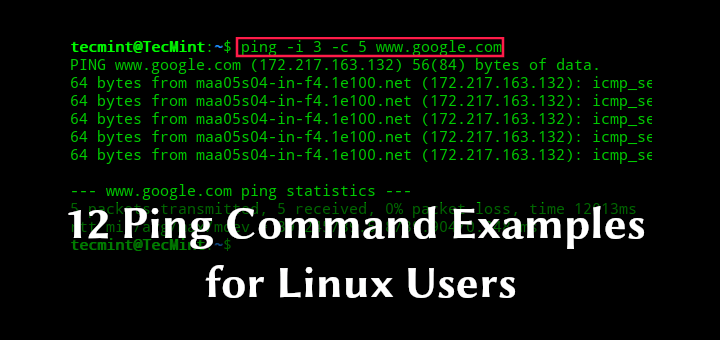
Hãy cùng “giải phẫu” một dòng kết quả ping điển hình:64 bytes from 8.8.8.8: icmp_seq=1 ttl=118 time=10.5 ms
- time=10.5 ms: Đây là thời gian phản hồi, hay độ trễ (latency). Nó đo tổng thời gian để gói tin đi từ máy bạn đến máy chủ đích và quay trở lại. Thời gian càng thấp càng tốt. Dưới 50ms là rất tốt cho hầu hết các tác vụ. Trên 150ms có thể gây ra độ trễ cảm nhận được.
- packet loss (tỷ lệ mất gói): Trong phần thống kê cuối cùng, bạn sẽ thấy dòng
0% packet loss. Đây là trạng thái lý tưởng. Nếu con số này lớn hơn 0%, nghĩa là một số gói tin bạn gửi đi đã không bao giờ nhận được phản hồi. Mất gói dù chỉ 1-2% cũng có thể gây ra các vấn đề nghiêm trọng như tải trang web không hoàn chỉnh, cuộc gọi video bị ngắt quãng. - TTL (Time To Live): Giá trị này cho biết gói tin đã đi qua bao nhiêu router trên đường đi. Nó có thể hữu ích cho các chẩn đoán nâng cao, nhưng với người dùng cơ bản, chỉ cần biết rằng việc nhận được giá trị TTL có nghĩa là gói tin đã đến đích.
Cách xử lý các vấn đề phổ biến dựa trên kết quả ping
Dựa vào các thông số trên, bạn có thể bắt đầu chẩn đoán sự cố:
- Mất kết nối hoàn toàn (100% packet loss hoặc “Destination Host Unreachable”):
- Nguyên nhân: Máy chủ đích đang tắt, tường lửa chặn gói tin ICMP, hoặc có sự cố nghiêm trọng trên đường truyền mạng (đứt cáp, router hỏng).
- Cách xử lý:
- Kiểm tra kết nối vật lý của bạn (dây LAN, Wi-Fi).
- Thử ping một địa chỉ khác đáng tin cậy (như VirtualBox là gì để biết về các giải pháp máy ảo giúp kiểm tra môi trường mạng ảo) hoặc 8.8.8.8 để xem vấn đề có phải chỉ ở một đích cụ thể hay không.
- Nếu ping 8.8.8.8 thành công nhưng ping website của bạn thất bại, vấn đề có thể nằm ở máy chủ hosting.
- Mất gói không đều (intermittent packet loss, ví dụ 10% packet loss):
- Nguyên nhân: Mạng bị tắc nghẽn, tín hiệu Wi-Fi yếu, cáp mạng bị lỗi, hoặc một thiết bị mạng nào đó trên đường truyền đang hoạt động không ổn định.
- Cách xử lý:
- Nếu dùng Wi-Fi, hãy thử di chuyển lại gần router hơn hoặc cắm dây LAN trực tiếp.
- Khởi động lại router và modem của bạn.
- Nếu vấn đề vẫn tiếp diễn, có thể lỗi nằm ở nhà cung cấp dịch vụ Internet (ISP).
- Độ trễ cao (high latency/time):
- Nguyên nhân: Khoảng cách địa lý xa, mạng bị tắc nghẽn, hoặc máy chủ đích đang bị quá tải.
- Cách xử lý: Nếu ping các máy chủ khác đều có độ trễ thấp, thì vấn đề rất có thể nằm ở máy chủ đích hoặc đường truyền đến đó. Không có nhiều điều bạn có thể làm ngoài việc chờ đợi hoặc liên hệ với quản trị viên của máy chủ đó.

Ứng dụng của lệnh ping trong quản trị mạng và bảo trì hệ thống
Ngoài việc chẩn đoán sự cố đột xuất, lệnh ping còn là một công cụ đắc lực trong công việc quản trị và bảo trì hệ thống hàng ngày. Sự đơn giản của nó cho phép tích hợp vào nhiều quy trình tự động hóa.
- Giám sát kết nối thường xuyên: Các quản trị viên hệ thống thường viết các kịch bản (script) đơn giản để tự động ping các máy chủ quan trọng (web server, database server, mail server) theo một chu kỳ nhất định, ví dụ 5 phút một lần. Nếu một máy chủ không phản hồi ping, kịch bản có thể tự động gửi cảnh báo qua email hoặc tin nhắn, giúp phát hiện sự cố ngay khi nó xảy ra. Giải pháp ảo hóa và giám sát cũng có thể kết hợp với KVM là gì.
- Kiểm tra tình trạng thiết bị mạng nhanh chóng: Khi một người dùng báo cáo không thể in tài liệu, hành động đầu tiên của bộ phận IT thường là ping địa chỉ IP của máy in. Nếu máy in không phản hồi, họ biết ngay vấn đề nằm ở kết nối mạng của máy in hoặc chính máy in đó, thay vì phải kiểm tra máy tính của người dùng. Tương tự với camera an ninh, thiết bị IoT, hay bất kỳ thiết bị nào có IP trong mạng nội bộ.
- Hỗ trợ chẩn đoán sự cố phức tạp: Mặc dù ping là công cụ cơ bản, nó là bước đầu tiên không thể thiếu trong quy trình xử lý sự cố. Ví dụ, khi một ứng dụng không kết nối được đến cơ sở dữ liệu, việc ping địa chỉ IP của máy chủ cơ sở dữ liệu sẽ giúp xác định ngay lập tức liệu vấn đề là do kết nối mạng hay do cấu hình của ứng dụng.
- Tích hợp vào các kịch bản tự động hóa bảo trì: Lệnh ping có thể được dùng như một điều kiện trong các kịch bản phức tạp hơn. Ví dụ, một kịch bản có thể được viết để chỉ thực hiện sao lưu dữ liệu nếu nó ping thành công đến máy chủ lưu trữ. Điều này đảm bảo rằng các tác vụ tự động không bị lỗi do mất kết nối mạng.
Xử lý sự cố phổ biến khi dùng lệnh ping
Ngay cả một công cụ đơn giản như ping đôi khi cũng gặp phải những vấn đề của riêng nó. Hiểu được nguyên nhân của các lỗi phổ biến sẽ giúp bạn chẩn đoán nhanh và chính xác hơn.
Lệnh ping không phản hồi (timeout)
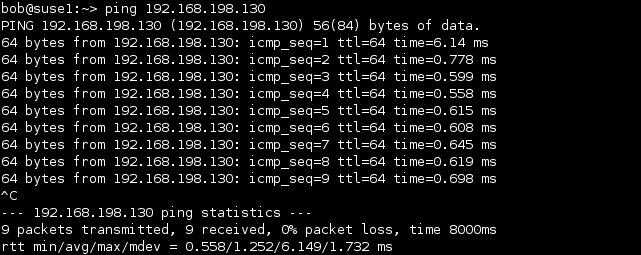
Khi bạn thấy kết quả là “Request timeout” hoặc không có bất kỳ phản hồi nào, và cuối cùng là thống kê “100% packet loss”, điều này có nghĩa là gói tin của bạn đã được gửi đi nhưng không có phản hồi nào quay trở lại.
- Nguyên nhân:
- Máy chủ đích đang offline: Đây là nguyên nhân rõ ràng nhất. Máy chủ có thể đã bị tắt, mất nguồn, hoặc hệ điều hành bị treo.
- Tường lửa chặn ICMP: Rất nhiều quản trị viên hệ thống cấu hình tường lửa (firewall) để chặn các gói tin ICMP vì lý do bảo mật. Trong trường hợp này, máy chủ vẫn đang hoạt động bình thường nhưng nó sẽ không trả lời các yêu cầu ping.
- Sự cố định tuyến: Gói tin của bạn không tìm được đường đến máy chủ đích, hoặc gói tin phản hồi không tìm được đường về máy bạn.
- Cách khắc phục nhanh:
- Thử ping một địa chỉ IP khác (ví dụ: WSL là gì, có thể giúp người dùng Windows dùng Linux dễ dàng) hoặc Ram là gì để kiểm tra thiết bị phần cứng.
- Nếu bạn có quyền truy cập vào máy chủ đích, hãy kiểm tra xem nó có đang hoạt động không và xem lại cấu hình tường lửa.
- Sử dụng công cụ
traceroute(hoặctracerttrên Windows) để xem gói tin bị dừng lại ở đâu trên đường đi.
Kết quả ping báo mất gói (packet loss) cao
Mất gói, dù chỉ vài phần trăm, cũng là một dấu hiệu của kết nối không ổn định và cần được xem xét nghiêm túc.
- Nguyên nhân có thể:
- Kết nối không dây kém: Sóng Wi-Fi yếu, bị nhiễu từ các thiết bị khác (lò vi sóng, điện thoại không dây) là nguyên nhân hàng đầu gây mất gói trong mạng gia đình và văn phòng.
- Thiết bị mạng lỗi: Một switch, router, hoặc card mạng bị lỗi có thể làm rơi các gói tin một cách ngẫu nhiên.
- Cáp mạng vật lý bị hỏng: Cáp Ethernet bị gấp, gãy hoặc đầu cắm bị lỏng cũng là một nguyên nhân phổ biến.
- Tắc nghẽn mạng: Khi lưu lượng truy cập trên một đường truyền vượt quá khả năng xử lý của nó, các router sẽ bắt đầu loại bỏ bớt các gói tin, dẫn đến packet loss.
- Bước xử lý tiếp theo:
- Nếu dùng Wi-Fi, hãy thử kết nối bằng cáp mạng để xem tình hình có cải thiện không.
- Kiểm tra và thay thế các đoạn cáp mạng nghi ngờ.
- Chạy ping đến router nội bộ của bạn (ví dụ:
ping 192.168.1.1). Nếu vẫn bị mất gói, vấn đề nằm trong mạng nội bộ của bạn. Nếu không, vấn đề có thể nằm ở đường truyền của ISP.

Những lưu ý và thực hành tốt khi sử dụng lệnh ping
Để trở thành một người dùng thông thái, việc sử dụng lệnh ping không chỉ dừng lại ở việc gõ đúng cú pháp. Có một số nguyên tắc và kinh nghiệm bạn nên áp dụng để đạt hiệu quả cao nhất và tránh gây ra những ảnh hưởng không mong muốn.
- Không lạm dụng ping liên tục gây quá tải mạng: Mặc dù một gói tin ping rất nhỏ, việc chạy ping với tần suất cao (ví dụ:
ping -i 0.1) đến một máy chủ trong thời gian dài có thể tạo ra một lượng truy cập không cần thiết. Trong trường hợp cực đoan, việc nhiều người cùng “flood ping” một máy chủ có thể bị coi là một hình thức tấn công từ chối dịch vụ (DoS). Hãy sử dụng ping một cách có mục đích và dừng lại khi đã có đủ thông tin. - Kết hợp sử dụng ping với các lệnh mạng khác: Ping là công cụ tuyệt vời để trả lời câu hỏi “Có kết nối được không?”. Nhưng để trả lời “Tại sao không kết nối được?”, bạn cần các công cụ khác. Hãy học cách sử dụng
traceroute(hoặcmtr) để xem đường đi của gói tin và xác định điểm nghẽn,netstatđể kiểm tra các kết nối đang mở trên máy của bạn, vànslookup(hoặcdig) để chẩn đoán các vấn đề về DNS. Tham khảo thêm bài viết Linux là gì để hiểu các công cụ dòng lệnh khác. - Đảm bảo quyền user phù hợp: Trên Linux, một số tùy chọn ping nâng cao, đặc biệt là các tùy chọn liên quan đến flood ping (
-f), có thể yêu cầu quyền quản trị (root). Nếu một lệnh không hoạt động như mong đợi, hãy thử chạy vớisudo. - Thường xuyên kiểm tra và ghi nhận kết quả để đối chiếu: Nếu bạn đang gặp phải một sự cố mạng không thường xuyên, hãy thử chạy ping trong một thời gian dài và ghi lại kết quả vào một tệp văn bản. Ví dụ:
ping example.com > ping_log.txt. Sau đó, bạn có thể phân tích tệp log này để tìm ra các quy luật về thời gian xảy ra sự cố, giúp việc chẩn đoán dễ dàng hơn.
Kết luận
Qua bài viết này, chúng ta đã cùng nhau khám phá sâu hơn về lệnh ping trong Linux, một công cụ tuy nhỏ bé nhưng lại mang trong mình sức mạnh to lớn. Từ việc là “phép thử” đầu tiên khi mạng có sự cố, ping đã chứng tỏ vai trò không thể thiếu của mình trong kho vũ khí của bất kỳ ai làm việc với máy tính và mạng, từ người dùng thông thường đến các quản trị viên hệ thống chuyên nghiệp.
Tóm lại, lệnh ping giúp chúng ta nhanh chóng xác định trạng thái kết nối, đo lường độ trễ và phát hiện tình trạng mất gói tin – ba yếu tố cốt lõi quyết định sức khỏe của một kết nối mạng. Bằng cách sử dụng các tham số như -c, -i, và -s, bạn có thể tùy chỉnh lệnh ping để phù hợp với các kịch bản chẩn đoán khác nhau.
AZWEB khuyến khích bạn hãy mở ngay cửa sổ terminal và tự mình thử nghiệm các lệnh đã được giới thiệu. Thực hành chính là cách tốt nhất để biến kiến thức lý thuyết thành kỹ năng thực tiễn. Khi đã thành thạo ping, bạn có thể tìm hiểu sâu hơn về các công cụ mạng mạnh mẽ khác như traceroute, mtr, nmap để nâng cao khả năng quản trị và xử lý sự cố mạng Linux của mình, đảm bảo cho các website và dịch vụ của bạn luôn hoạt động ổn định và hiệu quả.


