

 Tác giả: Bùi Mạnh Đức
  0
0  243
243  Copy Link
 Bookmark
Bạn có bao giờ gặp khó khăn khi phải đọc một file văn bản dài hàng nghìn dòng trên Linux chưa? Khi bạn dùng lệnh cat, toàn bộ nội dung file sẽ cuộn qua màn hình trong chớp mắt, khiến bạn không thể nào đọc hay phân tích kịp. Việc xem toàn bộ nội dung cùng một lúc không chỉ gây rối mắt mà còn làm bạn khó theo dõi và tìm kiếm thông tin cần thiết. Đây là một vấn đề phổ biến mà nhiều người dùng, từ quản trị viên hệ thống đến lập trình viên, đều gặp phải trong công việc hàng ngày.
May mắn thay, Linux cung cấp một giải pháp đơn giản nhưng vô cùng mạnh mẽ: lệnh more. Lệnh này cho phép bạn xem nội dung file theo từng trang, giống như cách bạn lật từng trang sách. Bạn có thể ung dung đọc và xử lý thông tin một cách dễ dàng, thuận tiện và nhanh chóng. Bài viết này sẽ hướng dẫn bạn từ những khái niệm cơ bản nhất về lệnh more, cách sử dụng, các phím tắt điều hướng, các tùy chọn phổ biến, cho đến việc so sánh nó với các lệnh khác và ứng dụng trong các tình huống thực tế. Hãy cùng khám phá công cụ hữu ích này nhé!
Khái quát và chức năng cơ bản của lệnh more
Lệnh more là một trong những công cụ cơ bản và thiết yếu nhất trong môi trường dòng lệnh của Linux và các hệ điều hành tương tự Unix. Việc hiểu rõ chức năng và cách hoạt động của nó sẽ giúp bạn làm việc với các file văn bản lớn hiệu quả hơn rất nhiều.
Lệnh more là gì?
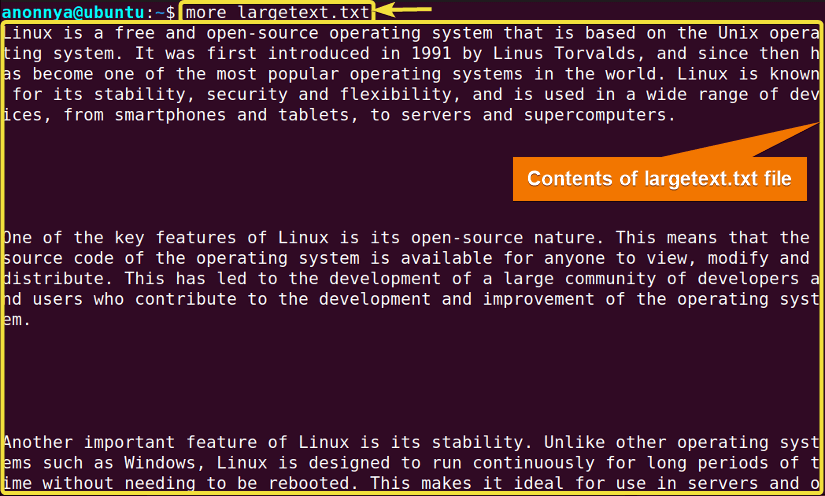
Lệnh more là một tiện ích dòng lệnh dùng để xem nội dung của các file văn bản theo từng trang một. Thay vì hiển thị toàn bộ nội dung file ra màn hình cùng lúc như lệnh cat, more sẽ hiển thị một phần nội dung vừa đủ lấp đầy màn hình Terminal và sau đó tạm dừng. Người dùng có thể nhấn phím để xem phần tiếp theo, giúp việc đọc các file lớn trở nên dễ dàng và có kiểm soát hơn.

Mục đích chính của lệnh more là cung cấp một cơ chế “phân trang” (pager), cho phép người dùng đọc nội dung một cách tuần tự mà không bị trôi thông tin. Lệnh này đã xuất hiện từ những phiên bản đầu của hệ điều hành Unix, do Daniel Halbert viết vào năm 1978, và nhanh chóng trở thành một phần không thể thiếu trong bộ công cụ của người dùng. Sự đơn giản và hiệu quả đã giúp nó duy trì được tính phổ biến cho đến ngày nay, dù đã có những công cụ hiện đại hơn như less.
Cách thức hoạt động cơ bản
Cơ chế hoạt động của lệnh more rất trực quan. Khi bạn thực thi lệnh more với một tên file, nó sẽ đọc file đó, xác định kích thước của cửa sổ Terminal hiện tại (số dòng và số cột) và chỉ hiển thị phần nội dung đầu tiên vừa khớp với màn hình.
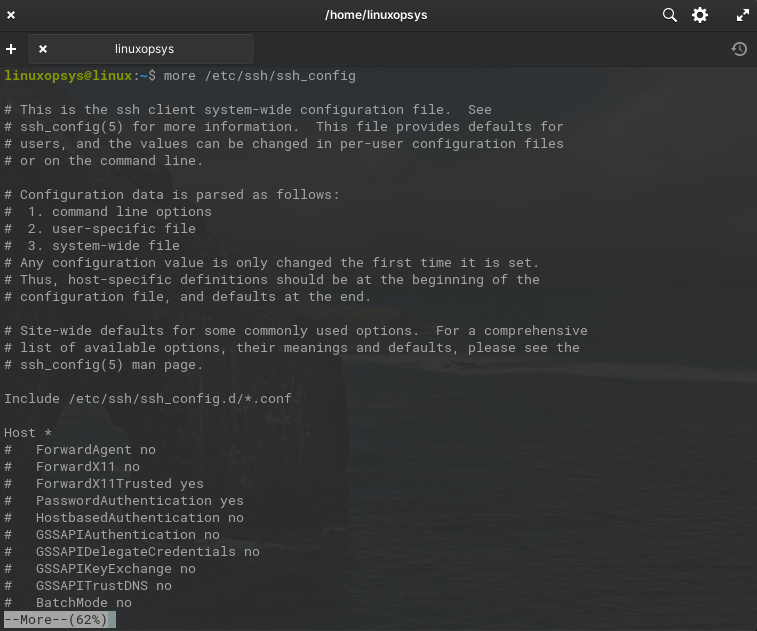
Ở cuối màn hình, bạn sẽ thấy một dòng thông báo, thường là --More--, cùng với tỷ lệ phần trăm nội dung đã được hiển thị. Tại đây, chương trình sẽ tạm dừng và chờ đợi lệnh từ bạn. Bạn có thể nhấn phím Space để chuyển sang trang tiếp theo, hoặc phím Enter để cuộn xuống từng dòng một. Khi bạn xem hết nội dung, hoặc nhấn phím q để thoát, chương trình sẽ kết thúc và trả lại quyền điều khiển cho bạn trong Terminal. Cách hoạt động này giúp tiết kiệm tài nguyên hệ thống và mang lại trải nghiệm đọc file tập trung và hiệu quả.
Hướng dẫn sử dụng lệnh more để xem nội dung file
Sử dụng lệnh more vô cùng đơn giản và trực quan. Bạn chỉ cần nắm vững cú pháp cơ bản và một vài phím tắt điều hướng là đã có thể làm chủ công cụ này để xem các file văn bản một cách hiệu quả.
Cách sử dụng cơ bản
Cấu trúc lệnh more rất dễ nhớ. Bạn chỉ cần gõ more và theo sau là tên của một hoặc nhiều file bạn muốn xem.
Cấu trúc câu lệnh:more [tên_file]
Ví dụ, nếu bạn muốn xem nội dung của một file log hệ thống có tên là syslog, bạn chỉ cần mở Terminal và gõ lệnh sau:more /var/log/syslog
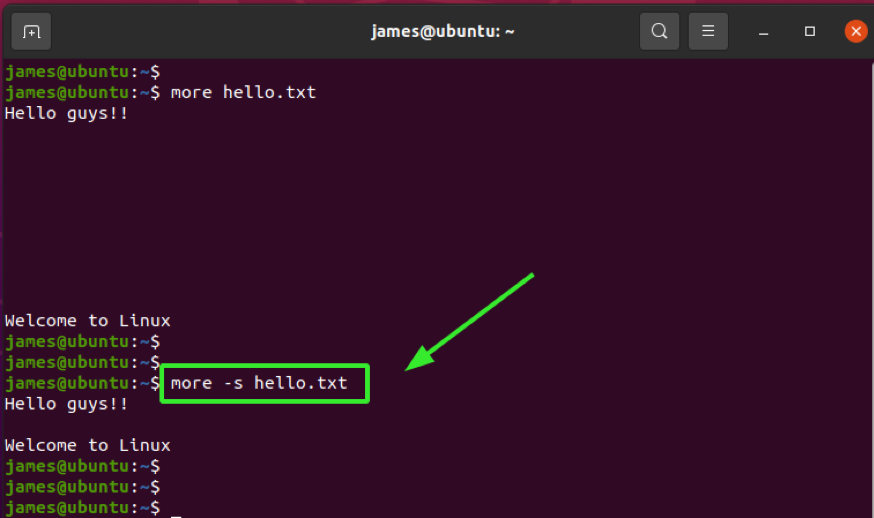
Ngay lập tức, màn hình sẽ hiển thị phần đầu tiên của file syslog. Ở góc dưới bên trái, bạn sẽ thấy dòng chữ --More-- (xx%), cho biết bạn đã xem được bao nhiêu phần trăm của file. Lệnh sẽ tạm dừng ở đây, chờ bạn ra lệnh tiếp theo. Đây là cách tuyệt vời để xem các file cấu hình, file mã nguồn hay bất kỳ file văn bản nào mà không làm rối màn hình của bạn.
Các phím tắt điều hướng khi dùng lệnh more
Khi đang ở trong giao diện xem của more, bạn có thể sử dụng các phím tắt đơn giản để điều khiển việc hiển thị nội dung. Việc ghi nhớ những phím này sẽ giúp bạn thao tác nhanh và chuyên nghiệp hơn rất nhiều.
Dưới đây là các phím tắt quan trọng nhất bạn cần biết:
- Phím
Space: Đây là phím được sử dụng nhiều nhất. Mỗi lần nhấn phímSpace(phím cách),moresẽ hiển thị trang nội dung tiếp theo. - Phím
Enter: Nếu bạn muốn xem nội dung một cách từ từ, hãy nhấn phímEnter. Mỗi lần nhấn,moresẽ cuộn xuống một dòng thay vì cả một trang. - Phím
Qhoặcq: Khi bạn đã xem xong hoặc muốn thoát khỏi trình xem củamore, chỉ cần nhấn phímq. Lệnh sẽ kết thúc và bạn sẽ quay trở lại dấu nhắc lệnh của Terminal. - Phím
Bhoặcb: Mặc dùmorechủ yếu được thiết kế để di chuyển về phía trước, bạn vẫn có thể quay lại một trang trước đó bằng cách nhấn phímb. Tuy nhiên, chức năng này có thể không hoạt động trên tất cả các hệ thống hoặc phiên bản.
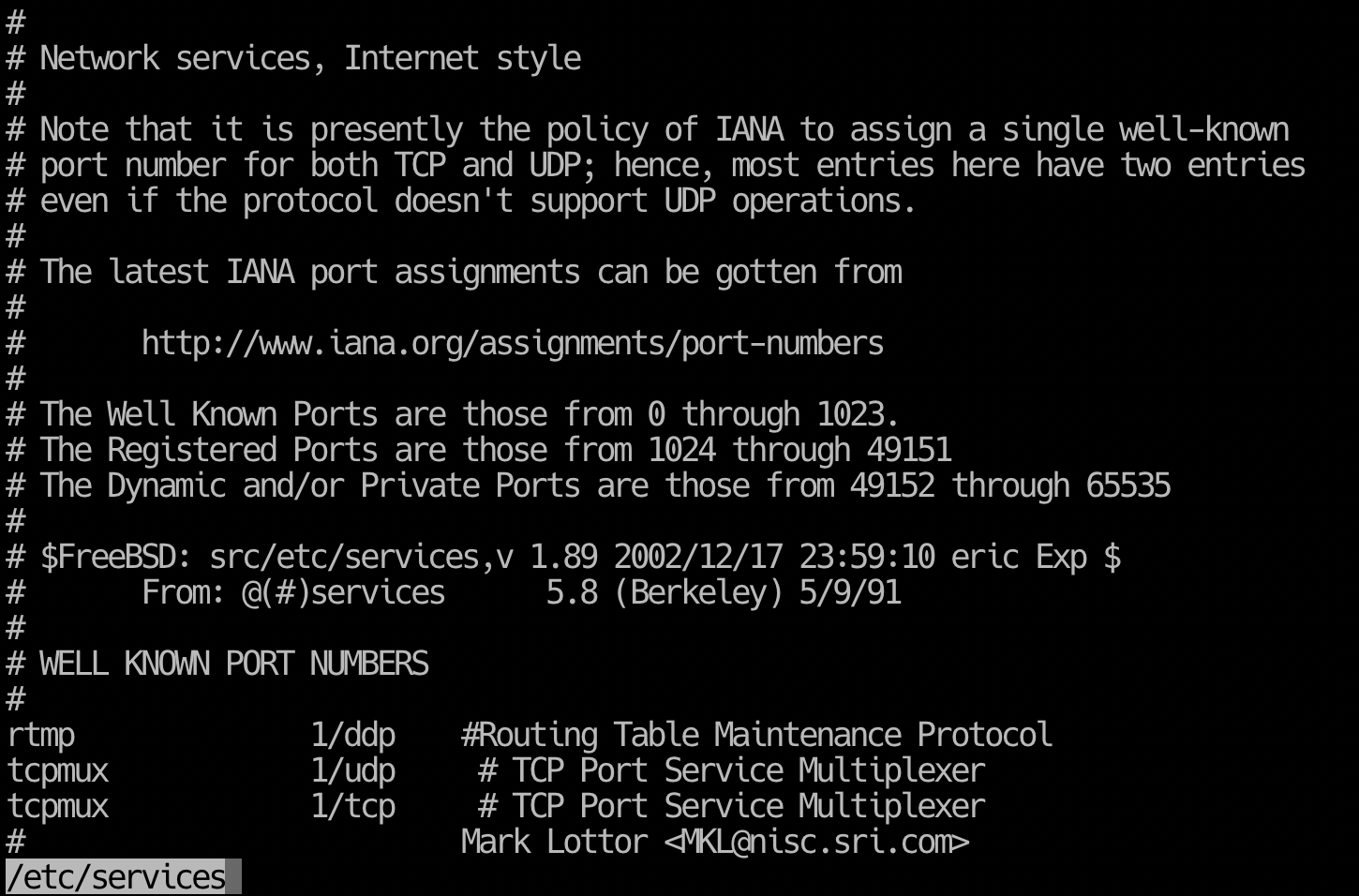
Ngoài ra, bạn cũng có thể tìm kiếm một chuỗi ký tự bằng cách gõ phím / theo sau là từ khóa bạn muốn tìm và nhấn Enter. Lệnh more sẽ tìm và hiển thị trang có chứa từ khóa đó.
Các tùy chọn phổ biến khi sử dụng lệnh more
Lệnh more không chỉ dừng lại ở việc hiển thị file đơn thuần. Nó còn đi kèm với nhiều tùy chọn (tham số) hữu ích cho phép bạn tùy chỉnh cách hiển thị nội dung, giúp quá trình làm việc trở nên linh hoạt và hiệu quả hơn.
Các tham số thường dùng
Bạn có thể thêm các tham số này ngay sau lệnh more và trước tên file để thay đổi hành vi mặc định của nó. Dưới đây là một số tham số phổ biến và dễ sử dụng nhất.
- -d (display help): Tham số này giúp
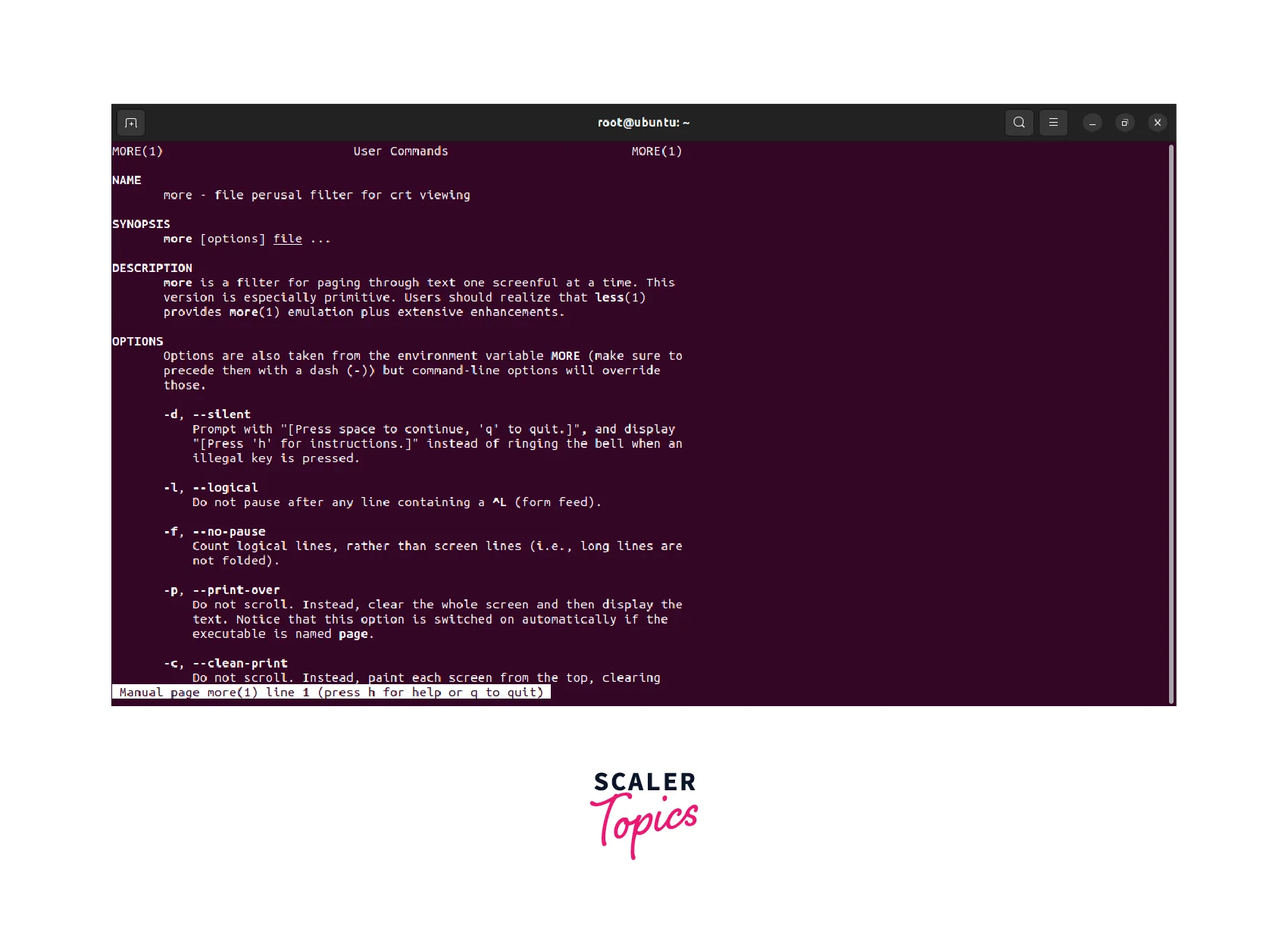
moretrở nên thân thiện hơn. Thay vì chỉ hiển thị--More--, nó sẽ hiển thị một thông báo rõ ràng hơn như[Press space to continue, 'q' to quit.]. Điều này đặc biệt hữu ích cho người dùng mới làm quen với Linux, giúp họ biết cần phải làm gì tiếp theo.more -d /var/log/kern.log - -c (clear screen): Mặc định,
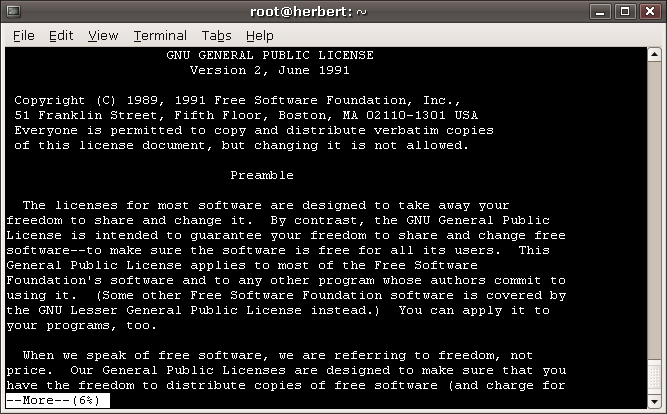
moresẽ cuộn màn hình để hiển thị trang mới. Nếu bạn dùng tùy chọn-c, nó sẽ xóa sạch màn hình trước khi hiển thị mỗi trang mới. Điều này tạo cảm giác gọn gàng và dễ theo dõi hơn, vì nội dung mới luôn bắt đầu từ đầu màn hình.more -c my_document.txt - -s (squeeze blank lines): Khi xem các file có nhiều dòng trống liên tiếp, chúng có thể chiếm nhiều không gian vô ích. Tham số
-ssẽ nén nhiều dòng trống liên tiếp thành một dòng trống duy nhất, giúp nội dung trở nên cô đọng và bạn có thể xem được nhiều thông tin hữu ích hơn trên mỗi trang.more -s config_file.conf
Tùy chọn nâng cao và kết hợp với các lệnh khác
Sức mạnh thực sự của more và các công cụ dòng lệnh Linux nằm ở khả năng kết hợp chúng lại với nhau thông qua cơ chế “pipe” (đường ống), được biểu thị bằng ký tự |. Pipe cho phép bạn lấy đầu ra của một lệnh này làm đầu vào cho một lệnh khác.
Đây là cách more phát huy tối đa hiệu quả. Thay vì chỉ xem file tĩnh, bạn có thể phân trang đầu ra của bất kỳ lệnh nào.
Ví dụ về cách kết hợp:
- Kết hợp với cat và grep: Giả sử bạn muốn tìm tất cả các dòng chứa từ “error” trong một file log lớn và xem kết quả theo từng trang.
cat /var/log/syslog | grep "error" | more
Lệnh này sẽ dùngcatđể đọc file, sau đógrepsẽ lọc ra các dòng chứa “error”, và cuối cùngmoresẽ hiển thị kết quả đó theo từng trang. - Kết hợp với
ls: Khi một thư mục có quá nhiều file và thư mục con, lệnhls -lsẽ tạo ra một danh sách rất dài. Bạn có thể dùngmoređể xem danh sách này một cách thoải mái.ls -l /etc | more
Việc kết hợp này biến more từ một trình xem file đơn giản thành một công cụ đa năng để kiểm soát và phân tích đầu ra của vô số lệnh khác trong Linux.
So sánh lệnh more với các lệnh xem file khác trong Linux
Trong hệ sinh thái Linux, có nhiều công cụ để xem nội dung file, mỗi công cụ có ưu và nhược điểm riêng. Việc hiểu rõ sự khác biệt giữa more, less, cat và tail sẽ giúp bạn lựa chọn đúng công cụ cho từng tác vụ cụ thể.
So sánh với lệnh less
Lệnh less thường được coi là phiên bản nâng cấp của more, với nhiều tính năng mạnh mẽ hơn. Cái tên “less” là một cách chơi chữ, ngụ ý rằng “less is more”.
- Ưu nhược điểm của
more:- Ưu điểm: Cực kỳ đơn giản, nhẹ, và có sẵn trên hầu hết mọi hệ thống Unix/Linux, kể cả những hệ thống rất cũ. Dễ học và sử dụng ngay lập tức.
- Nhược điểm: Khả năng điều hướng hạn chế, chủ yếu chỉ cho phép di chuyển về phía trước. Việc cuộn lùi (phím
b) không phải lúc nào cũng hiệu quả và không linh hoạt bằng less.
- Ưu nhược điểm của less:
- Ưu điểm: Cho phép cuộn lên và xuống một cách tự do bằng các phím mũi tên,
Page Up,Page Down. Cung cấp nhiều tính năng tìm kiếm mạnh mẽ hơn, đánh dấu văn bản và không cần đọc toàn bộ file vào bộ nhớ trước khi hiển thị, giúp nó xử lý các file cực lớn nhanh hơn. - Nhược điểm: Có thể hơi phức tạp hơn một chút cho người mới bắt đầu vì có nhiều phím tắt và tính năng hơn.
- Ưu điểm: Cho phép cuộn lên và xuống một cách tự do bằng các phím mũi tên,
- Khi nào nên dùng
morehoặc less?:- Dùng
morekhi bạn chỉ cần xem nhanh một file theo chiều từ trên xuống và không có nhu cầu cuộn ngược lại. Nó hoàn hảo cho các tác vụ đơn giản hoặc khi làm việc trên một hệ thống tối giản. - Dùng less trong hầu hết các trường hợp còn lại, đặc biệt khi bạn cần phân tích file log, xem mã nguồn, hoặc cần di chuyển qua lại trong file một cách linh hoạt. less được xem là tiêu chuẩn hiện đại cho việc xem file trên dòng lệnh.
- Dùng
So sánh với lệnh cat và tail
cat và tail cũng là hai lệnh rất phổ biến để xử lý file văn bản, nhưng chúng phục vụ các mục đích hoàn toàn khác với more.
- Khác biệt với
cat(concatenate):catđược thiết kế để nối và hiển thị toàn bộ nội dung của một hoặc nhiều file ra màn hình. Nó không có tính năng phân trang.- Ứng dụng:
catlý tưởng để xem các file rất ngắn, hoặc để nối nội dung nhiều file lại với nhau và chuyển hướng đầu ra vào một file mới. Dùngcatcho một file dài sẽ khiến nội dung trôi qua màn hình rất nhanh.
- Khác biệt với
tail:tailđược dùng để xem phần cuối của một file. Mặc định, nó sẽ hiển thị 10 dòng cuối cùng.- Ứng dụng:
tailcực kỳ hữu ích để theo dõi các file log đang được cập nhật liên tục. Với tùy chọn-f(tail -f /var/log/syslog), nó sẽ tiếp tục hiển thị các dòng mới được thêm vào file theo thời gian thực. Đây là công cụ không thể thiếu của các quản trị viên hệ thống.
Tóm lại, hãy chọn cat cho file ngắn, tail để xem phần cuối hoặc theo dõi file, more để đọc tuần tự file dài một cách đơn giản, và less cho việc xem và điều hướng file một cách toàn diện và linh hoạt.
Ứng dụng thực tế của lệnh more trong quản lý file và xử lý dữ liệu
Lệnh more tuy đơn giản nhưng lại có rất nhiều ứng dụng thực tế trong công việc hàng ngày của các quản trị viên hệ thống, lập trình viên và nhà phân tích dữ liệu. Sự tiện lợi của nó trong việc xem các file lớn một cách có kiểm soát là không thể phủ nhận.
Dùng để xem file log hệ thống
Một trong những ứng dụng phổ biến nhất của more là để đọc các file log của hệ thống. Các file log (như /var/log/syslog, /var/log/auth.log hoặc log của các ứng dụng như Apache, Nginx) thường rất dài, có thể lên tới hàng trăm megabyte.
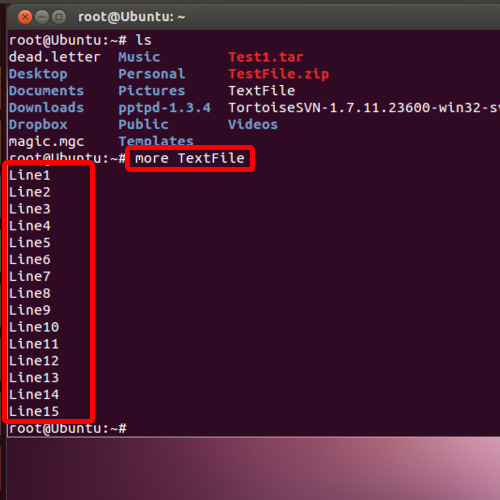
Sử dụng lệnh cat để xem các file này là bất khả thi. Thay vào đó, một quản trị viên hệ thống có thể dùng lệnh:more /var/log/apache2/error.log
Điều này cho phép họ xem qua các lỗi từ đầu file, kiểm tra từng trang một để tìm ra nguyên nhân sự cố mà không bị quá tải thông tin. Kết hợp với các lệnh khác, more càng trở nên mạnh mẽ hơn. Ví dụ, để chỉ xem các thông báo lỗi nghiêm trọng (critical) trong một ngày cụ thể:grep "CRITICAL" system.log | more
Cách tiếp cận này giúp việc chẩn đoán và khắc phục sự cố hệ thống trở nên có hệ thống và hiệu quả hơn rất nhiều.
Hỗ trợ trong lập trình và xử lý dữ liệu lớn
Đối với các lập trình viên, more là một công cụ hữu ích để nhanh chóng xem lại mã nguồn của các file lớn mà không cần phải mở chúng trong một trình soạn thảo nặng nề như VS Code hay Sublime Text.
Ví dụ, một lập trình viên có thể muốn kiểm tra nhanh một file cấu hình hoặc một thư viện:more my_project/settings.py
Điều này giúp họ lướt qua các cài đặt hoặc các hàm đã viết một cách nhanh chóng. Tương tự, trong lĩnh vực xử lý dữ liệu, các nhà phân tích thường làm việc với các file dữ liệu dạng văn bản (CSV, TSV) khổng lồ. Trước khi viết một kịch bản để xử lý, họ có thể muốn xem qua cấu trúc của file, kiểm tra các dòng đầu tiên để hiểu rõ các cột dữ liệu.
Lệnh more large_dataset.csv sẽ cho phép họ xem một phần của file để nắm được định dạng mà không cần phải tải toàn bộ file vào bộ nhớ. Điều này giúp tiết kiệm thời gian và tài nguyên, đặc biệt khi làm việc trên các máy chủ từ xa qua SSH.
Các vấn đề thường gặp và cách khắc phục
Mặc dù more là một lệnh đơn giản và đáng tin cậy, đôi khi người dùng vẫn có thể gặp phải một số vấn đề nhỏ trong quá trình sử dụng. Hiểu rõ nguyên nhân và cách khắc phục sẽ giúp bạn giải quyết chúng một cách nhanh chóng.
Lệnh more không phân trang đúng cách
Một trong những sự cố có thể xảy ra là more không dừng lại sau mỗi trang mà lại hiển thị toàn bộ nội dung file, hoạt động tương tự như lệnh cat.
- Nguyên nhân: Vấn đề này thường không phải do lỗi của
moremà là do cách đầu ra được chuyển đến nó. Nếu đầu ra không phải là một luồng dữ liệu tương tác (interactive stream),morecó thể sẽ không phân trang. Một nguyên nhân khác có thể là do biến môi trườngTERMcủa bạn không được thiết lập đúng. Biến này cho hệ thống biết loại Terminal bạn đang sử dụng, từ đómorecó thể xác định kích thước màn hình. - Cách xử lý:
- Kiểm tra biến
TERM: Gõ lệnhecho $TERMtrong Terminal. Nếu nó không trả về giá trị nào hoặc một giá trị không chuẩn nhưdumb, hãy thử thiết lập lại nó. Ví dụ:export TERM=xtermhoặcexport TERM=vt100. - Đảm bảo dùng pipe đúng cách: Khi kết hợp
morevới các lệnh khác, hãy chắc chắn rằng bạn đang sử dụng|(pipe) chứ không phải các toán tử chuyển hướng khác có thể làm thay đổi luồng dữ liệu.
- Kiểm tra biến
Vấn đề hiển thị phím tắt không hoạt động
Đôi khi bạn nhấn phím Space hoặc q nhưng more không phản hồi như mong đợi.
- Nguyên nhân: Sự cố này thường liên quan đến cài đặt của trình giả lập Terminal (Terminal emulator) bạn đang sử dụng. Một số trình giả lập có thể “bắt” các phím tắt này cho các chức năng riêng của chúng, hoặc có thể có các cấu hình key-binding (gán phím) xung đột. Ngoài ra, các kết nối SSH bị trễ (lag) cũng có thể gây ra hiện tượng này.
- Cách xử lý:
- Kiểm tra cài đặt Terminal: Xem lại phần cài đặt phím tắt của ứng dụng Terminal bạn đang dùng (ví dụ: GNOME Terminal, Konsole, iTerm2). Đảm bảo rằng các phím như
Space,q,bkhông bị gán cho một hành động nào khác. - Thử một Terminal khác: Nếu vấn đề vẫn tiếp diễn, hãy thử sử dụng một trình giả lập Terminal khác để xem sự cố có còn không.
- Kiểm tra kết nối mạng: Nếu bạn đang làm việc qua SSH, hãy kiểm tra độ ổn định của kết nối mạng. Độ trễ cao có thể làm cho các lệnh gõ phím của bạn không được ghi nhận kịp thời.
- Kiểm tra cài đặt Terminal: Xem lại phần cài đặt phím tắt của ứng dụng Terminal bạn đang dùng (ví dụ: GNOME Terminal, Konsole, iTerm2). Đảm bảo rằng các phím như
Các best practices khi sử dụng lệnh more
Để tận dụng tối đa sức mạnh và sự tiện lợi của lệnh more, bạn nên tuân thủ một số nguyên tắc và thói quen tốt. Những phương pháp này không chỉ giúp bạn làm việc nhanh hơn mà còn tránh được các lỗi không đáng có.
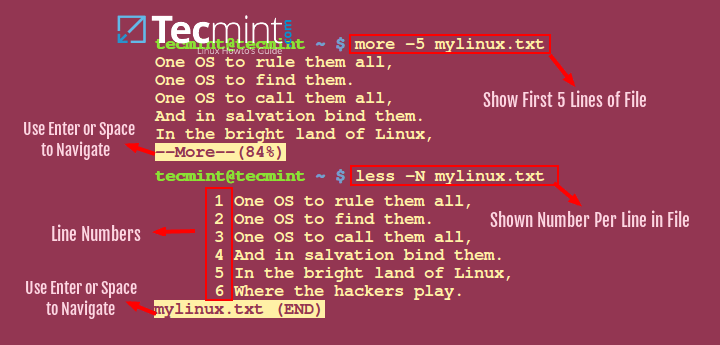
- Luôn biết các phím tắt để thao tác nhanh hơn: Đừng chỉ dừng lại ở
Spacevàq. Hãy làm quen vớiEnterđể cuộn từng dòng,/để tìm kiếm văn bản, vàbđể cuộn lùi. Việc thành thạo các phím tắt cơ bản này sẽ giúp bạn điều hướng trong các file lớn một cách linh hoạt và tiết kiệm thời gian đáng kể. - Kết hợp với các lệnh khác để tối ưu quy trình làm việc: Sức mạnh thực sự của
moređược bộc lộ khi bạn kết hợp nó với các lệnh khác thông qua pipe (|). Hãy tạo thói quen sử dụnglệnh_gì_đó | morebất cứ khi nào bạn dự đoán đầu ra của một lệnh sẽ dài. Ví dụ:dmesg | more,history | more, hoặcps aux | more. - Tránh dùng lệnh more với file nhị phân hoặc file quá lớn không phù hợp: Lệnh
moređược thiết kế để làm việc với các file văn bản (text files). Nếu bạn cố gắng dùng nó để xem một file nhị phân (binary file) như một file ảnh, video hoặc một chương trình đã được biên dịch, màn hình Terminal của bạn sẽ tràn ngập các ký tự vô nghĩa và thậm chí có thể gây ra các hành vi không mong muốn. Đối với các file văn bản cực kỳ lớn (vài gigabyte trở lên), less thường là lựa chọn tốt hơn vì nó không cần đọc toàn bộ file vào bộ nhớ. - Luôn kiểm tra quyền truy cập file trước khi dùng lệnh: Nếu bạn gặp lỗi “Permission denied” khi sử dụng
more, đó là do bạn không có quyền đọc file đó. Trước khi xem file, đặc biệt là các file hệ thống, hãy dùng lệnh ls -l [tên_file] để kiểm tra quyền truy cập. Nếu cần thiết, bạn có thể phải sử dụngsudo more [tên_file]để xem file với quyền quản trị viên, nhưng hãy thận trọng khi làm điều này.
Bằng cách áp dụng những thực hành tốt này, more sẽ trở thành một công cụ đáng tin cậy và hiệu quả trong bộ công cụ dòng lệnh hàng ngày của bạn.
Kết luận
Qua bài viết này, chúng ta đã cùng nhau khám phá chi tiết về lệnh more trong Linux, từ những khái niệm cơ bản nhất cho đến các ứng dụng thực tiễn trong công việc. Lệnh more là một công cụ đơn giản nhưng vô cùng hữu ích, giúp giải quyết triệt để vấn đề xem các file văn bản dài một cách hiệu quả. Bằng cách phân chia nội dung theo từng trang, nó cho phép chúng ta đọc và phân tích thông tin một cách tuần tự và có kiểm soát, thay vì bị choáng ngợp bởi một luồng dữ liệu bất tận.
Những lợi ích chính khi sử dụng more bao gồm sự đơn giản, tính sẵn có trên mọi hệ thống và khả năng kết hợp linh hoạt với các lệnh khác qua cơ chế pipe. Dù đã có những công cụ hiện đại hơn như less, more vẫn giữ một vị trí quan trọng trong bộ công cụ của bất kỳ ai làm việc trên môi trường dòng lệnh Linux nhờ sự gọn nhẹ và hiệu quả của nó.
Đừng ngần ngại áp dụng lệnh more vào công việc hàng ngày của bạn, từ việc xem file log, kiểm tra mã nguồn cho đến rà soát các file cấu hình. Việc thành thạo công cụ này sẽ giúp bạn làm việc chuyên nghiệp và năng suất hơn. Để tiếp tục hành trình chinh phục dòng lệnh Linux, bạn có thể tìm hiểu sâu hơn về lệnh less để khám phá các tính năng điều hướng và tìm kiếm nâng cao, cũng như các công cụ quản lý file mạnh mẽ khác.


