

 Tác giả: Bùi Mạnh Đức
  0
0  670
670  Copy Link
 Bookmark
Bạn là một lập trình viên yêu thích sự mạnh mẽ của hệ điều hành Windows nhưng lại thường xuyên cần đến các công cụ dòng lệnh độc quyền của Linux? Trước đây, giải pháp duy nhất có thể là cài đặt song song hai hệ điều hành hoặc sử dụng máy ảo nặng nề, tốn tài nguyên. Điều này không chỉ gây bất tiện mà còn làm giảm hiệu suất công việc. Nhưng giờ đây, mọi chuyện đã hoàn toàn thay đổi. Windows Subsystem for Linux (WSL là gì) chính là câu trả lời mà bạn đang tìm kiếm. Công cụ này cho phép bạn chạy một môi trường Linux hoàn chỉnh ngay bên trong Windows, mà không cần khởi động lại máy hay hy sinh hiệu năng. Bài viết này sẽ cùng bạn khám phá WSL là gì, từ khái niệm cơ bản, cách cài đặt, cho đến những ứng dụng thực tế giúp bạn tối ưu hóa quy trình làm việc.
Giải thích WSL và Windows Subsystem for Linux
Để hiểu rõ sức mạnh của WSL, chúng ta cần đi sâu vào khái niệm và cách thức hoạt động của nó. Đây không chỉ là một trình giả lập đơn thuần, mà là một sự tích hợp sâu sắc giữa hai hệ điều hành tưởng chừng đối lập.
WSL là gì? Khái niệm cơ bản
WSL, viết tắt của Windows Subsystem for Linux, là một lớp tương thích do Microsoft phát triển để chạy các tệp thực thi Linux (ở định dạng ELF) nguyên bản trên Windows. Nói một cách đơn giản, nó tạo ra một môi trường Linux ngay trong lòng hệ điều hành Windows, cho phép bạn sử dụng các công cụ, tiện ích và ứng dụng dòng lệnh của Linux mà không cần cài đặt một hệ điều hành riêng biệt.
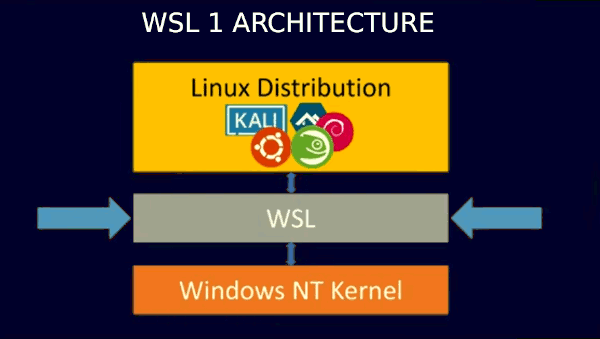
Ban đầu, WSL 1 hoạt động bằng cách dịch các lệnh gọi hệ thống (syscalls) của Linux thành các lệnh gọi hệ thống tương ứng của Windows NT. Tuy nhiên, phiên bản WSL 2 đã mang đến một cuộc cách mạng thực sự. WSL 2 sử dụng công nghệ ảo hóa nhẹ để chạy một kernel Linux đầy đủ bên trong một máy ảo được quản lý. Điều này giúp tăng cường đáng kể hiệu suất hệ thống file và khả năng tương thích với các ứng dụng Linux, đặc biệt là Docker.
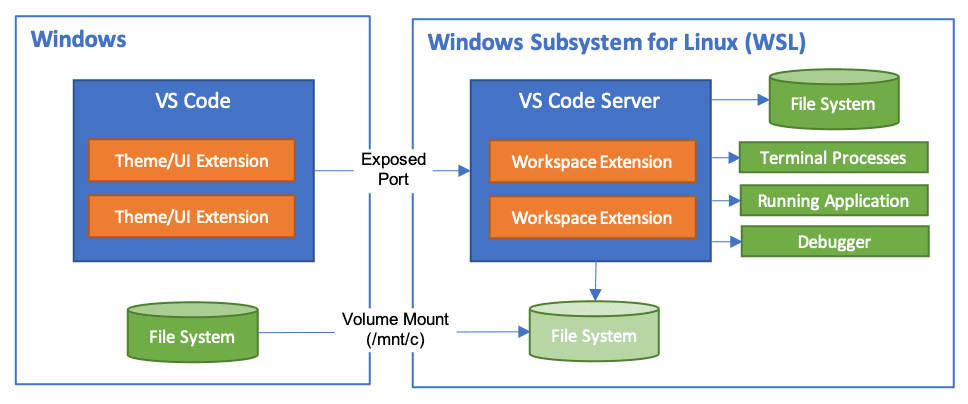
Cách hoạt động của WSL trên Windows
Sự kỳ diệu của WSL 2 nằm ở việc tích hợp một kernel Linux thực thụ. Thay vì dịch lệnh, WSL 2 chạy kernel Linux trong một máy ảo siêu nhẹ, được tối ưu hóa đặc biệt để khởi động chỉ trong vài giây. Kiến trúc này mang lại hiệu suất gần như tương đương với việc chạy Linux nguyên bản.
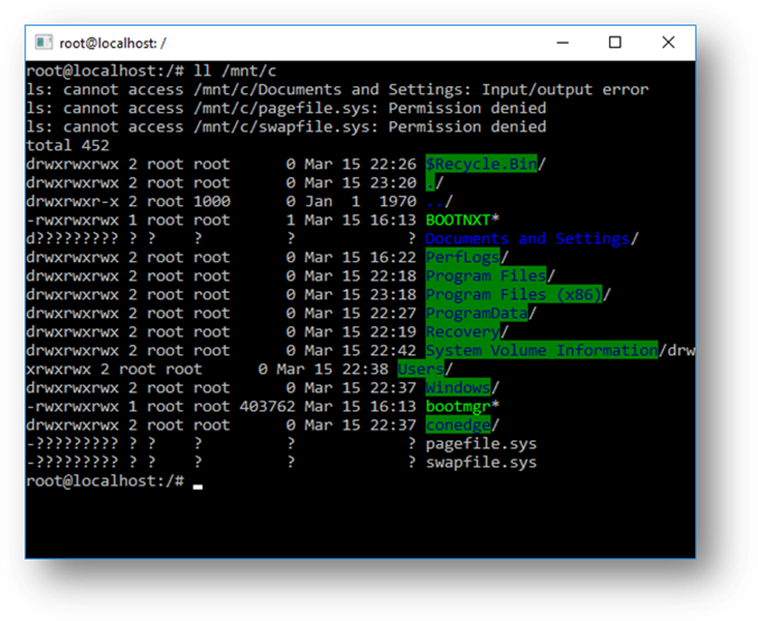
Một trong những điểm nổi bật nhất là khả năng tương tác liền mạch giữa hệ thống file của Windows và Linux. Bạn có thể dễ dàng truy cập các file trong ổ C:\ của Windows từ môi trường Linux qua đường dẫn /mnt/c. Ngược lại, bạn cũng có thể mở các file hệ thống của Linux ngay trong File Explorer của Windows. Sự kết nối thông suốt này tạo ra một không gian làm việc hợp nhất, giúp bạn tận dụng thế mạnh của cả hai nền tảng mà không gặp bất kỳ rào cản nào.
Lợi ích của WSL đối với lập trình viên và người dùng Windows
Việc tích hợp WSL vào quy trình làm việc không chỉ là một thay đổi về công nghệ, mà còn mang lại những lợi ích thiết thực, giúp tăng hiệu suất và sự linh hoạt cho cả lập trình viên lẫn người dùng thông thường.
Tiết kiệm thời gian và tài nguyên khi phát triển phần mềm
Một trong những ưu điểm lớn nhất của WSL là khả năng tiết kiệm tài nguyên hệ thống. Trước đây, để chạy các công cụ Linux trên Windows, bạn thường phải thiết lập một máy ảo (VirtualBox). Máy ảo đòi hỏi một lượng RAM và dung lượng ổ cứng đáng kể, đồng thời làm chậm hiệu suất chung của máy tính. Với WSL, bạn không còn cần đến những cỗ máy ảo cồng kềnh này nữa.
WSL khởi động gần như ngay lập tức và tiêu thụ ít tài nguyên hơn rất nhiều. Điều này cho phép bạn chạy các công cụ phát triển web như Node.js, Python, Ruby, hay quản lý cơ sở dữ liệu như MySQL, PostgreSQL trực tiếp trên Windows với hiệu suất tối ưu. Quá trình biên dịch mã, kiểm thử và triển khai ứng dụng trở nên nhanh chóng và mượt mà hơn bao giờ hết.
Tăng tính linh hoạt và hiệu quả làm việc
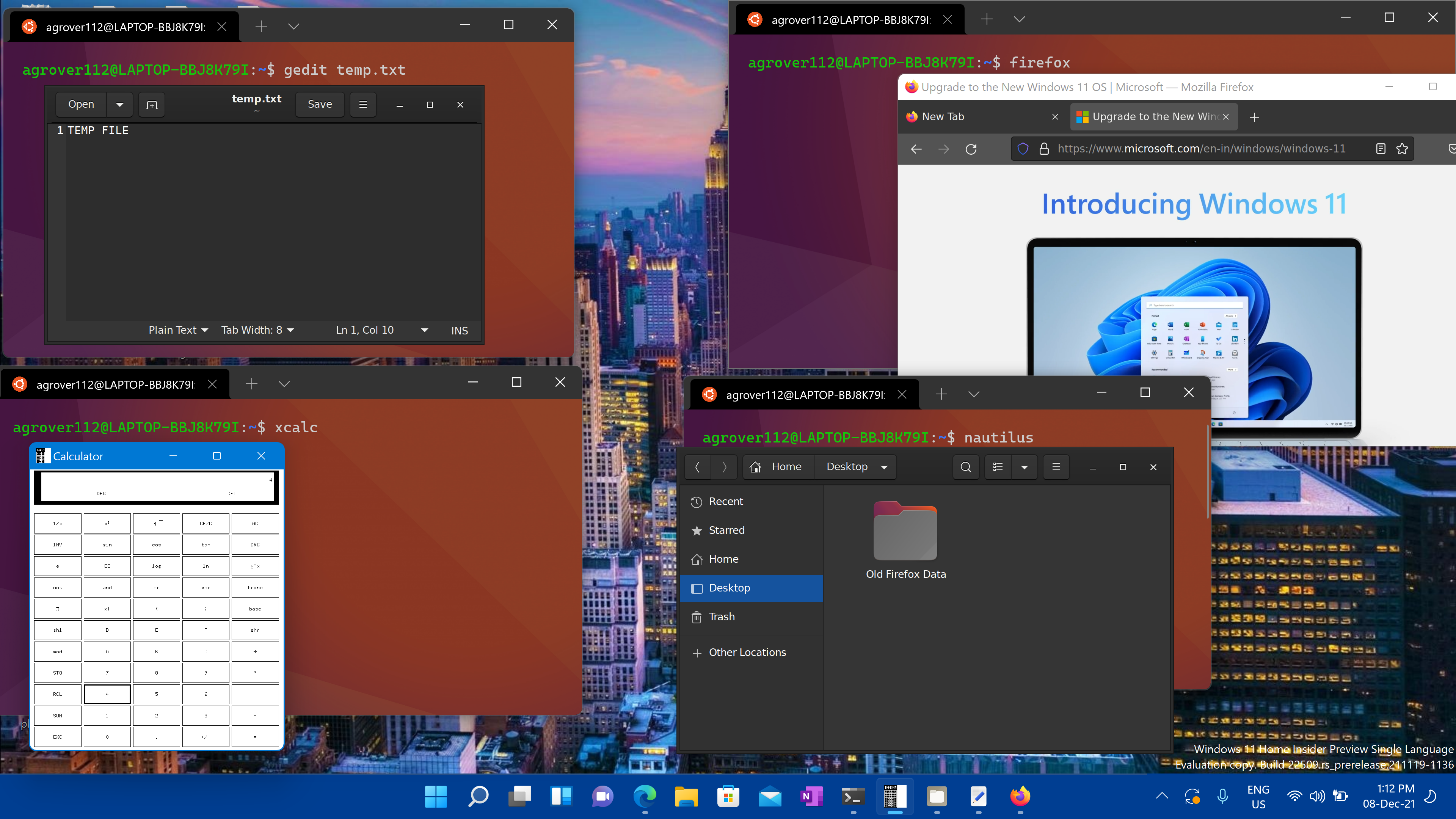
WSL phá vỡ rào cản giữa hai hệ điều hành. Bạn có thể mở một cửa sổ terminal Ubuntu ngay bên cạnh ứng dụng Windows quen thuộc như Photoshop hay Microsoft Office. Việc chuyển đổi giữa việc viết mã trong môi trường Linux và sử dụng các phần mềm đồ họa trên Windows diễn ra một cách liền mạch, không cần khởi động lại máy như khi dùng dual-boot.
Sự linh hoạt này đặc biệt hữu ích cho các nhà phát triển full-stack. Bạn có thể phát triển backend bằng các công cụ Linux mạnh mẽ, trong khi vẫn sử dụng các phần mềm thiết kế UI/UX hàng đầu trên Windows. Hơn nữa, WSL hỗ trợ gần như toàn bộ các ngôn ngữ lập trình và framework phổ biến, giúp bạn dễ dàng thiết lập môi trường phát triển cho bất kỳ dự án nào chỉ trong vài phút.
Hướng dẫn cài đặt WSL trên Windows
Việc cài đặt WSL giờ đây đã trở nên vô cùng đơn giản, chỉ với một vài câu lệnh. Hãy cùng AZWEB đi qua từng bước để kích hoạt sức mạnh của Linux ngay trên chiếc máy tính Windows của bạn.
Yêu cầu hệ thống và chuẩn bị
Trước khi bắt đầu, hãy đảm bảo máy tính của bạn đáp ứng các yêu cầu cần thiết. Bạn cần chạy phiên bản Windows 10 (phiên bản 2004 trở lên) hoặc Windows 11. Để có trải nghiệm tốt nhất với WSL 2, bạn cũng cần bật tính năng ảo hóa trong BIOS/UEFI của máy. Hầu hết các máy tính hiện đại đều mặc định bật sẵn tính năng này.
Để kiểm tra, bạn có thể mở Task Manager, chuyển qua tab “Performance” và xem mục “Virtualization”. Nếu nó ở trạng thái “Enabled”, bạn đã sẵn sàng. Nếu chưa, bạn cần khởi động lại máy và truy cập vào BIOS để kích hoạt nó. Tên của tùy chọn này có thể là “Intel VT-x”, “AMD-V”, hoặc “Virtualization Technology”.

Các bước cài đặt chi tiết
Microsoft đã đơn giản hóa quy trình cài đặt WSL chỉ bằng một câu lệnh duy nhất. Bạn chỉ cần mở PowerShell hoặc Command Prompt với quyền quản trị (Run as Administrator).
Trong cửa sổ dòng lệnh, gõ lệnh sau và nhấn Enter:wsl --install
Lệnh này sẽ tự động thực hiện mọi thứ cần thiết: bật các tính năng tùy chọn của Windows (như Virtual Machine Platform và Windows Subsystem for Linux), tải xuống và cài đặt kernel Linux mới nhất, thiết lập WSL 2 làm phiên bản mặc định, và cài đặt bản phân phối (distro) Linux mặc định là Ubuntu.
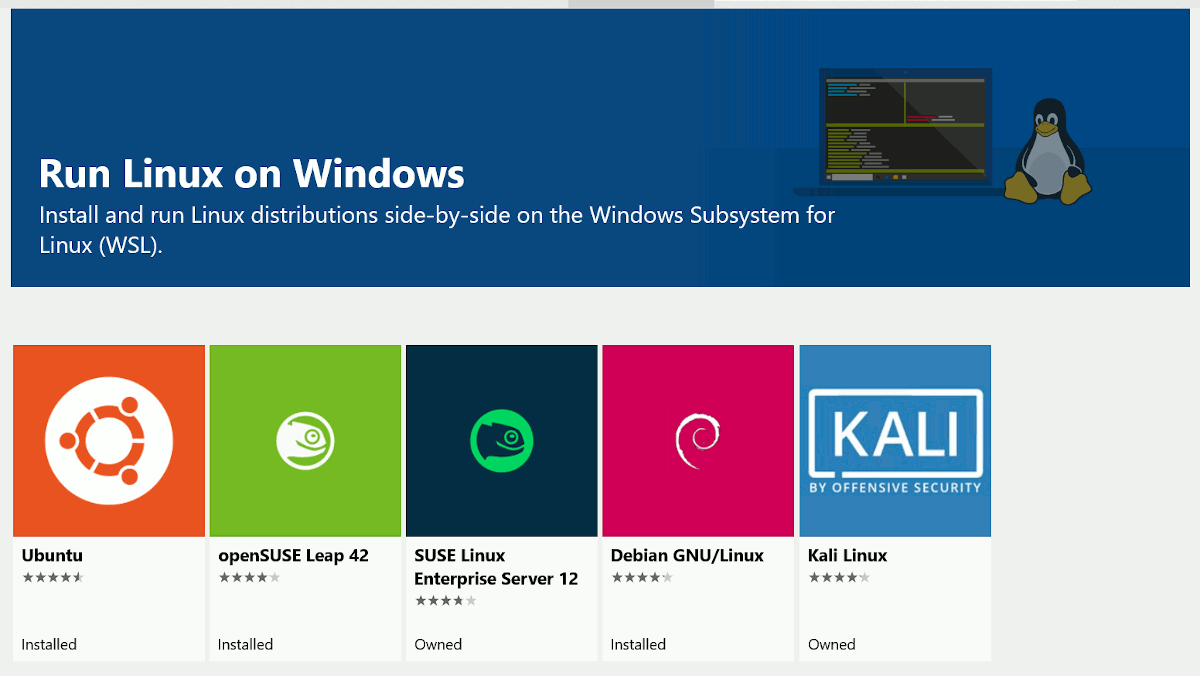
Sau khi quá trình hoàn tất, bạn cần khởi động lại máy tính. Lần khởi động đầu tiên sau khi cài đặt, Ubuntu sẽ tự động mở ra và yêu cầu bạn tạo một tài khoản người dùng và mật khẩu mới cho môi trường Linux. Đây là tài khoản riêng biệt với tài khoản Windows của bạn. Khi đã thiết lập xong, bạn đã chính thức sở hữu một môi trường Linux hoàn chỉnh bên trong Windows. Nếu muốn cài đặt các distro khác như Debian, Kali Linux, bạn có thể tìm và cài đặt chúng trực tiếp từ Microsoft Store.
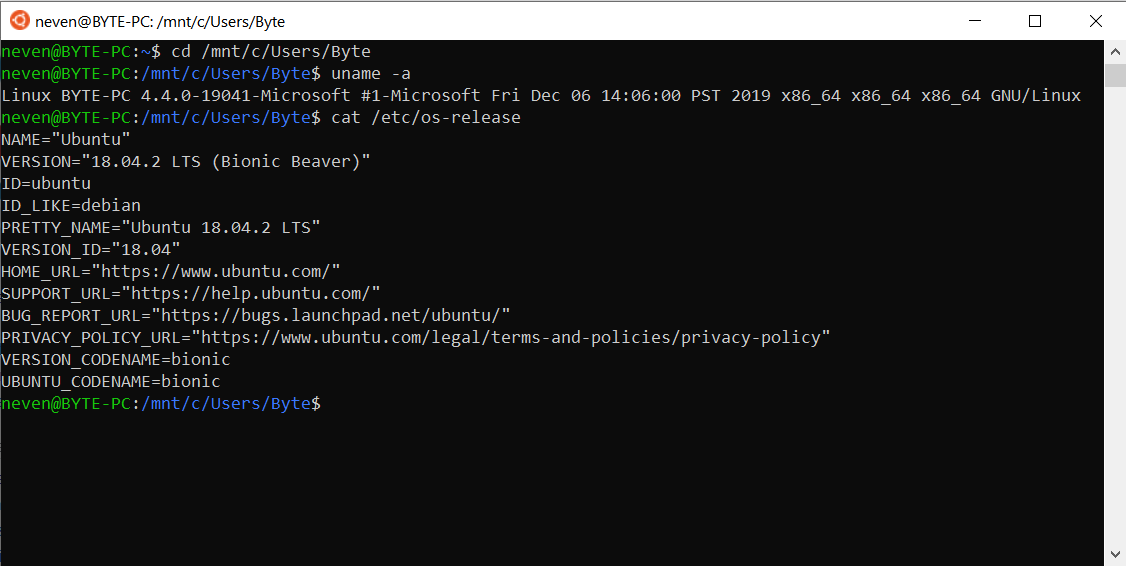
Cách sử dụng WSL để chạy môi trường Linux trên Windows
Sau khi cài đặt thành công, việc làm quen và tận dụng WSL trong công việc hàng ngày là bước tiếp theo. Bạn sẽ ngạc nhiên về mức độ tích hợp sâu và sự tiện lợi mà nó mang lại.
Khởi động và làm quen với giao diện WSL
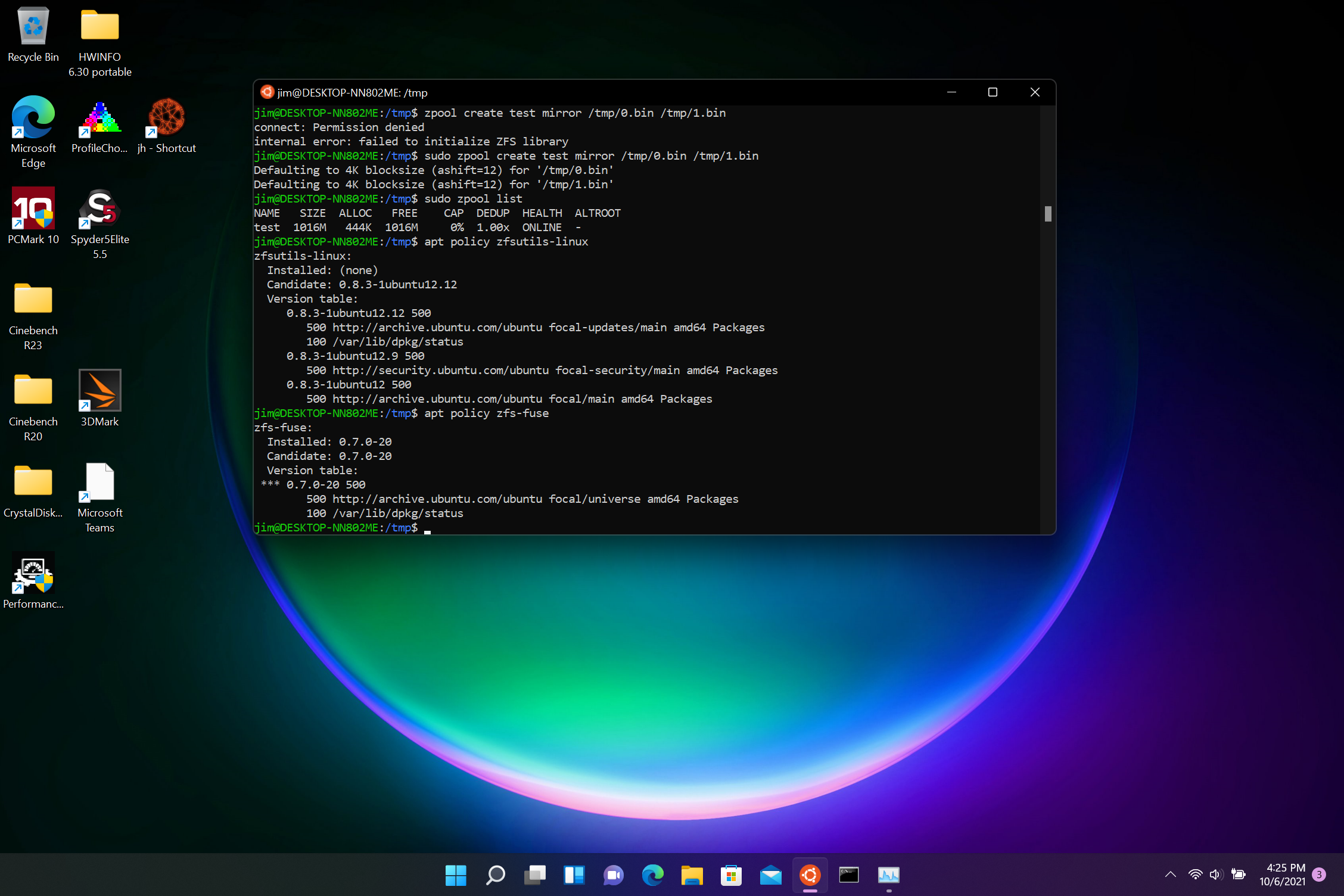
Để bắt đầu, bạn chỉ cần mở Start Menu và gõ tên distro Linux đã cài, ví dụ “Ubuntu”, rồi nhấn Enter. Một cửa sổ terminal sẽ hiện ra, và đây chính là cổng vào thế giới Linux của bạn. Tại đây, bạn có thể sử dụng các lệnh Linux quen thuộc như ls để liệt kê file, cd để di chuyển thư mục, mkdir để tạo thư mục mới, hay sudo apt update && sudo apt upgrade để cập nhật hệ thống. Với hướng dẫn chi tiết hơn về lệnh cd, bạn tham khảo bài Lệnh cd trong Linux.
Một trong những tính năng mạnh mẽ nhất là khả-năng truy cập file chéo. Các ổ đĩa của Windows được tự động gắn vào thư mục /mnt/ trong Linux. Ví dụ, để truy cập vào ổ C, bạn chỉ cần gõ cd /mnt/c. Ngược lại, bạn có thể mở File Explorer của Windows, gõ \\wsl$ vào thanh địa chỉ để thấy tất cả các file và thư mục trong distro Linux của mình. Điều này giúp việc sao chép và chỉnh sửa file giữa hai môi trường trở nên cực kỳ đơn giản.
Tích hợp công cụ và phần mềm phổ biến
Với WSL, bạn có thể cài đặt và sử dụng hầu hết các công cụ phát triển phổ biến của thế giới Linux. Chẳng hạn, để cài đặt Node.js và npm, bạn chỉ cần chạy các lệnh tương tự như trên một máy chủ Ubuntu thực thụ. Cần môi trường Python? Chỉ cần vài lệnh apt install python3-pip là xong.
Sức mạnh thực sự được bộc lộ khi WSL kết hợp với các công cụ khác. Ví dụ, bạn có thể cài đặt Docker Desktop trên Windows và cấu hình nó để sử dụng WSL 2 làm backend. Điều này cho phép bạn chạy các container Linux với hiệu suất vượt trội, khởi động nhanh hơn và tiêu thụ ít tài nguyên hơn so với Docker trên các phiên bản Windows cũ. Việc quản lý và phát triển các ứng dụng container hóa trở nên hiệu quả hơn bao giờ hết.
So sánh WSL với máy ảo và dual-boot
Khi muốn sử dụng Linux trên một máy tính Windows, lập trình viên thường đứng trước ba lựa chọn chính: WSL, máy ảo (VM), và cài đặt song song (dual-boot). Mỗi phương pháp đều có ưu và nhược điểm riêng, phù hợp với các nhu cầu sử dụng khác nhau.
Ưu nhược điểm của WSL so với máy ảo
Máy ảo, như VirtualBox hay VMware, tạo ra một hệ thống máy tính ảo hoàn chỉnh, cho phép bạn cài đặt một hệ điều hành khách (ví dụ: Ubuntu) bên trong hệ điều hành chủ (Windows).
WSL:
– Ưu điểm: Tốc độ khởi động cực nhanh (vài giây), tiêu thụ ít RAM và CPU hơn, tích hợp sâu với hệ thống file của Windows, cho phép truy cập file liền mạch. Rất lý tưởng cho phát triển web và làm việc với dòng lệnh.
– Nhược điểm: WSL không được thiết kế để chạy các ứng dụng Linux có giao diện đồ họa (mặc dù đã có hỗ trợ qua WSLg nhưng đôi khi không ổn định bằng). Nó cũng không phù hợp cho các tác vụ đòi hỏi truy cập phần cứng cấp thấp.
Máy ảo:
– Ưu điểm: Cung cấp một môi trường hoàn toàn cô lập, bảo mật cao. Hỗ trợ đầy đủ các ứng dụng có giao diện đồ họa (GUI). Bạn có thể chạy nguyên một desktop Linux hoàn chỉnh.
– Nhược điểm: Rất nặng nề, tốn nhiều tài nguyên hệ thống (RAM, CPU), khởi động chậm, và việc chia sẻ file giữa máy ảo và máy chủ khá phiền phức.
So sánh WSL với dual-boot
Dual-boot là phương pháp phân vùng ổ cứng để cài đặt hai hệ điều hành độc lập trên cùng một máy. Bạn sẽ chọn hệ điều hành muốn sử dụng khi khởi động máy.
WSL:
– Ưu điểm: Cực kỳ linh hoạt. Bạn có thể chạy đồng thời cả ứng dụng Windows và công cụ Linux, chuyển đổi giữa chúng ngay lập tức. Không cần phân vùng lại ổ cứng, không rủi ro mất dữ liệu.
– Nhược điểm: Hiệu suất không thể bằng 100% so với việc chạy Linux nguyên bản, đặc biệt với các tác vụ yêu cầu cao về đồ họa hoặc tính toán nặng.
Dual-boot:
– Ưu điểm: Cung cấp hiệu suất tối đa cho cả hai hệ điều hành vì mỗi lần chỉ một hệ điều hành chạy và có toàn quyền truy cập vào phần cứng. Lý tưởng cho game thủ hoặc những người cần hiệu năng đồ họa cao trên cả hai nền tảng.
– Nhược điểm: Thiếu linh hoạt. Bạn phải khởi động lại máy mỗi khi muốn chuyển đổi hệ điều hành. Việc chia sẻ file giữa hai phân vùng có thể phức tạp và tiềm ẩn rủi ro.
Các ứng dụng và công cụ hỗ trợ khi dùng WSL
WSL không chỉ là một môi trường dòng lệnh đơn độc. Sức mạnh của nó được nhân lên gấp bội khi kết hợp với hệ sinh thái công cụ phát triển hiện đại, tạo ra một quy trình làm việc liền mạch và hiệu quả.
Một trong những sự kết hợp hoàn hảo nhất là giữa WSL và Visual Studio Code (VS Code). Bằng cách cài đặt extension “WSL” cho VS Code, bạn có thể mở các dự án nằm trong hệ thống file của Linux và chỉnh sửa chúng bằng giao diện đồ họa quen thuộc của VS Code trên Windows. Toàn bộ quá trình từ chỉnh sửa mã, chạy terminal, gỡ lỗi (debugging) đều diễn ra trong môi trường Linux, trong khi bạn vẫn tận hưởng trải nghiệm mượt mà của VS Code. Đây được xem là tiêu chuẩn vàng cho phát triển web trên Windows hiện nay.
Docker Desktop cũng là một công cụ không thể thiếu. Khi tích hợp với WSL 2, Docker có thể chạy các container Linux nguyên bản với hiệu suất vượt trội. Bạn có thể xây dựng, kiểm thử và triển khai các ứng dụng container hóa ngay trên máy tính Windows của mình một cách nhanh chóng. Quá trình quản lý container, network và volume trở nên đơn giản hơn bao-giờ-hết, giúp đẩy nhanh chu trình phát triển phần mềm.
Ngoài ra, còn có các công cụ khác giúp nâng cao trải nghiệm WSL như Windows Terminal, cho phép quản lý nhiều tab (PowerShell, CMD, Ubuntu, Debian) trong cùng một cửa sổ. Các công cụ như wsl.exe cho phép bạn quản lý các distro, cấu hình mạng, và chia sẻ file một cách linh hoạt ngay từ dòng lệnh của Windows.
Mẹo tối ưu hóa và xử lý lỗi phổ biến khi sử dụng WSL
Để khai thác tối đa tiềm năng của WSL và đảm bảo quá trình làm việc luôn suôn sẻ, việc nắm vững một vài mẹo tối ưu và cách xử lý lỗi thường gặp là vô cùng cần thiết.
Tối ưu hiệu suất WSL
Hiệu suất của WSL, đặc biệt là WSL 2, đã rất tốt, nhưng bạn vẫn có thể tinh chỉnh thêm. Một trong những cách hiệu quả nhất là giới hạn lượng bộ nhớ mà WSL có thể sử dụng. Tạo một file .wslconfig trong thư mục người dùng của Windows (C:\Users<YourUsername>\.wslconfig) và thêm vào các dòng sau để giới hạn RAM xuống 4GB chẳng hạn:
[wsl2]
memory=4GB
swap=0
localhostForwarding=true
Điều này giúp ngăn WSL chiếm quá nhiều tài nguyên khi bạn chạy các tác vụ nặng.
Về hiệu suất I/O (đọc/ghi file), một quy tắc vàng cần nhớ: hãy lưu trữ file dự án của bạn bên trong hệ thống file của Linux (ví dụ: /home/<username>/project) thay vì truy cập từ hệ thống file Windows (/mnt/c/Users/...). Tốc độ truy cập file bên trong WSL nhanh hơn đáng kể, giúp tăng tốc các thao tác như cài đặt thư viện npm hay chạy các lệnh Git.
Xử lý các lỗi thường gặp
Trong quá trình sử dụng, bạn có thể gặp một số lỗi phổ biến. Một lỗi hay gặp là “The WSL 2 kernel is not installed”. Điều này thường xảy ra sau một bản cập nhật Windows. Giải pháp rất đơn giản: mở PowerShell với quyền admin và chạy lệnh wsl --update. Lệnh này sẽ tải và cài đặt phiên bản kernel mới nhất.
Một vấn đề khác là kết nối mạng. Đôi khi WSL không thể truy cập internet. Thử chạy lệnh wsl --shutdown trong PowerShell để tắt hoàn toàn dịch vụ WSL, sau đó khởi động lại distro của bạn. Nếu vẫn không được, việc kiểm tra cài đặt DNS hoặc tường lửa của Windows có thể là cần thiết. Vấn đề về quyền truy cập file cũng có thể xảy ra. Hãy nhớ rằng khi bạn truy cập file từ Windows, bạn đang sử dụng quyền của người dùng Windows. Khi ở trong terminal Linux, bạn sử dụng quyền của người dùng Linux. Hiểu rõ điều này sẽ giúp bạn tránh được nhiều lỗi “Permission denied” không đáng có.
Best Practices
Để biến WSL thành một trợ thủ đắc lực và đáng tin cậy trong công việc hàng ngày, việc tuân thủ một số nguyên tắc thực hành tốt nhất là rất quan trọng. Những thói quen này không chỉ giúp hệ thống của bạn ổn định mà còn tối ưu hóa hiệu suất làm việc.
Đầu tiên, hãy luôn cập nhật WSL và các distro Linux của bạn. Chạy lệnh wsl --update thường xuyên trong PowerShell để nhận kernel mới nhất, và dùng sudo apt update && sudo apt upgrade (đối với Ubuntu/Debian) trong terminal Linux để cập nhật các gói phần mềm. Điều này đảm bảo bạn có được các bản vá bảo mật và tính năng mới nhất.
Thứ hai, hãy lựa chọn và tùy biến shell của bạn. Mặc dù bash là shell mặc định, nhưng các lựa chọn thay thế như zsh (với framework Oh My Zsh) hay fish có thể mang lại trải nghiệm dòng lệnh mạnh mẽ và thân thiện hơn với các tính năng như tự động gợi ý, tô màu cú pháp và hệ thống plugin phong phú.
Thứ ba, hãy có thói quen sao lưu dữ liệu quan trọng. Mặc dù WSL khá ổn định, nhưng vẫn có khả năng xảy ra lỗi. Sử dụng lệnh wsl --export <DistroName> <FileName.tar> để sao lưu toàn bộ distro của bạn ra một file. Điều này giúp bạn dễ dàng khôi phục lại trạng thái làm việc nếu có sự cố.
Một nguyên tắc quan trọng khác là tránh chạy các ứng dụng quá nặng hoặc không tương thích, đặc biệt là các ứng dụng có giao diện đồ họa phức tạp, vì chúng không phải là thế mạnh của WSL. Cuối cùng, hãy thường xuyên kiểm tra và dọn dẹp các gói phần mềm, container Docker không còn sử dụng để giải phóng dung lượng và giữ cho môi trường làm việc của bạn luôn gọn gàng.
Kết luận
Qua những phân tích chi tiết, có thể thấy Windows Subsystem for Linux không chỉ là một tính năng thú vị, mà đã trở thành một công cụ thay đổi cuộc chơi cho các lập trình viên và người dùng kỹ thuật trên nền tảng Windows. WSL đã xóa nhòa ranh giới giữa hai hệ điều hành, mang đến sự linh hoạt tuyệt vời khi cho phép chúng ta tận dụng sức mạnh của các công cụ dòng lệnh Linux ngay bên trong môi trường Windows quen thuộc.
Lợi ích mà WSL mang lại là không thể phủ nhận: từ việc tiết kiệm tài nguyên hệ thống so với máy ảo, sự tiện lợi vượt trội so với dual-boot, cho đến khả năng tích hợp sâu với các công cụ phát triển hiện đại như VS Code và Docker. Nó thực sự tạo ra một không gian làm việc hợp nhất, giúp tăng tốc độ phát triển và nâng cao hiệu quả công việc. Nếu bạn là một nhà phát triển làm việc trên Windows, việc dành thời gian để tìm hiểu và tích hợp WSL vào quy trình của mình chắc chắn là một khoản đầu tư xứng đáng. Đừng ngần ngại thử nghiệm, AZWEB tin rằng bạn sẽ khám phá ra một phương pháp làm việc hiệu quả và thú vị hơn rất nhiều. Để tìm hiểu sâu hơn, hãy tham khảo các tài liệu chính thức từ Microsoft và tham gia các cộng đồng người dùng WSL để khai thác tối đa tiềm năng của công cụ mạnh mẽ này.


