

 Tác giả: Bùi Mạnh Đức
  0
0  257
257  Copy Link
 Bookmark
Trong thế giới quản trị hệ thống Linux/Unix, Bash scripting được xem là một công cụ không thể thiếu, một kỹ năng vàng giúp bạn làm chủ môi trường dòng lệnh. Nó giống như việc bạn có một trợ lý ảo, luôn sẵn sàng thực hiện các tác vụ lặp đi lặp lại một cách chính xác và không mệt mỏi. Tuy nhiên, nhiều người mới bắt đầu thường cảm thấy choáng ngợp và gặp khó khăn khi cố gắng tự động hóa các công việc hàng ngày, từ việc sao lưu dữ liệu đơn giản đến giám sát hệ thống phức tạp. Họ không biết bắt đầu từ đâu và làm thế nào để biến những dòng lệnh rời rạc thành một quy trình tự động hoàn chỉnh.
Bash scripting chính là giải pháp cho vấn đề này. Bằng cách viết các kịch bản (script là gì), bạn có thể đơn giản hóa những công việc quản trị phức tạp, tiết kiệm thời gian và giảm thiểu sai sót do con người gây ra. Bài viết này sẽ là người bạn đồng hành, dẫn dắt bạn qua từng bước cơ bản, từ việc tìm hiểu cú pháp, khám phá các ví dụ script phổ biến, cho đến cách áp dụng chúng vào thực tiễn công việc quản trị hệ thống. Hãy cùng AZWEB khám phá sức mạnh của Bash scripting và nâng cao hiệu quả công việc của bạn.
Cú pháp cơ bản và cách viết script trong Bash
Để bắt đầu hành trình tự động hóa, việc đầu tiên bạn cần làm là nắm vững cú pháp nền tảng. Viết một Bash script cũng giống như soạn một bản hướng dẫn chi tiết cho máy tính. Mỗi câu lệnh là một chỉ thị rõ ràng, và cấu trúc của script sẽ quyết định quy trình thực thi.
Tìm hiểu cấu trúc một file Bash script
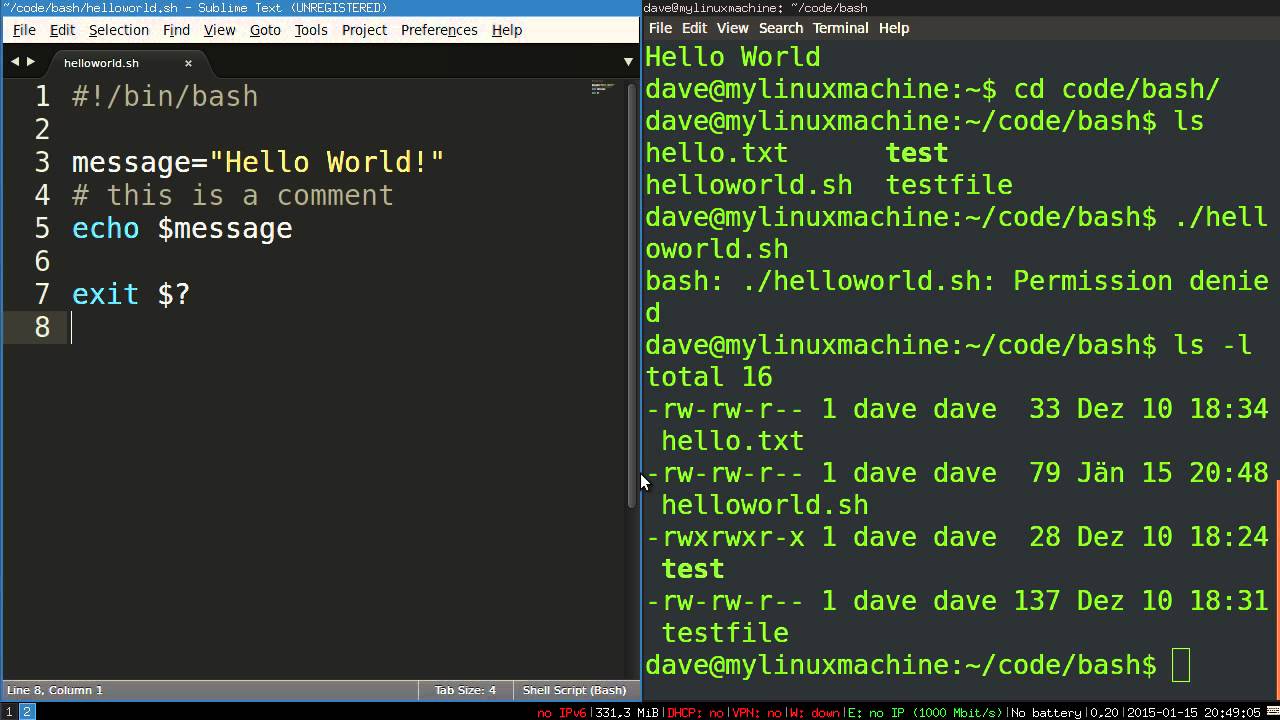
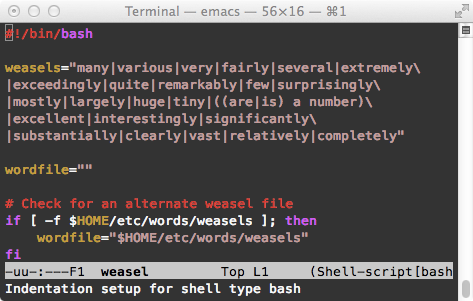
Một file Bash script điển hình luôn bắt đầu bằng một dòng rất đặc biệt, được gọi là “shebang”. Dòng này có cú pháp #!/bin/bash và phải được đặt ở ngay dòng đầu tiên của file. Nó chỉ cho hệ điều hành biết rằng file này nên được thực thi bằng trình thông dịch Bash. Nếu không có shebang, hệ thống có thể không biết cách chạy script của bạn một cách chính xác.
Tiếp theo là phần thân của script, nơi bạn định nghĩa các biến và viết các câu lệnh. Khai báo biến trong Bash rất đơn giản, bạn chỉ cần dùng tên biến, dấu bằng và giá trị, ví dụ: WEBSITE="azweb.vn". Để sử dụng biến này, bạn gọi nó với ký tự đô la phía trước, như echo "Chào mừng đến với $WEBSITE". Các câu lệnh cơ bản như ls, cp, mv hay echo đều có thể được sử dụng trực tiếp trong script của bạn, giống như khi bạn gõ chúng trên terminal.
Các lệnh điều khiển dòng chảy trong Bash
Một script sẽ không thực sự mạnh mẽ nếu chỉ chạy các lệnh một cách tuần tự. Sức mạnh của lập trình nằm ở khả năng ra quyết định và lặp lại các tác vụ. Bash cung cấp các cấu trúc điều khiển để bạn làm điều này.
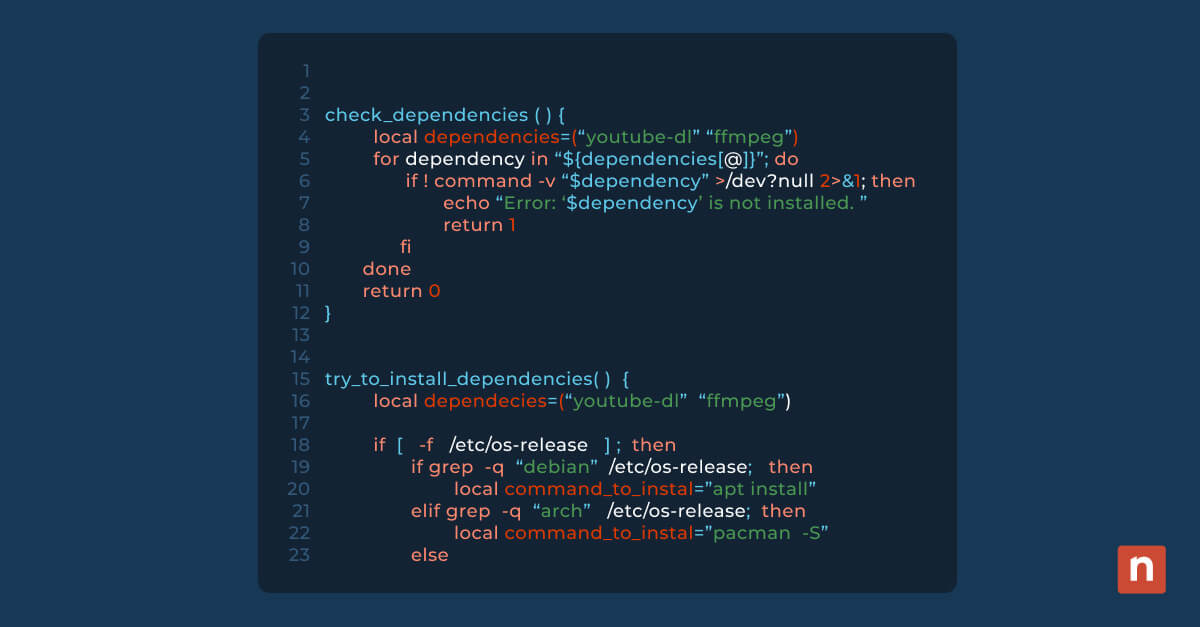
Câu lệnh if-else cho phép script của bạn rẽ nhánh dựa trên một điều kiện. Ví dụ, bạn có thể kiểm tra xem một file có tồn tại hay không trước khi thực hiện hành động tiếp theo. Cú pháp cơ bản là if [ -f "ten_file" ]; then ... else ... fi.
Vòng lặp for rất hữu ích khi bạn muốn thực hiện một hành động trên một danh sách các đối tượng. Chẳng hạn, bạn có thể dùng for file in *.log; do ... done để xử lý tất cả các file log trong một thư mục. Trong khi đó, vòng lặp while sẽ tiếp tục chạy miễn là một điều kiện còn đúng, rất phù hợp cho các tác vụ cần chờ đợi một sự kiện nào đó.
Ngoài ra, bạn có thể đóng gói các đoạn code có thể tái sử dụng vào các hàm (function). Hàm giúp script của bạn trở nên gọn gàng và dễ bảo trì hơn. Bạn có thể định nghĩa một hàm và gọi nó nhiều lần trong script, thậm chí truyền vào các tham số ($1, $2, …) để xử lý các dữ liệu khác nhau.
Các thao tác tự động hóa tác vụ quản trị hệ thống bằng Bash
Khi đã nắm vững cú pháp, bạn có thể bắt đầu ứng dụng Bash scripting để tự động hóa các công việc thực tế. Đây là lúc bạn biến lý thuyết thành những giải pháp hữu ích, giúp tiết kiệm thời gian và đảm bảo hệ thống vận hành ổn định.
Tự động hóa sao lưu dữ liệu và quản lý file
Sao lưu dữ liệu là một trong những nhiệm vụ quan trọng nhất của người quản trị hệ thống. Việc thực hiện thủ công không chỉ tốn thời gian mà còn dễ xảy ra sai sót. Với Bash scripting, bạn có thể tạo ra một kịch bản sao lưu hoàn toàn tự động. Script này có thể nén một thư mục (ví dụ như thư mục chứa mã nguồn website) bằng lệnh tar, đặt tên file sao lưu kèm theo ngày tháng để dễ quản lý, và sau đó di chuyển file này đến một nơi lưu trữ an toàn như một ổ đĩa khác hoặc một máy chủ từ xa.
Để quy trình này hoàn toàn tự động, bạn có thể kết hợp script của mình với công cụ lập lịch cron. Bằng cách thêm một dòng vào crontab, bạn có thể thiết lập cho script sao lưu chạy hàng ngày, hàng tuần vào một thời điểm nhất định, chẳng hạn như nửa đêm khi hệ thống ít tải nhất. Ngoài ra, script cũng có thể giúp quản lý quyền truy cập. Sau khi tạo file sao lưu, bạn có thể dùng lệnh chmod để thiết lập quyền chỉ đọc, đảm bảo tính toàn vẹn của dữ liệu.
Giám sát và quản lý tiến trình hệ thống
Đảm bảo các dịch vụ quan trọng như web server (Apache, Nginx) hay database (MySQL) luôn hoạt động là ưu tiên hàng đầu. Bash scripting cung cấp một phương pháp đơn giản nhưng hiệu quả để giám sát hệ thống. Bạn có thể viết một script kiểm tra trạng thái của một dịch vụ bằng lệnh systemctl status ten_dich_vu.
Nếu script phát hiện dịch vụ không hoạt động, nó có thể tự động cố gắng khởi động lại dịch vụ đó bằng lệnh systemctl restart ten_dich_vu. Đây là bước khắc phục sự cố tự động đầu tiên, giúp giảm thiểu thời gian chết của dịch vụ.
Để hệ thống giám sát hoàn thiện hơn, script có thể gửi thông báo cho người quản trị khi có sự cố. Nếu việc khởi động lại dịch vụ thất bại, script có thể sử dụng các lệnh như mail hoặc tích hợp với các API dịch vụ bên ngoài (như Telegram, Slack) để gửi một cảnh báo tức thì. Bằng cách này, bạn sẽ được thông báo ngay lập tức về các vấn đề nghiêm trọng và có thể can thiệp kịp thời.

Ví dụ minh họa các script phổ biến trong quản trị hệ thống
Lý thuyết sẽ trở nên dễ hiểu hơn khi đi kèm với các ví dụ thực tế. Dưới đây là hai kịch bản phổ biến mà bất kỳ quản trị viên hệ thống nào cũng có thể áp dụng ngay vào công việc hàng ngày của mình.
Script kiểm tra dung lượng ổ đĩa và gửi báo cáo
Hết dung lượng ổ đĩa là một trong những sự cố phổ biến nhất có thể làm sập toàn bộ hệ thống. Script dưới đây sẽ tự động kiểm tra dung lượng, và nếu mức sử dụng vượt quá một ngưỡng nhất định, nó sẽ gửi email cảnh báo cho bạn.
Đây là mã nguồn của script:
#!/bin/bash

# Ngưỡng cảnh báo, ví dụ 85%
THRESHOLD=85

# Địa chỉ email của người quản trị
ADMIN_EMAIL="admin@yourdomain.com"

# Lấy thông tin dung lượng của phân vùng gốc (/)
# df / | grep / | awk '{ print $5 }' | sed 's/%//g'
USAGE=$(df / | grep / | awk '{ print $5 }' | sed 's/%//g')

# So sánh dung lượng sử dụng với ngưỡng
if [ $USAGE -gt $THRESHOLD ]; then
  # Nếu vượt ngưỡng, soạn và gửi email
  SUBJECT="Canh bao: Dung luong o dia tren server $(hostname) da vuot nguong"
  MESSAGE="Dung luong o dia da dat toi ${USAGE}%, vuot qua nguong cho phep la ${THRESHOLD}%."

  # Sử dụng lệnh mail để gửi thông báo
  echo "$MESSAGE" | mail -s "$SUBJECT" "$ADMIN_EMAIL"
fi
Giải thích chi tiết:
#!/bin/bash: Khai báo trình thông dịch Bash.THRESHOLD=85: Thiết lập biến ngưỡng cảnh báo là 85%.ADMIN_EMAIL: Địa chỉ email nhận cảnh báo.USAGE=$(...): Dòng lệnh này sử dụngdfđể lấy thông tin ổ đĩa,grepđể lọc dòng của phân vùng gốc,awkđể trích xuất cột phần trăm sử dụng, vàsedđể loại bỏ ký tự%.if [ $USAGE -gt $THRESHOLD ]: Câu lệnh điều kiện kiểm tra xem dung lượng sử dụng có lớn hơn ngưỡng không.echo "..." | mail -s "...": Nếu điều kiện đúng, nó sẽ tạo nội dung và tiêu đề email, sau đó dùng lệnhmailđể gửi đi.

Script tự động cập nhật hệ thống và cài đặt bản vá
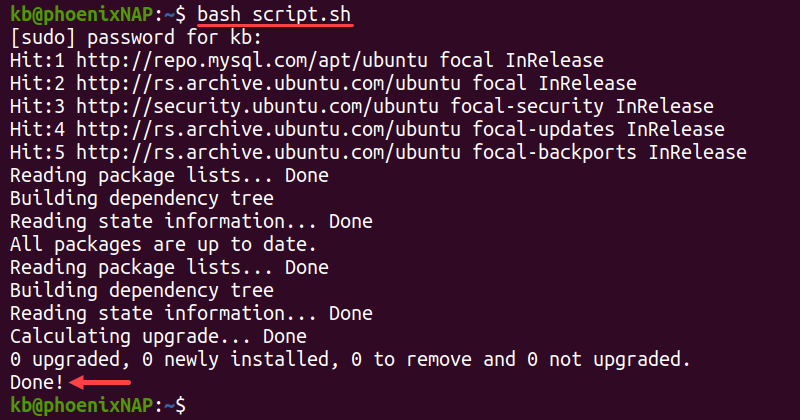
Việc giữ cho hệ thống luôn được cập nhật các bản vá bảo mật mới nhất là cực kỳ quan trọng. Script sau đây sẽ tự động hóa quy trình này, giúp bạn tiết kiệm thời gian và đảm bảo an toàn cho máy chủ.
Quy trình thực hiện:
#!/bin/bash

# Đường dẫn file log
LOG_FILE="/var/log/system_update_$(date +%Y-%m-%d).log"

echo "Bat dau qua trinh cap nhat he thong luc $(date)" >> $LOG_FILE

# Dành cho hệ thống Debian/Ubuntu
# apt-get update -y >> $LOG_FILE 2>&1
# apt-get upgrade -y >> $LOG_FILE 2>&1

# Dành cho hệ thống CentOS/RHEL
yum update -y >> $LOG_FILE 2>&1

echo "Hoan tat qua trinh cap nhat he thong luc $(date)" >> $LOG_FILE

echo "Chi tiet cap nhat da duoc ghi tai $LOG_FILE"
Giải thích và lưu ý:
LOG_FILE: Định nghĩa một file log để ghi lại toàn bộ quá trình cập nhật. Tên file chứa ngày tháng giúp dễ dàng theo dõi.>> $LOG_FILE: Chuyển hướng cả đầu ra chuẩn (stdout) và đầu ra lỗi (stderr, với2>&1) vào file log. Điều này đảm bảo bạn không bỏ lỡ bất kỳ thông báo hay lỗi nào.yum update -y(hoặcapt-get upgrade -y): Lệnh thực hiện cập nhật. Tùy chọn-ytự động trả lời “yes” cho mọi câu hỏi, giúp script chạy mà không cần sự can thiệp của người dùng.- Lưu ý quan trọng: Việc tự động cập nhật có thể tiềm ẩn rủi ro gây ra sự không tương thích. Bạn nên luôn thử nghiệm script này trên một môi trường thử nghiệm (staging) trước khi áp dụng cho máy chủ sản phẩm (production). Hãy lập lịch chạy script này vào thời điểm ít người dùng truy cập để giảm thiểu ảnh hưởng nếu có sự cố.
Những vấn đề thường gặp khi viết Bash script
Ngay cả những quản trị viên kinh nghiệm cũng có thể gặp phải những lỗi không mong muốn khi viết script. Nhận biết và hiểu cách khắc phục các vấn đề phổ biến sẽ giúp bạn gỡ lỗi nhanh hơn và xây dựng các kịch bản đáng tin cậy hơn.
Lỗi phân quyền thực thi script
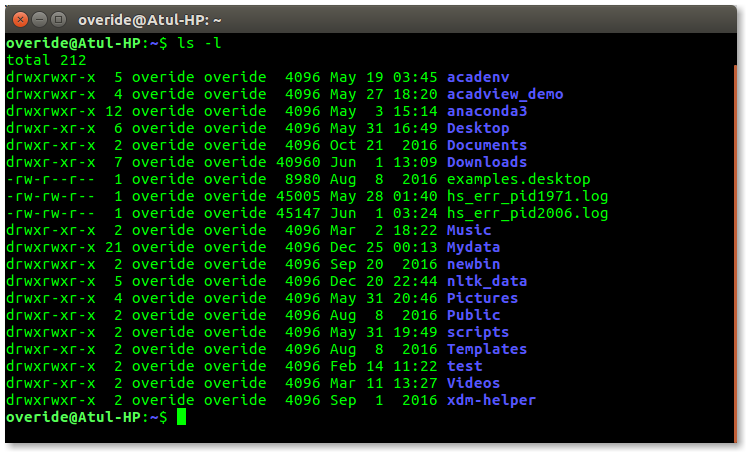
Một trong những lỗi đầu tiên mà người mới bắt đầu thường gặp là lỗi “Permission denied” (Quyền bị từ chối) khi cố gắng chạy script của mình. Bạn đã viết xong một script hoàn hảo, nhưng khi thực thi bằng lệnh ./ten_script.sh, terminal lại báo lỗi.
Nguyên nhân của vấn đề này là do file script của bạn chưa được cấp quyền thực thi. Trong Linux/Unix, một file cần phải có cờ “execute” (thực thi) được bật thì hệ điều hành mới cho phép chạy nó như một chương trình. Mặc định, các file văn bản mới tạo thường không có quyền này.
Cách khắc phục rất đơn giản. Bạn chỉ cần sử dụng lệnh chmod (change mode) để thêm quyền thực thi cho file. Lệnh phổ biến nhất là: chmod +x ten_script.sh. Lệnh này sẽ cấp quyền thực thi (+x) cho tất cả người dùng. Sau khi chạy lệnh này, bạn có thể thực thi script của mình mà không gặp lỗi “Permission denied” nữa.
Xử lý biến môi trường và đường dẫn không chính xác
Một vấn đề hóc búa khác thường xảy ra khi bạn chạy script thông qua cron job. Script của bạn chạy hoàn hảo khi bạn thực thi thủ công trên terminal, nhưng lại thất bại hoặc hoạt động sai khi được cron tự động gọi.
Nguyên nhân gốc rễ là do sự khác biệt về môi trường thực thi. Khi bạn đăng nhập và chạy lệnh, bạn đang ở trong một môi trường shell đầy đủ với nhiều biến môi trường đã được thiết lập, đặc biệt là biến PATH. Biến PATH cho hệ thống biết nơi để tìm các tệp thực thi của lệnh (như ls, grep, tar). Tuy nhiên, môi trường mà cron sử dụng lại rất tối giản và biến PATH thường bị hạn chế. Điều này khiến cron không thể tìm thấy các lệnh mà bạn đã sử dụng trong script.
Để khắc phục, có hai cách tiếp cận chính:
- Sử dụng đường dẫn tuyệt đối: Thay vì viết
tar,grep, bạn hãy chỉ định đường dẫn đầy đủ đến tệp thực thi, ví dụ:/bin/tar,/usr/bin/grep. Điều này đảm bảo script luôn tìm thấy lệnh cần thiết, bất kể biếnPATHlà gì. - Khai báo biến PATH trong script: Thêm dòng
PATH=/usr/local/sbin:/usr/local/bin:/usr/sbin:/usr/bin:/sbin:/binvào đầu script của bạn. Điều này sẽ thiết lập một biếnPATHđầy đủ cho môi trường thực thi của script, giúp nó hoạt động ổn định dù được chạy bởicronhay người dùng.
Best Practices trong Bash scripting
Để nâng tầm từ một người chỉ biết viết script thành một lập trình viên Bash chuyên nghiệp, bạn cần tuân thủ các quy tắc và thực hành tốt nhất. Điều này không chỉ giúp script của bạn hoạt động hiệu quả hơn mà còn làm cho nó dễ đọc, dễ bảo trì và an toàn hơn.

Viết script rõ ràng, dễ hiểu và chú thích đầy đủ
Một script tốt là một script mà người khác (hoặc chính bạn sau sáu tháng) có thể đọc và hiểu được. Hãy đặt tên biến có ý nghĩa (ví dụ: BACKUP_DIR thay vì d). Sử dụng các chú thích (#) để giải thích các đoạn mã phức tạp hoặc mục đích của một khối lệnh. Một script được chú thích tốt sẽ tiết kiệm rất nhiều thời gian khi cần gỡ lỗi hoặc nâng cấp.
Tránh lặp code, tận dụng hàm và module sẵn có
Nếu bạn thấy mình đang viết đi viết lại cùng một đoạn mã ở nhiều nơi, đó là dấu hiệu bạn nên chuyển nó vào một hàm. Hàm giúp tái sử dụng code, làm cho script chính trở nên ngắn gọn và dễ quản lý hơn. Đừng cố “sáng tạo lại bánh xe”. Hãy tận dụng hàng ngàn lệnh và tiện ích mạnh mẽ có sẵn trong Linux/Unix như awk, sed, grep, find để xử lý văn bản và tệp tin.
Luôn kiểm tra đầu ra và xử lý lỗi
Đừng bao giờ cho rằng một lệnh sẽ luôn thành công. Hãy kiểm tra mã thoát (exit code) của các lệnh quan trọng. Trong Bash, biến $? chứa mã thoát của lệnh vừa chạy trước đó. Giá trị 0 thường có nghĩa là thành công, trong khi bất kỳ giá trị nào khác đều báo hiệu lỗi. Bạn có thể sử dụng if [ $? -ne 0 ]; then ... fi để xử lý các trường hợp lệnh thất bại, ví dụ như ghi log lỗi hoặc gửi thông báo. Một cách làm nâng cao hơn là sử dụng set -e ở đầu script, nó sẽ khiến script tự động thoát ngay khi có bất kỳ lệnh nào trả về mã lỗi.
Không chạy script với quyền root trừ khi cần thiết
Đây là một quy tắc vàng về bảo mật. Chạy script với quyền root (siêu người dùng) tiềm ẩn rất nhiều rủi ro. Một lỗi nhỏ trong logic của script có thể vô tình xóa các file hệ thống quan trọng hoặc gây ra những thiệt hại không thể khắc phục. Hãy tuân thủ nguyên tắc “đặc quyền tối thiểu”: chỉ cấp cho script những quyền hạn thực sự cần thiết để hoàn thành công việc của nó. Nếu một phần của script cần quyền root, hãy sử dụng sudo chỉ cho lệnh đó thay vì chạy toàn bộ script với sudo.
Kết luận
Qua bài viết này, chúng ta đã cùng nhau khám phá những kiến thức nền tảng và ứng dụng thực tiễn của lập trình Bash scripting trong quản trị hệ thống Linux/Unix. Từ việc tìm hiểu cú pháp cơ bản, cách điều khiển dòng chảy, cho đến việc xây dựng các kịch bản tự động hóa mạnh mẽ, rõ ràng Bash scripting không chỉ là một công cụ mà còn là một kỹ năng thiết yếu. Nó giúp giải phóng người quản trị khỏi các công việc thủ công, lặp đi lặp lại, từ đó có thêm thời gian để tập trung vào các nhiệm vụ chiến lược hơn.
Lợi ích mà Bash scripting mang lại là không thể phủ nhận: tăng hiệu suất làm việc, giảm thiểu sai sót của con người, đảm bảo tính nhất quán trong các tác vụ và nâng cao khả năng phản ứng trước các sự cố hệ thống. Để thực sự làm chủ kỹ năng này, không có con đường nào tốt hơn việc thực hành thường xuyên. Hãy bắt đầu từ những script nhỏ để tự động hóa các công việc đơn giản nhất của bạn, sau đó dần dần xây dựng các kịch bản phức tạp hơn.
Hành trình học tập không bao giờ kết thúc. Sau khi đã tự tin với những kiến thức cơ bản, bạn có thể tìm hiểu sâu hơn về các công cụ xử lý văn bản nâng cao như sed, awk, biểu thức chính quy (regular expressions), hoặc khám phá các ngôn ngữ kịch bản mạnh mẽ khác như Python. AZWEB hy vọng rằng bài viết này đã cung cấp cho bạn một nền tảng vững chắc và truyền cảm hứng để bạn tiếp tục khám phá sức mạnh của tự động hóa.


