

 Tác giả: Bùi Mạnh Đức
  0
0  209
209  Copy Link
 Bookmark
Bạn đang có kế hoạch chuyển tên miền của mình từ Google Domains sang một nhà cung cấp khác? Hay đơn giản là bạn muốn hiểu rõ hơn về cách quản lý tài sản số quan trọng này? Dù mục tiêu của bạn là gì, việc nắm vững cách lấy và sử dụng mã EPP (Extensible Provisioning Protocol) là một kỹ năng thiết yếu. Mã EPP, hay còn gọi là mã ủy quyền, hoạt động như một chiếc chìa khóa bảo mật, đảm bảo rằng chỉ có bạn, chủ sở hữu hợp pháp, mới có quyền chuyển giao tên miền. Trong bài viết này, AZWEB sẽ hướng dẫn bạn chi tiết từng bước để lấy mã EPP tại Google Domains một cách an toàn và nhanh chóng, giúp bạn tự tin quản lý tên miền của mình hiệu quả.
Giới thiệu về mã EPP và vai trò của nó trong quản lý tên miền
Bạn đã bao giờ tự hỏi làm thế nào để chuyển một tên miền từ nhà đăng ký này sang nhà đăng ký khác một cách an toàn chưa? Câu trả lời nằm ở một chuỗi ký tự đặc biệt gọi là mã EPP. Vậy mã EPP là gì và tại sao nó lại quan trọng đến vậy?
Mã EPP (Extensible Provisioning Protocol), còn được biết đến với các tên gọi như mã ủy quyền, mã chuyển giao hoặc Auth-Code, là một mã bảo mật duy nhất được tạo ra cho mỗi tên miền. Nó hoạt động như một mật khẩu cấp cao, xác thực quyền sở hữu của bạn khi thực hiện thao tác chuyển tên miền giữa các nhà đăng ký. Nếu không có mã này, quá trình chuyển giao sẽ không thể diễn ra.
Tầm quan trọng của mã EPP không chỉ dừng lại ở việc cho phép chuyển nhượng. Vai trò cốt lõi của nó là bảo mật. Hãy tưởng tượng tên miền của bạn là một ngôi nhà số; mã EPP chính là chiếc chìa khóa của ngôi nhà đó. Nó ngăn chặn các hành vi chuyển giao trái phép, bảo vệ tài sản trực tuyến của bạn khỏi những kẻ muốn chiếm đoạt. Hệ thống tên miền quốc tế (ICANN) yêu cầu mã EPP như một lớp bảo vệ bắt buộc, đảm bảo rằng chỉ chủ sở hữu thực sự mới có quyền quyết định “số phận” của tên miền. Do đó, việc hiểu và bảo mật mã EPP là bước đầu tiên để quản lý tên miền chuyên nghiệp.
Hướng dẫn đăng nhập vào tài khoản Google Domains
Để bắt đầu hành trình lấy mã EPP, bước đầu tiên và quan trọng nhất là đăng nhập vào tài khoản Google Domains của bạn. Đây là nơi bạn quản lý mọi khía cạnh của tên miền.
Truy cập trang Google Domains
Trước hết, bạn cần truy cập đúng địa chỉ trang web của Google Domains. Hãy mở trình duyệt web yêu thích của bạn và truy cập vào địa chỉ domains.google.com. Giao diện trang web rất trực quan và quen thuộc với các sản phẩm khác của Google.
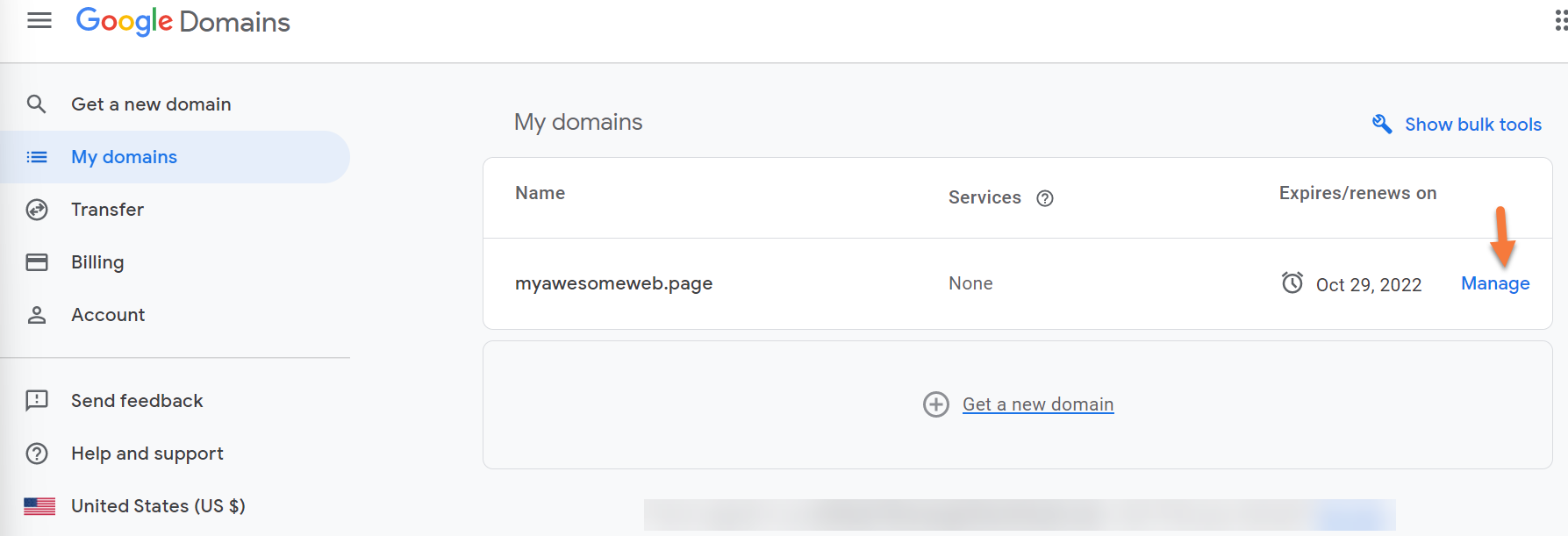
Tại góc trên cùng bên phải, bạn sẽ thấy nút “Đăng nhập” (Sign In). Hãy nhấp vào đó để tiếp tục. Google sẽ yêu cầu bạn nhập thông tin tài khoản Google mà bạn đã sử dụng để đăng ký tên miền.
Đăng nhập an toàn và xác thực tài khoản
An toàn tài khoản là ưu tiên hàng đầu. Hãy nhập địa chỉ email hoặc số điện thoại liên kết với tài khoản Google của bạn, sau đó nhấn “Tiếp theo”. Ở bước kế tiếp, bạn sẽ cần nhập mật khẩu của mình. Hãy chắc chắn rằng bạn đang ở trên trang web chính thức của Google để tránh các trang lừa đảo.
AZWEB đặc biệt khuyến khích bạn kích hoạt xác thực hai yếu tố (2FA) cho tài khoản Google của mình. Lớp bảo mật bổ sung này yêu cầu bạn xác minh danh tính thông qua một phương thức thứ hai, chẳng hạn như mã gửi đến điện thoại, sau khi nhập mật khẩu. Điều này giúp bảo vệ tài khoản của bạn ngay cả khi mật khẩu bị lộ. Sau khi đăng nhập thành công, bạn sẽ được chuyển đến trang tổng quan quản lý tất cả các tên miền của mình.
Các bước mở khóa tên miền trên Google Domains
Trước khi có thể lấy được mã EPP, bạn cần phải thực hiện một thao tác quan trọng: mở khóa tên miền (domain unlock). Đây là một cơ chế bảo mật được thiết kế để ngăn chặn việc chuyển tên miền ngoài ý muốn.
Kiểm tra trạng thái khóa tên miền
Khi đăng nhập thành công vào Google Domains, bạn sẽ thấy danh sách các tên miền của mình. Hãy chọn tên miền bạn muốn chuyển đi.
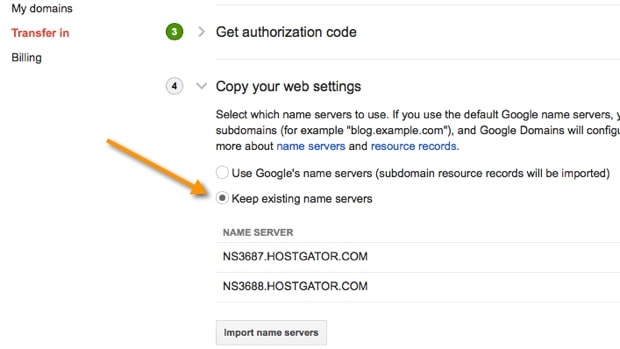
Trong giao diện quản lý chi tiết của tên miền, hãy tìm đến mục “Cài đặt đăng ký” (Registration settings) ở thanh điều hướng bên trái. Tại đây, bạn sẽ thấy trạng thái khóa của tên miền.
Thông thường, Google Domains sẽ mặc định khóa tên miền của bạn để tăng cường bảo mật. Bạn sẽ thấy một dòng thông báo tương tự như “Tên miền đã bị khóa để ngăn chặn các giao dịch chuyển trái phép” (Domain is locked to prevent unauthorized transfers) cùng với một công tắc bật/tắt. Nếu công tắc đang ở vị trí “Bật” (On) hoặc hiển thị biểu tượng ổ khóa đang đóng, điều đó có nghĩa là tên miền của bạn đang bị khóa.
Hướng dẫn mở khóa tên miền chi tiết
Việc mở khóa tên miền trên Google Domains rất đơn giản. Ngay tại mục “Cài đặt đăng ký” mà bạn vừa kiểm tra, bạn chỉ cần tìm đến công tắc bên cạnh dòng chữ “Khóa tên miền” (Domain lock).

Hãy nhấp vào công tắc này để chuyển nó từ trạng thái “Bật” sang “Tắt” (Off).
Hệ thống có thể yêu cầu bạn xác nhận lại hành động này để đảm bảo bạn thực sự muốn mở khóa. Sau khi xác nhận, trạng thái sẽ được cập nhật ngay lập tức. Biểu tượng ổ khóa sẽ chuyển sang trạng thái mở, và dòng thông báo sẽ cho biết tên miền của bạn đã được mở khóa và sẵn sàng để chuyển đi. Chỉ sau khi hoàn tất bước này, tùy chọn lấy mã EPP mới trở nên khả dụng. Rất đơn giản phải không nào?
Cách lấy mã EPP từ giao diện quản lý Google Domains
Khi tên miền của bạn đã được mở khóa thành công, giờ là lúc để lấy mã EPP. Đây là thông tin quan trọng nhất bạn cần cung cấp cho nhà đăng ký mới để bắt đầu quá trình chuyển giao.
Vị trí lấy mã EPP trong trang quản lý
Mã EPP được đặt ở một vị trí rất dễ tìm trong giao diện quản lý của Google Domains. Vẫn trong mục “Cài đặt đăng ký” (Registration settings), ngay sau khi bạn mở khóa tên miền, hãy cuộn xuống một chút. Bạn sẽ thấy một phần có tiêu đề “Chuyển đi” (Transfer out).
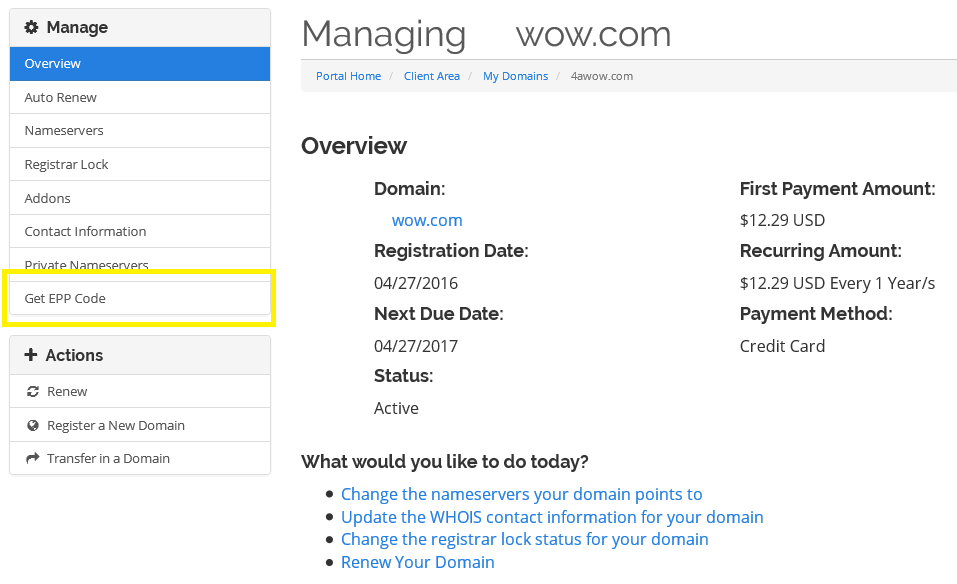
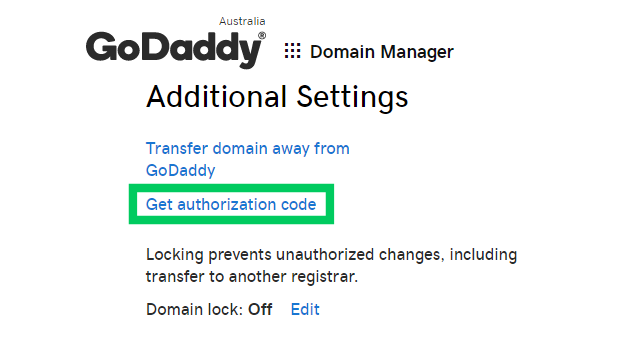
Bên dưới phần này, có một liên kết hoặc nút bấm rõ ràng với nội dung “Lấy mã ủy quyền” (Get auth code). Đây chính là nơi chứa mã EPP mà bạn đang tìm kiếm. Google đã thiết kế giao diện rất thân thiện để người dùng có thể nhanh chóng tìm thấy tính năng quan trọng này mà không gặp khó khăn.
Bước lấy mã EPP và lưu trữ an toàn
Sau khi nhấp vào “Lấy mã ủy quyền”, một cửa sổ bật lên sẽ xuất hiện, hiển thị mã EPP của bạn.

Mã này là một chuỗi ký tự ngẫu nhiên, bao gồm cả chữ và số, ví dụ như aBc123dEf456@xyz.
Bây giờ, bạn cần sao chép chính xác toàn bộ chuỗi ký tự này. Hãy bôi đen mã, nhấp chuột phải và chọn “Sao chép” (Copy), hoặc sử dụng tổ hợp phím Ctrl + C (hoặc Cmd + C trên Mac).
Lưu ý quan trọng: Mã EPP là thông tin cực kỳ nhạy cảm. Hãy lưu trữ nó một cách an toàn. Bạn nên dán nó vào một trình quản lý mật khẩu hoặc một tệp văn bản được mã hóa trên máy tính cá nhân. Tuyệt đối không lưu mã này ở những nơi công cộng, không gửi qua các ứng dụng nhắn tin không bảo mật hoặc chia sẻ cho bất kỳ ai mà bạn không hoàn toàn tin tưởng. Mã EPP chính là chìa khóa cho tên miền của bạn, hãy bảo vệ nó cẩn thận.
Lưu ý khi sử dụng mã EPP để chuyển nhượng hoặc quản lý tên miền
Việc lấy được mã EPP chỉ là bước khởi đầu. Để quá trình chuyển tên miền diễn ra suôn sẻ và an toàn, bạn cần nắm rõ một số lưu ý quan trọng khi sử dụng mã này.
Đầu tiên, mã EPP có thời hạn không? Câu trả lời là có, nhưng chính sách này có thể khác nhau giữa các nhà đăng ký. Đối với Google Domains, mã EPP thường có hiệu lực trong một khoảng thời gian nhất định, ví dụ như 60 ngày. Tuy nhiên, tốt nhất là bạn nên sử dụng nó ngay sau khi lấy để tránh hết hạn. Nếu mã hết hạn, bạn chỉ cần thực hiện lại các bước trên để lấy mã mới.
Thứ hai, và quan trọng nhất: không bao giờ chia sẻ mã EPP cho người không đáng tin cậy. Chỉ cung cấp mã này cho nhà đăng ký tên miền mới mà bạn muốn chuyển đến. Bất kỳ ai có được mã này đều có thể bắt đầu quá trình chuyển tên miền của bạn mà không cần sự cho phép thêm.
Quy trình sử dụng mã EPP khi chuyển tên miền thường bao gồm: đăng ký dịch vụ tại nhà cung cấp mới, bắt đầu quy trình chuyển tên miền, và nhập mã EPP khi được yêu cầu. Sau đó, bạn sẽ cần xác nhận yêu cầu chuyển giao qua một email được gửi đến địa chỉ email quản trị của tên miền.
Cuối cùng, hãy lưu ý các chính sách của Google Domains. Theo quy định của ICANN, một tên miền mới đăng ký hoặc mới chuyển đến chưa đủ 60 ngày sẽ không thể chuyển đi. Hãy đảm bảo tên miền của bạn đủ điều kiện trước khi bắt đầu.
Các vấn đề thường gặp và cách xử lý khi lấy mã EPP
Trong quá trình lấy mã EPP, đôi khi bạn có thể gặp phải một vài sự cố không mong muốn. Dưới đây là những vấn đề phổ biến nhất và cách khắc phục chúng một cách hiệu quả.
Không thể lấy mã EPP do tên miền đang bị khóa
Đây là lỗi phổ biến nhất. Nhiều người dùng quên hoặc không biết rằng phải mở khóa tên miền trước. Nếu bạn không thấy tùy chọn “Lấy mã ủy quyền” hoặc nó bị mờ đi, gần như chắc chắn là do tên miền của bạn vẫn đang ở trạng thái khóa.
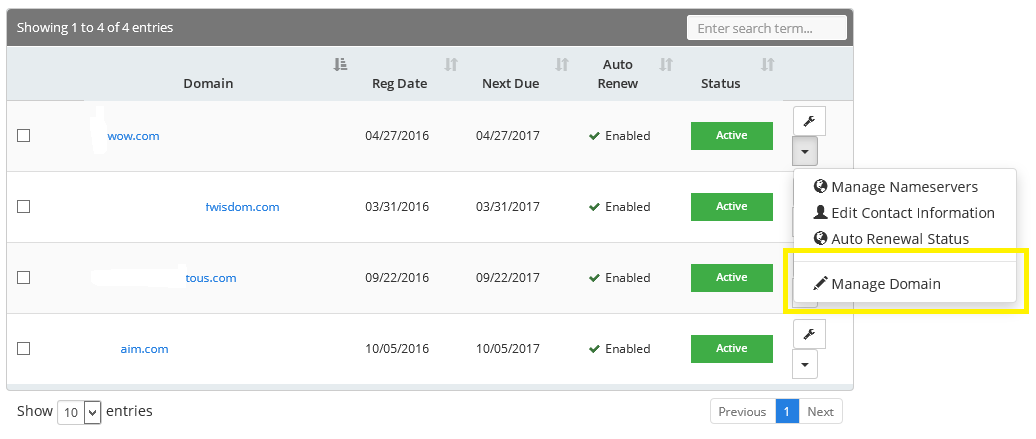
Cách xử lý rất đơn giản: Quay lại mục “Cài đặt đăng ký” và kiểm tra công tắc “Khóa tên miền”. Hãy chắc chắn rằng bạn đã gạt nó sang vị trí “Tắt”. Ngay sau khi mở khóa, tùy chọn lấy mã EPP sẽ xuất hiện và có thể sử dụng được. Hãy luôn nhớ quy tắc: Mở khóa trước, lấy mã sau.
Lỗi không hiển thị mã EPP trên giao diện
Đôi khi, do lỗi trình duyệt hoặc sự cố tạm thời từ phía Google, cửa sổ chứa mã EPP có thể không hiển thị sau khi bạn nhấp vào nút. Trong trường hợp này, đừng quá lo lắng.
Đầu tiên, hãy thử các mẹo khắc phục cơ bản: tải lại trang (refresh), xóa bộ nhớ cache và cookie của trình duyệt, hoặc thử sử dụng một trình duyệt web khác (ví dụ: chuyển từ Chrome sang Firefox). Đôi khi, các tiện ích mở rộng (extensions) của trình duyệt cũng có thể gây xung đột, vì vậy hãy thử đăng nhập ở chế độ ẩn danh.
Nếu sau khi thử tất cả các cách trên mà vẫn không thể lấy được mã, đây là lúc cần liên hệ với bộ phận hỗ trợ của Google Domains. Họ có đội ngũ chuyên nghiệp để giúp bạn kiểm tra và giải quyết sự cố từ phía hệ thống một cách nhanh chóng.
Best Practices
Để đảm bảo quá trình quản lý và chuyển nhượng tên miền của bạn luôn an toàn và hiệu quả, AZWEB đã tổng hợp một danh sách các “Best Practices” – những thực hành tốt nhất mà bạn nên tuân thủ.
- Luôn mở khóa tên miền trước khi lấy mã EPP: Đây là quy tắc vàng. Việc này không chỉ giúp bạn lấy được mã mà còn đảm bảo quá trình chuyển giao sẽ được bắt đầu mà không gặp trở ngại.
- Lưu trữ mã EPP ở nơi an toàn và hạn chế chia sẻ: Hãy coi mã EPP như mật khẩu ngân hàng của bạn. Sử dụng trình quản lý mật khẩu hoặc một tệp được mã hóa để lưu trữ và chỉ cung cấp cho nhà đăng ký mới.
- Kiểm tra kỹ thông tin tài khoản và tên miền trước khi chuyển: Đảm bảo rằng email quản trị (admin contact) của bạn là chính xác và bạn có thể truy cập vào nó. Email xác nhận chuyển tên miền sẽ được gửi đến địa chỉ này.
- Không đổi thông tin chủ sở hữu (WHOIS) trong thời gian chuyển nhượng: Theo quy định của ICANN, việc thay đổi thông tin chủ sở hữu có thể khiến tên miền bị khóa chuyển nhượng trong 60 ngày. Hãy hoàn tất việc chuyển giao trước khi cập nhật thông tin.
- Thường xuyên cập nhật mật khẩu và bảo mật 2 lớp cho tài khoản Google: Tài khoản Google chính là cửa ngõ để quản lý tên miền của bạn. Hãy sử dụng mật khẩu mạnh, duy nhất và luôn bật xác thực hai yếu tố để bảo vệ tài khoản khỏi các truy cập trái phép.

Tuân thủ những nguyên tắc này sẽ giúp bạn tránh được hầu hết các rủi ro và đảm bảo quyền kiểm soát hoàn toàn đối với tài sản số của mình.
Kết luận
Qua bài hướng dẫn chi tiết này, chúng ta có thể thấy rõ vai trò không thể thiếu của mã EPP trong việc quản lý và bảo mật tên miền tại Google Domains. Nó không chỉ là một yêu cầu kỹ thuật mà còn là một lớp lá chắn vững chắc, đảm bảo quyền sở hữu và kiểm soát của bạn đối với tài sản số quan trọng này. Việc nắm vững quy trình lấy mã EPP giúp bạn chủ động hơn trong việc chuyển đổi nhà cung cấp dịch vụ, tối ưu hóa chi phí và tìm kiếm những tính năng phù hợp hơn cho dự án của mình.
AZWEB khuyến khích bạn thực hiện đúng và đủ các bước đã được hướng dẫn, từ việc đăng nhập an toàn, mở khóa tên miền, cho đến việc lấy và lưu trữ mã EPP một cách cẩn thận. Việc tuân thủ quy trình sẽ giúp bạn tránh được những lỗi không đáng có, tiết kiệm thời gian và đảm bảo quá trình chuyển nhượng diễn ra suôn sẻ. Hãy luôn nhớ rằng, an toàn là trên hết; đừng bao giờ chia sẻ mã EPP một cách tùy tiện.
Bạn đã sẵn sàng để kiểm soát hoàn toàn tên miền của mình chưa? Hãy đăng nhập vào Google Domains và thực hiện lấy mã EPP ngay hôm nay để chuẩn bị cho các kế hoạch tương lai hoặc đơn giản là để làm quen với quy trình. Bước tiếp theo, bạn có thể tìm hiểu thêm về các chính sách chuyển nhượng tên miền của nhà đăng ký mới hoặc các phương pháp tăng cường bảo mật cho tài khoản Google của mình.


