

 Tác giả: Bùi Mạnh Đức
  0
0  193
193  Copy Link
 Bookmark
Trong thế giới phát triển phần mềm hiện đại, việc tự động hóa các quy trình từ tích hợp mã nguồn, kiểm thử đến triển khai sản phẩm đã trở thành một yếuaturation. Tích hợp liên tục (Continuous Integration – CI) là nền tảng cho triết lý này, và Jenkins chính là công cụ mã nguồn mở hàng đầu giúp hiện thực hóa nó. Tuy nhiên, nhiều đội nhóm vẫn gặp khó khăn trong việc quản lý và tự động hóa quy trình phát triển phần mềm theo cách truyền thống, dẫn đến chậm trễ, sai sót và tốn kém chi phí. Giải pháp cài đặt Jenkins trên một hệ điều hành máy chủ ổn định như CentOS 7 sẽ giúp bạn thiết lập một hệ thống CI linh hoạt và hiệu quả. Bài viết này của AZWEB sẽ hướng dẫn bạn chi tiết từng bước, từ chuẩn bị hệ thống, cài đặt Java, cấu hình Jenkins, cho đến các bước bảo trì quan trọng.
Yêu cầu hệ thống và chuẩn bị môi trường CentOS 7
Trước khi bắt tay vào cài đặt, việc chuẩn bị một môi trường đạt chuẩn là bước đầu tiên và quan trọng nhất để đảm bảo Jenkins có thể hoạt động ổn định và hiệu quả. Một môi trường được cấu hình tốt sẽ giúp bạn tránh được nhiều lỗi không đáng có trong quá trình cài đặt và vận hành sau này.
Phần cứng và phần mềm cần thiết
Jenkins có thể hoạt động trên nhiều cấu hình khác nhau, nhưng để có trải nghiệm tốt nhất, bạn nên đáp ứng các yêu cầu tối thiểu sau đây.
- CPU: Tối thiểu 1 vCPU, nhưng khuyến nghị 2 vCPU trở lên để xử lý các tác vụ build song song một cách mượt mà.
- RAM: Yêu cầu tối thiểu là 256MB, tuy nhiên, con số thực tế nên là 1GB cho các dự án nhỏ và từ 4GB trở lên cho môi trường production hoặc khi bạn chạy nhiều job phức tạp. Xem thêm chi tiết về RAM là gì và DDR4 là gì để hiểu rõ hơn về vai trò của bộ nhớ trong hệ thống.
- Dung lượng ổ đĩa: Cần ít nhất 1GB dung lượng trống. Tuy nhiên, khuyến nghị nên có từ 50GB trở lên để lưu trữ các build, workspace và plugin.
- Hệ điều hành: Bài viết này tập trung vào CentOS 7, một phiên bản ổn định và được sử dụng rộng rãi trong môi trường doanh nghiệp. Để mở rộng kiến thức về hệ điều hành Linux, bạn có thể tham khảo Linux và tìm hiểu thêm về các bản phân phối phổ biến như Debian hoặc Fedora.
Các bước chuẩn bị môi trường
Sau khi đảm bảo yêu cầu về phần cứng, chúng ta cần thực hiện một vài bước để chuẩn bị sẵn sàng cho máy chủ CentOS 7.
1. Cập nhật hệ thống:
Luôn là một thói quen tốt khi bắt đầu bằng việc cập nhật tất cả các gói phần mềm lên phiên bản mới nhất. Điều này giúp vá các lỗ hổng bảo mật và đảm bảo tính tương thích.
Mở terminal và chạy lệnh sau với quyền root:sudo yum update -y
2. Tắt tường lửa hoặc mở cổng cần thiết:
Jenkins mặc định chạy trên cổng 8080. Bạn cần cho phép truy cập vào cổng này từ bên ngoài. Bạn có thể chọn mở cổng hoặc tắt tường lửa (không khuyến khích trong môi trường production).
Để mở cổng 8080, sử dụng các lệnh sau:sudo firewall-cmd --permanent --zone=public --add-port=8080/tcpsudo firewall-cmd --reload
3. Kiểm tra kết nối mạng và quyền root:
Hãy chắc chắn rằng máy chủ của bạn có kết nối Internet ổn định để tải về các gói cài đặt. Đồng thời, tất cả các lệnh trong bài hướng dẫn này đều yêu cầu quyền root hoặc sudo để thực thi.
Cài đặt và cấu hình Java làm nền tảng cho Jenkins
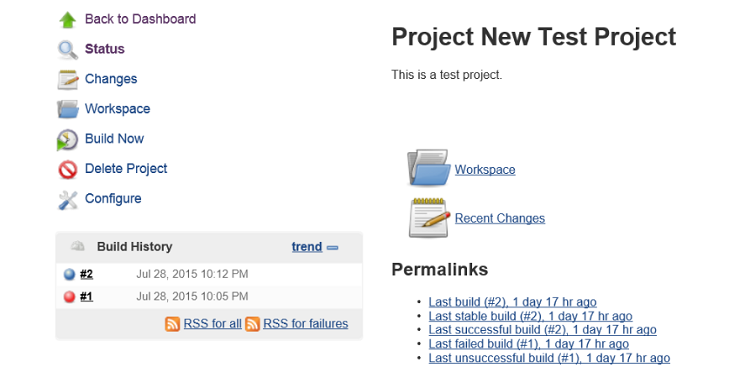
Jenkins là một ứng dụng được viết bằng Java, do đó, việc cài đặt Môi trường thực thi Java (Java Runtime Environment – JRE) hoặc Bộ phát triển Java (Java Development Kit – JDK) là yêu cầu bắt buộc. Nếu không có Java, Jenkins không thể khởi chạy. Bạn có thể tìm hiểu thêm về Linux là gì bởi Linux thường là nền tảng hệ điều hành chạy Jenkins trong môi trường production.
Lựa chọn phiên bản Java phù hợp với Jenkins
Jenkins hỗ trợ nhiều phiên bản Java khác nhau. Tại thời điểm viết bài, Jenkins yêu cầu Java 8 hoặc Java 11. Để đảm bảo tính ổn định và tương thích lâu dài, chúng tôi khuyến nghị sử dụng OpenJDK 11. OpenJDK là một phiên bản mã nguồn mở hoàn toàn miễn phí của Java SE Platform Edition và được cộng đồng hỗ trợ mạnh mẽ.
Hướng dẫn cài đặt Java trên CentOS 7
Quá trình cài đặt Java trên CentOS 7 khá đơn giản thông qua trình quản lý gói yum.
1. Cài đặt OpenJDK 11:
Mở terminal và thực thi lệnh sau:sudo yum install java-11-openjdk-devel -y
Lệnh này sẽ cài đặt cả JDK (cần thiết cho việc phát triển và biên dịch) và JRE.
2. Kiểm tra phiên bản Java:
Sau khi cài đặt hoàn tất, bạn có thể kiểm tra lại phiên bản Java để chắc chắn rằng mọi thứ đã được thiết lập chính xác.java -version
Kết quả trả về nên hiển thị thông tin về OpenJDK phiên bản 11.
3. Thiết lập biến môi trường JAVA_HOME:
Mặc dù không phải lúc nào cũng bắt buộc, việc thiết lập biến môi trường JAVA_HOME là một thực hành tốt. Nó giúp các ứng dụng khác (bao gồm cả Jenkins) dễ dàng xác định vị trí cài đặt Java.
Đầu tiên, tìm đường dẫn cài đặt Java:sudo update-alternatives --config java
Sao chép đường dẫn (không bao gồm /bin/java ở cuối). Sau đó, mở file /etc/environment và thêm dòng sau:JAVA_HOME="/usr/lib/jvm/java-11-openjdk-11.0.15.0.9-2.el7_9.x86_64" (thay thế bằng đường dẫn bạn đã sao chép).
Để áp dụng thay đổi ngay lập tức, chạy lệnh:source /etc/environment
Bây giờ, bạn có thể kiểm tra biến môi trường bằng lệnh echo $JAVA_HOME. Tìm hiểu thêm về kernel là gì cũng hỗ trợ hiểu biết về cách hệ điều hành quản lý tài nguyên.
Thêm kho lưu trữ Jenkins và cài đặt Jenkins trên CentOS 7
Sau khi đã có Java, bước tiếp theo là cài đặt Jenkins. Cách tốt nhất để cài đặt và quản lý Jenkins trên CentOS 7 là thông qua kho lưu trữ (repository) chính thức của Jenkins. Điều này giúp bạn dễ dàng cài đặt, cập nhật và quản lý phiên bản một cách nhất quán.
Thêm kho lưu trữ chính thức của Jenkins
Để hệ thống yum của bạn có thể tìm thấy gói cài đặt Jenkins, bạn cần thêm kho lưu trữ của Jenkins vào danh sách.
1. Thêm key của Jenkins:
Đầu tiên, chúng ta cần nhập GPG key của Jenkins để xác thực các gói tải về, đảm bảo chúng an toàn và đến từ nguồn chính thức.sudo rpm --import https://pkg.jenkins.io/redhat-stable/jenkins.io.key
2. Thêm repository Jenkins:
Tiếp theo, sử dụng wget để tải file cấu hình repository của Jenkins và lưu vào thư mục /etc/yum.repos.d/.sudo wget -O /etc/yum.repos.d/jenkins.repo https://pkg.jenkins.io/redhat-stable/jenkins.repo
Sau khi hoàn thành hai bước trên, hệ thống của bạn đã sẵn sàng để cài đặt Jenkins.
Cài đặt và chạy Jenkins
Bây giờ, bạn có thể sử dụng yum để cài đặt phiên bản ổn định (stable) mới nhất của Jenkins.
1. Lệnh cài đặt Jenkins:sudo yum install jenkins -yyum sẽ tự động xử lý và cài đặt tất cả các gói phụ thuộc cần thiết.

2. Khởi động dịch vụ và thiết lập tự động khởi động cùng hệ thống:
Sau khi cài đặt xong, Jenkins sẽ chưa tự động chạy. Bạn cần khởi động dịch vụ bằng systemctl.sudo systemctl start jenkins
Để đảm bảo Jenkins tự động khởi động lại mỗi khi máy chủ được reboot, hãy kích hoạt dịch vụ:sudo systemctl enable jenkins
Bằng cách này, bạn không cần phải đăng nhập và khởi động Jenkins thủ công sau mỗi lần bảo trì máy chủ. Tham khảo thêm về WSL là gì để biết cách chạy Linux trên môi trường Windows, nếu bạn muốn thử Jenkins trên Windows Subsystem for Linux.
Khởi động và kiểm tra dịch vụ Jenkins trên CentOS 7
Khi Jenkins đã được cài đặt và dịch vụ đã khởi động, bạn cần truy cập vào giao diện web để hoàn tất quá trình thiết lập ban đầu. Bước này bao gồm việc mở khóa Jenkins, cài đặt các plugin cần thiết và tạo tài khoản quản trị đầu tiên.
Khởi động Jenkins và truy cập giao diện web
1. Kiểm tra trạng thái dịch vụ:
Trước tiên, hãy chắc chắn rằng dịch vụ Jenkins đang chạy ổn định. Sử dụng lệnh sau:sudo systemctl status jenkins
Nếu mọi thứ hoạt động tốt, bạn sẽ thấy trạng thái “active (running)” màu xanh.
2. Mở trình duyệt truy cập giao diện web:
Mở một trình duyệt web trên máy tính của bạn và truy cập vào địa chỉ IP hoặc tên miền của máy chủ CentOS 7, kèm theo cổng 8080.
Ví dụ: http://your_server_ip:8080
Nếu bạn đã cấu hình tường lửa chính xác, bạn sẽ thấy màn hình “Unlock Jenkins”.
Lấy mật khẩu mặc định và hoàn tất cài đặt ban đầu
Để đảm bảo an toàn, Jenkins sẽ tạo một mật khẩu quản trị viên ban đầu và yêu cầu bạn nhập nó để tiếp tục.
1. Vị trí file mật khẩu admin:
Màn hình “Unlock Jenkins” sẽ chỉ cho bạn đường dẫn đến file chứa mật khẩu. Để xem mật khẩu, hãy chạy lệnh sau trên terminal của máy chủ:sudo cat /var/lib/jenkins/secrets/initialAdminPassword
Lệnh này sẽ hiển thị một chuỗi ký tự dài. Hãy sao chép chuỗi này.
2. Các bước cấu hình ban đầu:
Dán mật khẩu bạn vừa sao chép vào ô “Administrator password” trên trình duyệt và nhấn “Continue”.
- Cài đặt plugin: Ở màn hình tiếp theo, Jenkins sẽ đề nghị bạn cài đặt plugin. Lựa chọn “Install suggested plugins” là cách nhanh nhất và phù hợp cho hầu hết người dùng mới. Jenkins sẽ tự động cài đặt một bộ plugin phổ biến như Git, Pipeline, v.v.
- Tạo người dùng quản trị: Sau khi cài đặt plugin hoàn tất, bạn sẽ được yêu cầu tạo người dùng quản trị đầu tiên. Hãy điền tên người dùng, mật khẩu, họ tên và email. Đây sẽ là tài khoản bạn sử dụng để đăng nhập và quản lý Jenkins sau này.
- Cấu hình URL Jenkins: Cuối cùng, xác nhận URL mà Jenkins sẽ sử dụng. Thường thì giá trị mặc định đã chính xác. Nhấn “Save and Finish”.
Bây giờ, bạn đã hoàn tất quá trình cài đặt ban đầu và có thể bắt đầu sử dụng Jenkins!
Cấu hình Jenkins để thực hiện quy trình CI tự động
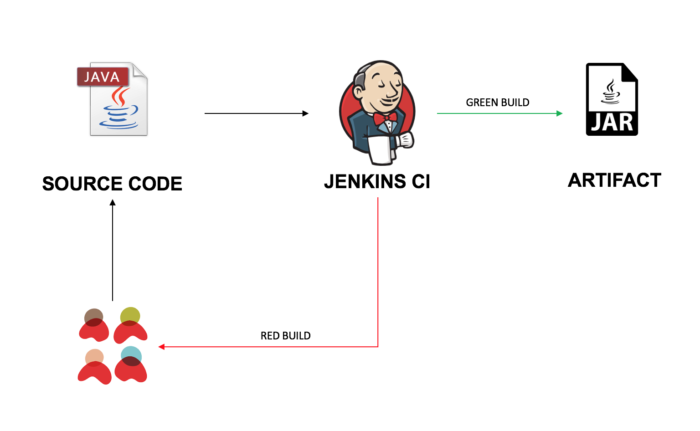
Sau khi cài đặt xong, sức mạnh thực sự của Jenkins nằm ở khả năng tạo ra các “Job” để tự động hóa quy trình làm việc của bạn. Một Job trong Jenkins có thể làm mọi thứ, từ việc lấy mã nguồn mới nhất, biên dịch, chạy kiểm thử tự động, đến triển khai ứng dụng.
Thiết lập các Job tự động hóa build và test
Cách tiếp cận hiện đại và được khuyến nghị nhất để định nghĩa một Job là sử dụng Pipeline, được định nghĩa thông qua một file có tên là Jenkinsfile.
1. Tạo pipeline cơ bản:
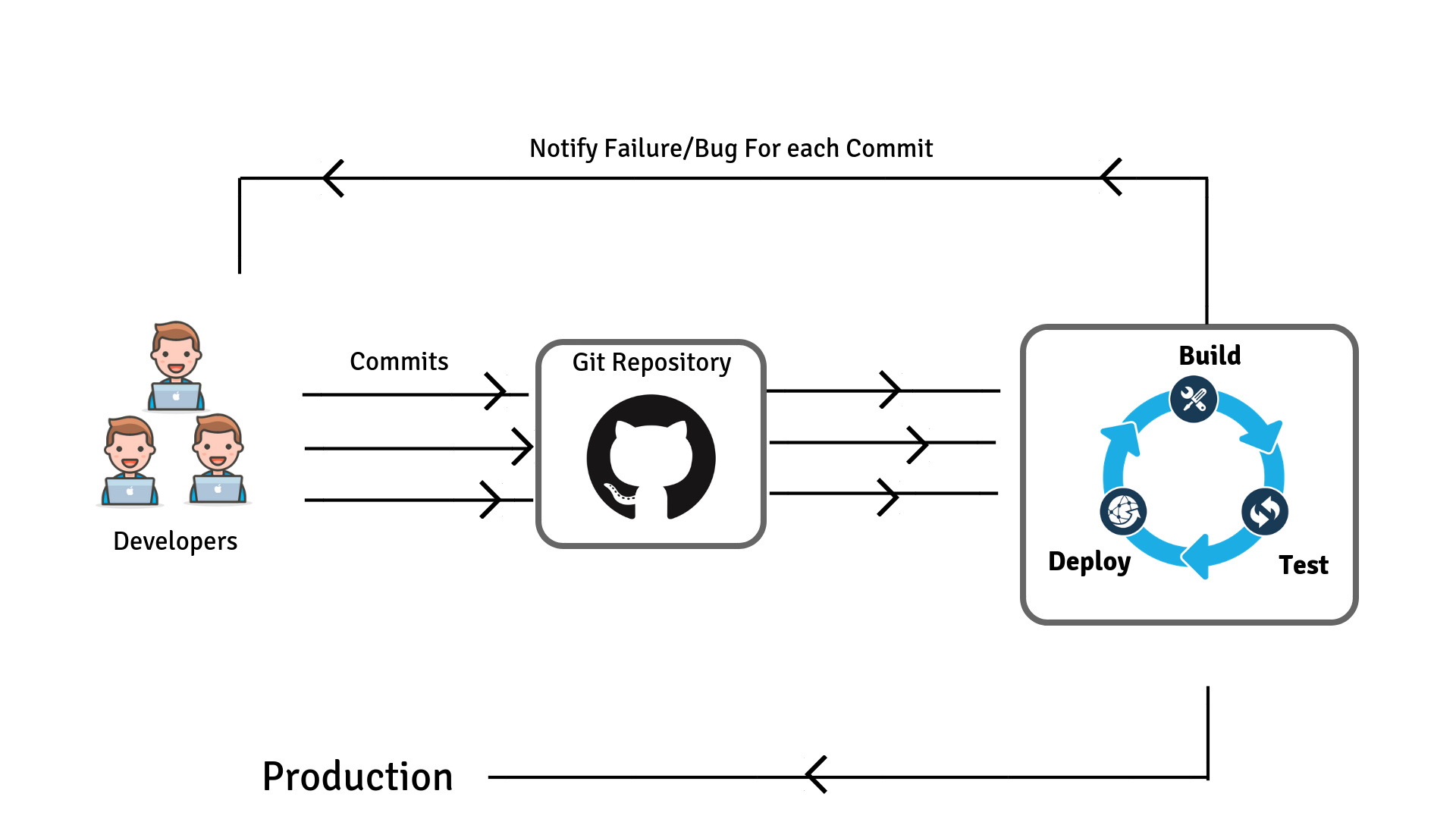
Một Jenkinsfile là một file văn bản chứa mã Groovy, mô tả các giai đoạn (stages) trong quy trình CI/CD của bạn. Ví dụ, một pipeline đơn giản có thể có các giai đoạn: Build, Test, và Deploy.
Đây là một ví dụ Jenkinsfile cơ bản:
pipeline {
    agent any
    stages {
        stage('Build') {
            steps {
                echo 'Building the application...'
                // Thêm lệnh build của bạn ở đây, ví dụ: sh 'mvn clean install'
            }
        }
        stage('Test') {
            steps {
                echo 'Testing the application...'
                // Thêm lệnh chạy test, ví dụ: sh 'mvn test'
            }
        }
        stage('Deploy') {
            steps {
                echo 'Deploying the application...'
                // Thêm lệnh deploy, ví dụ: sh './deploy.sh'
            }
        }
    }
}
Bạn sẽ đặt file Jenkinsfile này vào thư mục gốc của dự án trong kho mã nguồn của mình.
2. Kết nối với hệ thống quản lý mã nguồn (Git):
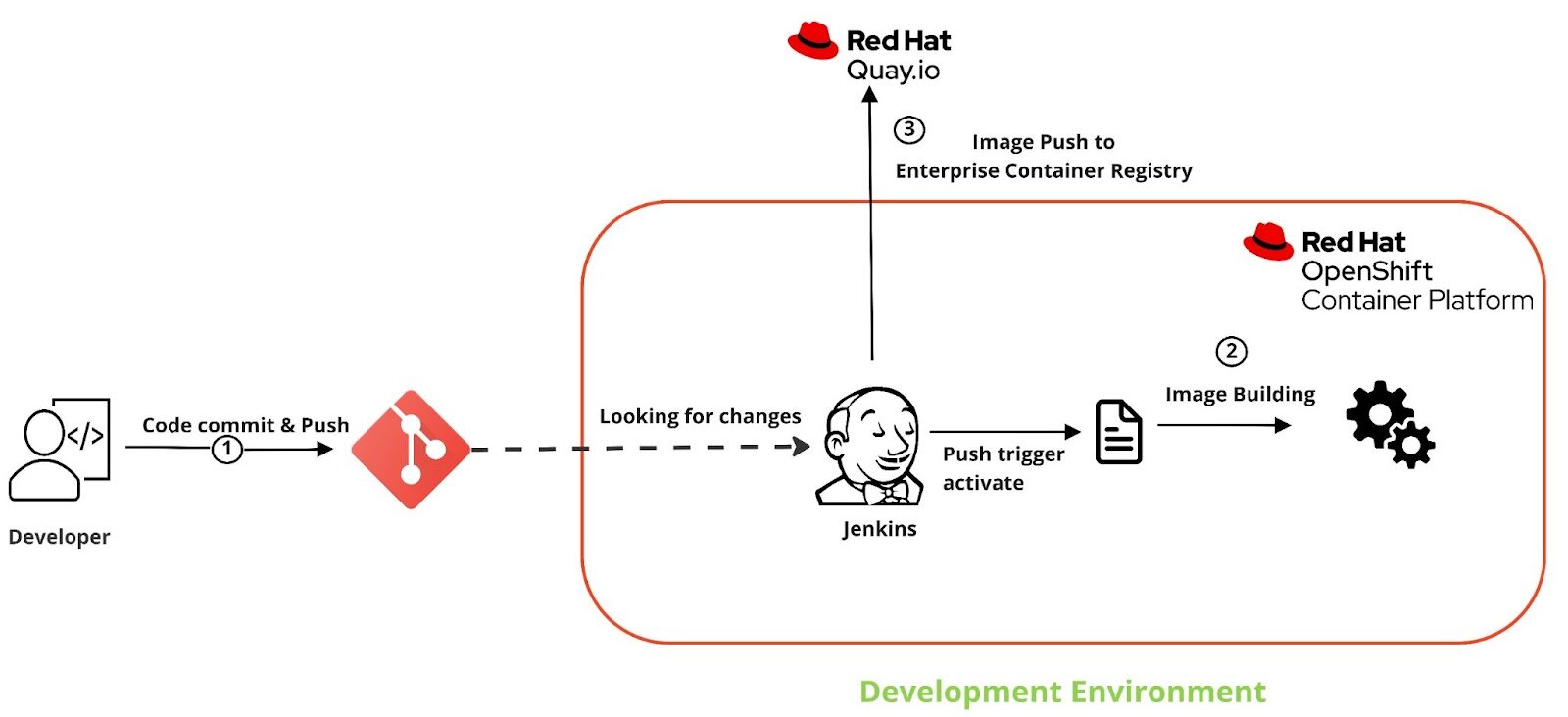
Để Jenkins có thể tự động lấy mã nguồn mỗi khi có thay đổi, bạn cần kết nối nó với Git (hoặc các hệ thống khác như SVN).
- Từ giao diện Jenkins, chọn “New Item”.
- Đặt tên cho Job của bạn (ví dụ: “my-first-pipeline”) và chọn “Pipeline”. Nhấn “OK”.
- Trong phần cấu hình Pipeline, chọn “Pipeline script from SCM” ở mục Definition.
- Chọn “Git” trong SCM, và điền URL của repository của bạn. Bạn có thể cần thêm “Credentials” (như SSH key hoặc username/password) để Jenkins có quyền truy cập vào repository.
- Lưu lại cấu hình.

Giờ đây, mỗi khi bạn đẩy code mới lên repository, Jenkins có thể được cấu hình để tự động kích hoạt pipeline này. Nếu muốn nâng cao kiến thức về Linux để tối ưu máy chủ chạy Jenkins, tham khảo bài Kernel Linux và Bash là gì để biết cách quản trị và vận hành hệ thống qua dòng lệnh.
Cấu hình thông báo và báo cáo kết quả build
Việc nhận được thông báo ngay lập tức khi một build thành công hay thất bại là rất quan trọng.
- Cài đặt email, Slack: Bạn có thể vào “Manage Jenkins” > “Configure System” để thiết lập máy chủ email. Sau đó, trong
Jenkinsfile, bạn có thể thêm một bước post-build để gửi email. Các plugin cho Slack, Microsoft Teams cũng rất phổ biến và dễ cài đặt. - Cài plugin hỗ trợ báo cáo: Các plugin như HTML Publisher có thể giúp hiển thị các báo cáo kết quả test (ví dụ: từ JUnit, TestNG) một cách trực quan ngay trên giao diện Jenkins.

Các bước bảo trì và cập nhật Jenkins trên CentOS
Việc cài đặt chỉ là bước khởi đầu. Để hệ thống Jenkins của bạn hoạt động an toàn, ổn định và hiệu quả trong dài hạn, công tác bảo trì và cập nhật định kỳ là vô cùng cần thiết. Bỏ qua việc này có thể khiến hệ thống của bạn đối mặt với các lỗ hổng bảo mật và các lỗi không tương thích.
Cập nhật Jenkins và các plugin an toàn
Cộng đồng Jenkins liên tục phát hành các bản cập nhật để vá lỗi, cải thiện hiệu năng và bổ sung tính năng mới.
1. Lệnh nâng cấp Jenkins:
Vì chúng ta đã cài đặt Jenkins thông qua yum, việc nâng cấp phiên bản Jenkins core rất đơn giản. Bạn chỉ cần chạy lệnh sau trên máy chủ CentOS:sudo yum update jenkins
Trước khi cập nhật, bạn nên đọc ghi chú phát hành (release notes) để nắm được các thay đổi quan trọng và sao lưu hệ thống của mình. Bạn có thể tham khảo thêm về VirtualBox là gì để thử nghiệm Jenkins trong môi trường ảo hóa nếu muốn an toàn nâng cấp và test trước khi áp dụng trên môi trường chính.
2. Kiểm tra và cập nhật plugin định kỳ:
Các plugin cũng cần được cập nhật thường xuyên. Jenkins cung cấp một giao diện quản lý plugin rất tiện lợi.
- Truy cập “Manage Jenkins” > “Plugin Manager”.
- Chuyển đến tab “Updates”. Jenkins sẽ liệt kê tất cả các plugin có phiên bản mới.
- Bạn có thể chọn các plugin muốn cập nhật và nhấn nút “Download now and install after restart”.
Hãy tạo thói quen kiểm tra và cập nhật plugin hàng tuần hoặc hàng tháng.
Sao lưu và khôi phục dữ liệu Jenkins
Toàn bộ cấu hình của Jenkins, bao gồm các job, thông tin người dùng, lịch sử build, đều được lưu trong thư mục JENKINS_HOME (mặc định là /var/lib/jenkins). Mất dữ liệu trong thư mục này đồng nghĩa với việc mất toàn bộ hệ thống CI của bạn.
1. Vị trí lưu cấu hình:
Hiểu rõ cấu trúc thư mục /var/lib/jenkins là rất quan trọng. Các tệp tin cấu hình chính (dưới dạng XML), thư mục jobs, plugins, users đều nằm ở đây.
2. Các bước sao lưu tự động:
Cách tốt nhất là tự động hóa việc sao lưu.
- Sử dụng plugin: Plugin “ThinBackup” là một lựa chọn tuyệt vời. Nó cho phép bạn lên lịch sao lưu toàn bộ cấu hình quan trọng (không bao gồm workspace và lịch sử build nặng nề) một cách định kỳ.
- Sử dụng script: Bạn cũng có thể viết một script shell đơn giản sử dụng
cronđể nén thư mục/var/lib/jenkinsvà sao chép nó đến một nơi lưu trữ an toàn khác (ví dụ: một máy chủ backup, S3 bucket).
Việc có một kế hoạch sao lưu và khôi phục rõ ràng sẽ giúp bạn yên tâm khi có sự cố xảy ra.
Các vấn đề thường gặp và cách khắc phục
Trong quá trình sử dụng Jenkins, bạn có thể sẽ gặp phải một số vấn đề phổ biến. Việc biết cách chẩn đoán và khắc phục chúng sẽ giúp bạn tiết kiệm rất nhiều thời gian và công sức. Dưới đây là hai trong số những sự cố thường gặp nhất.
Jenkins không khởi động hoặc lỗi port 8080 bị chiếm dụng
Đây là lỗi kinh điển khi bắt đầu với Jenkins, đặc biệt là trên một máy chủ đã chạy các dịch vụ khác.
1. Triệu chứng:
Bạn chạy lệnh sudo systemctl start jenkins nhưng khi kiểm tra trạng thái bằng sudo systemctl status jenkins, bạn thấy nó báo lỗi “failed” hoặc dịch vụ không thể khởi động. Hoặc khi truy cập http://your_server_ip:8080, trình duyệt báo lỗi không kết nối được.
2. Nguyên nhân và cách khắc phục:
Nguyên nhân phổ biến nhất là cổng 8080 đã bị một ứng dụng khác chiếm dụng. Để kiểm tra, bạn có thể dùng lệnh:sudo netstat -tulnp | grep :8080
Nếu lệnh này trả về kết quả, nó sẽ cho bạn biết tiến trình (process) nào đang lắng nghe trên cổng 8080.
- Giải pháp 1 (nếu có thể): Dừng ứng dụng đang chiếm cổng 8080 nếu nó không cần thiết.
- Giải pháp 2 (phổ biến hơn): Đổi cổng mặc định của Jenkins.
- Mở file cấu hình của Jenkins:
sudo vi /etc/sysconfig/jenkins. - Tìm đến dòng
JENKINS_PORT="8080". - Thay đổi
8080thành một cổng khác chưa được sử dụng, ví dụ8090. - Lưu file và khởi động lại Jenkins:
sudo systemctl restart jenkins. - Đừng quên cập nhật lại quy tắc tường lửa cho cổng mới.
- Mở file cấu hình của Jenkins:
Lỗi quyền truy cập hoặc không thể kết nối với Git repository
Khi cấu hình một job để lấy mã nguồn từ Git, lỗi kết nối là vấn đề thường gặp, đặc biệt với các repository riêng tư (private).
1. Triệu chứng:
Khi bạn chạy một build, log của Jenkins hiển thị lỗi “Permission denied”, “Authentication failed” hoặc “Could not read from remote repository”.
2. Nguyên nhân và cách khắc phục:
Jenkins không có quyền để truy cập vào kho mã nguồn của bạn.
- Đối với HTTPS: Bạn cần tạo credentials trong Jenkins (Manage Jenkins > Manage Credentials) với username và password (hoặc tốt hơn là Personal Access Token từ GitHub/GitLab). Sau đó, trong cấu hình job, chọn credentials này.
- Đối với SSH (khuyến nghị): Đây là phương pháp an toàn và tiện lợi hơn.
- Tạo một cặp SSH key trên máy chủ Jenkins cho người dùng
jenkins:sudo -u jenkins ssh-keygen -t rsa -b 4096. - Lấy public key (
sudo cat /var/lib/jenkins/.ssh/id_rsa.pub) và thêm nó vào phần “Deploy Keys” của repository trên GitHub/GitLab. - Tạo credentials trong Jenkins loại “SSH Username with private key”, chọn “From the Jenkins master ~/.ssh” và Jenkins sẽ tự động sử dụng key này.
- Cập nhật cấu hình job của bạn để sử dụng credentials SSH vừa tạo.
- Tạo một cặp SSH key trên máy chủ Jenkins cho người dùng
Thực hành tốt nhất khi sử dụng Jenkins trên CentOS 7
Để biến Jenkins từ một công cụ tự động hóa đơn thuần thành một phần cốt lõi, đáng tin cậy trong quy trình phát triển của bạn, việc tuân thủ các thực hành tốt nhất là rất quan trọng. Những nguyên tắc này giúp đảm bảo hệ thống của bạn an toàn, dễ quản lý và có khả năng mở rộng.
- Luôn cập nhật phiên bản Jenkins và plugin mới nhất: Đây là tuyến phòng thủ đầu tiên và quan trọng nhất. Các bản cập nhật không chỉ mang lại tính năng mới mà còn vá các lỗ hổng bảo mật nghiêm trọng. Hãy lên lịch kiểm tra cập nhật định kỳ, ít nhất là hàng tháng.
- Bảo mật Jenkins với user và phân quyền rõ ràng: Đừng bao giờ để Jenkins của bạn có thể truy cập công khai mà không cần đăng nhập. Kích hoạt chế độ bảo mật, tạo tài khoản riêng cho từng người dùng hoặc đội nhóm. Sử dụng plugin “Role-based Authorization Strategy” để phân quyền chi tiết, đảm bảo người dùng chỉ có thể thấy và thao tác trên những job mà họ được phép.
- Tự động sao lưu cấu hình định kỳ: Sự cố có thể xảy ra bất cứ lúc nào. Việc thiết lập một cơ chế sao lưu tự động (ví dụ: sử dụng plugin ThinBackup hoặc script cron) cho thư mục
JENKINS_HOMElà bắt buộc. Hãy đảm bảo bạn cũng đã thử nghiệm quy trình khôi phục để chắc chắn rằng bản sao lưu của mình hoạt động được. - Giám sát logs và hiệu suất server: Thường xuyên kiểm tra nhật ký của Jenkins (truy cập qua giao diện web hoặc xem file tại
/var/log/jenkins/jenkins.log) để phát hiện sớm các vấn đề. Đồng thời, sử dụng các công cụ giám sát hệ thống nhưtop,htop,Prometheusđể theo dõi việc sử dụng CPU, RAM và ổ đĩa của máy chủ CentOS 7, đảm bảo Jenkins luôn có đủ tài nguyên để hoạt động. - Sử dụng Pipeline as Code (Jenkinsfile): Thay vì tạo job bằng cách click chuột trên giao diện, hãy định nghĩa toàn bộ pipeline của bạn trong một file
Jenkinsfilevà lưu nó cùng với mã nguồn. Điều này giúp quản lý phiên bản cho quy trình CI/CD, dễ dàng xem lại lịch sử thay đổi, và cho phép nhiều người cùng hợp tác phát triển pipeline.

Kết luận
Qua bài viết này, AZWEB đã hướng dẫn bạn một cách chi tiết quy trình cài đặt và cấu hình Jenkins CI trên hệ điều hành CentOS 7. Từ việc chuẩn bị môi trường, cài đặt Java, cho đến việc thiết lập các job tự động hóa đầu tiên và các phương pháp bảo trì, bạn đã có một nền tảng vững chắc để xây dựng một hệ thống tích hợp liên tục mạnh mẽ. Việc áp dụng Jenkins giúp tự động hóa các tác vụ lặp đi lặp lại, giảm thiểu sai sót do con người, tăng tốc độ phát hành sản phẩm và cải thiện chất lượng phần mềm một cách rõ rệt.
Đừng chần chừ nữa, hãy bắt đầu áp dụng những kiến thức này để thiết lập hệ thống CI/CD cho riêng mình ngay từ bây giờ. Con đường tự động hóa chỉ mới bắt đầu. Từ đây, bạn có thể khám phá thêm các tính năng nâng cao như xây dựng pipeline phức tạp hơn, tích hợp với các công cụ kiểm thử, phân tích mã nguồn và triển khai tự động lên các môi trường khác nhau. Chúc bạn thành công trên hành trình tối ưu hóa quy trình phát triển phần mềm của mình.


