

 Tác giả: Bùi Mạnh Đức
  0
0  232
232  Copy Link
 Bookmark
Giao diện quản trị Django Admin là một công cụ cực kỳ mạnh mẽ, giúp bạn quản lý dữ liệu và nội dung trang web một cách trực quan mà không cần viết thêm mã lệnh phức tạp. Tuy nhiên, đối với những người mới bắt đầu, việc kết nối và cấu hình trang quản trị này trên môi trường máy chủ Ubuntu có thể gặp không ít khó khăn. Từ lỗi cài đặt, cấu hình sai lệch cho đến các vấn đề về quyền truy cập, tất cả đều có thể trở thành rào cản lớn. Bài viết này được tạo ra để giải quyết chính những vấn đề đó. AZWEB sẽ hướng dẫn bạn chi tiết từng bước, từ yêu cầu hệ thống, cài đặt, kết nối, xử lý lỗi thường gặp, cho đến các phương pháp tối ưu và bảo mật cho trang Django Admin của bạn trên Ubuntu.
Giới thiệu về Django Admin và Ubuntu
Giao diện quản trị Django Admin và hệ điều hành Ubuntu là một sự kết hợp hoàn hảo để xây dựng và quản lý các ứng dụng web mạnh mẽ. Hiểu rõ vai trò của từng thành phần sẽ giúp bạn tận dụng tối đa sức mạnh của chúng.
Django Admin là gì và vai trò trong phát triển web
Django Admin là một giao diện quản trị (admin interface) được tạo tự động, tích hợp sẵn trong framework Django. Nó đọc siêu dữ liệu từ các model của bạn để cung cấp một giao diện mạnh mẽ, sẵn sàng cho sản xuất, nơi các quản trị viên có thể tạo, đọc, cập nhật và xóa (CRUD) các đối tượng trong cơ sở dữ liệu một cách dễ dàng.
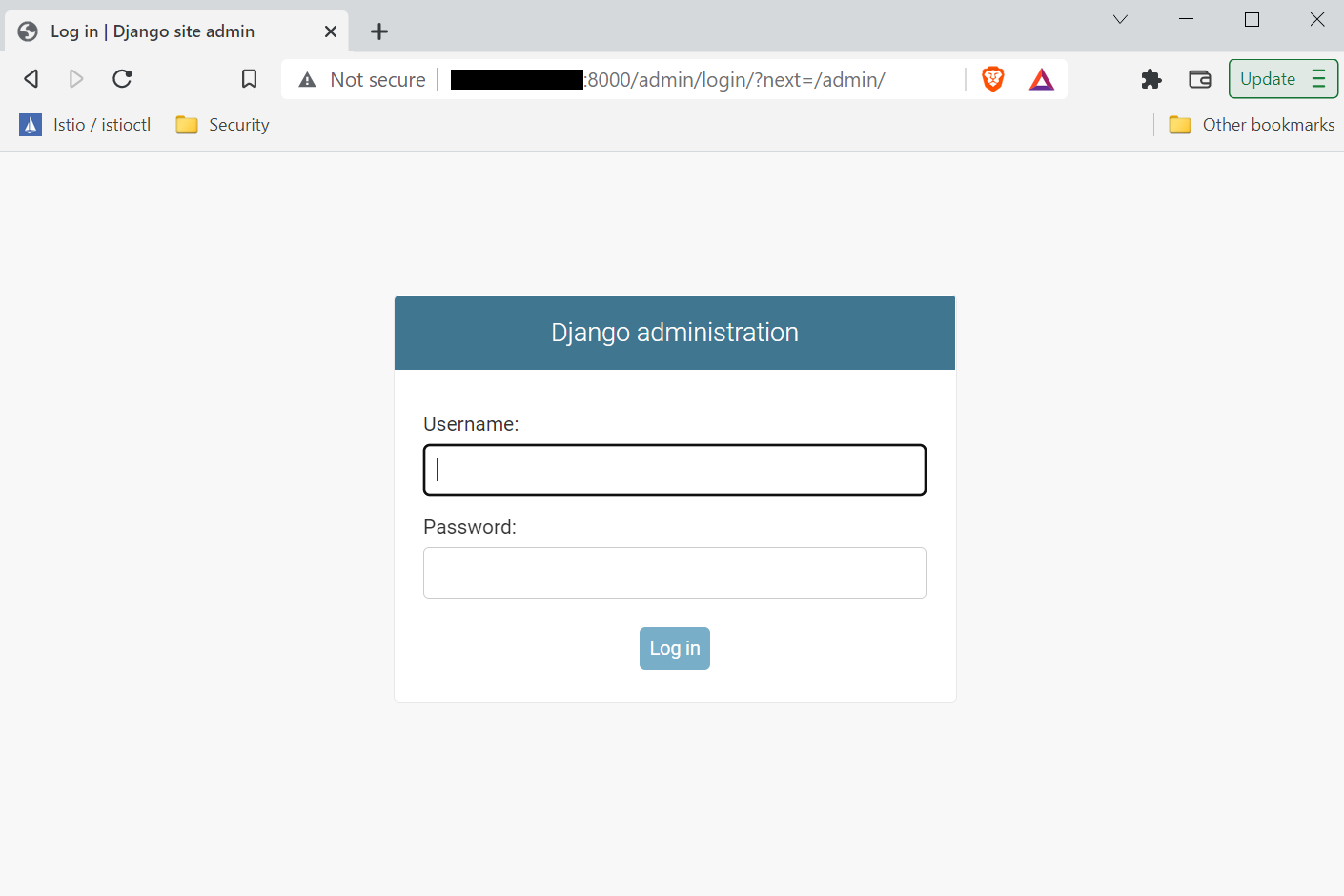
Tính năng chính của Django Admin bao gồm tự động tạo giao diện dựa trên model, quản lý người dùng và phân quyền chi tiết, tùy chỉnh giao diện linh hoạt, và hỗ trợ các thao tác tìm kiếm, lọc, sắp xếp dữ liệu. Nhờ đó, bạn không cần phải tốn thời gian xây dựng một khu vực quản trị từ đầu, giúp đẩy nhanh quá trình phát triển sản phẩm.
Lợi ích lớn nhất khi sử dụng Django Admin là tiết kiệm thời gian và công sức. Thay vì phải viết hàng trăm dòng code để xây dựng các chức năng quản lý cơ bản, lập trình viên có thể tập trung vào việc phát triển các tính năng cốt lõi của ứng dụng. Hơn nữa, giao diện này đã được kiểm chứng về độ ổn định và bảo mật bởi cộng đồng Django toàn cầu, đảm bảo một nền tảng quản trị vững chắc cho website của bạn. Bạn có thể tìm hiểu thêm về Admin là gì để hiểu sâu về vai trò quản trị trong hệ thống.
Tại sao chọn Ubuntu làm môi trường phát triển Django
Ubuntu là một trong những bản phân phối Linux phổ biến nhất, đặc biệt trong giới phát triển web, và là lựa chọn hàng đầu cho các ứng dụng Python/Django. Một trong những ưu điểm lớn nhất của Ubuntu là kho gói phần mềm phong phú và hệ thống quản lý gói APT (Advanced Package Tool) mạnh mẽ. Điều này giúp việc cài đặt Python, pip, và các thư viện cần thiết cho Django trở nên cực kỳ đơn giản và nhanh chóng.
Hơn nữa, Ubuntu nổi tiếng về sự ổn định và hiệu suất cao, đặc biệt là các phiên bản Hỗ trợ Dài hạn (LTS – Long-Term Support) được cập nhật bảo mật trong 5 năm. Điều này đảm bảo rằng máy chủ của bạn luôn được bảo vệ và hoạt động mượt mà. Môi trường dòng lệnh của Ubuntu cũng rất mạnh mẽ, cho phép tự động hóa nhiều tác vụ và quản lý máy chủ hiệu quả. Nếu bạn muốn nắm rõ hơn về Hệ điều hành là gì cũng như các bản phân phối như Hệ điều hành Ubuntu, đừng bỏ qua những bài viết chi tiết của AZWEB.
Sự hỗ trợ từ cộng đồng là một yếu tố không thể bỏ qua. Với hàng triệu người dùng trên khắp thế giới, bạn có thể dễ dàng tìm thấy tài liệu hướng dẫn, các bài viết xử lý lỗi, và sự giúp đỡ trên các diễn đàn như Stack Overflow hay Ask Ubuntu. Sự kết hợp giữa tính dễ sử dụng, hiệu suất ổn định và cộng đồng hỗ trợ lớn mạnh làm cho Ubuntu trở thành nền tảng lý tưởng để triển khai các dự án Django từ nhỏ đến lớn.
Yêu cầu hệ thống để thiết lập Django Admin trên Ubuntu
Để quá trình cài đặt và vận hành Django Admin trên Ubuntu diễn ra suôn sẻ, việc chuẩn bị một môi trường đáp ứng đủ các yêu cầu về phần cứng và phần mềm là vô cùng quan trọng. Dưới đây là những gì bạn cần chuẩn bị.
Phần cứng và phần mềm cần thiết
Về phần cứng, Django không đòi hỏi quá cao. Một máy chủ ảo (VPS) với 1 CPU, 1GB RAM và khoảng 20GB dung lượng lưu trữ là đủ để bắt đầu cho các dự án nhỏ. Tuy nhiên, nếu dự án của bạn có lượng truy cập lớn hoặc xử lý nhiều dữ liệu, bạn nên cân nhắc nâng cấp cấu hình để đảm bảo hiệu suất. Đối với hệ điều hành, phiên bản Ubuntu 20.04 LTS hoặc 22.04 LTS được khuyến nghị vì tính ổn định và được hỗ trợ lâu dài.

Về phần mềm, bạn cần cài đặt các công cụ nền tảng. Đầu tiên là Python, ngôn ngữ chính của Django. Hầu hết các phiên bản Ubuntu mới đều có sẵn Python 3. Bạn có thể kiểm tra bằng lệnh python3 --version. Tiếp theo là pip, trình quản lý gói của Python, dùng để cài đặt Django và các thư viện khác. Cài đặt pip bằng lệnh: sudo apt update && sudo apt install python3-pip. Cuối cùng là virtualenv, một công cụ giúp tạo môi trường ảo hóa để cô lập các phụ thuộc của dự án. Cài đặt nó bằng lệnh: sudo pip3 install virtualenv. Nếu bạn muốn hiểu sâu hơn về các Phần mềm quản lý doanh nghiệp liên quan đến phần mềm hệ thống hay phần mềm hỗ trợ, hãy tham khảo thêm các bài viết liên quan tại AZWEB.
Thiết lập môi trường phát triển cho Django Admin
Sử dụng môi trường ảo (virtual environment) là một thông lệ tốt nhất trong phát triển Python. Nó giúp bạn quản lý các gói phụ thuộc cho từng dự án một cách độc lập, tránh xung đột phiên bản giữa các thư viện. Để tạo một môi trường ảo, hãy di chuyển đến thư mục dự án của bạn và chạy lệnh: virtualenv env. Sau đó, kích hoạt môi trường ảo bằng lệnh: source env/bin/activate. Bạn sẽ thấy tên môi trường (env) xuất hiện ở đầu dòng lệnh.
Sau khi kích hoạt môi trường ảo, bạn có thể tiến hành cài đặt Django bằng pip: pip install django. Lệnh này sẽ cài đặt phiên bản Django ổn định mới nhất. Khi đã có Django, bạn đã sẵn sàng để khởi tạo dự án của mình.
Trước khi chạy Django Admin, bạn cần thực hiện một vài cấu hình cơ bản. Điều này bao gồm việc tạo một dự án Django mới, định cấu hình kết nối cơ sở dữ liệu trong file settings.py, và chạy các migration ban đầu để tạo các bảng cần thiết trong database. Những bước này đảm bảo rằng nền tảng của dự án đã vững chắc trước khi bạn bắt đầu xây dựng các tính năng cụ thể và sử dụng giao diện quản trị. Bạn có thể tham khảo thêm cách sử dụng SQL Server Management Studio nếu dự án của bạn có tích hợp cơ sở dữ liệu phức tạp.
Hướng dẫn cài đặt và cấu hình Django Admin trên Ubuntu
Khi môi trường đã sẵn sàng, chúng ta sẽ bắt tay vào việc cài đặt Django, tạo dự án đầu tiên và cấu hình giao diện quản trị Admin. Các bước sau đây sẽ hướng dẫn bạn một cách chi tiết và dễ hiểu.
Cài đặt Django và khởi tạo project
Giả sử bạn đã kích hoạt môi trường ảo của mình, việc cài đặt Django chỉ cần một lệnh duy nhất. Mở terminal và gõ: pip install django. Pip sẽ tự động tải về và cài đặt phiên bản Django mới nhất. Bạn có thể kiểm tra lại việc cài đặt bằng cách chạy django-admin --version để xem phiên bản Django hiện tại.
Sau khi cài đặt thành công, hãy tạo một dự án Django mới. Di chuyển đến thư mục bạn muốn chứa dự án và sử dụng lệnh django-admin startproject myproject. Lệnh này sẽ tạo một thư mục có tên myproject chứa cấu trúc cơ bản của một dự án Django. Bên trong đó, bạn sẽ thấy file manage.py và một thư mục con cùng tên myproject chứa các file cấu hình.
Tiếp theo, hãy tạo một ứng dụng (app) bên trong dự án của bạn. App trong Django là một module độc lập thực hiện một chức năng cụ thể, ví dụ như một blog hoặc một hệ thống quản lý sản phẩm. Di chuyển vào thư mục dự án chính (nơi có file manage.py) và chạy lệnh: python manage.py startapp myapp. Một thư mục mới tên myapp sẽ được tạo ra, chứa các file như models.py, views.py, và admin.py.
Cấu hình Django Admin trong project
Để Django nhận diện ứng dụng mới của bạn, bạn cần đăng ký nó trong file settings.py. Mở file myproject/settings.py, tìm đến danh sách INSTALLED_APPS và thêm tên ứng dụng của bạn vào cuối danh sách, ví dụ: 'myapp'.
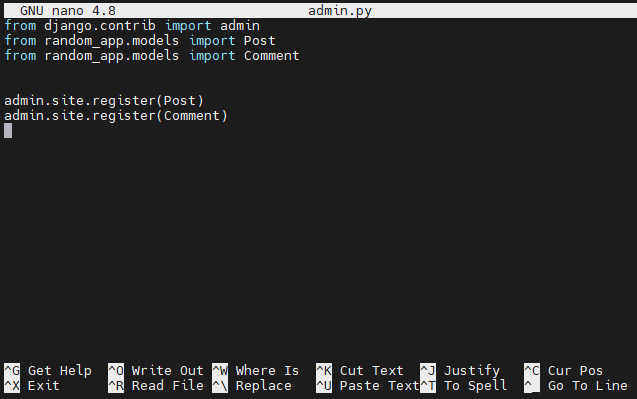
Bước tiếp theo là đăng ký các model của bạn với giao diện Admin để có thể quản lý chúng. Mở file myapp/admin.py và thêm đoạn mã sau. Giả sử bạn đã tạo một model tên Product trong myapp/models.py, bạn sẽ đăng ký nó như sau:
from django.contrib import admin
from .models import Product

admin.site.register(Product)
Sau khi cấu hình, bạn cần tạo các bảng trong cơ sở dữ liệu cho các model mặc định của Django. Chạy lệnh: python manage.py migrate. Lệnh này sẽ áp dụng tất cả các thay đổi về cấu trúc dữ liệu.
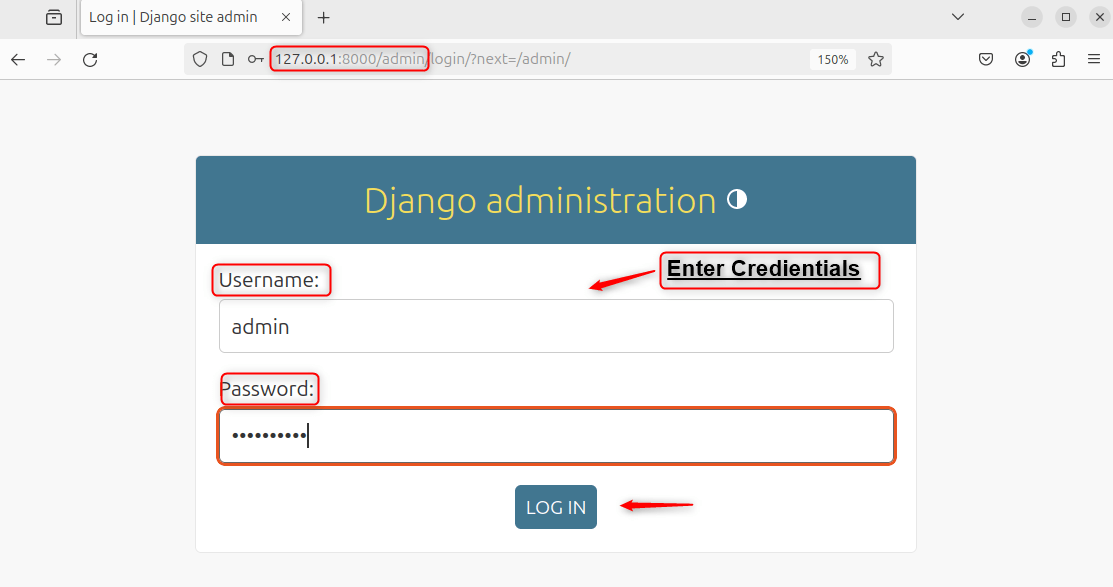
Cuối cùng, hãy chạy server thử nghiệm để kiểm tra. Sử dụng lệnh: python manage.py runserver. Django sẽ khởi động một máy chủ phát triển tại địa chỉ http://127.0.0.1:8000/. Bạn có thể truy cập vào địa chỉ này trên trình duyệt. Để vào trang quản trị, hãy truy cập http://127.0.0.1:8000/admin. Giao diện đăng nhập của Django Admin sẽ xuất hiện, báo hiệu rằng bạn đã cấu hình thành công.
Cách kết nối và truy cập giao diện quản trị Django Admin
Sau khi đã cài đặt và cấu hình thành công, bước tiếp theo là tạo tài khoản quản trị và bắt đầu sử dụng giao diện Django Admin. Đây là nơi bạn sẽ thực hiện các thao tác quản lý dữ liệu cho website của mình.
Thiết lập user và phân quyền
Để đăng nhập vào trang quản trị, bạn cần một tài khoản có quyền cao nhất, hay còn gọi là “superuser”. Django cung cấp một lệnh đơn giản để tạo tài khoản này. Trong terminal, hãy chắc chắn rằng bạn đang ở trong thư mục dự án và chạy lệnh: python manage.py createsuperuser.
Hệ thống sẽ yêu cầu bạn nhập tên đăng nhập (username), địa chỉ email và mật khẩu. Hãy điền các thông tin cần thiết. Mật khẩu sẽ không hiển thị khi bạn gõ để đảm bảo an toàn. Sau khi hoàn tất, tài khoản superuser của bạn đã được tạo và sẵn sàng để sử dụng.
Django Admin có một hệ thống phân quyền rất chi tiết. Bạn có thể tạo thêm các người dùng khác và gán cho họ các quyền hạn cụ thể, chẳng hạn như chỉ cho phép xem, thêm, sửa hoặc xóa dữ liệu trên từng model nhất định. Bạn cũng có thể nhóm người dùng lại (groups) và gán quyền cho cả nhóm để việc quản lý trở nên dễ dàng hơn. Tất cả những thao tác này đều có thể thực hiện trực tiếp trên giao diện quản trị sau khi bạn đăng nhập bằng tài khoản superuser. Để hiểu rõ hơn về vai trò của admin và các phần mềm quản lý, bạn có thể tham khảo thêm bài viết Phần mềm quản lý công việc.
Truy cập Django Admin qua trình duyệt trên Ubuntu
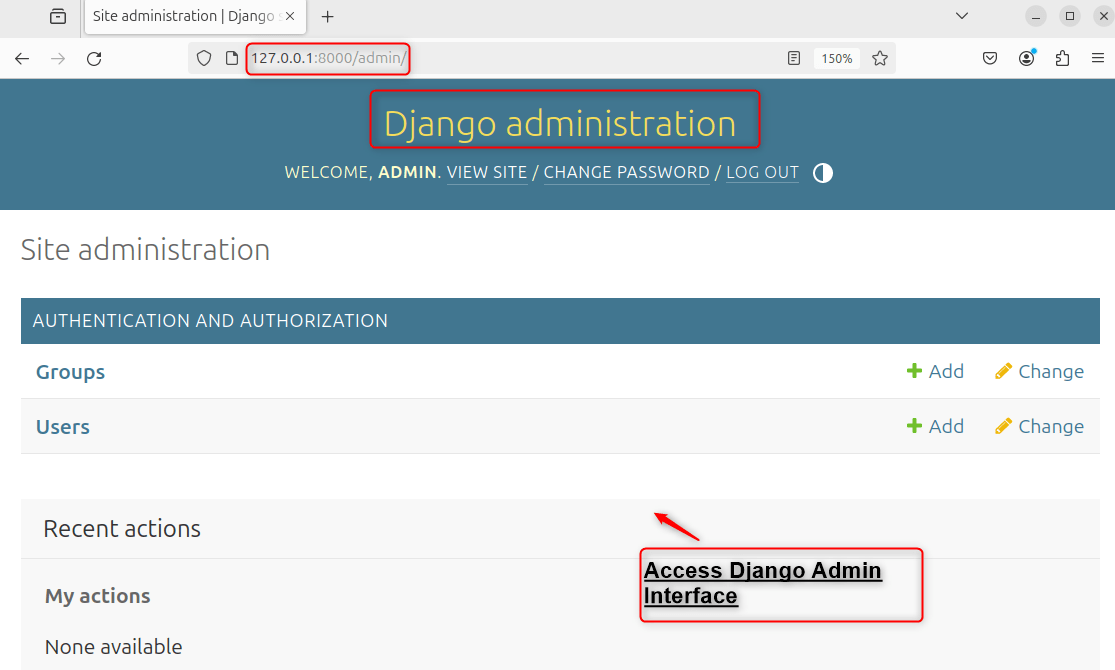
Khi server phát triển đang chạy, bạn có thể truy cập giao diện quản trị thông qua trình duyệt. Địa chỉ mặc định là http://127.0.0.1:8000/admin/. Bạn sẽ thấy một trang đăng nhập yêu cầu tên người dùng và mật khẩu. Hãy sử dụng thông tin tài khoản superuser bạn vừa tạo để đăng nhập.
Vì lý do bảo mật, bạn nên thay đổi URL mặc định của trang admin. Để làm điều này, hãy mở file myproject/urls.py và thay đổi dòng path('admin/', admin.site.urls), thành một đường dẫn khác mà bạn mong muốn, ví dụ: path('quan-tri-vien/', admin.site.urls),. Việc này giúp ngăn chặn các bot tự động dò tìm trang đăng nhập của bạn.
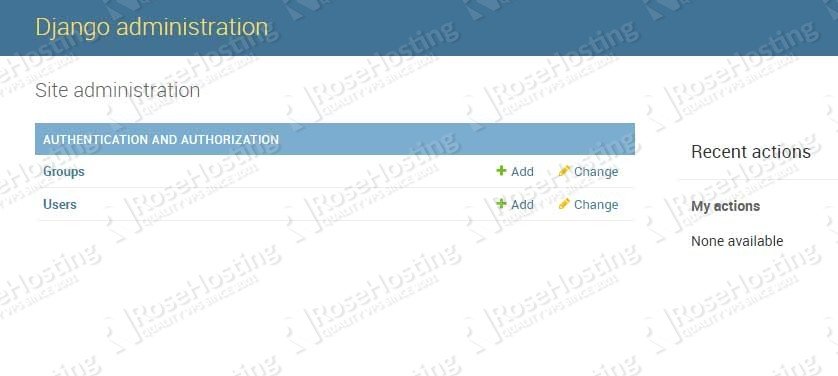
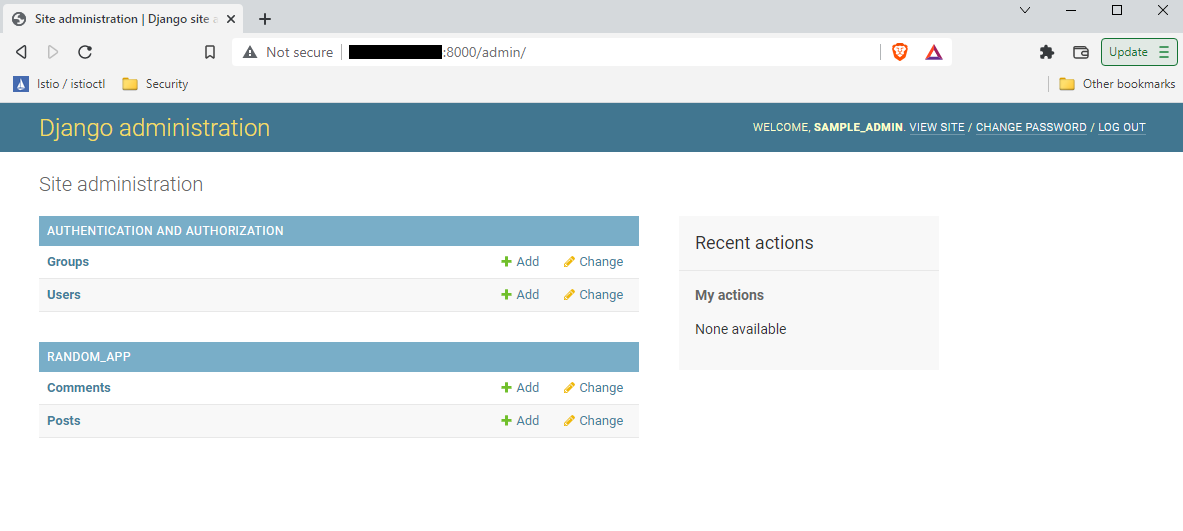
Sau khi đăng nhập thành công, bạn sẽ được chào đón bởi giao diện quản trị chính. Tại đây, bạn sẽ thấy danh sách các ứng dụng và các model đã được đăng ký. Bạn có thể nhấp vào bất kỳ model nào để bắt đầu quản lý dữ liệu của nó. Các thao tác cơ bản bao gồm thêm mới bản ghi, chỉnh sửa các bản ghi hiện có, xóa bản ghi, cũng như sử dụng các bộ lọc và thanh tìm kiếm để tìm kiếm dữ liệu một cách nhanh chóng. Giao diện được thiết kế trực quan và thân thiện, giúp bạn làm quen chỉ sau vài phút.
Xử lý các lỗi phổ biến khi kết nối Django Admin trên Ubuntu
Trong quá trình làm việc, không thể tránh khỏi việc gặp phải các lỗi. Biết cách nhận diện và xử lý các sự cố phổ biến sẽ giúp bạn tiết kiệm rất nhiều thời gian và giảm bớt căng thẳng.
Lỗi không truy cập được giao diện admin
Một trong những lỗi thường gặp nhất là không thể truy cập vào trang admin, trình duyệt báo lỗi “This site can’t be reached”. Nguyên nhân đầu tiên cần kiểm tra là trạng thái của server. Hãy chắc chắn rằng bạn đã chạy lệnh python manage.py runserver và không có thông báo lỗi nào trong terminal. Nếu server không chạy, trang admin sẽ không thể truy cập được.

Nếu server đang chạy bình thường trên máy chủ Ubuntu, nguyên nhân có thể đến từ firewall (tường lửa). Firewall có thể đang chặn cổng 8000. Bạn cần kiểm tra cấu hình firewall (ví dụ: UFW) và mở cổng 8000 để cho phép truy cập từ bên ngoài. Lệnh để mở cổng có thể là sudo ufw allow 8000.
Một nguyên nhân khác là do cấu hình sai trong file settings.py hoặc urls.py. Hãy kiểm tra lại biến ALLOWED_HOSTS trong settings.py. Khi chạy ở chế độ production, bạn cần thêm địa chỉ IP hoặc tên miền của máy chủ vào danh sách này, ví dụ: ALLOWED_HOSTS = ['your_server_ip']. Ngoài ra, hãy đảm bảo rằng đường dẫn URL đến trang admin trong file urls.py được cấu hình chính xác và không có lỗi cú pháp. Để biết thêm về quản trị hệ thống qua CLI, bạn có thể đọc thêm bài viết Cli là gì.
Lỗi đăng nhập hoặc phân quyền
Đôi khi bạn có thể truy cập được trang đăng nhập nhưng lại không thể vào được bên trong, hoặc vào được nhưng không thấy các model để quản lý. Vấn đề quên mật khẩu superuser khá phổ biến. Rất may, Django cung cấp một cách đơn giản để đặt lại mật khẩu. Bạn chỉ cần chạy lệnh python manage.py changepassword <username> và làm theo hướng dẫn để đặt lại mật khẩu mới cho người dùng đó.
Nếu bạn đăng nhập thành công nhưng không thấy model mình cần quản lý, nguyên nhân lớn nhất là bạn đã quên đăng ký model đó trong file admin.py. Hãy mở file myapp/admin.py của ứng dụng tương ứng và chắc chắn rằng bạn đã có dòng admin.site.register(YourModel). Nếu thiếu dòng này, Django Admin sẽ không hiển thị model đó trên giao diện.
Trường hợp khác là lỗi liên quan đến phân quyền. Nếu bạn đăng nhập bằng một tài khoản không phải superuser, hãy kiểm tra lại các quyền đã được cấp cho tài khoản đó trong mục “Users” của trang admin. Đảm bảo rằng người dùng đó đã được cấp quyền truy cập (view, add, change, delete) vào các model mà họ cần quản lý. Việc kiểm tra kỹ lưỡng các bước cấu hình và phân quyền thường sẽ giúp bạn giải quyết nhanh chóng các vấn đề này.
Tối ưu và bảo mật giao diện Django Admin
Giao diện Django Admin là cổng vào quản lý toàn bộ dữ liệu của website, do đó việc bảo mật nó là cực kỳ quan trọng. Áp dụng các biện pháp tối ưu và bảo mật sau sẽ giúp bảo vệ hệ thống của bạn khỏi các mối đe dọa.
Đầu tiên, luôn sử dụng HTTPS cho trang quản trị của bạn. HTTPS sẽ mã hóa toàn bộ dữ liệu trao đổi giữa trình duyệt và máy chủ, bao gồm cả tên đăng nhập và mật khẩu, ngăn chặn việc nghe lén thông tin. Bạn có thể cấu hình SSL/TLS trên web server của mình (như Nginx hoặc Apache) và buộc Django chuyển hướng tất cả các yêu cầu HTTP sang HTTPS bằng cách thêm SECURE_SSL_REDIRECT = True vào settings.py.
Để tăng cường bảo vệ chống lại các cuộc tấn công dò mật khẩu (brute-force), bạn nên giới hạn số lần đăng nhập sai và giới hạn địa chỉ IP được phép truy cập trang quản trị. Các gói bên thứ ba như django-axes có thể giúp bạn tự động khóa các IP sau một số lần thử đăng nhập thất bại. Ngoài ra, việc tích hợp CAPTCHA (ví dụ với django-recaptcha) vào trang đăng nhập sẽ giúp ngăn chặn các bot tự động.
Thường xuyên cập nhật Django và các gói phụ thuộc là một biện pháp bảo mật thiết yếu. Các phiên bản mới thường đi kèm với các bản vá cho những lỗ hổng bảo mật đã được phát hiện. Hãy theo dõi các thông báo bảo mật từ Django và sử dụng các công cụ như pip-review để kiểm tra và cập nhật các gói trong dự án của bạn. Việc sao lưu dữ liệu định kỳ là cấp thiết, bạn có thể tìm hiểu thêm về Backup là gì và Snapshot là gì để bảo vệ dữ liệu quan trọng của mình.
Cuối cùng, hãy thiết lập một cơ chế sao lưu (backup) dữ liệu định kỳ và ghi lại nhật ký hoạt động (activity log) trong trang admin. Việc sao lưu đảm bảo bạn có thể khôi phục dữ liệu trong trường hợp xảy ra sự cố. Ghi lại nhật ký giúp bạn theo dõi ai đã làm gì, khi nào, và phát hiện các hoạt động đáng ngờ một cách kịp thời. Gói django-simple-history là một công cụ tuyệt vời để ghi lại các thay đổi trên model.
Các công cụ hỗ trợ phát triển Django trên Ubuntu
Để quá trình phát triển với Django trên Ubuntu trở nên hiệu quả và thú vị hơn, việc sử dụng các công cụ hỗ trợ là không thể thiếu. Những công cụ này giúp bạn viết code nhanh hơn, quản lý cơ sở dữ liệu dễ dàng hơn và gỡ lỗi hiệu quả hơn.
Môi trường phát triển tích hợp (IDE) là công cụ quan trọng hàng đầu. Các IDE hiện đại như Visual Studio Code (VS Code) và PyCharm cung cấp những tính năng vượt trội cho lập trình viên Django. VS Code, với kho tiện ích mở rộng (extensions) khổng lồ, cho phép bạn cài đặt các công cụ như Python, Django, và Pylance để có được tính năng gợi ý mã, kiểm tra lỗi cú pháp và định dạng code tự động. PyCharm (phiên bản Professional) thậm chí còn cung cấp sự tích hợp sâu hơn với Django, cho phép bạn chạy các lệnh manage.py, quản lý template và gỡ lỗi một cách trực quan.
Quản lý cơ sở dữ liệu là một phần không thể tách rời của các ứng dụng Django. Thay vì tương tác với database hoàn toàn qua dòng lệnh, các công cụ quản lý cơ sở dữ liệu có giao diện đồ họa (GUI) sẽ giúp công việc trở nên trực quan hơn rất nhiều. DBeaver là một công cụ mã nguồn mở, hỗ trợ nhiều loại database khác nhau như PostgreSQL, MySQL, SQLite. Nó cho phép bạn xem cấu trúc bảng, duyệt và chỉnh sửa dữ liệu, viết các câu truy vấn SQL phức tạp một cách dễ dàng. Nếu bạn chuyên dùng PostgreSQL, pgAdmin là một lựa chọn mạnh mẽ và chuyên dụng.
Ngoài ra, có rất nhiều extension và package hỗ trợ cho quá trình debug và test. Django Debug Toolbar là một công cụ không thể thiếu, nó hiển thị một bảng điều khiển gỡ lỗi ngay trên trình duyệt, cung cấp thông tin chi tiết về các truy vấn SQL, thời gian tải trang, các thiết lập, và nhiều thông tin hữu ích khác. Khi viết test, các thư viện như pytest-django giúp đơn giản hóa việc viết và chạy các bộ kiểm thử cho ứng dụng của bạn, đảm bảo chất lượng code trước khi triển khai.
Kết luận
Qua bài viết này, chúng ta đã cùng nhau đi qua một hành trình chi tiết từ việc chuẩn bị môi trường, cài đặt, cấu hình cho đến cách truy cập và quản lý giao diện Django Admin trên Ubuntu. Bạn đã học được cách khởi tạo một dự án, tạo superuser, và thực hiện các thao tác quản lý dữ liệu cơ bản. Quan trọng hơn, bạn cũng đã được trang bị kiến thức để xử lý các lỗi thường gặp và các biện pháp cần thiết để tối ưu và bảo mật trang quản trị của mình – một yếu tố sống còn đối với bất kỳ website nào.
Việc kết nối và sử dụng thành thạo Django Admin là một kỹ năng nền tảng quan trọng, giúp bạn tiết kiệm thời gian và tập trung vào việc phát triển các tính năng cốt lõi cho ứng dụng. Chúng tôi đặc biệt khuyến khích bạn áp dụng ngay các biện pháp bảo mật đã được trình bày, như sử dụng HTTPS, giới hạn truy cập và thường xuyên cập nhật hệ thống. Đừng ngần ngại thực hành theo những hướng dẫn trong bài viết để tự mình xây dựng một dự án Django hoàn chỉnh. AZWEB tin rằng với nền tảng vững chắc này, bạn đã sẵn sàng để chinh phục những dự án web phức tạp và thành công hơn trong tương lai.


