

 Tác giả: Bùi Mạnh Đức
  0
0  796
796  Copy Link
 Bookmark
Bạn đã bao giờ hào hứng truy cập một trang web để rồi bị chặn lại bởi thông báo “Kết nối của bạn không phải là kết nối riêng tư”? Đây là một trong những lỗi phổ biến nhất khiến nhiều người dùng hoang mang, lo lắng về mức độ an toàn của thiết bị. Lỗi này không chỉ làm gián đoạn công việc mà còn tiềm ẩn nguy cơ rò rỉ thông tin cá nhân. Tuy nhiên, đừng quá lo lắng, vì hầu hết các nguyên nhân gây ra sự cố này đều có thể được khắc phục một cách nhanh chóng ngay tại nhà. Bài viết này của AZWEB sẽ là kim chỉ nam giúp bạn hiểu rõ bản chất của lỗi, xác định nguyên nhân phổ biến và cung cấp các hướng dẫn chi tiết, dễ thực hiện để giải quyết triệt để vấn đề, đảm bảo trải nghiệm lướt web của bạn luôn an toàn và thông suốt.
Lỗi kết nối không phải là kết nối riêng tư là gì?
Khi bạn gặp phải thông báo này, có nghĩa là trình duyệt web (như Chrome, Firefox, hay Edge) không thể xác minh được tính an toàn của trang web bạn đang cố gắng truy cập. Nó giống như một người bảo vệ đang cảnh báo bạn rằng có điều gì đó không ổn với “giấy tờ tùy thân” của trang web, và việc tiếp tục có thể mang lại rủi ro.
Khái niệm lỗi kết nối không riêng tư
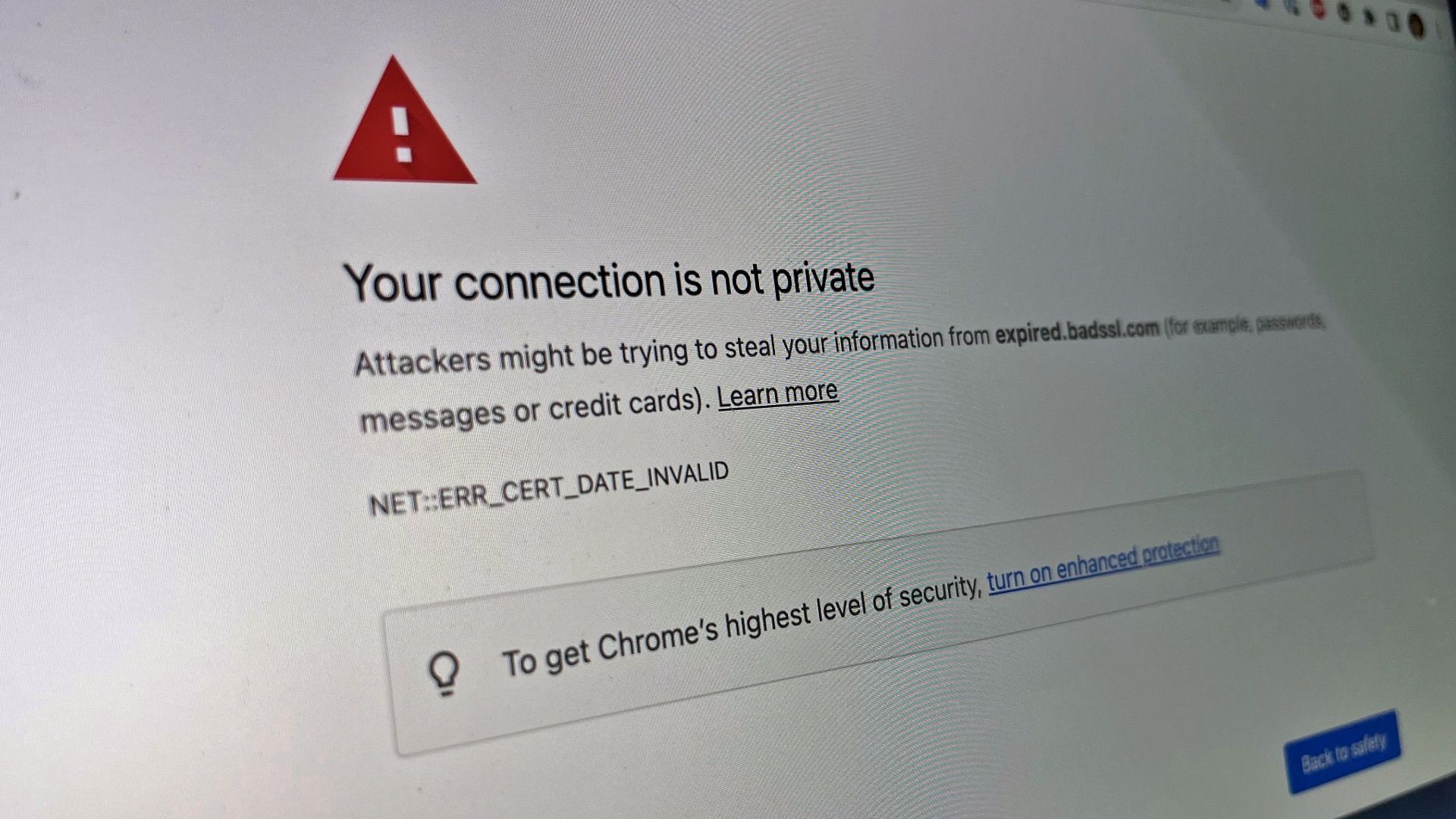
Thông báo lỗi “Your connection is not private” (Kết nối của bạn không phải là kết nối riêng tư) là một cơ chế bảo vệ được tích hợp sẵn trong các trình duyệt hiện đại. Nó xuất hiện khi trình duyệt không thể thiết lập một kênh liên lạc được mã hóa an toàn giữa máy tính của bạn và máy chủ của trang web.
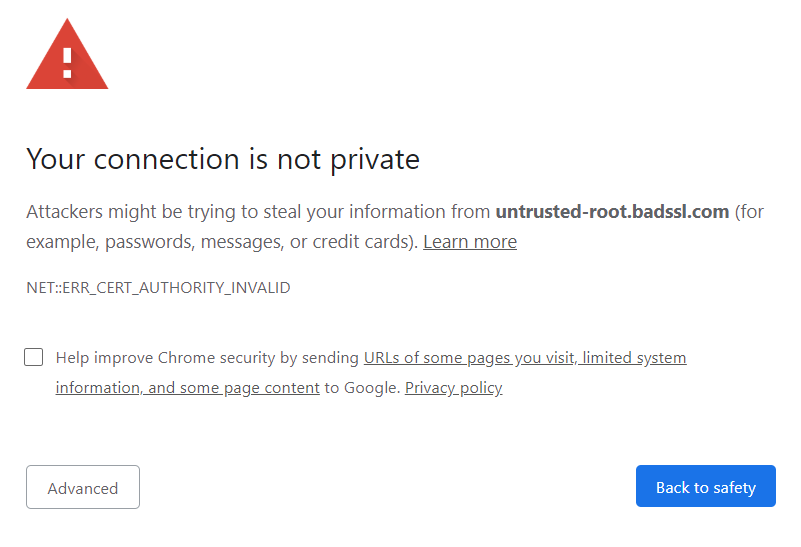
Về cơ bản, trình duyệt đang nghi ngờ về chứng chỉ bảo mật SSL của website. Nếu bạn bỏ qua cảnh báo này và tiếp tục truy cập, mọi thông tin bạn gửi đi, từ mật khẩu, thông tin thẻ tín dụng đến các tin nhắn cá nhân, đều có nguy cơ bị kẻ xấu chặn lại và đọc được. Đây được gọi là một cuộc tấn công “man-in-the-middle” (kẻ đứng giữa), một mối đe dọa nghiêm trọng đối với an ninh mạng. Vì vậy, việc hiểu lỗ hổng bảo mật là rất quan trọng để tự bảo vệ bản thân.
Do đó, tác động chính của lỗi này là ngăn chặn người dùng truy cập vào trang web để bảo vệ họ khỏi các nguy cơ tiềm ẩn. Mặc dù đôi khi cảnh báo này xuất hiện do lỗi từ phía người dùng, nhưng vai trò chính của nó vẫn là một lớp phòng thủ quan trọng không thể xem nhẹ.
Tầm quan trọng của kết nối riêng tư trên trình duyệt
Vậy tại sao các trình duyệt lại nghiêm ngặt đến vậy? Câu trả lời nằm ở tầm quan trọng của việc bảo mật dữ liệu trong thế giới số. Một kết nối riêng tư, hay kết nối an toàn, đảm bảo rằng dữ liệu được truyền đi giữa bạn và trang web được mã hóa và không ai khác có thể xem được.
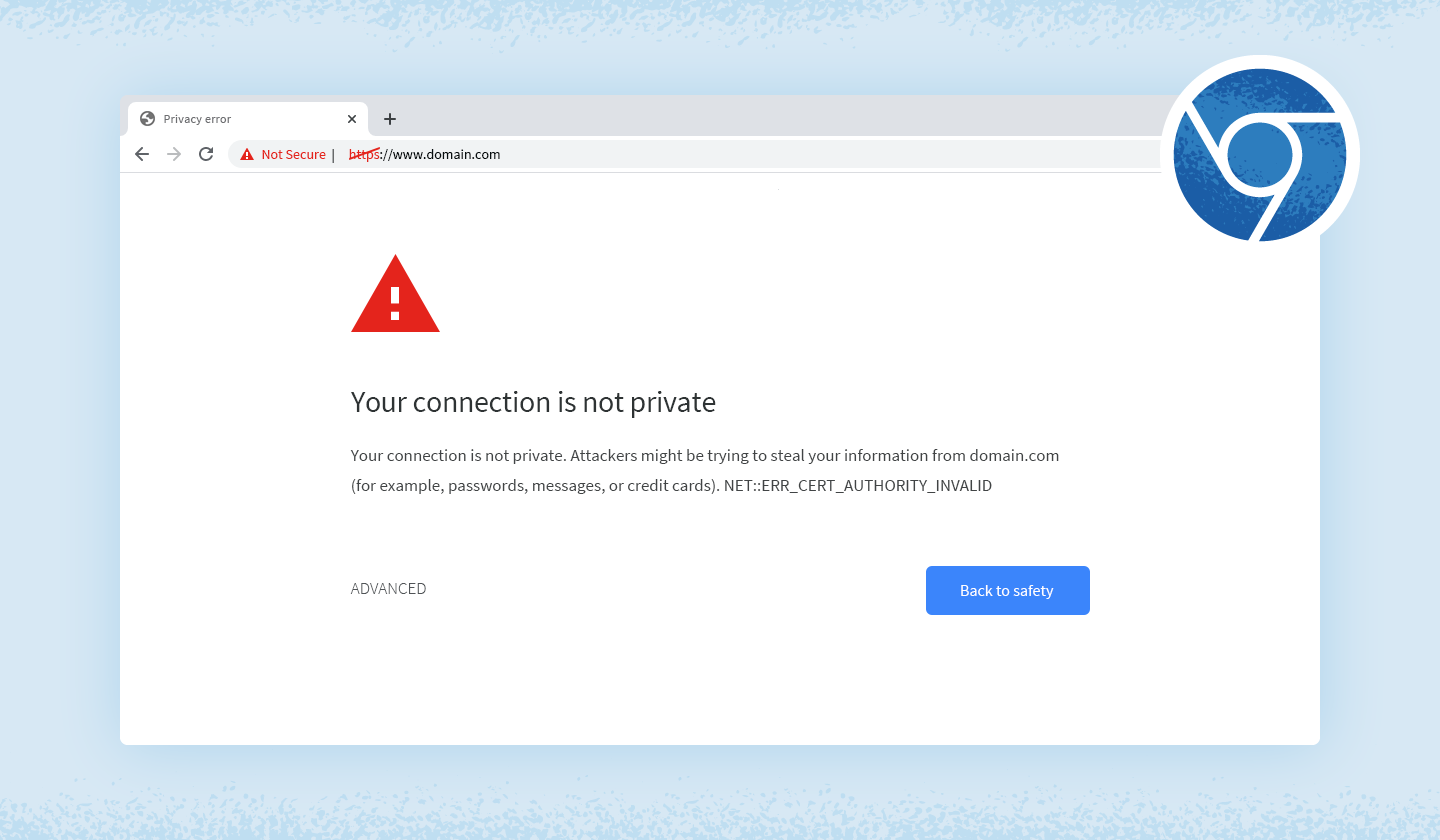
Cơ chế đằng sau sự an toàn này là chứng chỉ SSL là gì (Secure Sockets Layer) và giao thức HTTPS là gì (Hypertext Transfer Protocol Secure). Hãy tưởng tượng SSL như một tấm hộ chiếu kỹ thuật số của một trang web. Tấm hộ chiếu này xác nhận danh tính của trang web và cho phép trình duyệt của bạn tạo ra một đường hầm mã hóa an toàn để giao tiếp. Khi bạn thấy biểu tượng ổ khóa và “https” ở đầu địa chỉ web, đó là dấu hiệu cho thấy kết nối của bạn đang được bảo vệ.
Khi trình duyệt không thể xác thực chứng chỉ SSL này—có thể vì nó đã hết hạn, được cấu hình sai, hoặc không đến từ một nguồn đáng tin cậy—nó sẽ hiển thị cảnh báo lỗi. Đây là cách trình duyệt bảo vệ bạn khỏi các trang web giả mạo hoặc các kết nối không an toàn, nơi thông tin của bạn có thể dễ dàng bị đánh cắp. Vì vậy, cảnh báo này không phải là một sự phiền toái, mà là một người bạn đồng hành đáng tin cậy trong việc bảo vệ sự riêng tư của bạn trên Internet. Để tìm hiểu kỹ hơn về tổ chức chịu trách nhiệm cấp phát chứng chỉ này, bạn có thể tham khảo bài viết Certificate Authority là gì.
Nguyên nhân phổ biến gây ra lỗi kết nối không riêng tư
Hiểu được nguyên nhân gốc rễ sẽ giúp bạn khắc phục lỗi nhanh hơn. Đôi khi, vấn đề không nằm ở trang web bạn truy cập mà lại xuất phát từ chính thiết bị của bạn. Dưới đây là những “thủ phạm” phổ biến nhất.
Lỗi ngày giờ trên máy tính
Đây là một trong những nguyên nhân gây ngạc nhiên nhất nhưng lại cực kỳ phổ biến. Mỗi chứng chỉ SSL đều có một ngày bắt đầu và ngày hết hạn hiệu lực. Trình duyệt của bạn sẽ sử dụng đồng hồ hệ thống trên máy tính để kiểm tra xem chứng chỉ của trang web có còn nằm trong khoảng thời gian hợp lệ hay không.
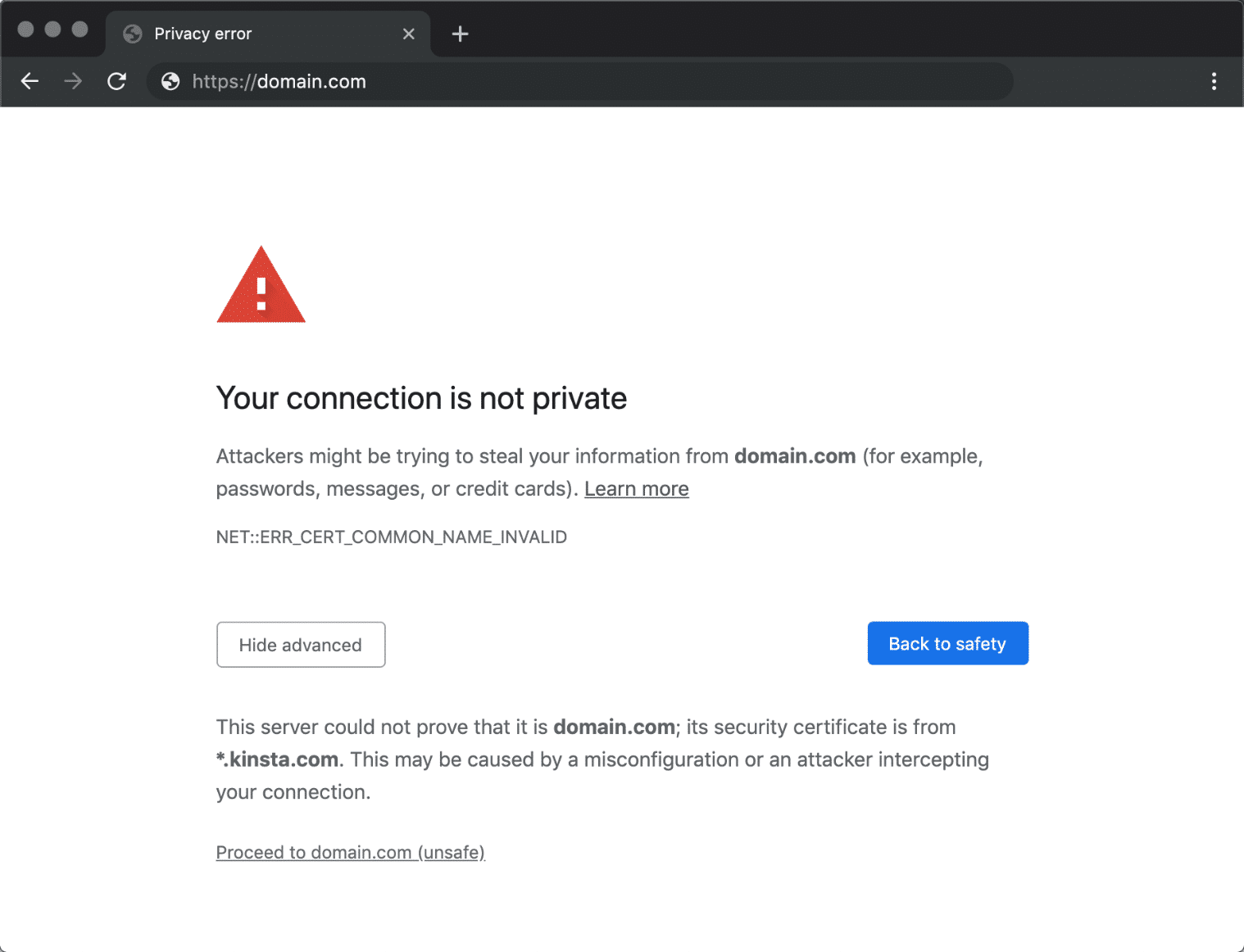
Nếu ngày giờ trên máy tính của bạn bị sai—ví dụ, chạy nhanh hơn hoặc chậm hơn vài ngày, vài tháng, thậm chí vài năm—trình duyệt sẽ bị nhầm lẫn. Nó có thể cho rằng một chứng chỉ hoàn toàn hợp lệ đã hết hạn (nếu đồng hồ của bạn chạy quá nhanh) hoặc chưa có hiệu lực (nếu đồng hồ chạy quá chậm). Sự không khớp này dẫn đến việc xác thực thất bại, và trình duyệt sẽ hiển thị lỗi kết nối không riêng tư để cảnh báo bạn, mặc dù trang web đó hoàn toàn an toàn.
Bộ nhớ đệm và cookie trình duyệt lỗi thời
Trình duyệt web được thiết kế để tăng tốc độ tải trang bằng cách lưu trữ một phần dữ liệu của các trang web bạn đã truy cập vào bộ nhớ đệm (cache) và cookie. Dữ liệu này có thể bao gồm hình ảnh, tập lệnh và cả thông tin về chứng chỉ SSL.
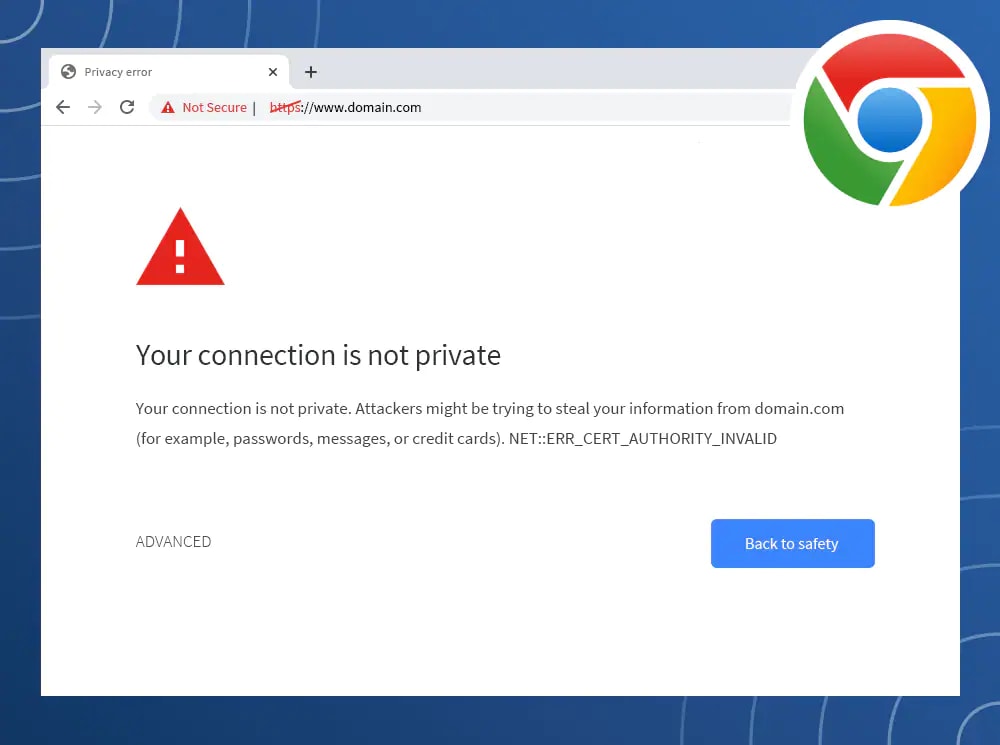
Vấn đề phát sinh khi một trang web cập nhật hoặc thay đổi chứng chỉ SSL của họ. Nếu trình duyệt của bạn vẫn đang lưu trữ phiên bản cũ của chứng chỉ trong bộ nhớ đệm, nó sẽ cố gắng sử dụng thông tin lỗi thời này để xác thực kết nối. Điều này tạo ra một xung đột, khiến trình duyệt không thể xác minh được chứng chỉ mới và hợp lệ từ máy chủ, từ đó gây ra lỗi. Nói cách khác, máy tính của bạn đang “nhớ” một phiên bản cũ kỹ và không an toàn của trang web. Bạn có thể tham khảo hướng dẫn chi tiết về cách xóa bộ nhớ đệm để khắc phục lỗi trong phần sau hoặc bài viết lỗ hổng bảo mật để hiểu thêm về cách bảo vệ dữ liệu.
Cài đặt bảo mật trình duyệt và hệ thống không hợp lệ
Đôi khi, chính những công cụ được thiết kế để bảo vệ bạn lại vô tình gây ra sự cố. Các phần mềm diệt virus hoặc tường lửa (firewall) có tính năng quét kết nối HTTPS hoặc “quét SSL”. Tính năng này hoạt động bằng cách chặn và giải mã lưu lượng truy cập để kiểm tra các mối đe dọa trước khi nó đến trình duyệt của bạn.
Tuy nhiên, quá trình này đôi khi có thể can thiệp vào việc xác thực chứng chỉ SSL giữa trình duyệt và máy chủ web. Phần mềm bảo mật có thể tự tạo ra một chứng chỉ trung gian để thực hiện việc quét, và trình duyệt có thể không tin tưởng chứng chỉ này, dẫn đến cảnh báo lỗi. Tương tự, một số tiện ích mở rộng (extensions) trên trình duyệt, đặc biệt là các công cụ chặn quảng cáo hoặc VPN, cũng có thể gây xung đột với kết nối an toàn.
Sự cố từ phía mạng và máy chủ
Cuối cùng, không phải lúc nào lỗi cũng xuất phát từ phía bạn. Có những trường hợp vấn đề thực sự nằm ở máy chủ của trang web hoặc mạng mà bạn đang kết nối.
Một trong những nguyên nhân phổ biến nhất là chủ sở hữu trang web đã quên gia hạn chứng chỉ SSL. Khi chứng chỉ hết hạn, tất cả các trình duyệt sẽ đánh dấu trang web đó là không an toàn. Ngoài ra, máy chủ có thể được cấu hình sai, sử dụng chứng chỉ không được cấp bởi một Tổ chức Chứng thực (CA) đáng tin cậy, hoặc sử dụng các giao thức mã hóa đã lỗi thời.
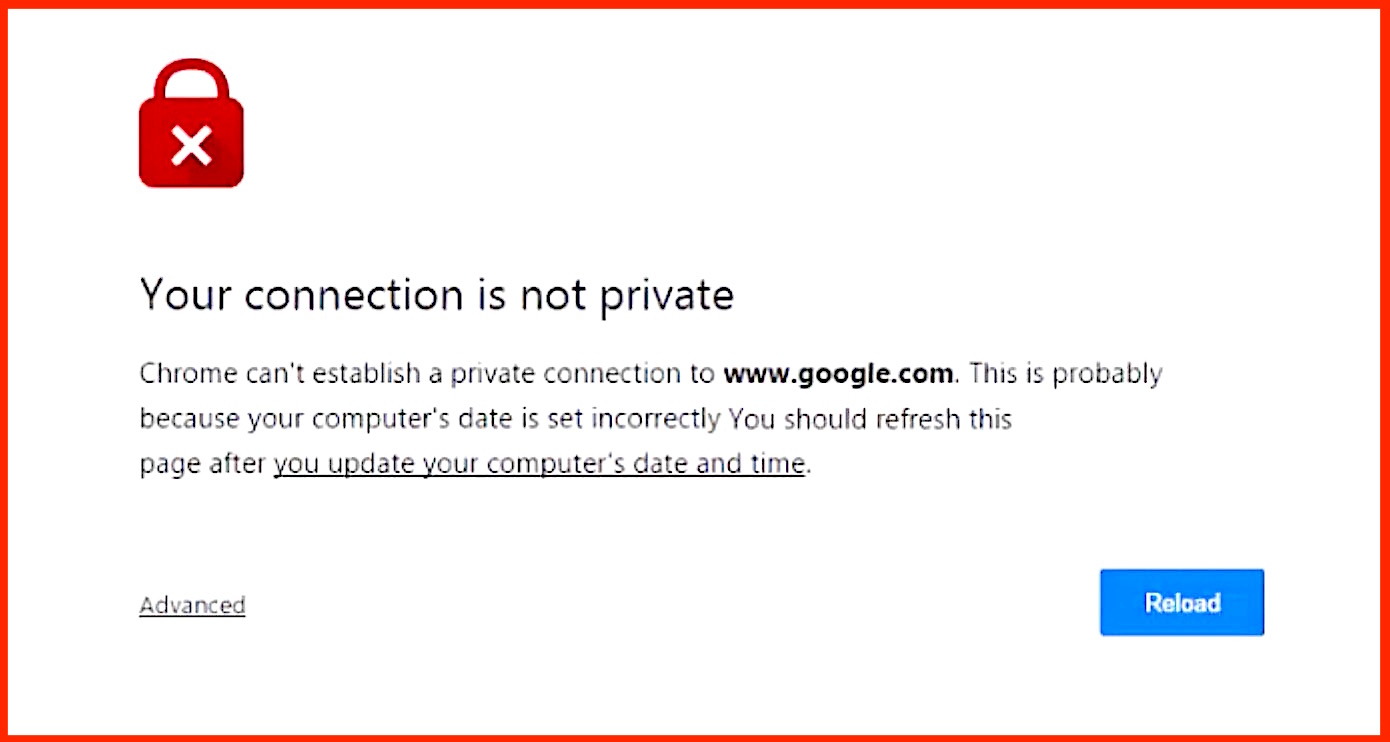
Bên cạnh đó, mạng Wi-Fi công cộng (như ở quán cà phê, sân bay) cũng là một nguyên nhân thường gặp. Nhiều mạng công cộng yêu cầu bạn đăng nhập qua một trang chào (captive portal) trước khi cấp quyền truy cập internet. Trình duyệt của bạn có thể cố gắng truy cập phiên bản HTTPS của một trang web trước khi bạn đăng nhập, dẫn đến lỗi kết nối vì mạng đang chặn nó. Bạn cũng nên lưu ý về kỹ thuật Phishing là gì để giữ an toàn khi sử dụng mạng công cộng.
Hướng dẫn kiểm tra và chỉnh sửa ngày giờ trên máy tính
Như đã đề cập, sai lệch ngày giờ là một trong những nguyên nhân hàng đầu gây ra lỗi kết nối không riêng tư. May mắn thay, việc khắc phục lại vô cùng đơn giản. Dưới đây là cách kiểm tra và đồng bộ hóa thời gian trên hai hệ điều hành phổ biến nhất.
Kiểm tra ngày giờ trên Windows và macOS
Trước tiên, hãy xem liệu đồng hồ hệ thống của bạn có đang hiển thị chính xác hay không. Thao tác này chỉ mất vài giây.
- Trên Windows (10/11): Nhìn vào góc dưới cùng bên phải của thanh tác vụ (taskbar). Bạn sẽ thấy ngày và giờ hiện tại. Di chuột qua đó để xem cả ngày trong tuần.
- Trên macOS: Nhìn vào góc trên cùng bên phải của thanh menu. Ngày và giờ cũng được hiển thị ở đó.
Hãy so sánh thời gian này với một nguồn đáng tin cậy, ví dụ như đồng hồ trên điện thoại của bạn hoặc một trang web hiển thị giờ quốc tế. Đừng quên kiểm tra cả ngày, tháng, năm và múi giờ (Time Zone). Nếu bạn đang ở Việt Nam, múi giờ chính xác phải là (UTC+07:00) Bangkok, Hanoi, Jakarta.
Cách chỉnh sửa ngày giờ đúng chuẩn
Nếu phát hiện thời gian bị sai, cách tốt nhất là để hệ điều hành tự động cập nhật. Điều này đảm bảo độ chính xác cao nhất và giúp bạn không phải chỉnh lại trong tương lai.
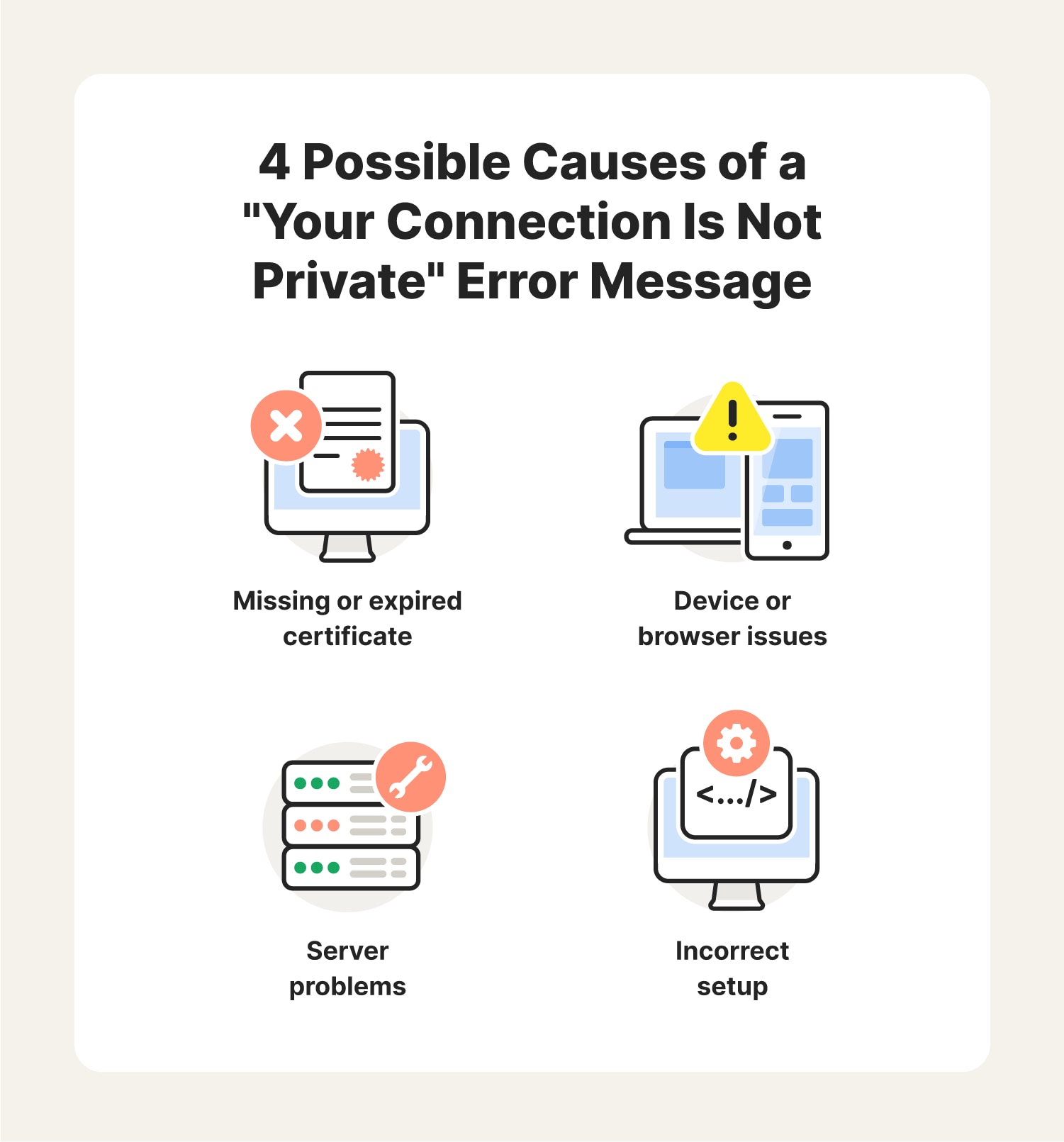
Đối với người dùng Windows 10/11:
- Nhấp chuột phải vào đồng hồ ở góc dưới bên phải và chọn “Adjust date and time”.
- Trong cửa sổ cài đặt hiện ra, hãy đảm bảo rằng hai tùy chọn “Set time automatically” và “Set time zone automatically” đều đang được bật.
- Nếu chúng đang tắt, hãy bật lên. Hệ thống sẽ tự động đồng bộ với máy chủ thời gian của Microsoft và cập nhật lại cho chính xác.
Đối với người dùng macOS:
- Nhấp vào đồng hồ ở thanh menu, sau đó chọn “Date & Time Settings…”.
- Trong cửa sổ cài đặt, hãy đảm bảo rằng tùy chọn “Set time and date automatically” đã được chọn (đã được tích).
- Hệ thống sẽ sử dụng máy chủ thời gian của Apple để đồng bộ hóa. Bạn cũng có thể kiểm tra tab “Time Zone” để chắc chắn rằng múi giờ được đặt tự động dựa trên vị trí hiện tại của bạn.
Sau khi hoàn tất, hãy khởi động lại trình duyệt và thử truy cập lại trang web bị lỗi. Trong hầu hết các trường hợp, sự cố sẽ được giải quyết.
Cách xóa bộ nhớ đệm trình duyệt để khắc phục lỗi
Nếu việc chỉnh sửa ngày giờ không hiệu quả, “nghi phạm” tiếp theo chính là bộ nhớ đệm (cache) và cookie đã lỗi thời của trình duyệt. Việc xóa chúng đi sẽ buộc trình duyệt phải tải xuống phiên bản mới nhất của trang web, bao gồm cả chứng chỉ SSL hợp lệ.
Hướng dẫn xóa cache và cookie trên Chrome, Firefox, Edge
Quy trình xóa dữ liệu duyệt web khá tương tự nhau trên các trình duyệt phổ biến. Dưới đây là hướng dẫn chi tiết cho từng loại.
Trên Google Chrome:
- Nhấp vào biểu tượng ba dấu chấm ở góc trên cùng bên phải và chọn “Settings” (Cài đặt).
- Trong menu bên trái, chọn “Privacy and security” (Quyền riêng tư và bảo mật).
- Nhấp vào “Clear browsing data” (Xóa dữ liệu duyệt web).
- Trong cửa sổ pop-up, chọn tab “Advanced” (Nâng cao). Tại mục “Time range” (Phạm vi thời gian), chọn “All time” (Từ trước đến nay).
- Tích vào các ô “Cookies and other site data” và “Cached images and files”. Bạn có thể bỏ chọn các mục khác như lịch sử duyệt web nếu muốn giữ lại.
- Nhấn nút “Clear data” (Xóa dữ liệu).

Trên Mozilla Firefox:
- Nhấp vào biểu tượng ba dấu gạch ngang ở góc trên cùng bên phải và chọn “Settings” (Cài đặt).
- Trong menu bên trái, chọn “Privacy & Security” (Riêng tư & Bảo mật).
- Cuộn xuống mục “Cookies and Site Data” và nhấp vào nút “Clear Data…”.
- Trong cửa sổ mới, đảm bảo cả hai ô “Cookies and Site Data” và “Cached Web Content” đều được chọn.
- Nhấn nút “Clear” (Xóa).
Trên Microsoft Edge:
- Nhấp vào biểu tượng ba dấu chấm ở góc trên cùng bên phải và chọn “Settings” (Cài đặt).
- Trong menu bên trái, chọn “Privacy, search, and services” (Quyền riêng tư, tìm kiếm và dịch vụ).
- Cuộn xuống mục “Clear browsing data” và nhấp vào nút “Choose what to clear”.
- Tại mục “Time range” (Phạm vi thời gian), chọn “All time” (Mọi lúc).
- Tích vào các ô “Cookies and other site data” và “Cached images and files”.
- Nhấn nút “Clear now” (Xóa ngay bây giờ).
Lợi ích khi xóa bộ nhớ đệm thường xuyên
Việc xóa cache và cookie không chỉ giúp khắc phục lỗi kết nối không riêng tư mà còn mang lại nhiều lợi ích khác. Khi bộ nhớ đệm bị đầy bởi dữ liệu cũ, nó có thể làm chậm trình duyệt và gây ra các lỗi hiển thị trên trang web.
Bằng cách dọn dẹp thường xuyên (ví dụ, mỗi tháng một lần), bạn sẽ đảm bảo trình duyệt luôn tải về những phiên bản mới nhất của các trang web. Điều này giúp cải thiện tốc độ truy cập, giải phóng dung lượng ổ đĩa và loại bỏ các xung đột tiềm ẩn. Nó giống như việc “dọn dẹp nhà kho” cho trình duyệt của bạn, giúp nó hoạt động hiệu quả và an toàn hơn, đồng thời đảm bảo rằng các chứng chỉ bảo mật SSL luôn được xác thực một cách chính xác.
Điều chỉnh cài đặt bảo mật trình duyệt và hệ thống
Đôi khi, các lớp bảo vệ trên máy tính của bạn lại hoạt động quá mức cần thiết và vô tình chặn các kết nối an toàn. Việc kiểm tra và điều chỉnh lại các cài đặt bảo mật trên trình duyệt cũng như các phần mềm diệt virus có thể là chìa khóa để giải quyết vấn đề.
Kiểm tra và thiết lập lại cài đặt bảo mật trên trình duyệt
Các trình duyệt hiện đại cung cấp nhiều tùy chọn bảo mật, nhưng đôi khi chúng có thể gây xung đột. Một số tiện ích mở rộng (extensions) như VPN, trình chặn quảng cáo, hoặc các công cụ bảo mật khác có thể can thiệp vào cách trình duyệt xử lý kết nối HTTPS.
Bước đầu tiên là thử truy cập trang web ở chế độ ẩn danh (Incognito là gì trên Chrome, Private Window trên Firefox). Chế độ này thường sẽ vô hiệu hóa hầu hết các tiện ích mở rộng. Nếu bạn có thể truy cập trang web bình thường ở chế độ này, thì thủ phạm chính là một trong các tiện ích của bạn. Hãy quay lại chế độ thường, vô hiệu hóa từng tiện ích một và thử tải lại trang để xác định chính xác tiện ích nào gây ra lỗi.
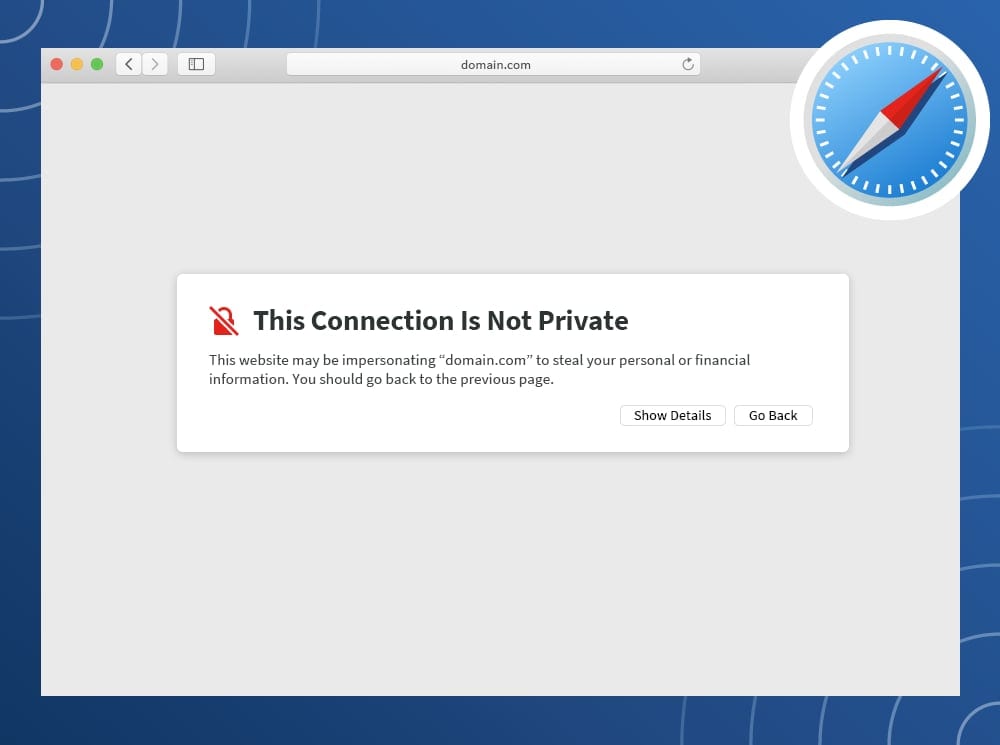
Nếu cách trên không hiệu quả, bạn có thể thử đặt lại cài đặt trình duyệt về mặc định. Thao tác này sẽ không xóa dấu trang hay mật khẩu đã lưu của bạn, nhưng nó sẽ vô hiệu hóa tất cả tiện ích và hoàn nguyên mọi thay đổi cấu hình mà bạn đã thực hiện. Trong phần cài đặt của trình duyệt, hãy tìm tùy chọn “Reset settings” (Đặt lại cài đặt).
Quản lý phần mềm diệt virus và tường lửa
Phần mềm diệt virus và tường lửa là những công cụ thiết yếu, nhưng tính năng “SSL scanning” hoặc “HTTPS inspection” của chúng đôi khi lại là nguyên nhân của vấn đề. Tính năng này hoạt động bằng cách chặn kết nối, tự giải mã để quét tìm virus, sau đó mã hóa lại và gửi đến trình duyệt. Quá trình này có thể xung đột với việc xác thực chứng chỉ của trình duyệt.
Để kiểm tra xem đây có phải là nguyên nhân hay không, bạn có thể tạm thời vô hiệu hóa phần mềm diệt virus hoặc tường lửa của mình. Lưu ý quan trọng: chỉ thực hiện thao tác này trong thời gian ngắn và chỉ để kiểm tra. Đừng bao giờ lướt web trong tình trạng không được bảo vệ.
Sau khi tạm thời vô hiệu hóa, hãy thử truy cập lại trang web. Nếu lỗi biến mất, bạn đã tìm ra nguyên nhân. Thay vì tắt hoàn toàn phần mềm bảo mật, hãy tìm trong phần cài đặt của nó tùy chọn liên quan đến “SSL Scan”, “HTTPS Scan” hoặc “Encrypted Connection Scanning” và tắt nó đi. Bằng cách này, bạn vẫn được bảo vệ khỏi các mối đe dọa khác mà không làm gián đoạn các kết nối an toàn.
Cách đảm bảo kết nối mạng an toàn và ổn định
Môi trường mạng bạn đang sử dụng cũng đóng một vai trò quan trọng. Một kết nối mạng không ổn định hoặc không an toàn có thể là nguyên nhân gây ra lỗi. Đồng thời, việc giữ cho phần mềm của bạn luôn được cập nhật là nền tảng cho một trải nghiệm duyệt web an toàn.
Sử dụng mạng wifi uy tín và kết nối có dây
Mạng Wi-Fi công cộng tại các địa điểm như quán cà phê, khách sạn, sân bay thường không an toàn. Chúng dễ bị tấn công và có thể bị cấu hình để chặn hoặc chuyển hướng các kết nối HTTPS, gây ra lỗi kết nối không riêng tư. Kẻ xấu có thể lợi dụng các mạng này để thực hiện các cuộc tấn công “man-in-the-middle”.
Vì vậy, hãy luôn ưu tiên sử dụng mạng Wi-Fi cá nhân tại nhà hoặc nơi làm việc, những mạng mà bạn tin tưởng và có mật khẩu bảo vệ mạnh. Khi thực hiện các giao dịch nhạy cảm như ngân hàng trực tuyến hoặc mua sắm, tuyệt đối tránh sử dụng Wi-Fi công cộng. Nếu bắt buộc phải sử dụng, hãy cân nhắc dùng một dịch vụ Mạng riêng ảo (2fa là gì hỗ trợ bảo mật tài khoản) uy tín để mã hóa toàn bộ lưu lượng truy cập của bạn.
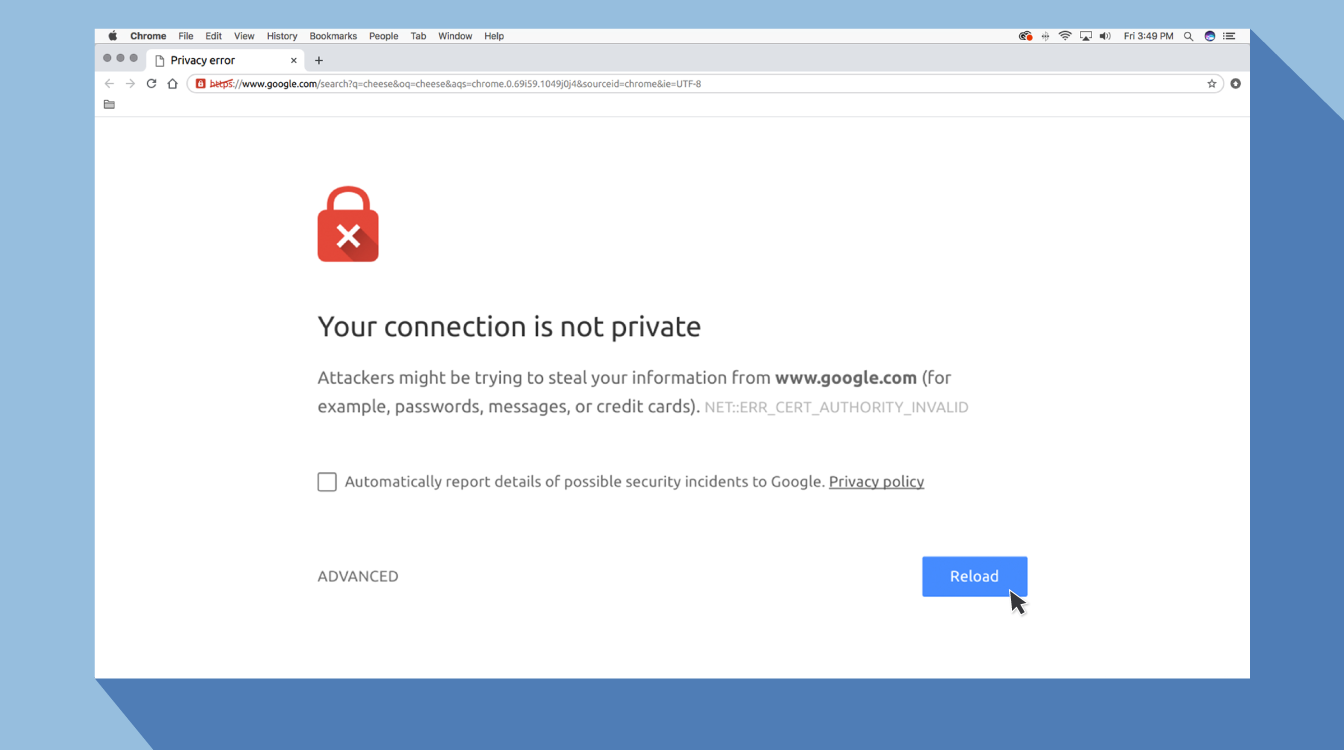
Trong một số trường hợp, sự cố có thể đến từ chính bộ định tuyến Wi-Fi. Thử khởi động lại router của bạn có thể giải quyết được vấn đề. Nếu có thể, hãy thử kết nối máy tính của bạn trực tiếp với router thông qua cáp Ethernet. Một kết nối có dây thường ổn định và ít gặp sự cố hơn so với kết nối không dây.
Cập nhật trình duyệt và hệ điều hành thường xuyên
Công nghệ bảo mật web luôn phát triển. Các tiêu chuẩn mã hóa mới được giới thiệu và các lỗ hổng bảo mật CVE cũ được vá lại liên tục. Việc sử dụng một trình duyệt hoặc hệ điều hành đã lỗi thời có thể khiến bạn không tương thích với các công nghệ bảo mật mới nhất.
Một trình duyệt cũ có thể không nhận dạng được các loại chứng chỉ SSL mới hoặc không hỗ trợ các giao thức mã hóa mạnh mẽ mà các trang web hiện đại yêu cầu. Điều này dẫn đến việc nó không thể xác thực kết nối và báo lỗi. Các nhà phát triển như Google, Mozilla và Microsoft thường xuyên tung ra các bản cập nhật để cải thiện tính bảo mật và sửa lỗi.
Do đó, hãy đảm bảo rằng bạn luôn bật tính năng tự động cập nhật cho cả trình duyệt và hệ điều hành (Windows, macOS). Việc này không chỉ giúp phòng tránh lỗi kết nối không riêng tư mà còn là biện pháp quan trọng nhất để bảo vệ bạn khỏi virus, phần mềm độc hại (Malware là gì) và các mối đe dọa an ninh mạng khác.
Mẹo phòng tránh lỗi kết nối không riêng tư trong tương lai
Việc khắc phục lỗi là cần thiết, nhưng phòng bệnh hơn chữa bệnh. Bằng cách xây dựng những thói quen tốt, bạn có thể giảm thiểu đáng kể khả năng gặp lại thông báo phiền phức này trong tương lai và đảm bảo trải nghiệm lướt web luôn mượt mà.
Dưới đây là danh sách các mẹo hữu ích mà bạn nên áp dụng:
- Luôn duy trì ngày giờ chính xác trên thiết bị: Bật tính năng cập nhật thời gian tự động trên cả máy tính và các thiết bị di động. Đây là bước đơn giản nhưng hiệu quả nhất để tránh các lỗi liên quan đến xác thực chứng chỉ.
- Thường xuyên xóa cache trình duyệt định kỳ: Tạo thói quen dọn dẹp bộ nhớ đệm và cookie của trình duyệt ít nhất mỗi tháng một lần. Việc này giúp loại bỏ dữ liệu cũ, ngăn ngừa xung đột và cải thiện hiệu suất.
- Cập nhật phần mềm bảo mật và trình duyệt thường xuyên: Luôn đảm bảo rằng hệ điều hành, trình duyệt web và phần mềm diệt virus của bạn đang chạy phiên bản mới nhất. Các bản cập nhật thường chứa các bản vá bảo mật quan trọng.
- Sử dụng mạng an toàn, tránh wifi công cộng chưa được bảo vệ: Hạn chế thực hiện các tác vụ quan trọng trên mạng Wi-Fi công cộng. Nếu cần, hãy sử dụng VPN để mã hóa kết nối của mình. Ưu tiên mạng gia đình hoặc văn phòng đã được bảo mật.
- Kiểm tra chứng chỉ bảo mật của trang web: Trước khi nhập bất kỳ thông tin nhạy cảm nào, hãy luôn kiểm tra xem địa chỉ trang web có bắt đầu bằng “https” và có biểu tượng ổ khóa an toàn trên thanh địa chỉ hay không.
Bằng cách tuân thủ những nguyên tắc đơn giản này, bạn không chỉ giảm thiểu lỗi kết nối mà còn nâng cao đáng kể mức độ an toàn và bảo mật cho chính mình khi tham gia vào không gian mạng.
Kết luận
Lỗi “Kết nối của bạn không phải là kết nối riêng tư” có thể gây hoang mang, nhưng thực chất nó là một tính năng bảo vệ quan trọng của trình duyệt, giúp bạn tránh xa các mối nguy hiểm tiềm tàng trên Internet. Như chúng ta đã tìm hiểu, nguyên nhân của lỗi này thường xuất phát từ những vấn đề đơn giản phía người dùng như sai lệch ngày giờ, bộ nhớ đệm lỗi thời, hoặc xung đột từ phần mềm bảo mật, và đôi khi là do sự cố từ máy chủ của trang web.
Việc duy trì một kết nối an toàn là yếu tố cốt lõi để bảo vệ thông tin cá nhân và dữ liệu nhạy cảm trong kỷ nguyên số. Bằng cách áp dụng các giải pháp đã được trình bày chi tiết trong bài viết—từ việc đồng bộ hóa đồng hồ hệ thống, xóa cache trình duyệt, đến việc cập nhật phần mềm và cẩn trọng khi sử dụng mạng công cộng—bạn hoàn toàn có thể tự mình khắc phục và phòng tránh hiệu quả lỗi kết nối này.
AZWEB khuyến khích bạn hãy kiểm tra và áp dụng ngay các bước hướng dẫn trên để đảm bảo trải nghiệm web của mình không bị gián đoạn. Đừng quên rằng, việc bảo trì thiết bị và cập nhật phần mềm định kỳ chính là chìa khóa cho một hành trình lướt web an toàn, ổn định và hiệu quả. Hãy chủ động bảo vệ bản thân trên không gian mạng ngay từ hôm nay.


