

 Tác giả: Bùi Mạnh Đức
  0
0  89
89  Copy Link
 Bookmark
Bạn có biết rằng có một lệnh đơn giản trên Linux có thể giúp bạn theo dõi và chạy lại các chương trình một cách định kỳ và hoàn toàn tự động không? Đây là một công cụ mạnh mẽ nhưng lại thường bị bỏ qua. Nhiều người dùng Linux, kể cả những quản trị viên hệ thống có kinh nghiệm, đôi khi vẫn chưa tận dụng hết tiềm năng của lệnh watch để giám sát và thực thi các tác vụ lặp đi lặp lại. Việc phải gõ lại cùng một lệnh nhiều lần để kiểm tra trạng thái thay đổi không chỉ tốn thời gian mà còn thiếu hiệu quả, đặc biệt khi bạn cần theo dõi một tiến trình quan trọng. Lệnh watch chính là giải pháp thanh lịch cho vấn đề này. Nó cung cấp một cách nhanh chóng để lặp lại các lệnh, giúp bạn chủ động theo dõi trạng thái hệ thống, giám sát các tệp nhật ký, hoặc kiểm tra kết quả của một tác vụ đang chạy mà không cần bất kỳ sự can thiệp thủ công nào. Trong bài viết này, AZWEB sẽ cùng bạn khám phá chi tiết về lệnh watch, từ cú pháp cơ bản, các tùy chọn phổ biến, đến những ví dụ minh họa và ứng dụng thực tế trong công việc quản trị hệ thống hàng ngày.
Tổng quan về lệnh watch trên Linux
Lệnh watch là gì?
Về cơ bản, watch là một tiện ích dòng lệnh trong các hệ điều hành tương tự Unix, bao gồm cả Linux. Mục đích chính của nó là thực thi một lệnh được chỉ định lặp đi lặp lại theo một khoảng thời gian nhất định, sau đó hiển thị kết quả đầu ra của lệnh đó trên màn hình terminal. Mặc định, watch sẽ chạy lại lệnh mỗi hai giây một lần và cập nhật toàn bộ màn hình với kết quả mới nhất. Điều này biến nó thành một công cụ giám sát thời gian thực cực kỳ tiện lợi.
Bạn không cần phải tự mình gõ lại lệnh ls -l để xem một thư mục có thay đổi hay không, hoặc liên tục chạy lệnh df -h để kiểm tra dung lượng ổ đĩa khi đang tải một tệp lớn. Lệnh watch sẽ tự động làm điều đó cho bạn. Các trường hợp sử dụng phổ biến của nó bao gồm việc theo dõi sự thay đổi của các tệp tin, giám sát các tiến trình hệ thống, kiểm tra kết nối mạng, hoặc quan sát việc sử dụng tài nguyên hệ thống như CPU và bộ nhớ. Bất cứ khi nào bạn cần một “đôi mắt” liên tục nhìn vào đầu ra của một lệnh, watch chính là công cụ bạn cần.
Lợi ích khi sử dụng lệnh watch
Lợi ích lớn nhất và rõ ràng nhất của việc sử dụng lệnh watch là khả năng giám sát các thay đổi trong đầu ra của một lệnh theo thời gian thực. Thay vì phải thực thi lệnh theo cách thủ công nhiều lần, watch cung cấp một cửa sổ cập nhật liên tục, giúp bạn dễ dàng phát hiện bất kỳ sự thay đổi nào ngay khi chúng xảy ra. Ví dụ, khi bạn đang gỡ lỗi một ứng dụng ghi log, bạn có thể dùng watch để theo dõi kích thước hoặc nội dung của tệp log mà không cần phải liên tục làm mới.
Một lợi ích quan trọng khác là khả năng tự động hóa việc chạy lệnh định kỳ mà không cần phải viết các script phức tạp. Đối với những tác vụ giám sát đơn giản, việc tạo ra một vòng lặp while trong một shell script có thể là quá mức cần thiết. Lệnh watch đơn giản hóa quy trình này thành một dòng lệnh duy nhất. Điều này không chỉ tiết kiệm thời gian mà còn giảm thiểu khả năng xảy ra lỗi cú pháp. Sự đơn giản này giúp cho ngay cả những người dùng mới làm quen với Linux cũng có thể nhanh chóng thực hiện các tác vụ giám sát cơ bản một cách hiệu quả.
Hướng dẫn sử dụng cơ bản lệnh watch
Cú pháp cơ bản và cách chạy lệnh lặp lại
Việc sử dụng lệnh watch vô cùng đơn giản và trực quan. Cú pháp cơ bản của lệnh tuân theo cấu trúc rất dễ nhớ, giúp bạn nhanh chóng áp dụng vào công việc hàng ngày của mình. Cấu trúc của lệnh như sau: watch [tùy chọn] command. Trong đó, watch là lệnh chính để gọi tiện ích. [tùy chọn] là các cờ (flags) không bắt buộc để thay đổi hành vi mặc định của lệnh, chẳng hạn như thay đổi khoảng thời gian lặp lại. Cuối cùng, command là lệnh hoặc chuỗi lệnh mà bạn muốn watch thực thi định kỳ.
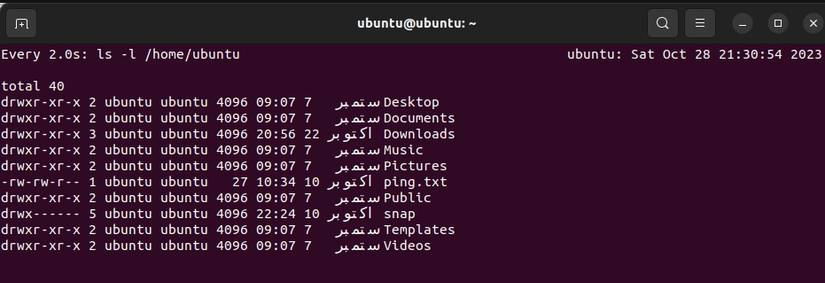
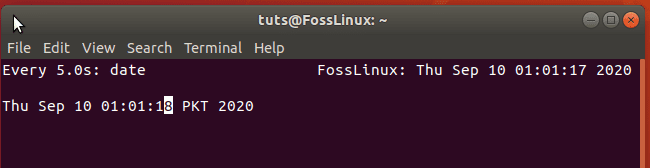
Để bắt đầu, hãy thử một ví dụ đơn giản nhất. Mở terminal của bạn và gõ lệnh sau: watch date. Ngay lập tức, màn hình của bạn sẽ được xóa và hiển thị thời gian hiện tại từ lệnh date. Ở góc trên cùng bên trái, bạn sẽ thấy thông tin về khoảng thời gian cập nhật (mặc định là 2 giây), lệnh đang được thực thi, và thời gian hiện tại. Bên dưới là kết quả của lệnh date. Cứ mỗi hai giây, kết quả này sẽ tự động cập nhật. Để thoát khỏi chế độ xem của watch, bạn chỉ cần nhấn tổ hợp phím Ctrl+C.
Các tùy chọn phổ biến của lệnh watch
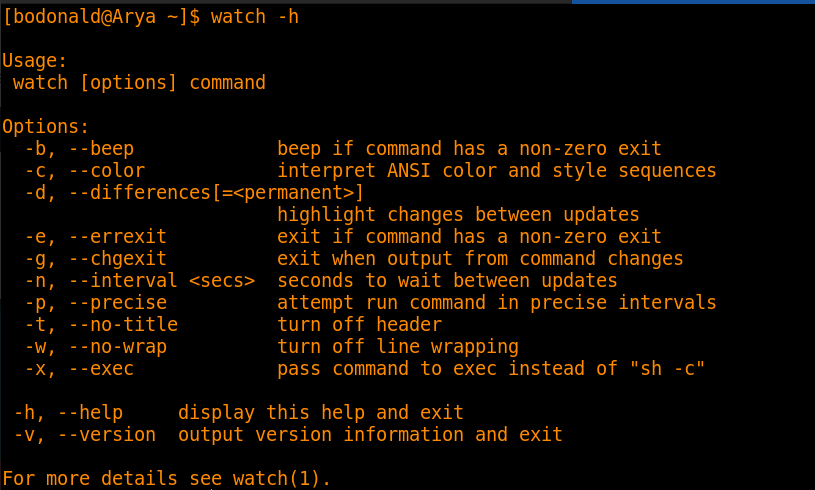
Mặc dù hoạt động mặc định của watch đã rất hữu ích, sức mạnh thực sự của nó nằm ở các tùy chọn đi kèm. Ba trong số các tùy chọn được sử dụng phổ biến nhất là -n, -d, và -t. Tùy chọn -n (viết tắt của --interval) cho phép bạn tùy chỉnh khoảng thời gian chạy lại lệnh, tính bằng giây. Mặc định là 2 giây, nhưng bạn có thể thay đổi nó. Ví dụ, watch -n 5 free -m sẽ kiểm tra bộ nhớ trống sau mỗi 5 giây.

Tùy chọn -d (viết tắt của --differences) là một tính năng cực kỳ giá trị, nó yêu cầu watch làm nổi bật sự khác biệt giữa các lần cập nhật. Điều này giúp bạn dễ dàng nhận ra những gì đã thay đổi trong một đầu ra lớn và phức tạp. Ví dụ, khi theo dõi một danh sách các tệp, những tệp mới hoặc đã thay đổi sẽ được tô sáng. Cuối cùng, tùy chọn -t (viết tắt của --no-title) dùng để ẩn phần tiêu đề mặc định ở đầu màn hình. Điều này hữu ích khi bạn chỉ muốn xem kết quả của lệnh một cách gọn gàng hoặc khi bạn muốn chuyển hướng đầu ra của watch sang một nơi khác.
Ví dụ minh họa chạy chương trình định kỳ bằng lệnh watch
Chạy lặp lệnh kiểm tra dung lượng đĩa mỗi 5 giây
Một trong những ứng dụng thực tế và phổ biến nhất của lệnh watch là giám sát dung lượng sử dụng của ổ đĩa. Điều này đặc biệt hữu ích khi bạn đang thực hiện các tác vụ tốn nhiều dung lượng như tải về một tệp lớn, sao chép dữ liệu, hoặc chạy một tiến trình sao lưu. Thay vì phải liên tục gõ lệnh df -h, bạn có thể tự động hóa nó. Để thực hiện việc này, bạn chỉ cần chạy lệnh sau: watch -n 5 df -h.
Hãy phân tích lệnh này. watch là lệnh thực thi. -n 5 chỉ định rằng lệnh sẽ được lặp lại mỗi 5 giây một lần. df -h là lệnh dùng để kiểm tra dung lượng ổ đĩa (disk free) với tùy chọn -h (human-readable) để hiển thị kết quả dưới dạng dễ đọc như Kilobytes (K), Megabytes (M), và Gigabytes (G). Sau khi chạy lệnh, màn hình của bạn sẽ hiển thị một bảng thống kê dung lượng các phân vùng ổ đĩa và nó sẽ tự động cập nhật mỗi 5 giây. Lợi ích ở đây là bạn có thể quan sát trực tiếp sự thay đổi về dung lượng trống mà không cần bất kỳ thao tác nào khác, giúp bạn kiểm soát tình hình tốt hơn và kịp thời xử lý nếu ổ đĩa sắp đầy.
Giám sát trạng thái tiến trình bằng lệnh watch và grep
Quản trị viên hệ thống thường xuyên phải theo dõi trạng thái của các dịch vụ hoặc tiến trình quan trọng để đảm bảo chúng hoạt động ổn định. Lệnh watch kết hợp với các công cụ khác như ps và grep tạo thành một bộ đôi mạnh mẽ cho nhiệm vụ này. Giả sử bạn muốn giám sát một tiến trình của máy chủ web, ví dụ như apache2, để xem nó có đang chạy hay không và nó đang tiêu thụ bao nhiêu tài nguyên. Bạn có thể sử dụng lệnh sau: watch 'ps aux | grep apache2'.
Điều quan trọng cần lưu ý ở đây là toàn bộ chuỗi lệnh ps aux | grep apache2 được đặt trong dấu nháy đơn ('). Điều này đảm bảo rằng watch sẽ thực thi toàn bộ đường ống (pipe) như một lệnh duy nhất. Lệnh ps aux liệt kê tất cả các tiến trình đang chạy, sau đó kết quả được chuyển qua grep apache2 để lọc ra chỉ những dòng chứa “apache2”. Kết quả là bạn sẽ có một màn hình giám sát động, chỉ hiển thị thông tin về tiến trình Apache. Ứng dụng thực tế của việc này là rất lớn: bạn có thể nhanh chóng phát hiện nếu dịch vụ bị treo, khởi động lại bất ngờ, hoặc tiêu thụ quá nhiều CPU/bộ nhớ, từ đó đưa ra các biện pháp xử lý kịp thời.
Các vấn đề thường gặp và cách khắc phục
watch không chạy lệnh do thiếu quyền hoặc sai cú pháp
Một trong những vấn đề phổ biến nhất mà người dùng gặp phải là lệnh watch không hoạt động như mong đợi. Nguyên nhân thường đến từ hai lý do chính: thiếu quyền thực thi hoặc sai cú pháp. Nếu lệnh mà bạn muốn watch chạy yêu cầu quyền quản trị (root), bạn cần đặt sudo ở phía trước lệnh watch. Ví dụ, nếu bạn muốn theo dõi các kết nối trên cổng 80 bằng lsof, lệnh watch 'lsof -i :80' có thể sẽ thất bại. Cách khắc phục rất đơn giản: sudo watch 'lsof -i :80'.
Vấn đề thứ hai là sai cú pháp, đặc biệt khi làm việc với các lệnh phức tạp chứa các ký tự đặc biệt, dấu ngoặc kép, hoặc đường ống (pipe). watch diễn giải toàn bộ chuỗi theo sau nó như một lệnh để chạy thông qua sh -c. Để đảm bảo toàn bộ lệnh của bạn được truyền đi một cách chính xác, hãy bọc nó trong dấu nháy đơn (' '). Ví dụ, thay vì watch ps aux | grep nginx, bạn phải viết là watch 'ps aux | grep nginx'. Dấu nháy đơn sẽ ngăn shell hiện tại diễn giải đường ống trước khi watch được thực thi.
Hiển thị đầu ra không rõ ràng, khó đọc
Đôi khi, kết quả đầu ra từ lệnh watch có thể trở nên lộn xộn và khó theo dõi, đặc biệt là khi có nhiều thông tin thay đổi liên tục. Nếu bạn đang cố gắng phát hiện một sự thay đổi nhỏ trong một khối văn bản lớn, việc nhìn chằm chằm vào màn hình có thể gây mỏi mắt và không hiệu quả. Đây chính là lúc tùy chọn -d (hoặc --differences) phát huy tác dụng. Bằng cách thêm cờ này vào lệnh, ví dụ: watch -d 'ls -l /tmp', watch sẽ làm nổi bật tất cả những thay đổi giữa lần cập nhật trước và lần cập nhật hiện tại. Điều này giúp bạn tập trung ngay vào những gì quan trọng.

Một vấn đề khác là phần tiêu đề mặc định của watch (bao gồm khoảng thời gian và lệnh) có thể chiếm không gian quý giá trên màn hình hoặc gây mất tập trung. Để có một giao diện hiển thị gọn gàng hơn, bạn có thể sử dụng tùy chọn -t (hoặc --no-title) để loại bỏ hoàn toàn dòng tiêu đề này. Kết hợp hai tùy chọn này, watch -d -t [command], sẽ mang lại một trải nghiệm giám sát sạch sẽ và hiệu quả, giúp bạn dễ dàng đọc và phân tích thông tin hiển thị trên màn hình.
Những lưu ý và thực hành tốt khi dùng lệnh watch
Mặc dù watch là một công cụ cực kỳ hữu ích, việc sử dụng nó một cách hợp lý là rất quan trọng để tránh gây ảnh hưởng tiêu cực đến hiệu suất hệ thống. Một lưu ý hàng đầu là không nên đặt khoảng thời gian chạy lại quá nhanh, đặc biệt đối với các lệnh tiêu tốn nhiều tài nguyên CPU hoặc I/O. Chạy một lệnh nặng với -n 0.1 (mỗi 0.1 giây) có thể làm tăng đột biến tải CPU và làm chậm toàn bộ hệ thống. Hãy luôn chọn một khoảng thời gian hợp lý, phù hợp với tần suất thay đổi dự kiến của dữ liệu bạn đang theo dõi.
Thứ hai, hãy biết khi nào nên kết hợp watch với các script. watch hoạt động tốt nhất với các lệnh đơn giản. Nếu logic giám sát của bạn phức tạp hơn, ví dụ cần xử lý dữ liệu trước khi hiển thị, tốt hơn hết là hãy viết logic đó vào một tệp script nhỏ (ví dụ monitor.sh), cấp quyền thực thi cho nó (chmod +x monitor.sh), và sau đó chạy watch ./monitor.sh. Cách tiếp cận này giúp mã của bạn sạch sẽ và dễ quản lý hơn. Đồng thời, hãy tránh lạm dụng watch cho các tác vụ giám sát dài hạn hoặc yêu cầu cảnh báo. Đối với những nhu cầu đó, các công cụ chuyên dụng như Nagios, Zabbix, hoặc đơn giản là cron sẽ là lựa chọn phù hợp và mạnh mẽ hơn. Cuối cùng, luôn nhớ nhấn Ctrl+C để dừng lệnh watch khi bạn đã hoàn thành công việc giám sát của mình, tránh để lại các tiến trình không cần thiết chạy trong nền.
Kết luận
Qua những tìm hiểu và ví dụ trên, có thể thấy lệnh watch trên Linux là một công cụ đơn giản nhưng sở hữu sức mạnh đáng kinh ngạc trong việc giám sát và tự động hóa các tác vụ lặp đi lặp lại. Nó đóng vai trò như một trợ lý cần mẫn, giúp các quản trị viên hệ thống, lập trình viên, và người dùng Linux nói chung có thể theo dõi sự thay đổi của hệ thống trong thời gian thực một cách trực quan và hiệu quả. Từ việc kiểm tra dung lượng đĩa, giám sát tiến trình, cho đến theo dõi các tệp nhật ký, watch đều có thể xử lý một cách gọn gàng chỉ với một dòng lệnh duy nhất, loại bỏ sự cần thiết của việc gõ lệnh thủ công hay viết các script phức tạp không cần thiết. AZWEB khuyến khích bạn hãy bắt đầu áp dụng lệnh watch vào quy trình làm việc hàng ngày của mình. Đừng ngần ngại mở terminal và thử ngay các ví dụ đã được đề cập trong bài viết để tự mình trải nghiệm tính hữu ích của nó. Khi đã thành thạo, bạn sẽ thấy rằng đây là một trong những tiện ích không thể thiếu trong bộ công cụ của mình. Để nâng cao hơn nữa kỹ năng quản trị Linux, bạn cũng có thể tìm hiểu thêm về các công cụ giám sát khác như top, htop, tail -f, và inotify-tools, mỗi công cụ đều có những điểm mạnh riêng cho các kịch bản sử dụng khác nhau. Tham khảo thêm các bài viết Kernel là gì, Linux là gì, và WSL là gì để mở rộng kiến thức của bạn về hệ điều hành Linux.


