

 Tác giả: Bùi Mạnh Đức
  0
0  241
241  Copy Link
 Bookmark
Giới thiệu về múi giờ và tầm quan trọng trong Linux
Trong thế giới số, thời gian không chỉ là một con số mà là yếu tố nền tảng cho sự ổn định và bảo mật của hệ thống. Đối với hệ điều hành Linux, việc thiết lập múi giờ chính xác đóng vai trò cực kỳ quan trọng, ảnh hưởng trực tiếp đến cách các ứng dụng ghi lại nhật ký (logs), các tác vụ tự động (cron jobs) được lập lịch, và cách các máy chủ trong một cụm đồng bộ dữ liệu. Bạn đã bao giờ gặp phải tình huống một lỗi hệ thống xảy ra nhưng thời gian trong file log lại lệch vài giờ so với thực tế chưa? Đó chính là một trong những hậu quả của việc cấu hình sai múi giờ.
Khi múi giờ không chính xác, các vấn đề nghiêm trọng có thể phát sinh. Ví dụ, một tác vụ sao lưu được lên lịch vào 2 giờ sáng có thể chạy vào giữa trưa, gây ảnh hưởng đến hiệu suất hệ thống. Hoặc tệ hơn, trong một hệ thống phân tán, sự sai lệch thời gian giữa các máy chủ có thể dẫn đến lỗi đồng bộ dữ liệu, làm hỏng cơ sở dữ liệu hoặc gây ra các lỗ hổng bảo mật. Việc quản lý múi giờ đúng cách là một kỹ năng cơ bản nhưng không thể thiếu đối với bất kỳ quản trị viên hệ thống nào.
Trong bài viết này, chúng ta sẽ cùng nhau tìm hiểu chi tiết về cách kiểm tra và quản lý múi giờ trên Linux là gì. AZWEB sẽ hướng dẫn bạn từ các lệnh cơ bản như date đến công cụ quản lý mạnh mẽ hơn là timedatectl. Bạn sẽ học được cách xem múi giờ hiện tại, cách thay đổi nó một cách an toàn, và quan trọng hơn là cách đảm bảo thời gian hệ thống luôn được đồng bộ chính xác. Hãy cùng bắt đầu hành trình làm chủ thời gian trên Linux nhé!
Cách kiểm tra múi giờ hiện tại trên Linux bằng lệnh date
Giới thiệu lệnh date và chức năng của nó
Khi bắt đầu làm quen với việc quản lý thời gian trên Linux, lệnh date chính là công cụ đầu tiên bạn nên biết. Đây là một trong những tiện ích dòng lệnh cơ bản và phổ biến nhất, có sẵn trên hầu hết mọi bản phân phối Linux. Chức năng chính của lệnh date rất đơn giản: hiển thị hoặc thiết lập ngày và giờ hiện tại của hệ thống. Mặc dù đơn giản, nó cung cấp một cái nhìn nhanh chóng và tức thì về thời gian mà hệ thống đang nhận diện.
Lệnh date không chỉ hiển thị ngày tháng năm và giờ phút giây, mà còn cho bạn biết múi giờ mà hệ thống đang sử dụng. Thông tin này cực kỳ hữu ích để chẩn đoán nhanh các vấn đề liên quan đến thời gian mà không cần dùng đến các công cụ phức tạp hơn. Bạn có thể coi nó như một chiếc đồng hồ đeo tay kỹ thuật số cho máy chủ của mình, luôn sẵn sàng cho bạn biết thời gian chính xác chỉ bằng một lệnh ngắn gọn. Nếu muốn tìm hiểu sâu hơn về cách sử dụng lệnh, bạn có thể tham khảo Lệnh cd trong Linux để nắm rõ thêm các truy cập và thao tác hệ thống khác liên quan.
Cách sử dụng lệnh date để xem múi giờ hiện tại cùng thời gian hệ thống
Sử dụng lệnh date để kiểm tra múi giờ hiện tại là vô cùng dễ dàng. Bạn chỉ cần mở terminal và gõ lệnh sau rồi nhấn Enter:
date
Ngay lập tức, hệ thống sẽ trả về một chuỗi thông tin chứa đầy đủ ngày, tháng, năm, giờ và quan trọng nhất là múi giờ. Ví dụ, kết quả có thể trông như thế này:
Thứ Bảy, 20 tháng 7 2024 14:30:00 +07
Trong kết quả trên, phần +07 hoặc đôi khi là một ký hiệu chữ như ICT (Indochina Time) chính là múi giờ mà hệ thống của bạn đang được cấu hình. Con số +07 cho biết thời gian hiện tại đang nhanh hơn 7 giờ so với Giờ Phối hợp Quốc tế (UTC). Chỉ với một lệnh duy nhất, bạn đã có thể xác định ngay lập tức múi giờ của hệ thống. Đây là bước kiểm tra cơ bản nhất trước khi tiến hành bất kỳ thay đổi nào.

Sử dụng lệnh timedatectl để xem và quản lý múi giờ
Tổng quan về timedatectl và ưu điểm so với lệnh date
Nếu lệnh date giống như một chiếc đồng hồ đơn giản, thì timedatectl là một trung tâm điều khiển thời gian toàn diện. Đây là một tiện ích hiện đại, được tích hợp trong hầu hết các bản phân phối Linux sử dụng Hệ điều hành Ubuntu là gì hoặc các bản phân phối khác như CentOS 7/8, Debian, Fedora. timedatectl không chỉ dùng để xem thời gian, mà còn là công cụ chuyên dụng để quản lý múi giờ và cấu hình đồng bộ hóa thời gian qua mạng (NTP).
So với lệnh date, timedatectl có nhiều ưu điểm vượt trội. Nó cung cấp một cái nhìn tổng quan và chi tiết hơn về cấu hình thời gian của hệ thống, bao gồm thời gian cục bộ, thời gian UTC, múi giờ hiện tại, và trạng thái của dịch vụ NTP. Quan trọng hơn, timedatectl cho phép bạn thay đổi các thiết lập này một cách an toàn và nhất quán, đảm bảo rằng các thay đổi được áp dụng đúng cách trên toàn hệ thống. Đây là công cụ được khuyến khích sử dụng cho mọi tác vụ liên quan đến quản lý thời gian trên các hệ thống Linux hiện đại.

Các lệnh cơ bản với timedatectl để xem thông tin múi giờ, trạng thái đồng bộ thời gian
Để bắt đầu với timedatectl, bạn chỉ cần gõ lệnh mà không cần bất kỳ tham số nào:
timedatectl
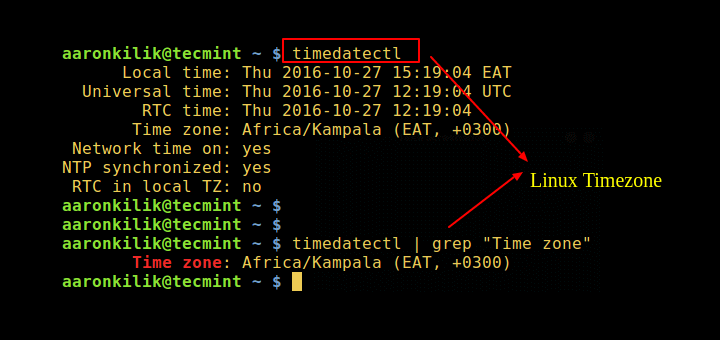
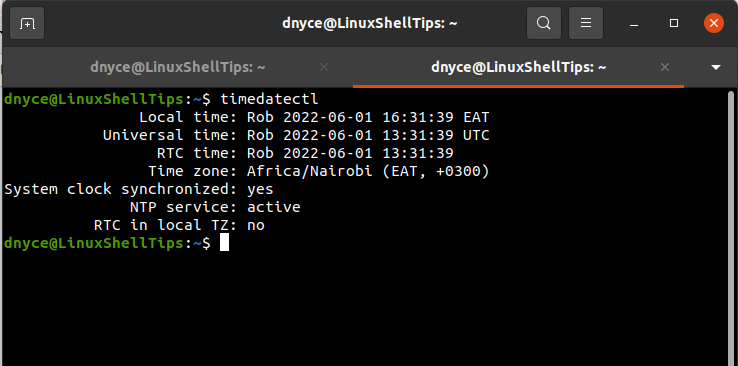
Kết quả trả về sẽ chi tiết hơn nhiều so với lệnh date. Bạn sẽ thấy các thông tin quan trọng được sắp xếp rõ ràng:
- Local time: Thời gian hiện tại ở múi giờ của bạn.
- Universal time (UTC): Thời gian theo Giờ Phối hợp Quốc tế.
- RTC time: Thời gian của đồng hồ phần cứng (Real-Time Clock).
- Time zone: Múi giờ đang được áp dụng, ví dụ:
Asia/Ho_Chi_Minh (ICT, +0700). - System clock synchronized: Cho biết đồng hồ hệ thống có đang được đồng bộ qua NTP hay không (
yeshoặcno). - NTP service: Trạng thái của dịch vụ NTP (
activehoặcinactive).
Chỉ với một lệnh này, bạn đã có một bức tranh toàn cảnh về tình trạng thời gian trên máy chủ của mình. Việc kiểm tra xem “System clock synchronized” có phải là “yes” hay không là một bước cực kỳ quan trọng để đảm bảo tính chính xác của thời gian hệ thống.
Hướng dẫn thay đổi múi giờ trên Linux bằng các lệnh thích hợp
Sử dụng timedatectl để đổi múi giờ chuẩn nhất
Thay đổi múi giờ bằng timedatectl là phương pháp an toàn và được khuyến nghị nhất trên các hệ thống Linux hiện đại. Quy trình này gồm ba bước đơn giản. Đầu tiên, bạn cần tìm tên múi giờ chính xác mà bạn muốn đặt. Để liệt kê tất cả các múi giờ có sẵn, hãy sử dụng lệnh:
timedatectl list-timezones
Danh sách này rất dài, vì vậy bạn có thể dùng lệnh grep để lọc kết quả. Ví dụ, để tìm các múi giờ ở châu Á, bạn có thể gõ:
timedatectl list-timezones | grep Asia
Sau khi đã xác định được tên múi giờ mong muốn (ví dụ: Asia/Ho_Chi_Minh), bạn sử dụng lệnh sau để thiết lập nó. Lưu ý rằng bạn cần quyền quản trị viên (sudo) để thực hiện thay đổi này:
sudo timedatectl set-timezone Asia/Ho_Chi_Minh
Cuối cùng, hãy kiểm tra lại để chắc chắn rằng thay đổi đã được áp dụng thành công bằng cách chạy lại lệnh timedatectl. Bạn sẽ thấy dòng “Time zone” đã được cập nhật theo cấu hình mới.

Các cách thay đổi múi giờ thủ công bằng cách thao tác file timezone hoặc symbolic link
Trước khi timedatectl trở nên phổ biến, các quản trị viên hệ thống thường thay đổi múi giờ bằng cách thao tác trực tiếp với các file hệ thống. Mặc dù phương pháp này không còn được khuyến khích, việc hiểu nó vẫn hữu ích cho các hệ thống cũ hoặc để khắc phục sự cố. Trên Linux, múi giờ của hệ thống được xác định bởi file /etc/localtime.
File này thực chất là một symbolic link (liên kết tượng trưng) trỏ đến một file thông tin múi giờ cụ thể nằm trong thư mục /usr/share/zoneinfo/. Để thay đổi múi giờ thủ công, bạn cần xóa symbolic link cũ và tạo một link mới trỏ đến múi giờ bạn muốn. Ví dụ, để đổi sang múi giờ Asia/Ho_Chi_Minh, bạn sẽ thực hiện các lệnh sau:
sudo rm /etc/localtimesudo ln -s /usr/share/zoneinfo/Asia/Ho_Chi_Minh /etc/localtime
Sau khi thực hiện, bạn có thể dùng lệnh date để kiểm tra lại. Tuy nhiên, hãy nhớ rằng cách làm này có thể tiềm ẩn rủi ro nếu bạn không cẩn thận và nó không tự động cập nhật các dịch vụ liên quan như cách timedatectl thực hiện. Do đó, chỉ nên sử dụng phương pháp này khi thực sự cần thiết.
Kiểm tra và đồng bộ thời gian hệ thống để tránh sai lệch
Tìm hiểu về NTP và vai trò của đồng bộ thời gian trong Linux
Chỉ cài đặt đúng múi giờ là chưa đủ. Đồng hồ trên máy tính, giống như mọi chiếc đồng hồ khác, có thể chạy nhanh hoặc chậm theo thời gian. Đây là lúc Giao thức Thời gian Mạng (Network Time Protocol – NTP) phát huy vai trò của mình. Hãy tưởng tượng NTP như một hệ thống tự động điều chỉnh đồng hồ trên máy chủ của bạn để nó luôn khớp với một nguồn thời gian cực kỳ chính xác trên toàn cầu, gọi là máy chủ NTP.
Vai trò của việc đồng bộ thời gian là cực kỳ quan trọng trong môi trường máy chủ. Khi tất cả các máy chủ trong hệ thống của bạn đều có cùng một thời gian chính xác đến từng mili giây, việc phân tích log lỗi, theo dõi giao dịch, và đảm bảo an ninh trở nên dễ dàng và đáng tin cậy hơn rất nhiều. Nếu không có NTP, sự sai lệch thời gian dù chỉ vài giây giữa các máy chủ cũng có thể gây ra những hậu quả khó lường, đặc biệt trong các hệ thống tài chính hoặc cơ sở dữ liệu phân tán.
Cách bật và kiểm tra trạng thái đồng bộ thời gian với timedatectl và ntpd hoặc chrony
Trên các hệ thống Linux hiện đại, việc quản lý dịch vụ NTP đã được tích hợp sẵn vào timedatectl. Để bật tính năng tự động đồng bộ thời gian, bạn chỉ cần chạy lệnh sau với quyền sudo:
sudo timedatectl set-ntp true
Lệnh này sẽ kích hoạt và khởi động dịch vụ NTP client trên hệ thống của bạn. Các dịch vụ phổ biến nhất thực hiện công việc này ở phía sau là chrony (trên các bản phân phối dựa trên Red Hat như CentOS) hoặc systemd-timesyncd (trên Ubuntu/Debian).
Sau khi bật, bạn có thể kiểm tra lại trạng thái bằng lệnh timedatectl. Hãy chú ý đến hai dòng:
- System clock synchronized:
yes - NTP service:
active
Nếu cả hai đều có giá trị như trên, xin chúc mừng, hệ thống của bạn đang được tự động đồng bộ thời gian. Quá trình đồng bộ ban đầu có thể mất vài phút, vì vậy hãy kiên nhẫn kiểm tra lại sau một khoảng thời gian ngắn nếu trạng thái chưa cập nhật ngay lập tức.

Các vấn đề thường gặp khi kiểm tra và thay đổi múi giờ
Sai lệch thời gian sau khi thay đổi múi giờ
Một trong những vấn đề phổ biến mà người dùng gặp phải là sau khi thay đổi múi giờ, thời gian hiển thị vẫn bị sai lệch vài giờ. Nguyên nhân thường xuất phát từ sự khác biệt giữa đồng hồ hệ thống (system clock) và đồng hồ phần cứng (Real-Time Clock – RTC). Đồng hồ hệ thống là do kernel Linux quản lý, trong khi RTC là một con chip trên bo mạch chủ giữ thời gian ngay cả khi máy tính tắt nguồn.
Mặc định, một số hệ thống có thể cấu hình RTC sử dụng giờ địa phương thay vì giờ UTC. Khi bạn thay đổi múi giờ, đồng hồ hệ thống cập nhật nhưng RTC thì không, gây ra xung đột khi khởi động lại. Để khắc phục, bạn có thể buộc hệ thống đồng bộ thời gian từ đồng hồ hệ thống vào RTC bằng lệnh: sudo hwclock --systohc. Ngoài ra, hãy đảm bảo rằng dịch vụ NTP đang hoạt động để nó có thể tự động điều chỉnh lại thời gian một cách chính xác.

Lỗi không đồng bộ thời gian mặc dù đã bật dịch vụ NTP
Một tình huống khó chịu khác là bạn đã bật NTP bằng lệnh timedatectl set-ntp true nhưng trạng thái “System clock synchronized” vẫn là no. Có một vài nguyên nhân phổ biến cho vấn đề này. Đầu tiên và thường gặp nhất là do tường lửa (firewall) đang chặn kết nối đến máy chủ NTP. NTP sử dụng cổng 123 qua giao thức UDP, vì vậy hãy chắc chắn rằng firewall trên máy chủ của bạn hoặc trên hệ thống mạng cho phép lưu lượng truy cập này.
Nguyên nhân thứ hai có thể là do cấu hình máy chủ NTP không chính xác hoặc máy chủ của bạn không thể phân giải tên miền (DNS) của các máy chủ thời gian. Bạn có thể kiểm tra file cấu hình của dịch vụ NTP (ví dụ: /etc/chrony.conf) để xem các máy chủ thời gian đang được sử dụng. Hãy thử dùng lệnh ping hoặc nslookup để kiểm tra kết nối đến các máy chủ đó. Nếu sự cố vẫn tiếp diễn, việc khởi động lại dịch vụ NTP (ví dụ: sudo systemctl restart chronyd) đôi khi có thể giải quyết được vấn đề.
Những lưu ý và Best Practices khi thiết lập múi giờ trên Linux
Quản lý thời gian là một công việc đòi hỏi sự cẩn thận. Để đảm bảo hệ thống của bạn luôn hoạt động ổn định và chính xác, hãy ghi nhớ những lưu ý và thực hành tốt nhất sau đây:
- Luôn kiểm tra múi giờ sau khi thay đổi: Đây là bước đơn giản nhưng cực kỳ quan trọng. Sau khi thực hiện bất kỳ thay đổi nào, hãy sử dụng lệnh
datevàtimedatectlđể xác nhận rằng cấu hình đã được áp dụng đúng như mong đợi. - Sử dụng timedatectl làm công cụ chính: Trên các hệ thống Linux hiện đại,
timedatectllà công cụ ưu tiên để quản lý múi giờ và dịch vụ đồng bộ thời gian. Nó đảm bảo các thay đổi được thực hiện một cách nhất quán và an toàn. - Tránh chỉnh sửa file hệ thống trực tiếp: Hạn chế việc thay đổi múi giờ bằng cách tạo symbolic link thủ công, trừ khi bạn đang làm việc trên một hệ thống rất cũ hoặc
timedatectlkhông khả dụng. Việc chỉnh sửa trực tiếp có thể bỏ qua các bước cập nhật cần thiết cho những dịch vụ khác. - Đảm bảo các dịch vụ hệ thống sử dụng múi giờ đúng: Sau khi thay đổi múi giờ, hãy kiểm tra các dịch vụ quan trọng như cron, máy chủ web (Apache, Nginx), và cơ sở dữ liệu để đảm bảo chúng đã nhận diện và sử dụng múi giờ mới. Đôi khi, bạn cần khởi động lại các dịch vụ này để chúng áp dụng thay đổi.
- Sao lưu cấu hình hiện tại trước khi thực hiện thay đổi: Trước khi thay đổi một thiết lập quan trọng như múi giờ, đặc biệt là trên môi trường production, hãy tạo một bản sao lưu của file
/etc/localtimehoặc ghi lại cấu hình hiện tại. Điều này giúp bạn dễ dàng quay trở lại trạng thái ban đầu nếu có sự cố xảy ra.

Kết luận
Qua bài viết này, chúng ta đã cùng nhau khám phá một cách chi tiết các phương pháp để kiểm tra và thay đổi múi giờ trên hệ điều hành Linux. Từ việc sử dụng lệnh date đơn giản để xem nhanh thông tin, cho đến việc làm chủ công cụ quản lý toàn diện timedatectl, bạn giờ đây đã có đủ kiến thức để tự tin cấu hình thời gian cho máy chủ của mình. Chúng ta cũng đã tìm hiểu tầm quan trọng của việc đồng bộ thời gian qua giao thức NTP và cách khắc phục một số sự cố thường gặp.
Việc duy trì múi giờ và thời gian hệ thống chính xác là một nền tảng không thể thiếu cho một hệ thống ổn định, an toàn và dễ quản lý. Nó ảnh hưởng đến mọi thứ, từ việc gỡ lỗi qua file log cho đến việc thực thi các giao dịch tài chính quan trọng. Vì vậy, hãy luôn xem việc quản lý thời gian là một trong những ưu tiên hàng đầu trong công tác quản trị hệ thống.
AZWEB khuyến khích bạn áp dụng công cụ timedatectl cho mọi tác vụ liên quan đến múi giờ trên các hệ thống Linux hiện đại. Nó không chỉ đơn giản, hiệu quả mà còn đảm bảo tính nhất quán trên toàn hệ thống. Hy vọng rằng những kiến thức trong bài viết sẽ giúp bạn làm chủ hoàn toàn việc quản lý thời gian, góp phần xây dựng những hệ thống mạnh mẽ và đáng tin cậy hơn.


