

 Tác giả: Bùi Mạnh Đức
  0
0  656
656  Copy Link
 Bookmark
Trong thế giới công nghệ số hiện đại, chúng ta đã quen với các giao diện đồ họa đẹp mắt, nơi mọi thao tác chỉ đơn giản là một cú nhấp chuột. Nhưng đằng sau sự trực quan đó, có một công cụ mạnh mẽ và hiệu quả hơn rất nhiều vẫn đang âm thầm vận hành thế giới kỹ thuật số: Giao diện Dòng lệnh (CLI). Đối với nhiều người dùng mới, CLI có vẻ đáng sợ, giống như một màn hình đen kịt với những dòng chữ khó hiểu. Họ thường không nhận ra rằng đây chính là chìa khóa để khai thác toàn bộ sức mạnh của một hệ thống máy tính. Bài viết này của AZWEB sẽ là người bạn đồng hành, giúp bạn giải mã mọi thứ về CLI. Chúng ta sẽ cùng nhau khám phá định nghĩa CLI là gì, ngược dòng lịch sử phát triển, phân tích ưu nhược điểm, và tìm hiểu các ứng dụng thực tiễn trong công việc hàng ngày của lập trình viên và quản trị viên hệ thống.
Giới thiệu về CLI là gì
CLI, hay Giao diện Dòng lệnh, là một phương thức tương tác với máy tính hoàn toàn dựa trên văn bản. Thay vì dùng chuột để nhấp vào biểu tượng, bạn sẽ gõ các lệnh cụ thể để yêu cầu máy tính thực hiện một tác vụ. Hãy tưởng tượng bạn đang ra lệnh trực tiếp cho máy tính bằng ngôn ngữ của nó, và nó sẽ phản hồi ngay lập tức. Đây là một cách giao tiếp trực tiếp, không qua trung gian, mang lại tốc độ và sự kiểm soát tuyệt đối. Để hiểu rõ hơn về khái niệm này, bạn có thể tham khảo thêm bài viết CLI là gì.

CLI là gì?
Về cơ bản, CLI là một chương trình tiếp nhận đầu vào là các dòng lệnh văn bản và thực thi chúng. Khi bạn mở một cửa sổ terminal hoặc command prompt, bạn đang ở trong môi trường CLI. Mỗi lệnh bạn gõ vào là một chỉ thị rõ ràng, ví dụ như “tạo một thư mục mới” hay “hiển thị danh sách các tệp”. Máy tính sẽ phân tích cú pháp của lệnh đó và thực hiện hành động tương ứng. Điều này khác biệt hoàn toàn với Giao diện đồ họa người dùng (GUI – Graphical User Interface), nơi bạn tương tác với các yếu tố trực quan như cửa sổ, nút bấm và menu.
Sự khác biệt cốt lõi nằm ở phương thức giao tiếp. Với GUI, bạn “nhìn và nhấp”. Với CLI, bạn “ra lệnh và thực thi”. Mặc dù có vẻ kém thân thiện ban đầu, CLI lại là công cụ không thể thiếu cho các tác vụ đòi hỏi sự chính xác và khả năng tự động hóa cao.
Lịch sử và sự phát triển của CLI
CLI không phải là một phát minh mới. Nó chính là nền tảng của ngành công nghiệp máy tính hiện đại. Quay trở lại những năm 1960, trước khi chuột máy tính và màn hình đồ họa ra đời, các kỹ sư tương tác với máy tính thông qua các máy teletype (máy điện báo đánh chữ). Họ gõ lệnh vào và nhận kết quả được in ra giấy. Đây chính là hình thái sơ khai nhất của CLI. Các hệ điều hành tiên phong như Unix đã được xây dựng xung quanh triết lý CLI, coi mọi thứ đều có thể được điều khiển bằng các lệnh văn bản đơn giản nhưng mạnh mẽ. Xem thêm về Linux là gì để hiểu rõ hệ điều hành phổ biến gắn liền với CLI.

Khi các hệ điều hành như MS-DOS của Microsoft ra đời, CLI trở nên phổ biến hơn với người dùng cá nhân. Mặc dù sự xuất hiện của Windows và macOS với giao diện đồ họa đã đẩy CLI lùi về phía sau đối với người dùng thông thường, nó chưa bao giờ biến mất. Ngược lại, trong thế giới của các nhà phát triển phần mềm, quản trị viên hệ thống và các chuyên gia bảo mật, CLI ngày càng trở nên quan trọng. Nó đã tiến hóa, tích hợp các công cụ mạnh mẽ hơn như Windows PowerShell là gì trên Windows và các shell tiên tiến như Zsh trên Linux và macOS, khẳng định vai trò không thể thay thế trong ngành công nghệ.
Ưu điểm và nhược điểm của CLI
Giống như bất kỳ công cụ nào, CLI cũng có những điểm mạnh và điểm yếu riêng. Việc hiểu rõ chúng sẽ giúp bạn quyết định khi nào nên sử dụng CLI để đạt hiệu quả công việc cao nhất. Đối với những ai làm việc trong lĩnh vực thiết kế website hay quản lý hosting tại AZWEB, việc nắm vững CLI có thể mang lại lợi thế cạnh tranh rất lớn.
Ưu điểm của CLI
Ưu điểm lớn nhất của CLI chính là hiệu quả và tốc độ. Đối với một chuyên gia, việc gõ một vài lệnh thường nhanh hơn rất nhiều so với việc điều hướng qua nhiều menu và cửa sổ bằng chuột. Bạn có thể thực hiện các tác vụ phức tạp chỉ trong vài giây. Thứ hai, CLI sở hữu khả năng tự động hóa vượt trội. Bạn có thể viết các kịch bản (script) để kết hợp nhiều lệnh lại với nhau, tự động hóa các công việc lặp đi lặp lại như sao lưu dữ liệu, triển khai ứng dụng, hay kiểm tra tình trạng hệ thống. Hãy tưởng tượng bạn có thể cập nhật hàng chục website cùng lúc chỉ bằng một dòng lệnh duy nhất. Tìm hiểu thêm về Backup là gì và cách tự động hóa sao lưu dữ liệu quan trọng.
Cuối cùng, CLI tiêu thụ rất ít tài nguyên hệ thống. Vì không cần phải tải các thành phần đồ họa nặng nề, nó hoạt động rất nhẹ nhàng. Điều này đặc biệt quan trọng khi bạn làm việc trên các máy chủ từ xa hoặc các thiết bị có cấu hình yếu, nơi mỗi megabyte bộ nhớ đều quý giá. Đây là lý do tại sao hầu hết các dịch vụ VPS và hosting chuyên nghiệp đều dựa vào CLI để quản trị. Để hiểu rõ hơn về các hệ điều hành sử dụng CLI trong quản trị, bạn có thể tìm đọc bài viết tổng quan về Hệ điều hành Windows hoặc Linux là gì.
Nhược điểm của CLI
Tuy nhiên, CLI cũng có những rào cản nhất định. Nhược điểm rõ ràng nhất là nó đòi hỏi người dùng phải có kiến thức kỹ thuật. Bạn cần phải học và ghi nhớ các lệnh cũng như cú pháp của chúng. Điều này tạo ra một đường cong học tập (learning curve) khá dốc cho người mới bắt đầu. Giao diện văn bản của CLI cũng bị cho là khó tiếp cận và không thân thiện. Bạn sẽ không có các biểu tượng hay nút bấm để gợi ý, mọi thứ đều phụ thuộc vào trí nhớ và kỹ năng của bạn.
So với GUI, CLI hoàn toàn thiếu tính trực quan. Bạn không thể nhìn thấy cấu trúc thư mục dưới dạng cây hay xem trước một hình ảnh trực tiếp trong terminal. Mọi thông tin đều được hiển thị dưới dạng văn bản, đòi hỏi bạn phải có khả năng phân tích và hình dung tốt hơn. Đây là lý do tại sao các công việc mang tính sáng tạo như thiết kế đồ họa hay chỉnh sửa video vẫn hoàn toàn dựa vào GUI.
Các ứng dụng phổ biến của CLI trong quản trị hệ thống
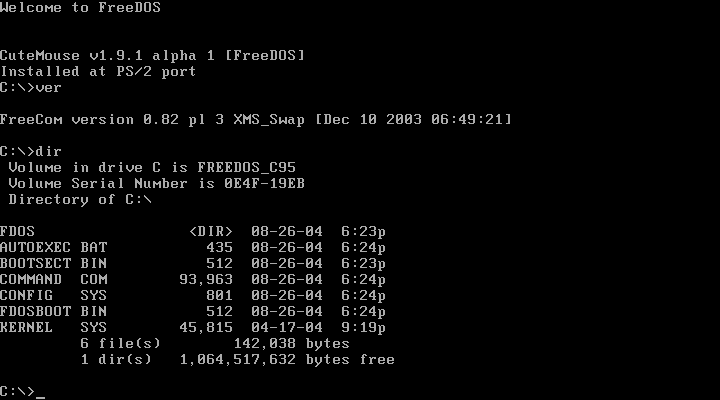
Đối với các quản trị viên hệ thống (sysadmin), CLI không chỉ là một công cụ mà là môi trường làm việc chính. Khi bạn quản lý một máy chủ web hay một hệ thống VPS, việc truy cập từ xa qua CLI là tiêu chuẩn. Nó mang lại khả năng kiểm soát chi tiết và hiệu suất cao mà không giao diện đồ họa nào có thể sánh được. Để nắm kỹ hơn các kỹ thuật quản trị hệ thống dùng CLI, hãy tham khảo thêm Hệ điều hành là gì.
Quản lý tệp và thư mục
Một trong những tác vụ cơ bản nhất của quản trị viên là thao tác với tệp và thư mục. Với CLI, công việc này trở nên nhanh chóng và linh hoạt. Bạn muốn tạo một thư mục mới cho dự án website? Chỉ cần gõ mkdir ten_du_an. Cần di chuyển một tệp sao lưu lớn từ thư mục này sang thư mục khác? Lệnh mv ten_tep.zip /path/to/backup sẽ thực hiện ngay lập tức, nhanh hơn nhiều so với việc kéo thả trong giao diện đồ họa, đặc biệt là khi làm việc qua kết nối mạng chậm.
Các lệnh như ls (liệt kê tệp), cp (sao chép), và rm (xóa) là những công cụ hàng ngày. Sức mạnh thực sự của chúng được bộc lộ khi kết hợp với các ký tự đại diện. Ví dụ, bạn có thể xóa tất cả các tệp có đuôi .log trong một thư mục chỉ bằng một lệnh duy nhất: rm *.log. Điều này giúp tiết kiệm thời gian và giảm thiểu sai sót do thao tác thủ công. Xem thêm về Windows Server là gì để hiểu thêm về quản trị máy chủ via CLI.
Cấu hình và giám sát hệ thống
CLI là công cụ tối ưu để cấu hình và theo dõi “sức khỏe” của máy chủ. Các quản trị viên hệ thống thường xuyên sử dụng các lệnh như top hoặc htop để xem các tiến trình đang chạy và lượng tài nguyên (CPU, RAM) mà chúng đang sử dụng. Điều này giúp nhanh chóng phát hiện các ứng dụng gây quá tải hoặc hoạt động bất thường. Bạn cần kiểm tra xem các cổng mạng nào đang mở? Lệnh netstat hoặc ss sẽ cho bạn câu trả lời ngay lập tức.
Việc cấu hình tường lửa, thiết lập địa chỉ IP, hay quản lý người dùng trên hệ thống đều được thực hiện hiệu quả qua CLI. Các tệp cấu hình của hầu hết dịch vụ máy chủ (như Apache, Nginx) đều là tệp văn bản. Do đó, việc mở chúng bằng một trình soạn thảo văn bản trong terminal (như Nano hoặc Vim) và chỉnh sửa trực tiếp là phương pháp nhanh nhất để thay đổi cài đặt và khởi động lại dịch vụ. Hãy xem thêm Domain controller là gì để hiểu cách quản trị mạng Windows qua CLI.
Sử dụng CLI trong phát triển phần mềm
Không chỉ quản trị viên hệ thống, các nhà phát triển phần mềm cũng coi CLI là một người bạn đồng hành không thể thiếu. Từ việc quản lý mã nguồn đến biên dịch và triển khai ứng dụng, CLI tích hợp liền mạch vào quy trình làm việc hiện đại, giúp tăng năng suất và đảm bảo tính nhất quán.
Quản lý mã nguồn và dự án
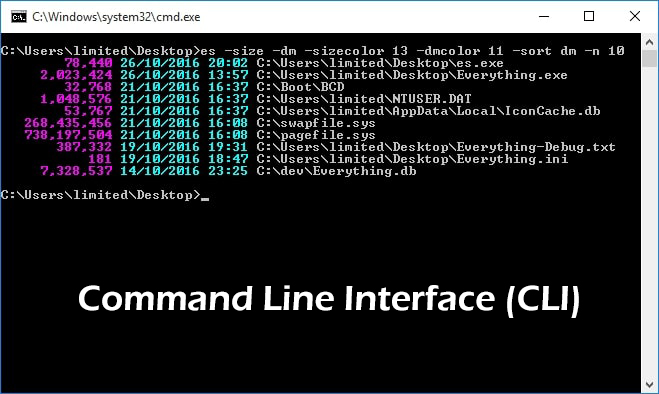
Hệ thống quản lý phiên bản phân tán Git đã trở thành tiêu chuẩn vàng trong ngành phát triển phần mềm, và hầu hết các nhà phát triển đều tương tác với nó thông qua CLI. Các lệnh như git clone, git add, git commit, và git push là những thao tác hàng ngày. Sử dụng Git qua dòng lệnh cho phép các lập trình viên thực hiện các thao tác phức tạp như phân nhánh (branching), hợp nhất (merging) một cách nhanh chóng và chính xác. Điều này mang lại sự kiểm soát chi tiết hơn nhiều so với các công cụ GUI.
Hơn nữa, CLI cho phép tự động hóa các quy trình liên quan đến Git. Chẳng hạn, bạn có thể viết một kịch bản để tự động kéo mã nguồn mới nhất, chạy các bài kiểm thử (test), và sau đó triển khai lên máy chủ nếu mọi thứ đều ổn. Đây là nền tảng của các hệ thống Tích hợp Liên tục/Triển khai Liên tục (CI/CD) hiện đại.
Biên dịch và chạy phần mềm qua CLI
Hầu hết các ngôn ngữ lập trình và framework hiện đại đều cung cấp các công cụ dòng lệnh để xây dựng (build), biên dịch, và chạy ứng dụng. Ví dụ, trong hệ sinh thái JavaScript, các nhà phát triển sử dụng npm install để cài đặt các gói phụ thuộc và npm start để khởi chạy máy chủ phát triển. Tương tự, với ngôn ngữ Go, lệnh go build sẽ biên dịch mã nguồn thành một tệp thực thi. Với Python, bạn dùng python ten_file.py để chạy một kịch bản.
Sử dụng CLI cho các tác vụ này không chỉ nhanh mà còn đảm bảo môi trường làm việc nhất quán trên máy của mọi thành viên trong nhóm. Các lệnh này có thể dễ dàng được tích hợp vào các kịch bản tự động, giúp đơn giản hóa toàn bộ quy trình từ lúc viết mã cho đến khi sản phẩm đến tay người dùng cuối.
So sánh CLI với giao diện đồ họa (GUI)
CLI và GUI là hai phương pháp tương tác với máy tính, mỗi loại đều có triết lý thiết kế và mục đích sử dụng riêng. Chúng không hoàn toàn đối đầu nhau, mà giống như hai công cụ bổ sung trong hộp đồ nghề của một người làm công nghệ. Việc lựa chọn công cụ nào phụ thuộc vào bản chất của công việc và trình độ của người dùng.
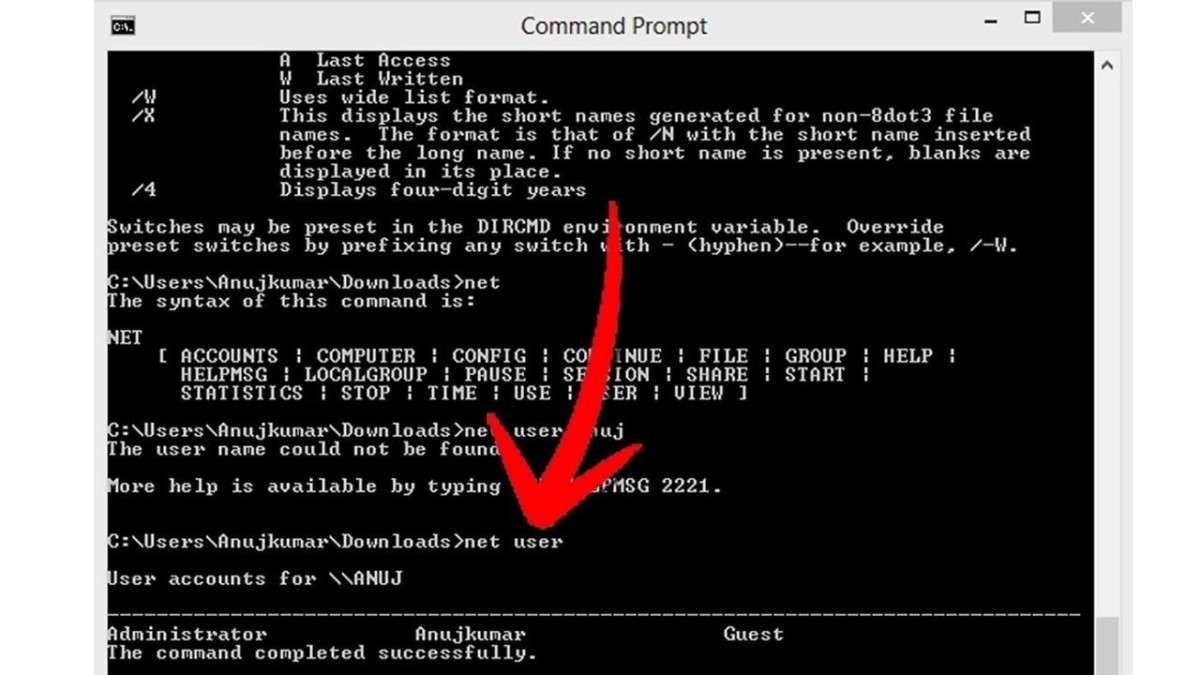
Điểm khác biệt cơ bản nhất nằm ở cách thức tương tác. GUI sử dụng các yếu tố trực quan như cửa sổ, biểu tượng, và con trỏ chuột, giúp người dùng dễ dàng khám phá và học hỏi (khả năng “discoverability” cao). Trong khi đó, CLI yêu cầu người dùng phải biết trước và gõ chính xác các lệnh. GUI mạnh về việc hiển thị thông tin phức tạp một cách trực quan (ví dụ: biểu đồ, hình ảnh), còn CLI lại xuất sắc trong việc xử lý dữ liệu văn bản và tự động hóa các tác vụ lặp đi lặp lại.
Vậy khi nào nên dùng CLI và khi nào nên dùng GUI? GUI là lựa chọn lý tưởng cho các công việc hàng ngày như lướt web, soạn thảo văn bản, chỉnh sửa hình ảnh, hoặc chơi game. Nó thân thiện với người mới bắt đầu và hiệu quả cho các tác vụ không yêu cầu độ chính xác tuyệt đối. Ngược lại, CLI tỏa sáng trong các tình huống như quản trị máy chủ từ xa, lập trình, tự động hóa quy trình, và xử lý hàng loạt tệp. Đối với một nhà phát triển web tại AZWEB, họ có thể dùng GUI để thiết kế giao diện trên Figma, nhưng sẽ chuyển sang CLI để triển khai website lên máy chủ VPS.
Các lệnh cơ bản thường dùng trong CLI
Để bắt đầu hành trình chinh phục CLI, việc nắm vững một vài lệnh cơ bản là bước đầu tiên và quan trọng nhất. Những lệnh này là nền tảng cho hầu hết mọi tác vụ bạn sẽ thực hiện trong terminal. Dưới đây là danh sách các lệnh thiết yếu mà bất kỳ ai cũng nên biết.
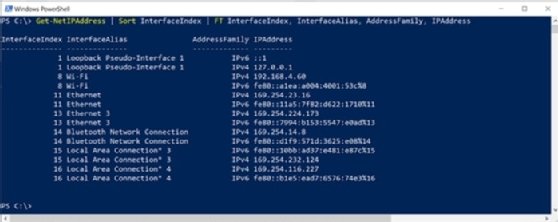
Đầu tiên là các lệnh điều hướng và quản lý tệp tin. Lệnh pwd (Print Working Directory) cho bạn biết bạn đang ở thư mục nào. Lệnh cd (Change Directory) giúp bạn di chuyển giữa các thư mục, ví dụ cd /home/user/documents. Lệnh ls (List) liệt kê tất cả tệp và thư mục trong vị trí hiện tại. Để tạo thư mục mới, bạn dùng mkdir ten_thu_muc. Tương tự, touch ten_file.txt sẽ tạo một tệp rỗng, và rm ten_file.txt sẽ xóa nó đi.
Bên cạnh đó, có một số lệnh quản trị hệ thống cơ bản rất hữu ích. Lệnh ps (Process Status) hiển thị các tiến trình đang chạy do người dùng hiện tại khởi tạo. Nếu muốn xem tất cả tiến trình trên hệ thống và theo dõi tài nguyên theo thời gian thực, top là lệnh bạn cần. Để kiểm tra các kết nối mạng và các cổng đang lắng nghe, netstat -tuln là một công cụ mạnh mẽ. Việc làm quen và thực hành thường xuyên các lệnh này sẽ giúp bạn cảm thấy tự tin hơn khi làm việc với CLI.
Các vấn đề thường gặp khi sử dụng CLI
Khi mới làm quen với CLI, việc gặp phải lỗi là điều không thể tránh khỏi. Tuy nhiên, đừng lo lắng, vì hầu hết các vấn đề này đều khá phổ biến và có cách giải quyết đơn giản. Hiểu rõ nguyên nhân sẽ giúp bạn khắc phục nhanh chóng và học hỏi được nhiều hơn.
Lỗi sai cú pháp lệnh
Đây là lỗi phổ biến nhất, ngay cả các chuyên gia đôi khi cũng mắc phải. Nguyên nhân thường là do gõ nhầm tên lệnh, thiếu một dấu cách, sai thứ tự tham số, hoặc dùng sai một tùy chọn (ví dụ: gõ -p trong khi đúng phải là -P). Khi gặp lỗi này, terminal thường sẽ trả về một thông báo như “command not found” (lệnh không được tìm thấy) hoặc một hướng dẫn sử dụng ngắn gọn của lệnh đó. Cách khắc phục rất đơn giản: hãy đọc kỹ lại lệnh bạn vừa gõ, đối chiếu với tài liệu hướng dẫn hoặc ví dụ trên mạng. Sử dụng phím mũi tên lên để gọi lại lệnh vừa gõ và sửa lại cho đúng thay vì gõ lại từ đầu.
Không có quyền truy cập
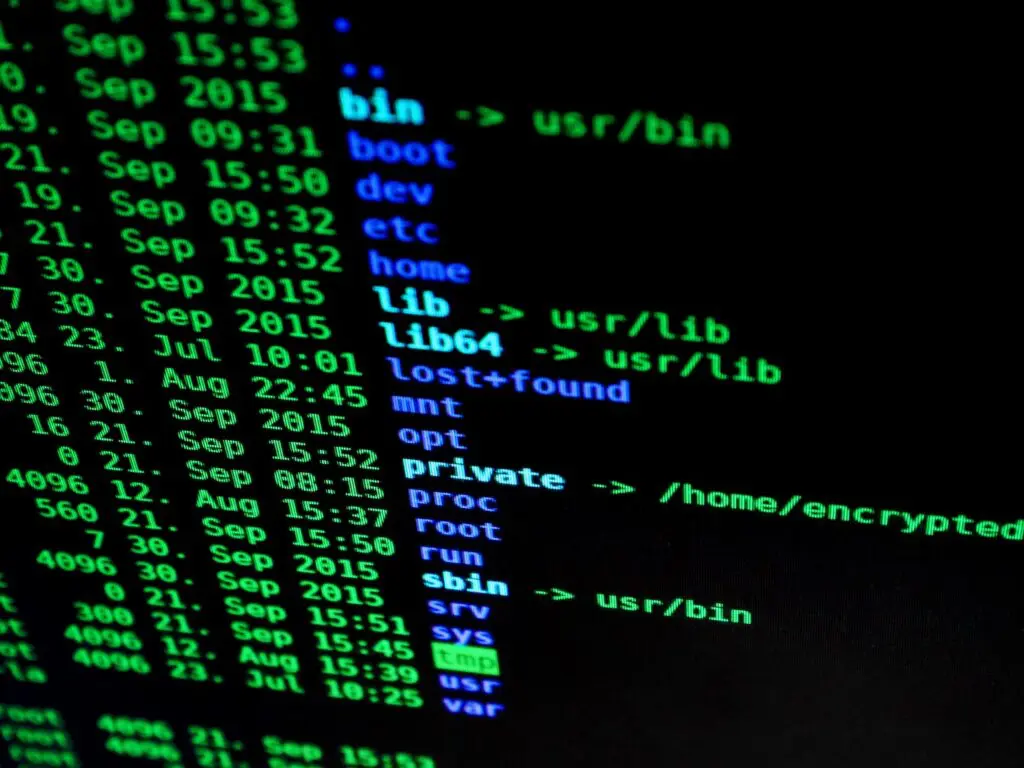
Một vấn đề phổ biến khác là lỗi “Permission denied” (Quyền truy cập bị từ chối). Lỗi này xảy ra khi bạn cố gắng thực hiện một hành động mà tài khoản người dùng của bạn không có quyền, chẳng hạn như chỉnh sửa một tệp hệ thống quan trọng hoặc cài đặt phần mềm. Đây là một cơ chế bảo mật của hệ điều hành để ngăn chặn những thay đổi vô tình hoặc độc hại. Để giải quyết, bạn cần thực thi lệnh với quyền quản trị viên. Trên các hệ điều hành dựa trên Unix như Linux hay macOS, bạn chỉ cần thêm sudo vào trước lệnh của mình (ví dụ: sudo apt-get update). Hệ thống sẽ yêu cầu bạn nhập mật khẩu để xác nhận. Tuy nhiên, hãy hết sức cẩn thận khi dùng sudo, vì nó cho phép lệnh thực hiện bất cứ điều gì trên hệ thống. Tham khảo bài viết Linux Shell là gì để biết thêm về quyền truy cập và tương tác trong môi trường Linux CLI.
Các thực hành tốt khi sử dụng CLI
Để sử dụng CLI một cách an toàn và hiệu quả, việc tuân thủ một số nguyên tắc và thói quen tốt là vô cùng quan trọng. Những thực hành này không chỉ giúp bạn tránh được các sai lầm tai hại mà còn nâng cao năng suất làm việc về lâu dài.
Đầu tiên và quan trọng nhất: luôn kiểm tra lại lệnh trước khi nhấn Enter, đặc biệt là các lệnh có khả năng xóa hoặc thay đổi dữ liệu như rm, mv, hoặc các lệnh chạy với quyền sudo. Một sai sót nhỏ trong cú pháp có thể dẫn đến hậu quả nghiêm trọng, ví dụ như xóa nhầm toàn bộ thư mục dự án. Một thói quen tốt là gõ lệnh ra, đọc lại một lần nữa để chắc chắn, rồi mới thực thi. Tiếp theo, hãy tận dụng lịch sử lệnh. Hầu hết các terminal đều cho phép bạn dùng phím mũi tên lên/xuống để duyệt qua các lệnh đã gõ trước đó. Điều này giúp bạn tiết kiệm thời gian và tránh gõ lại các lệnh dài và phức tạp.
Một nguyên tắc vàng là không bao giờ chạy các lệnh nguy hiểm hoặc các đoạn script mà bạn sao chép từ trên mạng khi chưa thực sự hiểu rõ tác dụng của chúng. Luôn dành thời gian để phân tích từng phần của lệnh để biết nó sẽ làm gì. Cuối cùng, đừng ngại đọc tài liệu hướng dẫn. Hầu hết các lệnh đều có một trang “man” (manual) đi kèm. Chỉ cần gõ man ten_lenh (ví dụ: man ls), bạn sẽ có ngay một tài liệu chi tiết về cách sử dụng và các tùy chọn của lệnh đó. Đây là nguồn thông tin chính xác và đáng tin cậy nhất để bạn học hỏi và làm chủ CLI.
Kết luận
Qua bài viết này, chúng ta đã cùng nhau khám phá thế giới của Giao diện Dòng lệnh (CLI). Từ định nghĩa CLI là một phương thức tương tác dựa trên văn bản, đến việc nhìn lại lịch sử hình thành và vai trò không thể thiếu của nó trong công nghệ hiện đại. Chúng ta đã thấy rằng, dù có đường cong học tập ban đầu, nhưng những ưu điểm về tốc độ, khả năng tự động hóa và hiệu quả sử dụng tài nguyên của CLI là không thể phủ nhận. Nó là công cụ thiết yếu cho các quản trị viên hệ thống và nhà phát triển phần mềm, giúp họ kiểm soát hệ thống một cách mạnh mẽ và chính xác.
AZWEB hy vọng rằng bài viết này đã giúp bạn không còn cảm thấy e ngại trước màn hình terminal đen kịt. Thay vào đó, hãy xem nó như một cánh cửa mở ra tiềm năng vô hạn của máy tính. Đừng ngần ngại, hãy bắt đầu ngay hôm nay. Mở terminal trên máy của bạn, thử gõ các lệnh cơ bản như ls, pwd, mkdir và cảm nhận sức mạnh trong tầm tay. Con đường chinh phục CLI có thể đầy thử thách, nhưng phần thưởng về kỹ năng và hiệu suất công việc chắc chắn sẽ vô cùng xứng đáng.


