

 Tác giả: Bùi Mạnh Đức
  0
0  205
205  Copy Link
 Bookmark
Trong thế giới quản trị hệ thống Linux, việc bảo vệ an toàn cho các tệp và thư mục là một ưu tiên hàng đầu. Bạn đã bao giờ vô tình xóa nhầm một tệp cấu hình quan trọng, hoặc lo lắng về việc các tệp log bị sửa đổi trái phép chưa? Đây là những vấn đề rất thường gặp, có thể gây ra sự cố hệ thống nghiêm trọng và làm mất dữ liệu quý giá. Để giải quyết thách thức này, Linux cung cấp một công cụ cực kỳ mạnh mẽ nhưng đôi khi lại bị bỏ qua: lệnh chattr. Đây không chỉ là một lớp bảo vệ thông thường, mà là một “ổ khóa số” cho phép bạn kiểm soát sâu hơn các thuộc tính của tệp, ngăn chặn cả người dùng root thay đổi chúng. Bài viết này của AZWEB sẽ hướng dẫn bạn chi tiết từ cách cài đặt, sử dụng các thuộc tính, đến các ví dụ thực tế và mẹo quản lý hiệu quả với chattr.
Cách cài đặt và chạy lệnh chattr trên các bản phân phối Linux phổ biến
Một tin vui cho các nhà quản trị hệ thống là lệnh chattr và công cụ đi kèm lsattr thường đã được cài đặt sẵn trên hầu hết các bản phân phối Linux hiện đại. Chúng là một phần của gói tiện ích e2fsprogs, bộ công cụ cần thiết để quản lý các hệ thống tệp ext2, ext3, và ext4 – những hệ thống tệp phổ biến nhất trên Linux. Do đó, bạn gần như không cần phải thực hiện các bước cài đặt phức tạp. Tuy nhiên, để đảm bảo mọi thứ đều sẵn sàng, việc kiểm tra và xác nhận là một thói quen tốt.
Cài đặt chattr trên Ubuntu, Debian và các distro Debian-based
Trên các hệ điều hành dựa trên Debian như Ubuntu, Linux Mint, bạn có thể dễ dàng kiểm tra và cài đặt e2fsprogs thông qua trình quản lý gói APT. Hầu hết các máy chủ và máy tính để bàn đã có sẵn gói này.
Để chắc chắn, bạn có thể chạy lệnh cập nhật và cài đặt sau. Lệnh này sẽ cài đặt gói nếu nó chưa tồn-tại hoặc đảm bảo bạn đang có phiên bản mới nhất.
sudo apt-get update
sudo apt-get install e2fsprogs
Sau khi chạy lệnh, hệ thống sẽ tự động kiểm tra và cài đặt. Quá trình này thường diễn ra rất nhanh chóng vì gói tiện ích này là một phần cốt lõi của hệ thống.

Cách khởi chạy và sử dụng chattr cơ bản trên CentOS, Fedora, RedHat
Tương tự như các hệ thống Debian-based, trên các bản phân phối như CentOS, Fedora, hoặc Red Hat Enterprise Linux (RHEL), gói e2fsprogs cũng gần như luôn được cài đặt mặc định. Bạn có thể sử dụng trình quản lý gói yum (trên các phiên bản cũ hơn) hoặc dnf (trên các phiên bản mới hơn) để xác minh.
Bạn có thể chạy lệnh sau để cài đặt hoặc cập nhật:
sudo dnf install e2fsprogs
Để kiểm tra nhanh xem lệnh chattr đã hoạt động hay chưa, bạn có thể yêu cầu nó hiển thị phiên bản bằng lệnh:
chattr -v
Nếu terminal trả về thông tin phiên bản, ví dụ chattr 1.45.5 (07-Jan-2020), thì bạn đã sẵn sàng để sử dụng công cụ mạnh mẽ này.
Các thuộc tính có thể thiết lập bằng lệnh chattr
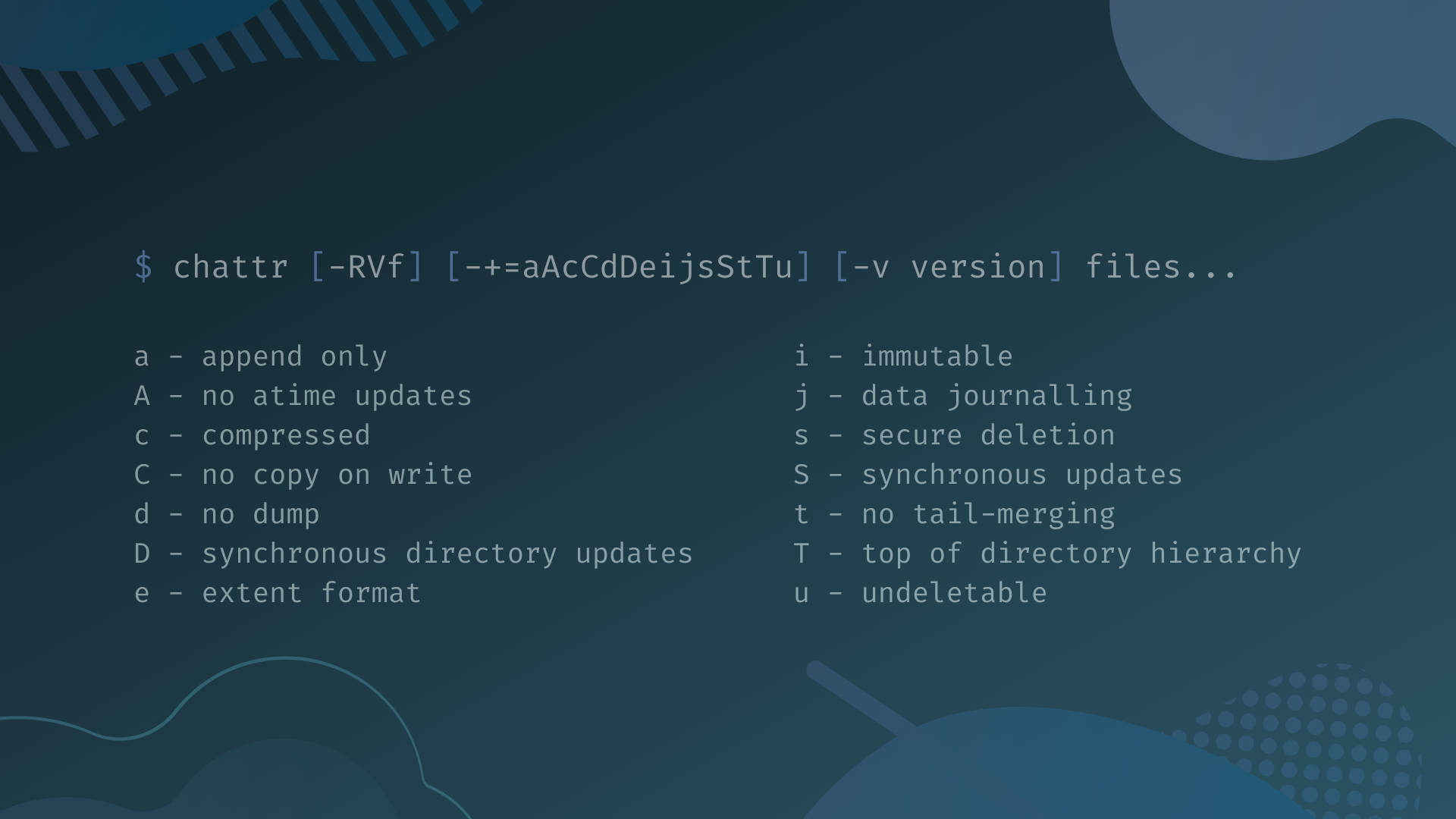
Sức mạnh thực sự của chattr nằm ở khả năng gán các thuộc tính đặc biệt cho tệp và thư mục, vượt qua cả quyền hạn của người dùng root. Các thuộc tính này hoạt động ở cấp độ hệ thống tệp, tạo ra một lớp bảo vệ vững chắc. Hiểu rõ ý nghĩa của từng thuộc tính sẽ giúp bạn áp dụng chúng một cách chính xác và hiệu quả.
Giải thích các thuộc tính phổ biến: immutability, append-only, no dump,…
Mỗi thuộc tính mang một vai trò riêng, giúp bạn tinh chỉnh mức độ bảo vệ cho từng loại dữ liệu. Dưới đây là những thuộc tính quan trọng và phổ biến nhất:
- i (immutable – Bất biến): Đây là thuộc tính mạnh mẽ nhất. Khi một tệp được gán thuộc tính
i, nó không thể bị sửa đổi, xóa, đổi tên, hoặc liên kết. Ngay cả người dùng root cũng không thể thay đổi tệp này cho đến khi thuộc tínhiđược gỡ bỏ. Đây là lựa chọn hoàn hảo để “đóng băng” các tệp cấu hình hệ thống quan trọng. - a (append-only – Chỉ ghi tiếp): Thuộc tính này cho phép dữ liệu chỉ có thể được thêm vào cuối tệp, nhưng không thể xóa hoặc sửa đổi dữ liệu đã có. Đây là cơ chế lý tưởng để bảo vệ các tệp nhật ký (log), đảm bảo tính toàn vẹn của chúng và ngăn chặn việc xóa dấu vết.
- s (secure deletion – Xóa an toàn): Khi một tệp có thuộc tính này bị xóa, các khối dữ liệu của nó trên đĩa sẽ được ghi đè bằng các byte 0, khiến việc phục hồi dữ liệu trở nên gần như không thể.
- c (compressed – Nén): Hệ thống tệp sẽ tự động nén tệp này khi ghi và giải nén khi đọc, giúp tiết kiệm không gian lưu trữ.
- u (undeletable – Không thể xóa): Khi một tệp có thuộc tính
ubị xóa, nội dung của nó sẽ được lưu lại, cho phép người dùng có thể khôi phục lại sau này. - d (no dump – Không sao lưu): Tệp có thuộc tính này sẽ bị bỏ qua bởi công cụ sao lưu dump của hệ thống.
Cách thêm, xoá thuộc tính và kiểm tra trạng thái tệp bằng chattr và lsattr
Việc quản lý các thuộc tính này rất đơn giản với cú pháp rõ ràng của chattr và công cụ kiểm tra lsattr.
Cú pháp cơ bản:
- Thêm thuộc tính: Sử dụng dấu
+để thêm một hoặc nhiều thuộc tính.chattr +[thuộc tính] [đường_dẫn_tới_tệp] - Xóa thuộc tính: Sử dụng dấu
-để gỡ bỏ một hoặc nhiều thuộc tính.chattr -[thuộc tính] [đường_dẫn_tới_tệp] - Kiểm tra thuộc tính: Dùng lệnh
lsattr.lsattr [đường_dẫn_tới_tệp]
Ví dụ cụ thể:
- Bảo vệ một tệp cấu hình:
- Kiểm tra thuộc tính vừa thiết lập:
- Gỡ bỏ thuộc tính để cập nhật:
sudo chattr +i /etc/resolv.conf
Lệnh này làm cho tệp resolv.conf trở nên bất biến, ngăn chặn mọi thay đổi.
lsattr /etc/resolv.conf
Kết quả sẽ hiển thị: ----i--------- /etc/resolv.conf
sudo chattr -i /etc/resolv.conf
Bây giờ bạn đã có thể chỉnh sửa lại tệp.
Ví dụ thực tế về sử dụng lệnh chattr để bảo vệ tệp và thư mục
Lý thuyết là vậy, nhưng làm thế nào để áp dụng chattr vào công việc quản trị hệ thống hàng ngày một cách hiệu quả? Hãy cùng AZWEB khám phá hai kịch bản sử dụng phổ biến và cực kỳ hữu ích, giúp bạn bảo vệ hệ thống của mình tốt hơn.
Bảo vệ tệp cấu hình quan trọng tránh bị xóa hoặc sửa đổi
Các tệp cấu hình hệ thống như /etc/hosts, /etc/resolv.conf, hay các tệp cấu hình dịch vụ web như httpd.conf hoặc nginx.conf là “trái tim” của máy chủ. Bất kỳ thay đổi ngoài ý muốn nào đối với chúng đều có thể khiến dịch vụ ngừng hoạt động. Sử dụng thuộc tính i (immutable) là giải pháp hoàn hảo cho trường hợp này.
Hãy tưởng tượng bạn vừa cấu hình xong tệp /etc/sysctl.conf để tối ưu hóa kernel. Để đảm bảo không ai, kể cả chính bạn, có thể vô tình thay đổi nó, hãy chạy lệnh:
sudo chattr +i /etc/sysctl.conf
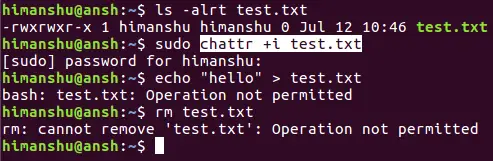
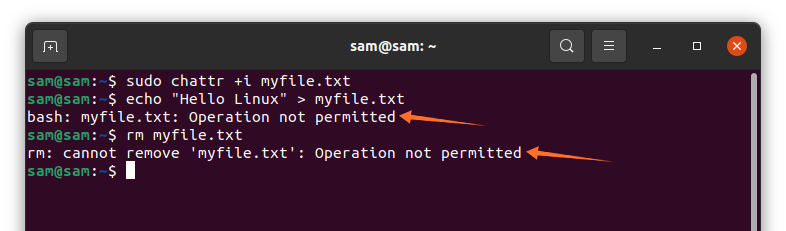
Bây giờ, hãy thử xóa tệp này:
sudo rm /etc/sysctl.conf
Bạn sẽ nhận được thông báo lỗi: rm: cannot remove '/etc/sysctl.conf': Operation not permitted. Điều này xác nhận rằng lớp bảo vệ của chattr đang hoạt động hiệu quả, ngay cả với quyền sudo. Khi cần cập nhật, bạn chỉ cần gỡ thuộc tính bằng lệnh sudo chattr -i /etc/sysctl.conf.

Áp dụng chattr để bảo vệ thư mục log, dữ liệu nhạy cảm trong hệ thống
Tệp nhật ký (log) là nguồn thông tin quan trọng để theo dõi hoạt động hệ thống và điều tra sự cố. Việc đảm bảo tính toàn vẹn của log là tối quan trọng. Thuộc tính a (append-only) sinh ra để giải quyết bài toán này. Khi áp dụng thuộc tính này, các dịch vụ vẫn có thể ghi thêm thông tin vào cuối tệp log, nhưng không ai có thể xóa hoặc sửa đổi các dòng log đã có.
Ví dụ, để bảo vệ tệp log của một ứng dụng web tùy chỉnh:
sudo chattr +a /var/log/my-web-app.log
Sau khi thiết lập, ứng dụng của bạn vẫn ghi log bình thường. Tuy nhiên, nếu một kẻ tấn công cố gắng xóa tệp log để che giấu dấu vết, họ sẽ thất bại.
Bạn cũng có thể áp dụng chattr cho cả thư mục bằng cách sử dụng tùy chọn -R (recursive). Ví dụ, để đặt thuộc tính i cho tất cả các tệp trong một thư mục chứa dữ liệu lưu trữ quan trọng:
sudo chattr -R +i /path/to/archive_data
Thao tác này sẽ “đóng băng” toàn bộ thư mục, ngăn chặn mọi thay đổi đối với cấu trúc và nội dung bên trong.
Lợi ích và hạn chế khi sử dụng lệnh chattr
Mặc dù là một công cụ bảo mật mạnh mẽ, chattr không phải là giải pháp vạn năng. Hiểu rõ cả ưu điểm và nhược điểm của nó sẽ giúp bạn sử dụng một cách thông minh và hiệu quả, tránh được những rắc rối không đáng có trong quá trình quản trị hệ thống.
Ưu điểm:
- Tăng cường bảo mật vượt trội:
chattrcung cấp một lớp bảo vệ ở tầng hệ thống tệp, có thể ngăn chặn cả người dùng có quyền cao nhất (root). Điều này cực kỳ hữu ích trong việc chống lại các cuộc tấn công leo thang đặc quyền hoặc các mã độc đơn giản cố gắng sửa đổi tệp hệ thống. - Bảo vệ toàn vẹn dữ liệu: Với thuộc tính
a(append-only), bạn có thể đảm bảo rằng các tệp nhật ký hoặc hồ sơ kiểm toán không bị thay đổi, giúp việc điều tra sự cố trở nên đáng tin cậy hơn. - Hạn chế lỗi do con người: Đây là một trong những lợi ích lớn nhất. Việc vô tình xóa hoặc sửa đổi một tệp cấu hình quan trọng có thể được ngăn chặn hoàn toàn, giúp hệ thống hoạt động ổn định hơn và giảm thiểu thời gian chết.
Hạn chế:
- Cần quyền root để sử dụng: Chỉ người dùng root hoặc người dùng có đặc quyền
sudomới có thể thay đổi các thuộc tính bằngchattr. Mặc dù đây là một cơ chế an toàn, nó cũng có nghĩa là bạn cần phải cẩn thận khi cấp quyền này. - Phụ thuộc vào hệ thống tệp:
chattrhoạt động tốt nhất trên các hệ thống tệp gốc của Linux như ext2, ext3, và ext4. Trên các hệ thống tệp khác như XFS, Btrfs, hoặc các hệ thống tệp mạng (NFS), chức năng của nó có thể bị hạn chế hoặc không được hỗ trợ đầy đủ. - Không thay thế các biện pháp bảo mật khác:
chattrchỉ là một mảnh ghép trong bức tranh bảo mật tổng thể. Nó không thể thay thế cho việc quản lý quyền truy cập tệp (chmod, chown), tường lửa (ufw), hay các hệ thống bảo mật nâng cao như SELinux hoặc AppArmor.

Mẹo và lưu ý khi áp dụng chattr trong quản lý hệ thống
Sử dụng chattr một cách khôn ngoan có thể gia tăng đáng kể độ an toàn cho hệ thống của bạn. Tuy nhiên, nếu áp dụng một cách máy móc hoặc không cẩn thận, nó có thể gây ra những phiền toái không đáng có. Dưới đây là một số mẹo và lưu ý quan trọng từ kinh nghiệm thực tế.
- Tránh thiết lập sai gây khó khăn quản lý: Tuyệt đối không nên áp dụng thuộc tính
i(bất biến) một cách bừa bãi cho toàn bộ thư mục hệ thống như/etchay/bin. Làm như vậy sẽ ngăn cản các trình quản lý gói (như apt hay dnf) cập nhật các tệp hệ thống, dẫn đến lỗi khi nâng cấp phần mềm và tạo ra các lỗ hổng bảo mật. Hãy luôn có chủ đích và chỉ áp dụng cho những tệp thực sự cần thiết. - Kết hợp chattr với các công cụ bảo mật khác:
chattrphát huy hiệu quả tốt nhất khi được sử dụng như một lớp bảo vệ bổ sung. Hãy kết hợp nó với việc thiết lập quyền sở hữu và quyền truy cập chặt chẽ (sử dụng chown và chmod), cấu hình tường lửa, và các công cụ giám sát hệ thống. Ví dụ, bạn có thể dùngchattrđể bảo vệ tệp cấu hình của fail2ban sau khi đã thiết lập xong. - Lưu ý khi dùng trên ổ đĩa mạng: Các thuộc tính
chattrđược quản lý bởi hệ thống tệp trên máy chủ cục bộ. Khi bạn làm việc với các hệ thống tệp mạng như NFS, các thuộc tính này có thể không được đồng bộ hoặc không được hỗ trợ, dẫn đến hành vi không nhất quán. Luôn kiểm tra kỹ lưỡng trước khi phụ thuộc vàochattrtrên các môi trường lưu trữ phân tán. - Ghi lại các thay đổi: Khi bạn đặt thuộc tính
chattrcho một tệp, hãy ghi chú lại trong tài liệu quản trị hệ thống của bạn. Điều này sẽ giúp bạn hoặc các quản trị viên khác không bị bối rối khi không thể chỉnh sửa một tệp nào đó trong tương lai.

Các vấn đề thường gặp và cách khắc phục
Trong quá trình sử dụng chattr, bạn có thể gặp phải một vài sự cố phổ biến. May mắn là hầu hết chúng đều có cách giải quyết khá đơn giản. Hiểu rõ nguyên nhân sẽ giúp bạn nhanh chóng khắc phục và tiếp tục công việc.
Không thể thay đổi thuộc tính do thiếu quyền root
Đây là vấn đề phổ biến nhất, đặc biệt với những người mới làm quen với Linux là gì.
- Triệu chứng: Khi bạn chạy lệnh
chattr +i somefile.txt, terminal trả về lỗi:chattr: Operation not permitted while setting flags on somefile.txt. - Nguyên nhân: Lệnh
chattryêu cầu quyền quản trị viên (root) để thay đổi thuộc tính của tệp ở cấp độ hệ thống tệp. Tài khoản người dùng thông thường không có quyền này. - Cách khắc phục: Rất đơn giản, hãy thực thi lệnh với
sudoở đầu. Lệnh đúng sẽ là:
sudo chattr +i somefile.txt
Hệ thống sẽ yêu cầu bạn nhập mật khẩu quản trị, và sau đó lệnh sẽ được thực thi thành công. Nếu bạn đang đăng nhập trực tiếp bằng tài khoản root, bạn không cần dùng sudo.
Thuộc tính chattr không hoạt động trên hệ thống file không hỗ trợ
Đôi khi bạn thực hiện đúng lệnh nhưng không thấy hiệu quả như mong đợi.
- Triệu chứng: Bạn đã chạy
sudo chattr +i file.txt, lệnh không báo lỗi, nhưng sau đó bạn vẫn có thể chỉnh sửa hoặc xóa tệp. - Nguyên nhân: Lệnh
chattrđược thiết kế chủ yếu cho các hệ thống tệp họ ext (ext2/3/4). Nếu tệp của bạn nằm trên một phân vùng được định dạng khác như NTFS (thường thấy trên các ổ đĩa Windows), VFAT/FAT32 (USB), hoặc một số hệ thống tệp mạng, các thuộc tính mở rộng này có thể không được hỗ trợ. - Cách khắc phục:
- Kiểm tra hệ thống tệp: Sử dụng lệnh
df -Tđể xem loại hệ thống tệp của phân vùng chứa tệp của bạn.
df -T .
Lệnh này sẽ hiển thị loại hệ thống tệp của thư mục hiện tại. Nếu cột “Type” hiển thị là ext4, chattr sẽ hoạt động. Nếu là ntfs, vfat, hoặc nfs, nó có thể sẽ không hoạt động.
- Giải pháp thay thế: Đối với các hệ thống tệp không hỗ trợ, bạn phải quay lại sử dụng các cơ chế bảo vệ truyền thống như chmod để quản lý quyền đọc/ghi/thực thi. Mặc dù không mạnh mẽ bằng
chattrtrong việc chống lại người dùng root, đây vẫn là biện pháp kiểm soát truy cập cơ bản và cần thiết.
Những thực hành tốt nhất khi sử dụng lệnh chattr
Để khai thác tối đa sức mạnh của chattr mà không gây ảnh hưởng tiêu cực đến hệ thống, bạn nên tuân thủ một số nguyên tắc và thực hành tốt nhất sau đây. Coi chúng như một danh sách kiểm tra trước khi áp dụng lệnh này vào môi trường sản xuất.
- Luôn sao lưu trước khi thiết lập thuộc tính: Mặc dù
chattrgiúp bảo vệ tệp, nhưng việc thay đổi thuộc tính hệ thống luôn tiềm ẩn rủi ro. Trước khi “đóng băng” một tệp cấu hình quan trọng, hãy tạo một bản sao lưu của nó. Lệnh đơn giảnsudo cp config.file config.file.bakcó thể cứu bạn khỏi nhiều giờ khắc phục sự cố sau này. - Đặt thuộc tính một cách có chọn lọc: Đừng lạm dụng
chattr. Chỉ áp dụng nó cho các tệp tĩnh, quan trọng và hiếm khi cần thay đổi. Ví dụ: các tệp cấu hình hệ thống cốt lõi, các tệp nhị phân của phần mềm đã cài đặt, hoặc các bản lưu trữ dữ liệu. Việc áp dụngchattrlên các tệp động sẽ gây ra lỗi ứng dụng. - Định kỳ kiểm tra trạng thái các tệp quan trọng: Sử dụng
lsattrtrong các kịch bản (script) kiểm tra hệ thống định kỳ để đảm bảo rằng các tệp quan trọng vẫn đang được bảo vệ đúng cách. Lệnhlsattr -R /etc | grep 'i'có thể giúp bạn nhanh chóng liệt kê tất cả các tệp bất biến trong thư mục/etc. - Không dùng chattr cho các tệp tạm thời hoặc cần chỉnh sửa thường xuyên: Tuyệt đối tránh sử dụng
chattrcho các thư mục như/tmp,/var/run, các tệp cơ sở dữ liệu, hoặc bất kỳ tệp nào mà ứng dụng cần ghi liên tục. Làm như vậy gần như chắc chắn sẽ làm tê liệt hoạt động của hệ thống hoặc ứng dụng đó. - Tích hợp vào quy trình triển khai: Khi bạn triển khai một máy chủ mới, hãy tích hợp việc thiết lập
chattrcho các tệp cấu hình quan trọng vào quy trình tự động hóa của bạn (ví dụ: sử dụng Ansible, Puppet). Điều này đảm bảo tính nhất quán và bảo mật ngay từ đầu.

Kết luận
Qua hướng dẫn chi tiết này, chúng ta có thể thấy rằng lệnh chattr không chỉ là một công cụ dòng lệnh đơn thuần, mà là một vệ sĩ thầm lặng và đầy quyền năng trong hệ sinh thái Linux. Nó cung cấp một lớp bảo vệ sâu ở cấp độ hệ thống tệp, giúp chống lại những thay đổi vô tình hoặc độc hại mà ngay cả quyền root cũng khó có thể vượt qua. Từ việc “đóng băng” các tệp cấu hình thiết yếu đến việc bảo vệ tính toàn vẹn của các tệp nhật ký, chattr là một kỹ năng không thể thiếu đối với bất kỳ quản trị viên hệ thống hay nhà phát triển nào muốn nâng cao độ an toàn và ổn định cho máy chủ của mình.
AZWEB khuyến khích bạn bắt đầu áp dụng lệnh chattr một cách thận trọng vào quy trình quản trị hàng ngày. Hãy bắt đầu với các tệp ít quan trọng để làm quen, sau đó triển khai cho các thành phần cốt lõi của hệ thống. Để chăm sóc hệ thống một cách toàn diện, bước tiếp theo của bạn có thể là tìm hiểu sâu hơn về các công cụ bảo mật khác như SELinux, AppArmor, hoặc cấu hình fail2ban để tạo nên một pháo đài kỹ thuật số vững chắc.


