

 Tác giả: Bùi Mạnh Đức
  0
0  446
446  Copy Link
 Bookmark
Bạn đang sở hữu một chiếc máy tính cũ kỹ, hoạt động chậm chạp và không còn đáp ứng được nhu cầu công việc? Đừng vội vứt bỏ nó! Với Puppy Linux, bạn có thể hồi sinh chiếc máy tính già cỗi của mình, biến nó thành một công cụ làm việc, học tập và giải trí nhanh nhẹn, mượt mà. Puppy Linux là một hệ điều hành siêu nhẹ, được thiết kế đặc biệt để hoạt động hiệu quả trên các phần cứng có cấu hình thấp. Bài viết này của AZWEB sẽ là kim chỉ nam, hướng dẫn bạn chi tiết từng bước cài đặt Puppy Linux từ A đến Z, giúp bạn dễ dàng làm chủ hệ điều hành độc đáo này ngay cả khi bạn là người mới bắt đầu.
Giới thiệu về Puppy Linux
Puppy Linux là gì mà lại có khả năng “cải lão hoàn đồng” cho những chiếc máy tính cũ? Đây là một hệ điều hành thuộc họ Linux, nổi tiếng với dung lượng siêu nhỏ gọn, thường chỉ vài trăm megabyte. Điều này cho phép nó có thể chạy hoàn toàn từ RAM của máy tính, giúp tốc độ truy xuất và xử lý dữ liệu nhanh vượt trội so với các hệ điều hành phải đọc dữ liệu liên tục từ ổ cứng.
Đặc điểm nổi bật nhất của Puppy Linux chính là nhẹ, nhanh và cực kỳ dễ sử dụng. Giao diện của nó được thiết kế trực quan, thân thiện, tương tự như Windows, giúp người dùng mới không cảm thấy bỡ ngỡ. Dù nhẹ nhàng, Puppy Linux vẫn được trang bị đầy đủ các ứng dụng cần thiết cho công việc văn phòng, lướt web, nghe nhạc, xem phim.

Vậy tại sao bạn nên chọn Puppy Linux cho máy tính cấu hình yếu? Câu trả lời nằm ở khả năng tối ưu hóa tài nguyên. Nó yêu cầu cấu hình phần cứng rất thấp, có thể chạy mượt mà trên những máy tính chỉ có 256MB RAM. Điều này không chỉ giúp máy tính cũ của bạn chạy nhanh hơn mà còn kéo dài tuổi thọ sử dụng. Trong bài viết này, chúng ta sẽ cùng nhau đi qua toàn bộ quy trình: từ việc kiểm tra yêu cầu hệ thống, chuẩn bị USB boot, cài đặt chi tiết cho đến cấu hình và khắc phục các sự cố thường gặp.
Yêu cầu hệ thống để cài đặt Puppy Linux
Một trong những ưu điểm lớn nhất của Puppy Linux là yêu cầu hệ thống cực kỳ khiêm tốn. Điều này giúp nó tương thích với hầu hết các máy tính cũ, thậm chí là những thiết bị đã có tuổi đời hơn một thập kỷ. Hãy cùng AZWEB xem qua những gì bạn cần chuẩn bị.
Phần cứng tối thiểu
Yêu cầu về phần cứng của Puppy Linux thực sự rất dễ chịu. Bạn sẽ ngạc nhiên khi biết rằng mình không cần một cỗ máy mạnh mẽ để trải nghiệm sự mượt mà của nó.
- RAM: Tối thiểu chỉ cần 256MB RAM để khởi động. Tuy nhiên, để có trải nghiệm tốt nhất và chạy được nhiều ứng dụng hơn, AZWEB khuyến nghị bạn nên có từ 512MB RAM trở lên.
- Ổ cứng: Về mặt kỹ thuật, bạn không cần ổ cứng để chạy Puppy Linux! Nó có thể hoạt động hoàn toàn từ USB hoặc CD (chế độ “live”). Nếu muốn cài đặt hẳn vào máy, bạn chỉ cần khoảng 500MB đến 1GB dung lượng trống.
- Bộ xử lý (CPU): Bất kỳ bộ xử lý Pentium nào (từ Pentium 90 trở lên) đều có thể chạy được Puppy Linux. Điều này có nghĩa là hầu hết các CPU được sản xuất trong vòng 20 năm qua đều tương thích.
Phần mềm và công cụ cần thiết
Bên cạnh phần cứng, bạn cần chuẩn bị một vài thứ về phần mềm để bắt đầu quá trình cài đặt. May mắn là tất cả đều miễn phí và dễ dàng tìm thấy.
- File ISO Puppy Linux: Đây là tệp tin chứa toàn bộ hệ điều hành. Bạn có thể tải phiên bản mới nhất trực tiếp từ trang chủ của Puppy Linux. Hãy chọn phiên bản phù hợp với kiến trúc CPU của bạn (32-bit hoặc 64-bit).
- Phần mềm tạo USB boot: Để cài đặt, bạn cần tạo một thiết bị có khả năng khởi động. Các công cụ như Rufus, UNetbootin, hoặc Ventoy là những lựa chọn phổ biến và hiệu quả. Trong bài viết này, chúng tôi sẽ tập trung hướng dẫn sử dụng Rufus vì sự đơn giản và mạnh mẽ của nó.
- Thiết bị lưu trữ: Bạn sẽ cần một chiếc USB có dung lượng tối thiểu 1GB, hoặc một đĩa CD/DVD trắng nếu máy tính của bạn có ổ đĩa quang. USB là lựa chọn được khuyến nghị vì tốc độ nhanh và tính tiện dụng.
Chuẩn bị thiết bị boot từ file ISO
Sau khi đã có file ISO của Puppy Linux và các công cụ cần thiết, bước tiếp theo là tạo một thiết bị khởi động (bootable device). Đây là chiếc “chìa khóa” để bạn có thể bắt đầu quá trình cài đặt hệ điều hành lên máy tính. Bạn có thể chọn tạo USB boot hoặc ghi ra đĩa CD/DVD.
Tạo USB boot Puppy Linux
Sử dụng USB để cài đặt là phương pháp phổ biến và hiệu quả nhất hiện nay. Nó nhanh hơn, tiện lợi hơn và có thể tái sử dụng nhiều lần. AZWEB sẽ hướng dẫn bạn chi tiết cách dùng phần mềm Rufus để tạo USB boot một cách dễ dàng.
- Tải và chạy Rufus: Truy cập trang web chính thức của Rufus để tải về phiên bản mới nhất. Rufus là một ứng dụng di động (portable), bạn chỉ cần nhấp đúp để chạy mà không cần cài đặt.
- Cắm USB vào máy tính: Sử dụng một USB có dung lượng trống ít nhất 1GB. Lưu ý rằng toàn bộ dữ liệu trên USB sẽ bị xóa trong quá trình này, vì vậy hãy sao lưu những gì quan trọng trước.
- Thiết lập trong Rufus: Tại giao diện chính của Rufus, hãy thực hiện các cài đặt sau:
- Device: Chọn đúng chiếc USB của bạn.
- Boot selection: Nhấn nút “SELECT” và tìm đến file ISO Puppy Linux mà bạn đã tải về trước đó.
- Partition scheme: Đối với máy tính cũ, bạn nên chọn “MBR”. Nếu máy tính của bạn tương đối mới và hỗ trợ UEFI, bạn có thể chọn “GPT”. Tuy nhiên, MBR thường là lựa chọn an toàn hơn cho hầu hết các trường hợp cài đặt Puppy Linux.
- File system: Để mặc định là “FAT32”.
- Bắt đầu tạo boot: Sau khi kiểm tra lại các thiết lập, nhấn nút “START”. Rufus sẽ hiển thị một vài cảnh báo, bạn chỉ cần nhấn “OK” để xác nhận và quá trình tạo USB boot sẽ bắt đầu. Quá trình này chỉ mất vài phút.
Khi Rufus hiển thị thanh trạng thái màu xanh lá cây với chữ “READY”, chiếc USB boot Puppy Linux của bạn đã sẵn sàng.

Tạo đĩa CD/DVD boot
Nếu máy tính của bạn quá cũ và không hỗ trợ khởi động từ USB, hoặc bạn đơn giản là thích dùng đĩa, phương pháp ghi ra CD/DVD vẫn là một lựa chọn khả thi.
Để thực hiện, bạn sẽ cần một phần mềm ghi đĩa như CDBurnerXP, ImgBurn (miễn phí) hoặc sử dụng tính năng ghi đĩa có sẵn trên Windows. Các bước cơ bản bao gồm:
- Mở phần mềm ghi đĩa và chọn tùy chọn “Burn ISO image” hoặc tương tự.
- Chọn file ISO Puppy Linux bạn đã tải.
- Cho đĩa CD/DVD trắng vào ổ ghi.
- Chọn tốc độ ghi thấp (ví dụ: 4x hoặc 8x) để đảm bảo đĩa được ghi ổn định và không bị lỗi.
- Bắt đầu quá trình ghi đĩa.
So với USB boot, việc dùng CD/DVD có nhược điểm là tốc độ đọc chậm hơn đáng kể và đĩa chỉ có thể ghi một lần (trừ khi dùng đĩa ghi lại). Tuy nhiên, đây là giải pháp cứu cánh tuyệt vời cho những hệ thống máy tính cổ điển.
Các bước thực hiện cài đặt Puppy Linux chi tiết
Khi chiếc USB hoặc đĩa CD/DVD boot đã sẵn sàng, chúng ta sẽ bước vào phần quan trọng nhất: cài đặt Puppy Linux lên máy tính. Quá trình này khá đơn giản, hãy cùng AZWEB thực hiện từng bước một cách cẩn thận.
Khởi động từ USB/CD/DVD
Đây là bước đầu tiên và đôi khi là thử thách nhất đối với người dùng mới. Bạn cần “ra lệnh” cho máy tính khởi động từ thiết bị ngoại vi thay vì ổ cứng như bình thường.
- Cắm USB hoặc cho đĩa vào máy: Hãy chắc chắn rằng thiết bị boot của bạn đã được kết nối với máy tính.
- Truy cập BIOS/UEFI: Khởi động lại máy tính. Ngay khi màn hình vừa sáng lên, hãy nhanh chóng nhấn phím để vào BIOS/UEFI. Phím này thường là F2, F10, F12, DEL, hoặc ESC tùy thuộc vào nhà sản xuất máy tính. Bạn có thể tìm kiếm trên mạng với từ khóa “phím vào BIOS + [tên hãng máy tính của bạn]”.
- Thay đổi thứ tự khởi động (Boot Order): Trong giao diện BIOS/UEFI, hãy tìm đến mục “Boot” hoặc “Boot Sequence”. Sử dụng các phím mũi tên để di chuyển thiết bị USB hoặc ổ đĩa CD/DVD lên vị trí ưu tiên hàng đầu.
- Lưu và thoát: Sau khi thay đổi, hãy tìm tùy chọn “Save and Exit” (thường là phím F10) để lưu lại cài đặt và khởi động lại máy.
Nếu mọi thứ thành công, bạn sẽ thấy màn hình khởi động của Puppy Linux xuất hiện thay vì màn hình quen thuộc của Windows.

Quá trình cài đặt Puppy Linux
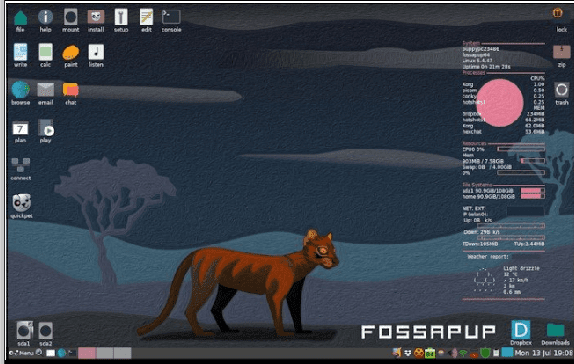
Khi đã boot vào được môi trường live của Puppy Linux, bạn sẽ thấy một màn hình desktop đầy đủ chức năng. Đây là lúc để tiến hành cài đặt hệ điều hành vào ổ cứng.
- Chọn ngôn ngữ và vùng miền: Một cửa sổ cài đặt ban đầu sẽ hiện ra, yêu cầu bạn chọn ngôn ngữ, bố cục bàn phím và múi giờ. Hãy thiết lập cho phù hợp với khu vực của bạn.
- Chạy trình cài đặt: Trên màn hình desktop, tìm và nhấp vào biểu tượng “Install”. Một trình hướng dẫn cài đặt sẽ khởi chạy.
- Chọn loại cài đặt: Puppy Linux Universal Installer sẽ cung cấp cho bạn nhiều lựa chọn. Hãy chọn “Internal hard drive”.
- Thiết lập phân vùng ổ cứng (nếu cần): Trình cài đặt sẽ yêu cầu bạn chọn một phân vùng để cài đặt. Nếu ổ cứng của bạn còn trống hoặc bạn muốn cài song song, bạn có thể cần dùng công cụ GParted (thường có sẵn trong menu) để tạo một phân vùng mới. Hãy chọn định dạng là
ext3hoặcext4cho phân vùng này. Đây là bước quan trọng, hãy chắc chắn bạn chọn đúng phân vùng để tránh mất dữ liệu. - Lựa chọn Frugal hoặc Full Install:
- Frugal Install (Khuyến nghị): Đây là cách cài đặt đặc trưng của Puppy. Nó chỉ chép một vài file hệ thống vào phân vùng và tạo một file lưu trữ cá nhân (save file). Cách này giúp hệ thống khởi động nhanh, dễ dàng nâng cấp và gỡ bỏ.
- Full Install: Cài đặt toàn bộ hệ thống file lên phân vùng, giống như cách cài đặt các hệ điều hành truyền thống. Cách này ít linh hoạt hơn. AZWEB khuyên bạn nên chọn Frugal Install.
- Hoàn tất cài đặt và khởi động lại: Trình cài đặt sẽ sao chép các tệp cần thiết. Sau khi hoàn tất, nó sẽ yêu cầu bạn tạo một “save file” để lưu các thay đổi và dữ liệu cá nhân. Cuối cùng, hãy khởi động lại máy tính và rút USB/CD ra. Bây giờ, Puppy Linux đã sẵn sàng trên ổ cứng của bạn.
Cách cấu hình ban đầu sau khi cài đặt
Chúc mừng bạn đã cài đặt thành công Puppy Linux! Bây giờ là lúc thực hiện một vài cấu hình cơ bản để hệ thống hoạt động hoàn hảo theo ý muốn của bạn. Puppy Linux cung cấp các công cụ rất trực quan để thực hiện việc này.
Đầu tiên, hãy thiết lập kết nối mạng. Puppy Linux thường tự động nhận diện card mạng dây (Ethernet). Bạn chỉ cần cắm dây mạng là có thể truy cập Internet. Đối với Wi-Fi, hãy tìm công cụ quản lý mạng trên màn hình (thường là “Simple Network Setup” hoặc “Frisbee”). Chạy công cụ này, nó sẽ quét các mạng Wi-Fi có sẵn. Bạn chỉ cần chọn mạng của mình và nhập mật khẩu là xong.
Tiếp theo là cấu hình hiển thị, âm thanh và bàn phím. Trong menu “Setup”, bạn sẽ tìm thấy các công cụ như “Xorg Video Wizard” để điều chỉnh độ phân giải màn hình, và “Sound Wizard” để thiết lập card âm thanh. Thông thường, hệ thống đã tự nhận diện đúng, nhưng bạn có thể tinh chỉnh lại nếu cần. Bố cục bàn phím cũng có thể được thay đổi tại đây nếu bạn đã chọn sai ở bước cài đặt.
Sau khi đã có Internet, việc tiếp theo là cài đặt phần mềm và cập nhật hệ thống. Puppy Linux có trình quản lý gói riêng gọi là “Puppy Package Manager” (PPM). Mở nó lên từ menu, bạn có thể tìm kiếm và cài đặt hàng ngàn ứng dụng miễn phí, từ trình duyệt web (như Firefox, Chrome) đến bộ ứng dụng văn phòng. Đừng quên kiểm tra các bản cập nhật hệ thống để đảm bảo tính ổn định và bảo mật.
Cuối cùng, một bước quan trọng là lưu lại cấu hình của bạn. Khi bạn tắt máy hoặc khởi động lại lần đầu tiên sau khi thực hiện các thay đổi, Puppy Linux sẽ hỏi bạn có muốn tạo một “save file” hay không (nếu bạn cài đặt theo kiểu Frugal). Hãy đồng ý và chọn nơi lưu trữ (thường là ngay trên phân vùng cài đặt). File này sẽ chứa tất cả các cài đặt, ứng dụng đã cài và dữ liệu cá nhân của bạn, giúp lần khởi động sau mọi thứ sẽ được giữ nguyên, tăng tốc độ và sự tiện lợi.
Lợi ích của Puppy Linux đối với máy tính cấu hình yếu
Việc lựa chọn Puppy Linux không chỉ là một giải pháp tình thế mà còn mang lại nhiều lợi ích thiết thực, đặc biệt là khi bạn đang làm việc với những chiếc máy tính có phần cứng hạn chế. AZWEB sẽ chỉ ra những ưu điểm vượt trội giúp Puppy Linux trở thành “vị cứu tinh” cho các thiết bị cũ.
Lợi ích lớn nhất và rõ ràng nhất là khả năng tiết kiệm tài nguyên hệ thống một cách tối đa. Do có thể chạy hoàn toàn trên RAM và có kích thước siêu nhỏ, Puppy Linux gần như không chiếm dụng nhiều bộ nhớ hay sức mạnh xử lý của CPU. Điều này giải phóng tài nguyên cho các ứng dụng khác, giúp bạn có thể lướt web, soạn thảo văn bản hay thậm chí xem video một cách mượt mà trên những chiếc máy mà trước đây gần như không thể sử dụng.

Hệ quả trực tiếp của việc tiết kiệm tài nguyên là tốc độ. Puppy Linux khởi động cực kỳ nhanh, thường chỉ mất chưa đến một phút để vào đến màn hình desktop sẵn sàng làm việc. Mọi thao tác trên hệ điều hành, từ mở ứng dụng đến sao chép tệp tin, đều cho cảm giác phản hồi ngay lập tức. Đây là một trải nghiệm mà bạn khó có thể tìm thấy trên các hệ điều hành nặng nề khác khi cài trên cùng một cấu hình máy.
Một điểm cộng độc đáo khác là tính di động. Bạn có thể cài đặt Puppy Linux lên một chiếc USB và mang theo bên mình. Chỉ cần cắm vào bất kỳ máy tính nào, khởi động từ USB, bạn sẽ có ngay một môi trường làm việc quen thuộc với đầy đủ dữ liệu và ứng dụng của mình mà không hề ảnh hưởng đến hệ điều hành có sẵn trên máy đó. Điều này biến nó thành một công cụ tuyệt vời cho việc học tập, làm việc linh hoạt và đặc biệt hữu ích trong các trường hợp cần cứu hộ dữ liệu từ một máy tính bị lỗi hệ điều hành.
Các lưu ý và khắc phục sự cố phổ biến khi cài đặt
Mặc dù quá trình cài đặt Puppy Linux khá đơn giản, đôi khi bạn vẫn có thể gặp phải một vài sự cố không mong muốn. Đừng lo lắng, AZWEB đã tổng hợp các vấn đề phổ biến và cách khắc phục chúng để giúp bạn vượt qua dễ dàng.
Máy không boot được từ USB/CD/DVD
Đây là lỗi thường gặp nhất. Khi bạn khởi động lại máy nhưng vẫn vào hệ điều hành cũ thay vì Puppy Linux, nguyên nhân có thể là:
- Kiểm tra cài đặt BIOS/UEFI: Rất có thể bạn chưa thiết lập đúng thứ tự ưu tiên khởi động. Hãy khởi động lại máy, vào lại BIOS/UEFI và đảm bảo rằng USB hoặc ổ CD/DVD được đặt ở vị trí số 1 trong danh sách boot. Ngoài ra, một số máy tính mới có tính năng “Secure Boot”, bạn có thể cần phải tắt nó đi để boot được từ USB.
- Kiểm tra thiết bị boot và file ISO: Có khả năng quá trình tạo USB boot đã bị lỗi hoặc file ISO bạn tải về bị hỏng. Hãy thử tạo lại USB boot với phần mềm Rufus, hoặc tải lại file ISO từ trang chủ và kiểm tra mã hash (MD5/SHA256) của nó để đảm bảo tệp tin toàn vẹn.

Lỗi khi cài đặt hoặc không lưu được cấu hình
Đôi khi, quá trình cài đặt có thể bị dừng giữa chừng hoặc sau khi cài xong, các thay đổi của bạn không được lưu lại sau khi khởi động lại.
- Kiểm tra phân vùng ổ cứng và quyền truy cập: Hãy chắc chắn rằng phân vùng bạn chọn để cài đặt có đủ dung lượng trống và được định dạng đúng (ext3/ext4). Nếu bạn cài đặt vào một phân vùng đã có dữ liệu, hãy đảm bảo bạn có quyền ghi lên đó. Sử dụng công cụ GParted để kiểm tra lại tình trạng của các phân vùng.
- Chạy Puppy Linux trong chế độ live để kiểm tra: Trước khi quyết định cài đặt, bạn có thể chạy Puppy Linux trực tiếp từ USB/CD (chế độ live). Hãy thử kết nối mạng, mở ứng dụng… để xem hệ thống có nhận diện đầy đủ phần cứng hay không. Nếu mọi thứ hoạt động tốt ở chế độ live, quá trình cài đặt thường sẽ diễn ra suôn sẻ. Nếu không, có thể phiên bản Puppy Linux bạn chọn không tương thích hoàn toàn với phần cứng của bạn, hãy thử một phiên bản khác.
Best Practices
Để đảm bảo quá trình cài đặt Puppy Linux diễn ra an toàn, hiệu quả và mang lại trải nghiệm tốt nhất, việc tuân thủ một vài nguyên tắc vàng là vô cùng quan trọng. Dưới đây là những lời khuyên từ AZWEB mà bạn nên ghi nhớ.
Đầu tiên và quan trọng nhất: luôn sao lưu dữ liệu trước khi cài đặt. Mặc dù bạn có thể cài đặt Puppy Linux song song với hệ điều hành hiện có, nhưng bất kỳ thao tác nào liên quan đến phân vùng ổ cứng đều tiềm ẩn rủi ro mất dữ liệu. Hãy sao chép tất cả các tệp tin quan trọng của bạn sang một ổ cứng ngoài hoặc dịch vụ lưu trữ đám mây để phòng trường hợp xấu nhất.
Thứ hai, hãy kiểm tra kỹ file ISO và phần mềm tạo boot. Một file ISO bị lỗi trong quá trình tải về là nguyên nhân hàng đầu gây ra các lỗi cài đặt không rõ nguyên nhân. Hãy sử dụng công cụ kiểm tra checksum (MD5/SHA) được cung cấp trên trang tải về để xác thực tính toàn vẹn của tệp. Khi tạo USB boot, hãy sử dụng các phần mềm uy tín như Rufus và làm theo đúng hướng dẫn.
Thứ ba, sau khi cài đặt thành công, hãy tạo thói quen cập nhật Puppy Linux thường xuyên. Giống như bất kỳ hệ điều hành nào khác, Puppy Linux cũng có các bản vá lỗi, cập nhật bảo mật và cải tiến tính năng. Việc sử dụng Puppy Package Manager để kiểm tra và cài đặt các bản cập nhật sẽ giúp hệ thống của bạn luôn ổn định, an toàn và hoạt động với hiệu suất tốt nhất.
Cuối cùng, một nguyên tắc không thể bỏ qua là không ngắt điện hoặc tắt máy đột ngột trong quá trình cài đặt. Quá trình này đang ghi những tệp tin hệ thống quan trọng lên ổ cứng. Việc gián đoạn có thể gây hỏng cấu trúc tệp, lỗi hệ điều hành và buộc bạn phải thực hiện lại từ đầu. Hãy đảm bảo nguồn điện ổn định, đặc biệt nếu bạn đang sử dụng máy tính để bàn.
Kết luận
Qua hướng dẫn chi tiết từ AZWEB, có thể thấy rằng Puppy Linux chính là một lựa chọn tối ưu và thông minh để hồi sinh những chiếc máy tính cấu hình yếu. Với yêu cầu hệ thống khiêm tốn, tốc độ vận hành đáng kinh ngạc và giao diện thân thiện, nó không chỉ dành cho các chuyên gia công nghệ mà còn rất phù hợp với cả những người dùng mới làm quen với Linux. Việc hồi sinh một thiết bị cũ không chỉ giúp bạn tiết kiệm chi phí mà còn góp phần giảm thiểu rác thải điện tử.
Thực hiện cài đặt theo từng bước mà chúng tôi đã vạch ra sẽ giúp bạn giảm thiểu tối đa các lỗi có thể phát sinh. Từ việc chuẩn bị file ISO, tạo USB boot cho đến việc cấu hình hệ thống, mỗi giai đoạn đều đóng vai trò quan trọng trong việc xây dựng một hệ điều hành ổn định. Đừng ngần ngại thử nghiệm và khám phá, bởi cộng đồng Puppy Linux rất lớn mạnh và luôn có nhiều tài liệu để bạn tham khảo và khai thác tối đa tiềm năng của hệ điều hành nhỏ bé này.
Giờ đây, không có lý do gì để bạn tiếp tục chịu đựng sự chậm chạp của chiếc máy tính cũ nữa. AZWEB khuyến khích bạn hãy bắt đầu hành trình khám phá này ngay hôm nay. Hãy tải về phiên bản Puppy Linux mới nhất và tự mình trải nghiệm sự khác biệt mà nó mang lại


