Tác giả: Bùi Mạnh Đức
  0
0  250
250  Copy Link
 Bookmark
Giới thiệu
Trong kỷ nguyên số, việc quản trị website không chỉ dừng lại ở việc đăng tải nội dung hay tối ưu hóa giao diện. An ninh mạng đã trở thành một trụ cột không thể thiếu. Máy chủ, trái tim của mọi website, luôn là mục tiêu hàng đầu của các cuộc tấn công mạng là gì tinh vi. Đối mặt với những mối đe dọa thường trực như mã độc, tấn công từ chối dịch vụ (DDoS), hay dò mật khẩu, việc trang bị một lá chắn bảo mật vững chắc là yêu cầu cấp thiết. Nhiều quản trị viên cảm thấy bối rối trước vô vàn lựa chọn và các thuật ngữ kỹ thuật phức tạp.
Đây chính là lúc Imunify360 xuất hiện như một giải pháp bảo mật toàn diện, được thiết kế chuyên biệt để bảo vệ máy chủ một cách tự động và thông minh. Đặc biệt, khi kết hợp với CyberPanel – một trong những control panel miễn phí và mạnh mẽ nhất hiện nay, bạn sẽ có trong tay một bộ đôi hoàn hảo. Bài viết này của AZWEB sẽ là kim chỉ nam, hướng dẫn bạn từng bước chi tiết từ khâu chuẩn bị, cài đặt, cấu hình cho đến xử lý sự cố khi tích hợp Imunify360 trên CyberPanel, giúp bạn xây dựng một pháo đài bất khả xâm phạm cho máy chủ của mình.
Tổng quan về Imunify360 và CyberPanel
Imunify360 là gì và vai trò trong bảo mật máy chủ
Imunify360 không chỉ là một phần mềm diệt virus thông thường, mà là một hệ thống an ninh đa lớp chuyên dụng cho máy chủ Linux. Bạn có thể hình dung nó như một đội vệ sĩ kỹ thuật số 6 trong 1, hoạt động 24/7 để bảo vệ tài sản trực tuyến của bạn. Sức mạnh của Imunify360 đến từ sự kết hợp của nhiều công nghệ bảo mật tiên tiến. Đầu tiên phải kể đến Tường lửa Ứng dụng Web (WAF) thông minh, có khả năng phân tích và chặn đứng các yêu cầu độc hại trước khi chúng kịp chạm đến website của bạn. Tiếp theo là hệ thống Phát hiện và Ngăn chặn Xâm nhập (IDS/IPS), liên tục giám sát lưu lượng mạng để phát hiện các hành vi bất thường và khóa các IP đáng ngờ.
Điểm nổi bật nhất của Imunify360 là khả năng quét và diệt mã độc theo thời gian thực. Công nghệ Proactive Defense của nó có thể nhận diện và vô hiệu hóa các mã độc chưa từng được biết đến bằng cách phân tích hành vi của chúng. Hơn nữa, Imunify360 còn tự động quản lý danh tiếng tên miền, bảo vệ chống lại các cuộc tấn công Brute Force và cập nhật các quy tắc bảo mật từ một hệ thống trí tuệ nhân tạo đám mây. Việc sử dụng Imunify360 giúp bạn giảm thiểu rủi ro bị tấn công, bảo vệ dữ liệu khách hàng và tiết kiệm thời gian, công sức trong việc quản trị bảo mật.
CyberPanel và những tính năng hỗ trợ tích hợp bảo mật
CyberPanel là một control panel quản lý hosting thế hệ mới, được yêu thích nhờ tốc độ vượt trội và giao diện người dùng thân thiện. Được xây dựng dựa trên OpenLiteSpeed, CyberPanel mang lại hiệu suất cao cho website mà không đòi hỏi chi phí bản quyền đắt đỏ như các đối thủ khác. Nó cung cấp đầy đủ các công cụ cần thiết để quản trị viên quản lý website, email, database và DNS một cách dễ dàng. Các tính năng như tự động cấp phát chứng chỉ SSL, tích hợp Git, và trình quản lý tệp trực quan giúp đơn giản hóa đáng kể các tác vụ hàng ngày.
Điều làm cho CyberPanel trở nên đặc biệt hấp dẫn là khả năng tương thích và tích hợp sâu với các công cụ bảo mật mạnh mẽ của bên thứ ba, điển hình là Imunify360. Thay vì phải thực hiện các thao tác cấu hình phức tạp qua dòng lệnh, CyberPanel cung cấp một quy trình cài đặt gần như tự động. Sau khi cài đặt, Imunify360 sẽ xuất hiện như một module tích hợp ngay trên giao diện của CyberPanel, cho phép bạn truy cập và quản lý tất cả các tính năng bảo mật một cách tập trung và trực quan. Sự kết hợp này biến CyberPanel không chỉ là một công cụ quản lý hosting hiệu quả mà còn là một trung tâm chỉ huy an ninh vững chắc.
Chuẩn bị trước khi cài đặt Imunify360 trên CyberPanel
Yêu cầu hệ thống và điều kiện cần thiết
Để quá trình cài đặt Imunify360 trên CyberPanel diễn ra suôn sẻ, việc đầu tiên bạn cần làm là đảm bảo máy chủ của mình đáp ứng các yêu cầu kỹ thuật tối thiểu. Giống như xây một ngôi nhà, nền móng phải vững chắc thì công trình mới bền vững. Đầu tiên, hãy kiểm tra phiên bản CyberPanel bạn đang sử dụng. Imunify360 hoạt động tốt nhất với các phiên bản CyberPanel mới nhất, vì vậy hãy chắc chắn rằng bạn đã cập nhật control panel của mình.
Về hệ điều hành, Imunify360 hỗ trợ các phiên bản phổ biến như CentOS 7/8, AlmaLinux 8, CloudLinux 6/7/8 và Ubuntu 18.04/20.04. Về tài nguyên phần cứng, máy chủ của bạn cần có ít nhất 1GB RAM và 20GB dung lượng ổ cứng trống. Quan trọng nhất, bạn phải có quyền truy cập root (hoặc quyền sudo) vào máy chủ thông qua SSH. Đây là quyền quản trị cao nhất, cần thiết để thực thi các lệnh cài đặt và cấu hình hệ thống. Nếu không có quyền này, bạn sẽ không thể tiến hành cài đặt.
Các bước chuẩn bị khác
Sau khi đã xác nhận các yêu cầu hệ thống, có một vài bước chuẩn bị quan trọng khác bạn không nên bỏ qua. Bước đầu tiên và quan trọng nhất là sao lưu toàn bộ dữ liệu. Hãy coi đây là một chính sách bảo hiểm bắt buộc. Dù quá trình cài đặt thường an toàn, nhưng rủi ro luôn có thể xảy ra. Một bản sao lưu đầy đủ website và cấu hình máy chủ sẽ giúp bạn nhanh chóng khôi phục lại trạng thái ban đầu nếu có sự cố. Tại AZWEB, chúng tôi luôn khuyên khách hàng thực hiện sao lưu trước bất kỳ thay đổi lớn nào trên hệ thống.
Tiếp theo, hãy đảm bảo máy chủ của bạn có kết nối Internet ổn định và không bị gián đoạn. Quá trình cài đặt sẽ tải về các gói phần mềm từ kho lưu trữ của Imunify360, vì vậy một kết nối mạng chậm hoặc chập chờn có thể gây ra lỗi. Bạn cũng cần kiểm tra xem có tường lửa nào khác đang hoạt động trên máy chủ không, ví dụ như CSF (ConfigServer Security & Firewall). Imunify360 có hệ thống tường lửa riêng, và việc chạy song song hai tường lửa có thể gây xung đột. Tốt nhất là bạn nên gỡ cài đặt CSF trước khi tiến hành. Cuối cùng, hãy kiểm tra các cổng (port) cần thiết cho Imunify360 hoạt động và đảm bảo chúng không bị chặn bởi tường lửa của nhà cung cấp dịch vụ VPS hay hosting.
Hướng dẫn cài đặt Imunify360 trên CyberPanel
Các bước thực hiện cài đặt chi tiết
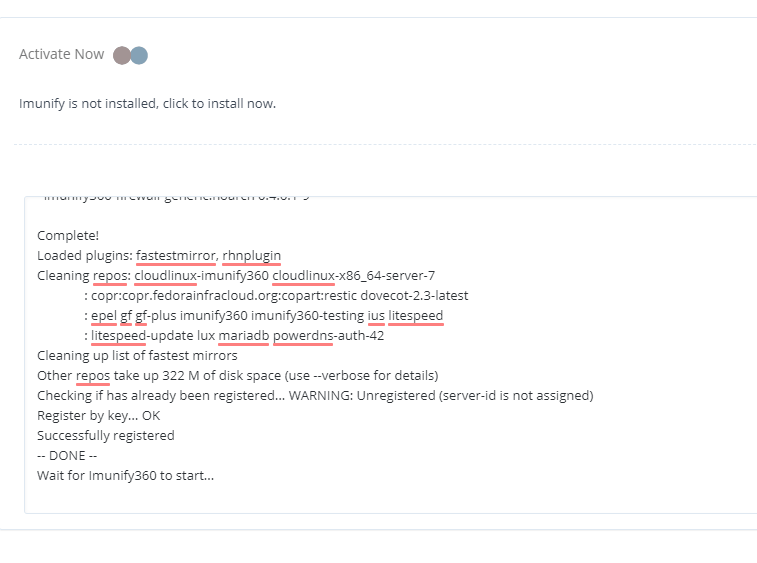
Khi đã hoàn tất khâu chuẩn bị, chúng ta có thể bắt tay vào việc cài đặt. Quá trình này khá đơn giản và chủ yếu được thực hiện thông qua vài dòng lệnh trong terminal. Đầu tiên, hãy đăng nhập vào máy chủ của bạn với quyền root qua SSH. Giao diện dòng lệnh có thể trông hơi đáng sợ với người mới, nhưng bạn chỉ cần sao chép và dán các lệnh một cách chính xác.
Lệnh đầu tiên bạn cần chạy là tải về kịch bản cài đặt (installation script) từ trang chủ của Imunify360. Sử dụng lệnh wget để thực hiện việc này:
wget https://repo.imunify360.cloudlinux.com/defence360/i360deploy.sh -O i360deploy.sh
Lệnh này sẽ tải tệp i360deploy.sh về thư mục hiện tại của bạn. Sau khi tải về thành công, bạn cần thực thi kịch bản này. Chạy lệnh sau:
bash i360deploy.sh
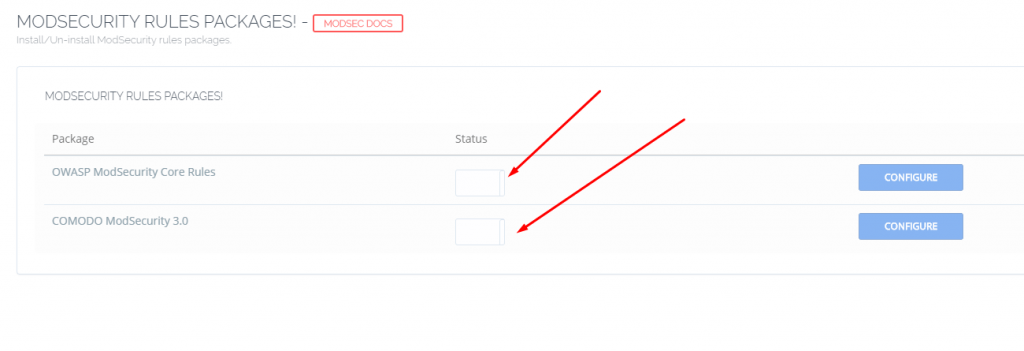
Kịch bản sẽ tự động kiểm tra hệ điều hành và control panel của bạn. Nó sẽ nhận diện CyberPanel và tiến hành cài đặt các gói phần mềm tương thích. Quá trình này có thể mất vài phút, tùy thuộc vào tốc độ mạng và cấu hình máy chủ của bạn. Hãy kiên nhẫn chờ đợi cho đến khi terminal hiển thị thông báo cài đặt hoàn tất. Thông báo thành công là dấu hiệu cho thấy Imunify360 đã được tích hợp vào hệ thống của bạn.
Cách cấu hình và kích hoạt key bản quyền
Sau khi cài đặt thành công, Imunify360 sẽ hoạt động ở chế độ dùng thử (trial) nếu bạn chưa có key bản quyền. Để mở khóa toàn bộ tính năng và nhận được sự hỗ trợ lâu dài, bạn cần kích hoạt nó bằng một key bản quyền hợp lệ. Bạn có thể mua key này trực tiếp từ website Imunify360 hoặc thông qua các nhà cung cấp hosting và VPS uy tín như AZWEB.
Việc kích hoạt cũng được thực hiện qua dòng lệnh. Bạn sẽ sử dụng cú pháp sau, thay thế “YOUR_KEY” bằng chuỗi key bản quyền của bạn:
imunify360-agent register YOUR_KEY
Ví dụ, nếu key của bạn là IMUNIFY360_TRIAL_12345, lệnh sẽ là:
imunify360-agent register IMUNIFY360_TRIAL_12345
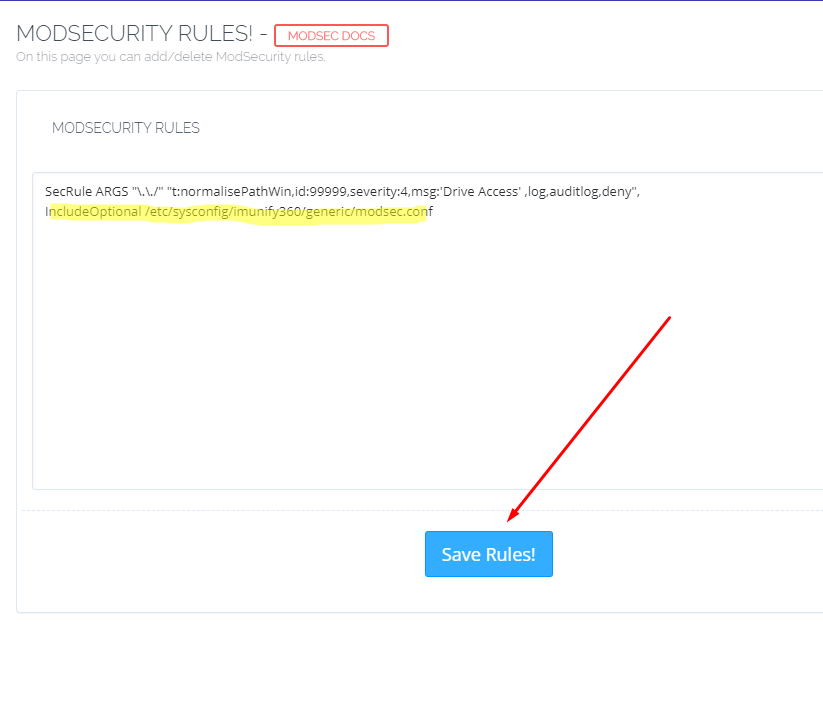
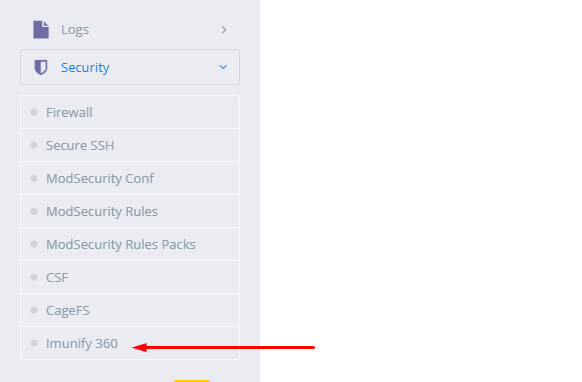
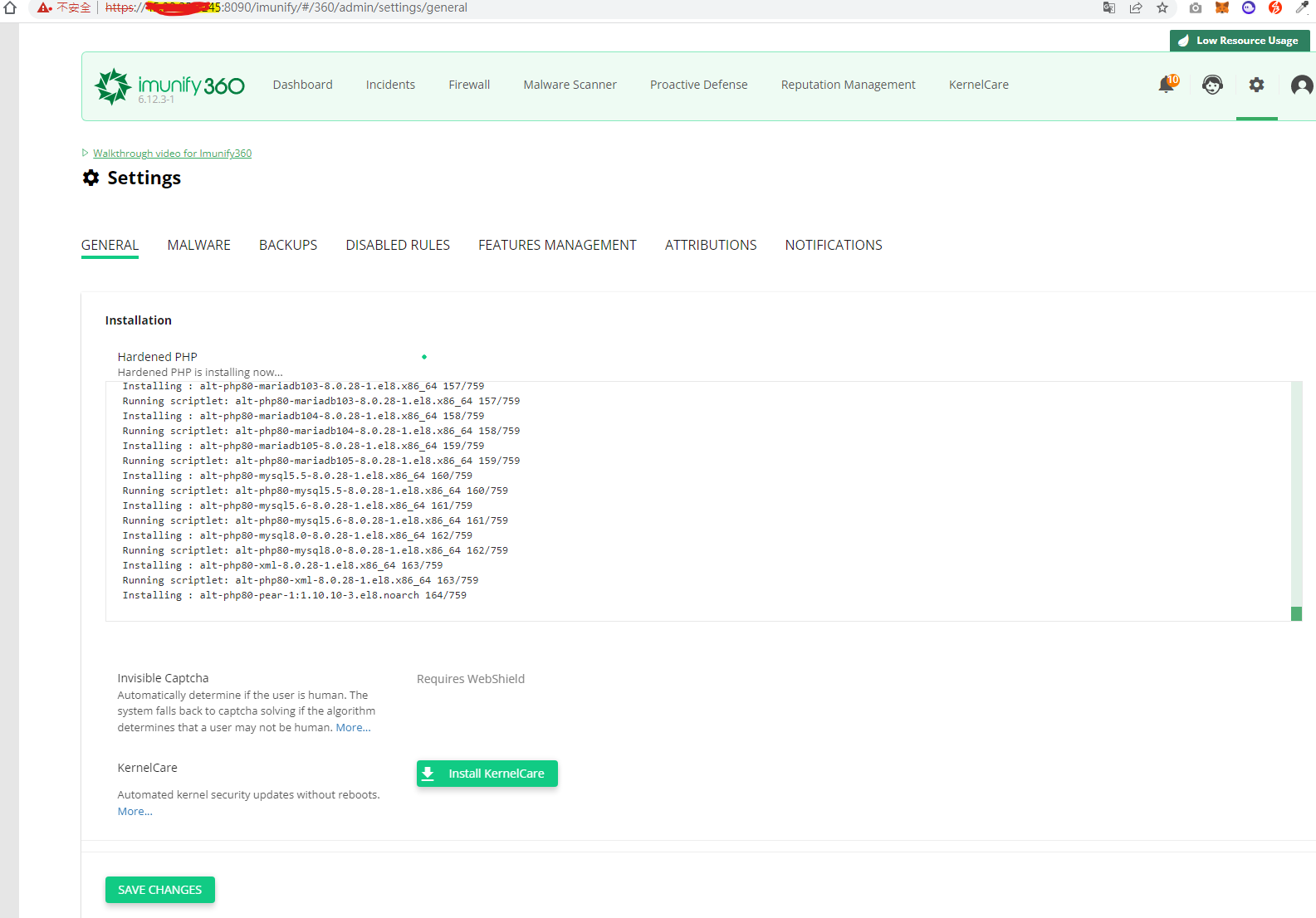
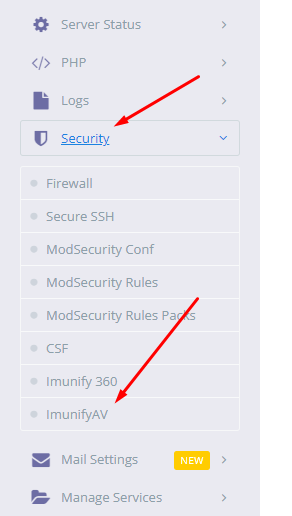
Hệ thống sẽ kết nối đến máy chủ cấp phép của Imunify360 để xác thực key. Nếu key hợp lệ, bạn sẽ nhận được thông báo kích hoạt thành công. Để kiểm tra lại trạng thái bản quyền, bạn có thể chạy lệnh: imunify360-agent license info. Sau khi kích hoạt, hãy đăng nhập vào giao diện CyberPanel. Bạn sẽ thấy một mục mới có tên “Imunify360” ở thanh menu bên trái. Nhấp vào đó, bạn sẽ được chuyển đến bảng điều khiển bảo mật, nơi bạn có thể theo dõi và quản lý mọi hoạt động của Imunify360. Giao diện trực quan này cho thấy trạng thái bảo vệ, các sự cố gần đây và cho phép bạn truy cập vào tất cả các tính năng một cách dễ dàng.
Hướng dẫn sử dụng các tính năng bảo mật của Imunify360 trên CyberPanel
Sau khi cài đặt và kích hoạt thành công, đã đến lúc khám phá sức mạnh của Imunify360. Giao diện tích hợp trong CyberPanel giúp việc quản lý bảo mật trở nên trực quan và dễ dàng hơn bao giờ hết. Tính năng cốt lõi đầu tiên là quét mã độc (Malware Scanner). Imunify360 sẽ tự động quét toàn bộ hệ thống của bạn theo lịch trình định sẵn. Tuy nhiên, bạn cũng có thể bắt đầu một phiên quét thủ công bất cứ lúc nào. Khi phát hiện tệp tin đáng ngờ, hệ thống sẽ liệt kê chúng trong tab “Malicious”. Tại đây, bạn có các tùy chọn như xem chi tiết mã độc, xóa tệp, hoặc làm sạch (cleanup) để loại bỏ đoạn mã độc hại mà vẫn giữ lại tệp gốc. Chức năng làm sạch tự động là một cứu cánh, giúp bạn xử lý mã độc mà không làm hỏng website.
Tiếp theo là Tường lửa (Firewall), tuyến phòng thủ đầu tiên của bạn. Trong tab “Firewall”, bạn có thể quản lý danh sách các địa chỉ IP bị chặn (Blacklist) và các IP được tin tưởng (Whitelist). Imunify360 tự động chặn các IP có hành vi tấn công, nhưng bạn cũng có thể thủ công thêm một IP vào danh sách đen nếu nhận thấy hoạt động đáng ngờ từ nó. Ngược lại, nếu một IP hợp lệ (ví dụ, IP văn phòng của bạn) bị chặn nhầm, bạn có thể dễ dàng thêm nó vào danh sách trắng để đảm bảo truy cập không bị gián đoạn.
Một tính năng không thể bỏ qua là “Incidents” (Sự cố). Đây là trung tâm ghi lại tất cả các sự kiện bảo mật xảy ra trên máy chủ của bạn. Mỗi khi Imunify360 chặn một cuộc tấn công, một yêu cầu độc hại hay một IP đáng ngờ, nó sẽ tạo ra một bản ghi chi tiết tại đây. Bạn có thể xem loại tấn công, thời gian xảy ra, IP nguồn và hành động đã được thực hiện. Việc thường xuyên theo dõi tab này giúp bạn có cái nhìn tổng quan về các mối đe dọa mà máy chủ đang đối mặt, từ đó đưa ra các chiến lược bảo mật phù hợp hơn trong tương lai. Giám sát thời gian thực giúp bạn yên tâm rằng hệ thống luôn được canh gác cẩn mật.
Giải pháp xử lý khi gặp lỗi trong quá trình cài đặt hoặc sử dụng
Lỗi cài đặt không thành công hoặc bị gián đoạn
Mặc dù quá trình cài đặt Imunify360 khá đơn giản, đôi khi bạn vẫn có thể gặp phải một số lỗi không mong muốn. Một trong những lỗi phổ biến nhất là quá trình cài đặt bị gián đoạn giữa chừng. Nguyên nhân thường do kết nối mạng không ổn định, không thể tải về các gói cần thiết. Trong trường hợp này, hãy kiểm tra lại kết nối Internet của máy chủ và thử chạy lại lệnh cài đặt. Một nguyên nhân khác có thể là do xung đột với phần mềm đã cài đặt sẵn, chẳng hạn như một tường lửa khác. Như đã đề cập ở phần chuẩn bị, hãy đảm bảo bạn đã vô hiệu hóa hoặc gỡ bỏ các phần mềm bảo mật khác như CSF.
Nếu kịch bản cài đặt báo lỗi cụ thể, đó là lúc bạn cần trở thành một “thám tử”. Imunify360 ghi lại toàn bộ quá trình cài đặt vào các tệp log. Bạn có thể tìm thấy chúng trong thư mục /var/log/imunify360/. Hãy mở tệp log cài đặt gần nhất và tìm kiếm các từ khóa như “ERROR” hoặc “FAILED”. Những thông báo lỗi này thường cung cấp manh mối chính xác về nguyên nhân sự cố, ví dụ như thiếu một thư viện hệ thống nào đó. Dựa vào thông tin này, bạn có thể cài đặt gói phụ thuộc còn thiếu và chạy lại kịch bản. Nếu vẫn không thể tự khắc phục, đừng ngần ngại tìm kiếm sự trợ giúp từ tài liệu chính thức của Imunify360 hoặc cộng đồng người dùng CyberPanel.
Lỗi kích hoạt key bản quyền hoặc các vấn đề liên quan license
Một vấn đề khác có thể phát sinh sau khi cài đặt là lỗi kích hoạt key bản quyền. Khi bạn chạy lệnh imunify360-agent register YOUR_KEY, bạn có thể nhận được thông báo lỗi như “Invalid license key” hoặc “Cannot connect to license server”. Với lỗi “Invalid license key”, hãy kiểm tra lại thật kỹ chuỗi key bạn đã nhập. Đôi khi chỉ một lỗi nhỏ khi sao chép-dán cũng có thể gây ra sự cố. Hãy chắc chắn rằng bạn không sao chép nhầm khoảng trắng ở đầu hoặc cuối key.
Nếu lỗi là “Cannot connect to license server”, vấn đề thường nằm ở kết nối mạng hoặc tường lửa. Hãy kiểm tra xem máy chủ của bạn có thể kết nối ra ngoài Internet không bằng cách sử dụng lệnh ping google.com. Đồng thời, xác nhận rằng tường lửa trên máy chủ hoặc của nhà cung cấp mạng không chặn kết nối đến máy chủ cấp phép của Imunify360. Trong một số trường hợp, key của bạn có thể đã được sử dụng trên một máy chủ khác hoặc đã hết hạn. Nếu bạn đã thử tất cả các cách trên mà vẫn không thành công, cách tốt nhất là liên hệ trực tiếp với bộ phận hỗ trợ của nhà cung cấp nơi bạn mua key (như AZWEB) hoặc đội ngũ hỗ trợ của Imunify360. Họ có công cụ để kiểm tra trạng thái key và sẽ hỗ trợ bạn giải quyết vấn đề nhanh chóng.
Lợi ích của việc sử dụng Imunify360 trong việc bảo vệ website và máy chủ
Đầu tư vào Imunify360 không chỉ là một biện pháp phòng ngừa, mà còn mang lại những lợi ích thiết thực và lâu dài cho hoạt động kinh doanh của bạn. Lợi ích rõ ràng nhất là tăng cường an ninh một cách toàn diện. Imunify360 xây dựng nhiều lớp phòng thủ vững chắc, từ việc chặn các cuộc tấn công phổ biến ở lớp mạng cho đến việc phát hiện và tiêu diệt mã độc ẩn sâu trong mã nguồn website. Điều này giúp giảm thiểu đáng kể nguy cơ mất mát dữ liệu nhạy cảm, thông tin khách hàng, hoặc bị tin tặc chiếm quyền kiểm soát website. Một website an toàn sẽ xây dựng được lòng tin nơi người dùng và bảo vệ uy tín thương hiệu của bạn.
Lợi ích thứ hai là tiết kiệm thời gian quản trị và chi phí vận hành. Thay vì phải tốn hàng giờ để tự mình rà soát mã độc, phân tích log để tìm IP tấn công, hay vá các lỗ hổng bảo mật, bạn có thể để Imunify360 thực hiện tất cả những công việc đó một cách tự động. Hệ thống thông minh của nó giúp bạn giải phóng thời gian để tập trung vào việc phát triển kinh doanh. Về lâu dài, chi phí cho một bản quyền Imunify360 sẽ nhỏ hơn rất nhiều so với thiệt hại tài chính và danh tiếng nếu website bị tấn công, hoặc chi phí thuê chuyên gia để khắc phục sự cố.
Cuối cùng, một máy chủ an toàn và sạch sẽ cũng góp phần nâng cao hiệu suất và độ ổn định của website. Các hoạt động độc hại như tấn công DDoS, quét lỗ hổng, hay mã độc khai thác tài nguyên có thể làm máy chủ quá tải, dẫn đến website chạy chậm hoặc thậm chí sập hoàn toàn. Bằng cách ngăn chặn những hoạt động này từ sớm, Imunify360 giúp đảm bảo tài nguyên máy chủ (CPU, RAM) được sử dụng hiệu quả cho việc phục vụ người dùng hợp lệ. Điều này không chỉ cải thiện trải nghiệm người dùng mà còn có tác động tích cực đến thứ hạng SEO của website trên các công cụ tìm kiếm.

Các lưu ý và thực hành tốt khi sử dụng Imunify360 trên CyberPanel
Để khai thác tối đa hiệu quả của Imunify360 và duy trì một hệ thống an toàn bền vững, việc tuân thủ một số nguyên tắc và thực hành tốt là vô cùng quan trọng. Đầu tiên, hãy luôn đảm bảo rằng Imunify360 và các thành phần của nó được cập nhật lên phiên bản mới nhất. Thế giới an ninh mạng luôn biến động, các mối đe dọa mới xuất hiện mỗi ngày. Các bản cập nhật không chỉ sửa lỗi mà còn bổ sung các quy tắc nhận diện và cơ chế phòng thủ mới. Imunify360 có cơ chế tự động cập nhật, nhưng bạn nên định kỳ kiểm tra để chắc chắn rằng nó đang hoạt động đúng.
Thứ hai, hãy tạo thói quen kiểm tra thường xuyên các báo cáo và sự kiện bảo mật trong bảng điều khiển Imunify360. Các báo cáo này cung cấp một bức tranh tổng quan về tình hình an ninh của máy chủ. Việc phân tích chúng giúp bạn hiểu rõ loại tấn công mạng là gì đang nhắm vào mình nhiều nhất, từ đó có thể điều chỉnh cấu hình cho phù hợp. Ví dụ, nếu thấy nhiều cuộc tấn công brute-force vào WordPress, bạn có thể cân nhắc tăng cường bảo mật cho trang đăng nhập.
Một lưu ý quan trọng khác là không nên tắt các tính năng bảo mật cốt lõi, đặc biệt là tường lửa (WAF) và Proactive Defense, nếu không có lý do thực sự cần thiết. Đây là những tuyến phòng thủ quan trọng nhất. Đôi khi, một quy tắc bảo mật có thể gây ra lỗi “false positive” (báo động nhầm) và chặn một chức năng hợp lệ của website. Trong trường hợp đó, thay vì tắt toàn bộ tường lửa, bạn nên tìm cách xác định quy tắc cụ thể gây ra vấn đề và vô hiệu hóa chỉ quy tắc đó hoặc thêm IP của mình vào Whitelist. Hãy luôn ưu tiên bảo mật và chỉ điều chỉnh khi thực sự hiểu rõ tác động của hành động đó.
Kết luận
Bảo mật máy chủ là một hành trình liên tục chứ không phải là một đích đến. Trong hành trình đó, việc lựa chọn đúng công cụ sẽ quyết định phần lớn sự thành công của bạn. Qua bài viết này, AZWEB đã cùng bạn khám phá chi tiết về Imunify360 – một giải pháp bảo mật mạnh mẽ và toàn diện, cũng như cách tích hợp nó một cách liền mạch vào CyberPanel. Từ việc chuẩn bị kỹ lưỡng, thực hiện cài đặt theo từng bước, cho đến việc làm chủ các tính năng và xử lý sự cố, quy trình này hoàn toàn nằm trong tầm tay của bất kỳ quản trị viên nào.
Sự kết hợp giữa hiệu suất của CyberPanel và lá chắn an ninh thông minh của Imunify360 tạo nên một nền tảng vững chắc để bạn xây dựng và phát triển sự hiện diện trực tuyến của mình. Đừng chờ đợi cho đến khi sự cố xảy ra. Hãy chủ động bảo vệ tài sản số của bạn ngay từ hôm nay. Hy vọng rằng với hướng dẫn chi tiết này, bạn có thể tự tin triển khai Imunify360 và mang lại sự an toàn tuyệt đối cho máy chủ của mình. Bắt đầu cài đặt ngay hôm nay để nâng cao bảo mật và an tâm phát triển website của bạn!