

 Tác giả: Bùi Mạnh Đức
  0
0  235
235  Copy Link
 Bookmark
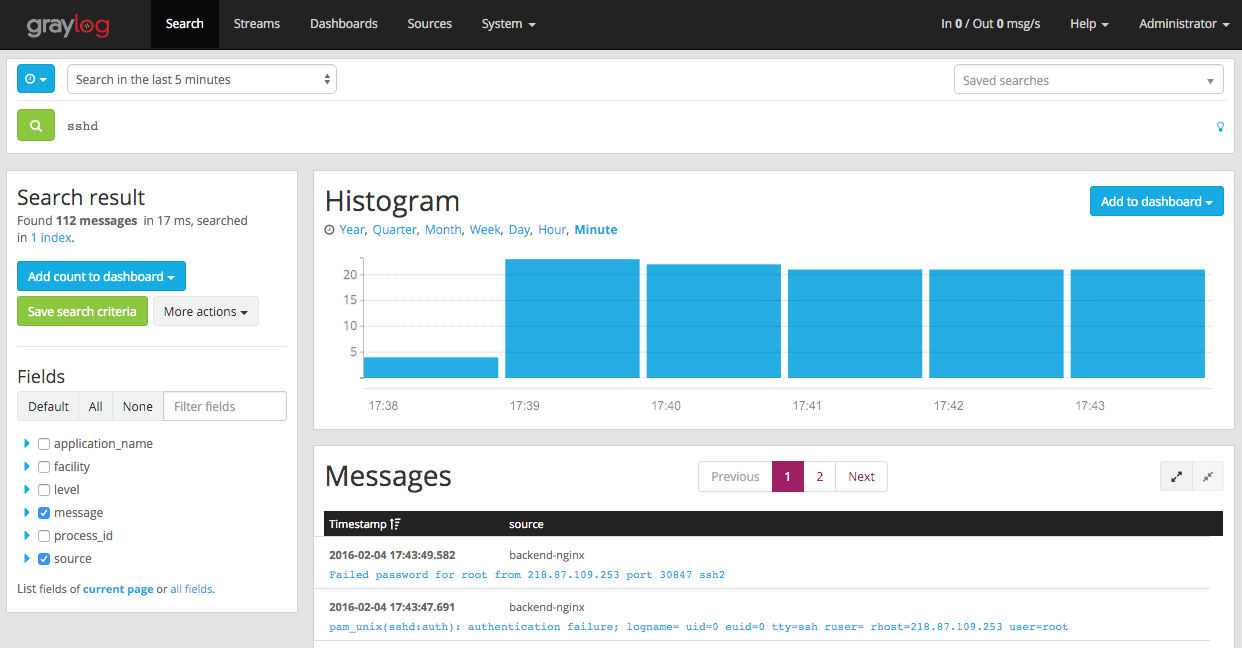
Bạn đang tìm kiếm một giải pháp mạnh mẽ để quản lý và phân tích log hệ thống một cách tập trung? Graylog chính là câu trả lời. Đây là một nền tảng quản lý nhật ký mã nguồn mở, cho phép bạn thu thập, lưu trữ, và phân tích một lượng lớn dữ liệu log từ nhiều nguồn khác nhau theo thời gian thực. Hãy tưởng tượng bạn có thể giám sát toàn bộ hạ tầng CNTT của mình từ một giao diện duy nhất, thật tiện lợi phải không?
Vai trò của Graylog không chỉ dừng lại ở việc thu thập log. Nó biến những dòng log khô khan thành các thông tin chi tiết, hữu ích thông qua các bảng điều khiển (dashboards) trực quan và các truy vấn tìm kiếm mạnh mẽ. Đối với doanh nghiệp, Graylog giúp phát hiện sớm các vấn đề bảo mật, theo dõi hiệu suất ứng dụng và đảm bảo hệ thống hoạt động ổn định. Đối với quản trị viên, nó là công cụ đắc lực giúp giảm thời gian xử lý sự cố và tối ưu hóa hệ thống. Trong bài viết này, chúng ta sẽ cùng nhau thực hiện các bước cài đặt Graylog phiên bản 1.x trên hệ điều hành CentOS 7 một cách chi tiết.

Yêu cầu hệ thống và chuẩn bị môi trường CentOS 7
Trước khi bắt đầu cài đặt, việc chuẩn bị một môi trường đạt chuẩn là yếu tố quyết định sự thành công. Giống như xây một ngôi nhà, bạn cần một nền móng vững chắc. Chúng ta sẽ cùng xem xét các yêu cầu cần thiết cho Graylog 1.x trên CentOS 7.
Yêu cầu phần cứng và phần mềm tối thiểu
Để Graylog 1.x hoạt động ổn định, hệ thống của bạn cần đáp ứng các yêu cầu tối thiểu sau đây. Đối với môi trường thử nghiệm hoặc quy mô nhỏ, bạn có thể bắt đầu với cấu hình: 2 CPU cores, 4 GB RAM và khoảng 50 GB dung lượng ổ cứng. Tuy nhiên, nếu bạn dự định xử lý một lượng log lớn, hãy cân nhắc nâng cấp tài nguyên để đảm bảo hiệu suất tốt nhất.
Về phần mềm, chúng ta sẽ sử dụng hệ điều hành CentOS là gì. Hãy chắc chắn rằng bạn đang dùng phiên bản mới nhất của CentOS 7 để nhận được các bản vá bảo mật và cập nhật quan trọng. Các gói phụ thuộc chính bao gồm Java (OpenJDK 8), MongoDB là gì và Elasticsearch là gì. Chúng ta sẽ cài đặt chi tiết từng thành phần này ở các bước tiếp theo.

Cập nhật hệ thống và thiết lập quyền người dùng
Bước đầu tiên và quan trọng nhất là cập nhật hệ điều hành là gì. Điều này đảm bảo tất cả các gói phần mềm trên hệ thống của bạn đều là phiên bản mới nhất, giúp tránh các xung đột và lỗ hổng bảo mật không đáng có. Bạn có thể thực hiện việc này bằng một lệnh đơn giản: sudo yum update -y.
Sau khi cập nhật xong, hãy cài đặt một số tiện ích cần thiết như wget để tải file và vim để chỉnh sửa cấu hình: sudo yum install -y wget vim. Để tăng cường bảo mật, bạn không nên chạy các dịch vụ dưới quyền root. Thay vào đó, hãy tạo một người dùng riêng cho Graylog. Mặc dù các gói cài đặt từ repository thường tự động tạo người dùng, việc hiểu nguyên tắc này rất quan trọng để quản lý hệ thống an toàn hơn.
Cài đặt và cấu hình Java cho Graylog
Java là trái tim của Graylog. Toàn bộ nền tảng này được xây dựng trên Java Virtual Machine (JVM), do đó việc cài đặt và cấu hình Java chính xác là bước không thể bỏ qua. Hãy cùng tìm hiểu cách thiết lập Java một cách chuẩn xác cho Graylog.
Lựa chọn phiên bản Java phù hợp với Graylog 1.x
Graylog 1.x yêu cầu một phiên bản Java cụ thể để có thể hoạt động ổn định. Phiên bản được khuyên dùng là Java 8 (cả OpenJDK và Oracle JDK đều được hỗ trợ). Việc cài đặt sai phiên bản có thể dẫn đến các lỗi không tương thích và khiến Graylog không thể khởi động. Tại sao Java lại quan trọng đến vậy? Vì nó cung cấp phần mềm hệ thống là gì, môi trường thực thi đa nền tảng, giúp Graylog chạy mượt mà trên nhiều hệ điều hành khác nhau, bao gồm cả CentOS 7.
Để cài đặt OpenJDK 8 trên CentOS 7, bạn chỉ cần chạy lệnh sau: sudo yum install -y java-1.8.0-openjdk-headless. Gói headless là đủ cho các ứng dụng máy chủ như Graylog vì nó không chứa các thành phần giao diện đồ họa không cần thiết.
Kiểm tra và thiết lập biến môi trường JAVA_HOME
Sau khi cài đặt hoàn tất, bạn cần kiểm tra lại để chắc chắn rằng Java đã được cài đặt thành công. Sử dụng lệnh java -version để xem thông tin phiên bản. Nếu kết quả hiển thị thông tin về OpenJDK 1.8.0, bạn đã đi đúng hướng.
Tiếp theo, việc thiết lập biến môi trường JAVA_HOME là một thực hành tốt. Mặc dù không phải lúc nào cũng bắt buộc, nhiều ứng dụng Java dựa vào biến này để xác định vị trí của bộ cài đặt Java. Bạn có thể tìm đường dẫn cài đặt bằng lệnh sudo update-alternatives --config java và sau đó thêm dòng export JAVA_HOME="/path/to/your/java/installation" vào file /etc/profile hoặc file cấu hình shell của người dùng. Cuối cùng, chạy lệnh source /etc/profile để áp dụng thay đổi.
Thiết lập MongoDB làm cơ sở dữ liệu cho Graylog
Graylog sử dụng MongoDB là gì để lưu trữ dữ liệu cấu hình và siêu dữ liệu (metadata). Nó không lưu trữ dữ liệu log thực tế, nhưng lại vô cùng quan trọng cho hoạt động của toàn bộ hệ thống. Hãy cùng nhau cài đặt và cấu hình MongoDB.

Cài đặt MongoDB trên CentOS 7
Để cài đặt phiên bản MongoDB chính thức và mới nhất, bạn cần thêm kho lưu trữ (repository) của MongoDB vào hệ thống. Đầu tiên, hãy tạo một file repository mới: sudo vim /etc/yum.repos.d/mongodb-org-3.2.repo.
Bên trong file này, hãy thêm nội dung sau để cấu hình cho MongoDB phiên bản 3.2, vốn tương thích tốt với Graylog 1.x:
[mongodb-org-3.2]
name=MongoDB Repository
baseurl=https://repo.mongodb.org/yum/redhat/$releasever/mongodb-org/3.2/x86_64/
gpgcheck=1
enabled=1
gpgkey=https://www.mongodb.org/static/pgp/server-3.2.asc
Sau khi lưu file, bạn có thể tiến hành cài đặt MongoDB bằng lệnh: sudo yum install -y mongodb-org. Lệnh này sẽ tự động cài đặt các gói cần thiết. Về bảo mật, cấu hình mặc định của MongoDB không bật xác thực. Đối với môi trường sản xuất, bạn nên kích hoạt tính năng xác thực và tạo người dùng riêng cho Graylog để bảo vệ hệ quản trị cơ sở dữ liệu.
Khởi động và kiểm tra trạng thái dịch vụ MongoDB
Khi quá trình cài đặt hoàn tất, bạn cần khởi động dịch vụ MongoDB và cho phép nó tự khởi động cùng hệ thống. Sử dụng các lệnh sau: sudo systemctl start mongod sudo systemctl enable mongod
Để chắc chắn rằng dịch vụ đang hoạt động ổn định, hãy kiểm tra trạng thái của nó bằng lệnh: sudo systemctl status mongod. Nếu bạn thấy trạng thái “active (running)” màu xanh, xin chúc mừng, MongoDB đã sẵn sàng để phục vụ Graylog.
Cài đặt Elasticsearch để lưu trữ và tìm kiếm dữ liệu
Đây là nơi tất cả dữ liệu log của bạn sẽ được lưu trữ. Elasticsearch là gì là một công cụ tìm kiếm và phân tích phân tán mạnh mẽ, đóng vai trò là “kho chứa” cho Graylog. Việc cài đặt và tối ưu hóa Elasticsearch đúng cách sẽ quyết định hiệu suất của toàn bộ hệ thống quản lý log.

Tải và cài đặt Elasticsearch phiên bản phù hợp
Tương tự Java, Graylog 1.x cũng yêu cầu một phiên bản Elasticsearch tương thích. Cụ thể, bạn nên sử dụng Elasticsearch phiên bản 1.7.x. Cài đặt phiên bản mới hơn hoặc cũ hơn có thể gây ra lỗi kết nối.
Đầu tiên, hãy nhập GPG key của Elasticsearch: sudo rpm --import https://packages.elastic.co/GPG-KEY-elasticsearch. Tiếp theo, tạo file repository cho Elasticsearch: sudo vim /etc/yum.repos.d/elasticsearch.repo. Thêm nội dung sau vào file:
[elasticsearch-1.7]
name=Elasticsearch repository for 1.7.x packages
baseurl=https://packages.elastic.co/elasticsearch/1.7/centos
gpgcheck=1
gpgkey=https://packages.elastic.co/GPG-KEY-elasticsearch
enabled=1
Bây giờ, bạn có thể cài đặt Elasticsearch bằng lệnh sudo yum install -y elasticsearch.
Tối ưu hóa Elasticsearch cho hiệu suất tốt nhất
Sau khi cài đặt, bạn cần thực hiện một vài điều chỉnh trong file cấu hình chính của Elasticsearch tại /etc/elasticsearch/elasticsearch.yml. Thay đổi quan trọng nhất là đặt tên cluster. Mở file và tìm dòng # cluster.name: my-application. Bỏ dấu # và đổi my-application thành graylog. Tên cluster này phải trùng khớp với cấu hình trong file server.conf của Graylog.
cluster.name: graylog
Ngoài ra, bạn cũng cần đảm bảo Elasticsearch có đủ bộ nhớ để hoạt động. Mặc định, Elasticsearch sẽ sử dụng 1GB RAM. Bạn có thể điều chỉnh thông số này trong file /etc/sysconfig/elasticsearch bằng cách thay đổi giá trị của ES_HEAP_SIZE. Cuối cùng, khởi động và kích hoạt dịch vụ: sudo systemctl start elasticsearch
sudo systemctl enable elasticsearch

Cài đặt và cấu hình Graylog server trên CentOS 7
Chúng ta đã hoàn thành việc xây dựng nền móng với Java, MongoDB và Elasticsearch. Bây giờ là lúc cài đặt thành phần trung tâm: Graylog server. Đây là nơi xử lý, phân tích và hiển thị dữ liệu log.
Tải và cài đặt gói Graylog server
Đầu tiên, bạn cần thêm repository của Graylog vào hệ thống. Chạy lệnh sau để tải và cài đặt gói repository cho Graylog 1.x: sudo rpm -Uvh https://packages.graylog2.org/repo/packages/graylog-1.3-repository_latest.rpm
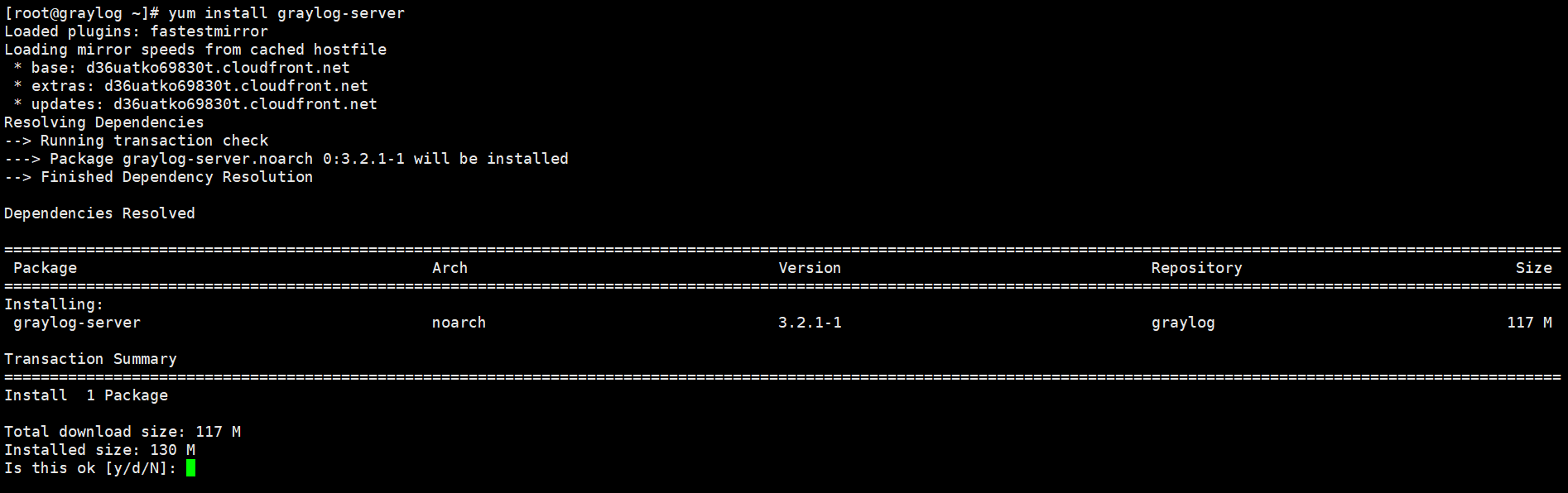
Sau khi repository đã được thêm, bạn có thể dễ dàng cài đặt Graylog server bằng trình quản lý gói yum: sudo yum install -y graylog-server
Gói này sẽ tự động cài đặt các file cần thiết vào thư mục /etc/graylog/server. File cấu hình quan trọng nhất mà chúng ta cần chỉnh sửa là server.conf.
Cấu hình các tham số quan trọng trong file server.conf
File /etc/graylog/server/server.conf chứa tất cả các thiết lập cho Graylog server. Bạn cần chỉnh sửa một vài tham số quan trọng.
Đầu tiên là password_secret. Đây là một chuỗi bí mật dùng để mã hóa dữ liệu. Bạn phải tạo một chuỗi ngẫu nhiên và đủ dài. Sử dụng lệnh sau để tạo: pwgen -N 1 -s 96. Sao chép kết quả và dán vào trường password_secret.
Tiếp theo là root_password_sha2. Đây là mật khẩu cho người dùng admin. Bạn không thể nhập mật khẩu dạng văn bản thuần túy. Hãy tạo một chuỗi băm SHA-256 cho mật khẩu của bạn bằng lệnh: echo -n "YourPassword" | sha256sum. Sao chép chuỗi băm và dán vào trường này.
Cuối cùng, hãy chắc chắn rằng elasticsearch_cluster_name được đặt thành graylog (phải khớp với cấu hình Elasticsearch) và cấu hình rest_listen_uri và web_listen_uri với địa chỉ IP của máy chủ để có thể truy cập từ bên ngoài.
Ví dụ: web_listen_uri = http://your_server_ip:9000/

Khởi động và kiểm tra dịch vụ Graylog
Sau khi đã hoàn tất các bước cấu hình, bạn đã sẵn sàng để khởi động Graylog. Sử dụng các lệnh sau để quản lý dịch vụ: sudo systemctl start graylog-server
sudo systemctl enable graylog-server
Dịch vụ có thể mất một vài phút để khởi động hoàn toàn. Bạn có thể theo dõi quá trình này bằng cách xem file log: sudo tail -f /var/log/graylog-server/server.log. Khi bạn thấy dòng thông báo cho biết dịch vụ đã khởi động thành công, hãy mở trình duyệt và truy cập vào địa chỉ http://your_server_ip:9000. Giao diện đăng nhập của Graylog sẽ xuất hiện. Hãy đăng nhập bằng tên người dùng admin và mật khẩu bạn đã tạo ở bước trước.
Kiểm tra hoạt động và xử lý sự cố cơ bản
Cài đặt thành công chỉ là một nửa chặng đường. Bạn cần đảm bảo rằng mọi thứ đang hoạt động trơn tru và biết cách xử lý khi có sự cố xảy ra. Hãy cùng điểm qua các bước kiểm tra và một số lỗi thường gặp.
Các bước xác minh Graylog đang hoạt động bình thường
Để xác minh hệ thống, bước đầu tiên là kiểm tra trạng thái của tất cả các dịch vụ liên quan: MongoDB, Elasticsearch và Graylog server. Sử dụng lệnh systemctl status cho mỗi dịch vụ để đảm bảo chúng đều ở trạng thái “active (running)”.
Tiếp theo, hãy đăng nhập vào giao diện web của Graylog. Điều hướng đến mục “System” -> “Inputs”. Tại đây, bạn cần tạo một Input để bắt đầu nhận log. Ví dụ, bạn có thể tạo một “Syslog UDP” Input trên cổng 514. Sau khi tạo Input, hãy cấu hình một thiết bị hoặc máy chủ khác để gửi log syslog đến địa chỉ IP của máy chủ Graylog. Quay lại giao diện web, nếu bạn thấy số lượng tin nhắn đến tăng lên, điều đó có nghĩa là hệ thống của bạn đang thu thập dữ liệu thành công.
Xử lý lỗi phổ biến khi cài đặt hoặc khởi động Graylog
Một trong những lỗi phổ biến nhất là Graylog không thể kết nối đến MongoDB hoặc Elasticsearch. Nguyên nhân thường do cấu hình sai tên cluster trong elasticsearch.yml hoặc tường lửa (firewall) đang chặn kết nối. Hãy kiểm tra lại file cấu hình và đảm bảo các cổng cần thiết (9200 cho Elasticsearch, 27017 cho MongoDB) được mở. Bạn có thể dùng lệnh firewall-cmd để mở cổng trên CentOS 7.
Lỗi phổ biến khác là cổng bị chiếm dụng. Ví dụ, nếu cổng 9000 đã được một dịch vụ khác sử dụng, Graylog web interface sẽ không thể khởi động. Bạn có thể dùng lệnh netstat -tulnp | grep 9000 để kiểm tra xem cổng có đang được sử dụng hay không. Nếu có, bạn cần thay đổi cổng trong file server.conf hoặc dừng dịch vụ đang chiếm cổng đó. Luôn luôn kiểm tra file log của Graylog (/var/log/graylog-server/server.log) để có thông tin chi tiết nhất về lỗi.
Tổng kết và lưu ý khi vận hành Graylog hiệu quả
Việc cài đặt và vận hành một hệ thống quản lý log như Graylog đòi hỏi sự cẩn thận và tuân thủ các thực hành tốt nhất. Để hệ thống của bạn hoạt động ổn định và an toàn, có một vài điểm quan trọng cần lưu ý.
Tóm lại, quá trình cài đặt Graylog 1.x trên CentOS 7 bao gồm các bước chính: chuẩn bị môi trường, cài đặt Java, MongoDB, Elasticsearch và cuối cùng là Graylog server. Mỗi thành phần đều phải được cấu hình chính xác để đảm bảo tương thích và kết nối với nhau một cách trơn tru. Việc cấu hình password_secret, root_password_sha2, và tên cluster là những bước không thể bỏ qua.
Về bảo mật, hãy luôn sử dụng tường lửa để chỉ cho phép truy cập vào các cổng cần thiết. Thường xuyên cập nhật hệ điều hành và các thành phần của Graylog để vá các lỗ hổng bảo mật. Việc sao lưu dữ liệu cũng vô cùng quan trọng. Bạn nên có kế hoạch sao lưu dữ liệu định kỳ cho cả dữ liệu cấu hình trong MongoDB và dữ liệu log trong Elasticsearch. Cuối cùng, hãy tham gia các cộng đồng hỗ trợ của Graylog để học hỏi kinh nghiệm từ những người dùng khác và cập nhật các thông tin mới nhất.
Kết luận
Qua bài viết này, chúng ta đã cùng nhau đi qua từng bước chi tiết để cài đặt và cấu hình thành công Graylog 1.x trên nền tảng CentOS 7. Bạn đã thấy được sức mạnh của Graylog trong việc biến những dòng log phức tạp thành nguồn thông tin giá trị, giúp việc quản lý và giám sát hệ thống trở nên dễ dàng và hiệu quả hơn bao giờ hết.
Việc triển khai Graylog không chỉ giúp bạn giải quyết các vấn đề hiện tại mà còn mở ra một cánh cửa mới trong việc chủ động phân tích, phát hiện sớm các mối đe dọa an ninh và tối ưu hóa hiệu suất hạ tầng. Đừng ngần ngại bắt tay vào thực hiện các bước đã hướng dẫn để tự mình trải nghiệm những lợi ích mà Graylog mang lại. Mặc dù chúng ta tập trung vào phiên bản 1.x, hãy xem đây là bước khởi đầu. Khi đã quen thuộc, bạn có thể khám phá các phiên bản Graylog mới hơn với nhiều tính năng nâng cao, đưa việc quản trị nhật ký của doanh nghiệp bạn lên một tầm cao mới.


