

 Tác giả: Bùi Mạnh Đức
  0
0  271
271  Copy Link
 Bookmark
Bạn đã bao giờ cần gửi một thông báo nhanh từ máy chủ Linux mà không muốn đăng nhập vào giao diện webmail phức tạp chưa? Gửi email trực tiếp từ dòng lệnh là một kỹ năng cực kỳ hữu ích cho các nhà phát triển và quản trị hệ thống. Nó không chỉ giúp tự động hóa các tác vụ thông báo, báo cáo lỗi mà còn tiết kiệm thời gian đáng kể. Tuy nhiên, nhiều người dùng thường gặp khó khăn do không quen thuộc với các công cụ và quy trình cấu hình cần thiết. Bài viết này của AZWEB sẽ là kim chỉ nam của bạn, hướng dẫn chi tiết từ A-Z các lệnh gửi mail phổ biến như mail, sendmail, ssmtp, và msmtp. Chúng ta sẽ cùng nhau khám phá cách cài đặt, cấu hình, xem ví dụ thực tế và xử lý các lỗi thường gặp để bạn có thể làm chủ kỹ năng này một cách dễ dàng.
Các lệnh gửi mail phổ biến trong Linux
Trong thế giới Linux, bạn có nhiều công cụ mạnh mẽ để gửi email trực tiếp từ terminal. Mỗi công cụ có ưu và nhược điểm riêng, phù hợp với các nhu cầu khác nhau, từ việc gửi một thông báo đơn giản đến việc tích hợp vào các kịch bản tự động hóa phức tạp. Việc lựa chọn đúng công cụ sẽ giúp công việc của bạn trở nên hiệu quả và trơn tru hơn rất nhiều. Hãy cùng AZWEB đi sâu vào ba trong số các lệnh phổ biến và hữu ích nhất: mail, sendmail, và các giải pháp nhẹ nhàng hơn như ssmtp và msmtp.
Lệnh mail
Lệnh mail (thường là một phần của gói mailutils hoặc mailx) là công cụ cơ bản và dễ tiếp cận nhất để gửi email từ dòng lệnh. Nó hoàn hảo cho những nhu cầu nhanh chóng như gửi thông báo trạng thái hoặc một tệp nhật ký nhỏ. Giao diện đơn giản của nó cho phép người dùng gửi email mà không cần cấu hình phức tạp.
Để sử dụng, bạn chỉ cần một dòng lệnh đơn giản. Ví dụ, để gửi một email có nội dung ngắn, bạn có thể dùng cú pháp: echo "Nội dung email của bạn" | mail -s "Tiêu đề email" điachinguoinhan@example.com.
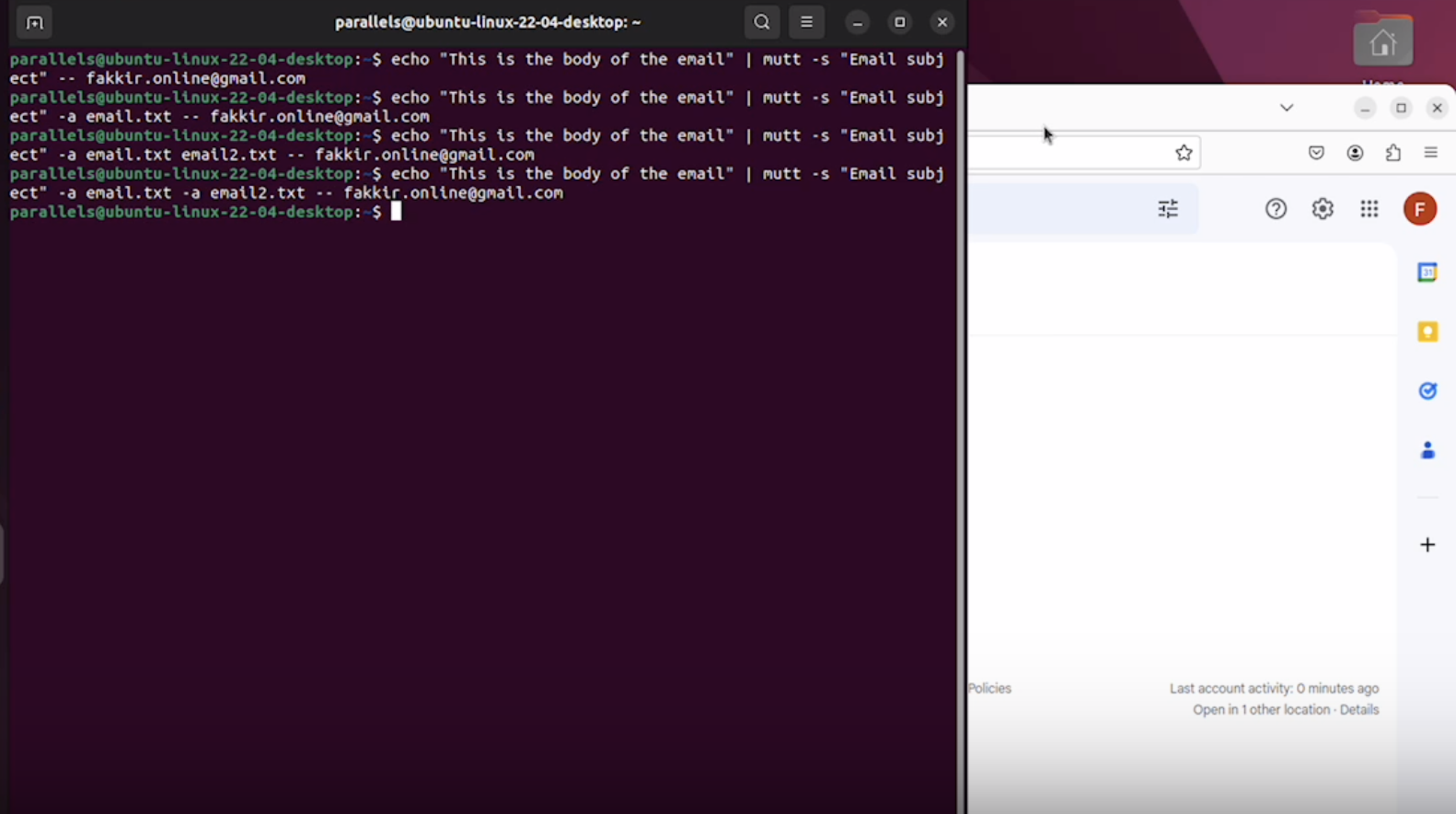
Nếu bạn muốn đính kèm tệp tin, lệnh mail cũng hỗ trợ điều đó một cách dễ dàng. Ví dụ, để gửi một báo cáo dưới dạng tệp đính kèm, bạn có thể sử dụng lệnh: mail -s "Báo cáo hàng ngày" -A /path/to/your/report.txt điachinguoinhan@example.com < /dev/null. Lệnh này sẽ gửi một email trống với tệp report.txt được đính kèm. Sự đơn giản này làm cho mail trở thành lựa chọn hàng đầu cho các tác vụ nhanh gọn.
Lệnh sendmail
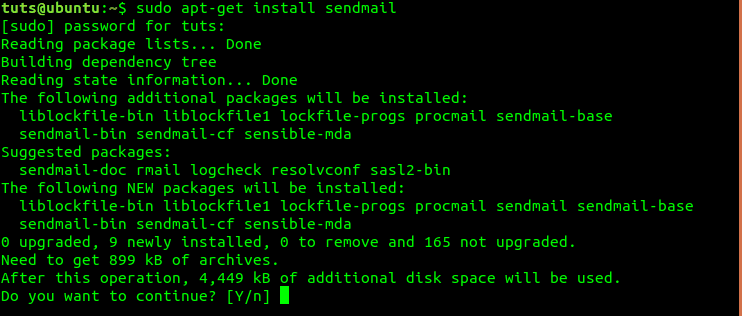
Sendmail là một trong những Mail Transfer Agent (MTA) lâu đời và mạnh mẽ nhất trên các hệ thống *nix. Nó không chỉ là một công cụ gửi mail mà là một hệ thống máy chủ email hoàn chỉnh, có khả năng xử lý, định tuyến và gửi thư với độ phức tạp cao. Mặc dù cấu hình sendmail khá phức tạp, việc sử dụng nó từ dòng lệnh để gửi email lại tương đối đơn giản.
Để gửi một email cơ bản qua sendmail, bạn có thể sử dụng cú pháp tương tự như lệnh mail, bằng cách truyền trực tiếp nội dung vào lệnh. Ví dụ: sendmail điachinguoinhan@example.com < email_content.txt. Trong đó, email_content.txt là một tệp văn bản chứa cả header (To, From, Subject) và phần thân email.
Điểm mạnh của sendmail nằm ở khả năng tùy biến cao. Bạn có thể tạo các email với định dạng MIME phức tạp, bao gồm cả nội dung HTML và văn bản thuần, cũng như tùy chỉnh header theo ý muốn. Ví dụ, để gửi một email HTML với header tùy chỉnh, bạn cần tạo một tệp tin với cấu trúc rõ ràng:To: nguoimua@example.comFrom: nguoinhan@azweb.vnSubject: Cập nhật quan trọngContent-Type: text/html
<html><body><h1>Xin chào!</h1><p>Đây là email từ AZWEB.</p></body></html>
Sau đó, bạn chỉ cần thực thi lệnh: sendmail nguoimua@example.com < email.html. Khả năng này làm cho sendmail trở thành công cụ lý tưởng cho các ứng dụng cần kiểm soát hoàn toàn định dạng email.
Công cụ ssmtp và msmtp
Trong khi sendmail là một giải pháp toàn diện nhưng cồng kềnh, ssmtp và msmtp lại là những lựa chọn thay thế nhẹ nhàng và đơn giản hơn rất nhiều. Chúng không phải là một MTA đầy đủ, mà chỉ đơn thuần là các công cụ chuyển tiếp email (Mail Submission Agent), nhận email từ người dùng và chuyển nó đến một máy chủ SMTP đã được cấu hình sẵn. Điều này làm cho chúng trở nên hoàn hảo cho các máy chủ không cần nhận email mà chỉ cần gửi thông báo đi.
ssmtp (Simple SMTP) rất dễ cài đặt và cấu hình. Sau khi cài đặt, bạn chỉ cần chỉnh sửa tệp /etc/ssmtp/ssmtp.conf để trỏ đến máy chủ SMTP của nhà cung cấp dịch vụ email của bạn (ví dụ: Gmail, Outlook).

msmtp là một lựa chọn phổ biến khác với nhiều ưu điểm hơn ssmtp, đặc biệt là khả năng hỗ trợ nhiều tài khoản SMTP khác nhau trong cùng một tệp cấu hình. Điều này cực kỳ hữu ích nếu bạn cần gửi email từ nhiều địa chỉ khác nhau cho các mục đích khác nhau. Cấu hình của msmtp được lưu trong tệp ~/.msmtprc hoặc /etc/msmtprc. Ví dụ, để gửi mail qua msmtp, bạn có thể dùng lệnh: echo -e "Subject: Test EmailnnĐây là email thử nghiệm." | msmtp --from=default -t nguoimua@example.com. Sự linh hoạt và nhẹ nhàng đã giúp msmtp và ssmtp trở thành lựa chọn yêu thích cho các hệ thống hiện đại.
Cấu hình và kiểm tra công cụ gửi mail trên Linux
Cài đặt công cụ chỉ là bước đầu tiên. Để các lệnh gửi mail hoạt động một cách trơn tru và an toàn, bạn cần phải cấu hình chúng một cách chính xác. Quá trình này bao gồm việc chỉ định máy chủ SMTP, cung cấp thông tin xác thực và thiết lập các tùy chọn bảo mật. Sau khi cấu hình, việc kiểm tra và xác minh là bước cuối cùng để đảm bảo mọi thứ đã sẵn sàng. Hãy cùng tìm hiểu chi tiết cách thực hiện các bước quan trọng này.
Cấu hình file gửi mail (ví dụ /etc/ssmtp/ssmtp.conf, /etc/msmtprc)
Tùy thuộc vào công cụ bạn chọn, tệp cấu hình sẽ có vị trí và cú pháp khác nhau. Đối với ssmtp, tệp cấu hình chính là /etc/ssmtp/ssmtp.conf. Một cấu hình mẫu để sử dụng với Gmail sẽ trông như sau:root=your.email@gmail.commailhub=smtp.gmail.com:587AuthUser=your.email@gmail.comAuthPass=your_app_passwordUseSTARTTLS=YESFromLineOverride=YES
Trong đó, mailhub là địa chỉ máy chủ SMTP, AuthUser và AuthPass là thông tin đăng nhập của bạn (lưu ý: với Gmail, bạn cần sử dụng “Mật khẩu ứng dụng”).
Đối với msmtp, tệp cấu hình thường là /etc/msmtprc (cho toàn hệ thống) hoặc ~/.msmtprc (cho người dùng cá nhân). msmtp cho phép định nghĩa nhiều tài khoản. Ví dụ cấu hình cho hai tài khoản:defaultsauth ontls ontls_trust_file /etc/ssl/certs/ca-certificates.crtlogfile ~/.msmtp.log
account gmailhost smtp.gmail.comport 587from your.email@gmail.comuser your.email@gmail.compassword your_app_password
account workhost smtp.office365.comport 587from user@yourcompany.comuser user@yourcompany.compassword your_work_password
account default : gmail
Việc thiết lập bảo mật và xác thực chính xác là cực kỳ quan trọng để bảo vệ tài khoản và đảm bảo email được gửi đi thành công.
Kiểm tra và xác minh công cụ gửi mail
Sau khi hoàn tất cấu hình, bạn cần kiểm tra xem mọi thứ có hoạt động đúng như mong đợi không. Cách đơn giản nhất là gửi một email thử nghiệm. Bạn có thể sử dụng một lệnh đơn giản để thực hiện việc này:echo "Đây là email kiểm tra từ máy chủ Linux." | mail -s "Test Email" dia_chi_email_cua_ban@example.com
Nếu bạn đang sử dụng msmtp, lệnh sẽ là:printf "Subject: Test EmailnnĐây là email kiểm tra." | msmtp dia_chi_email_cua_ban@example.com
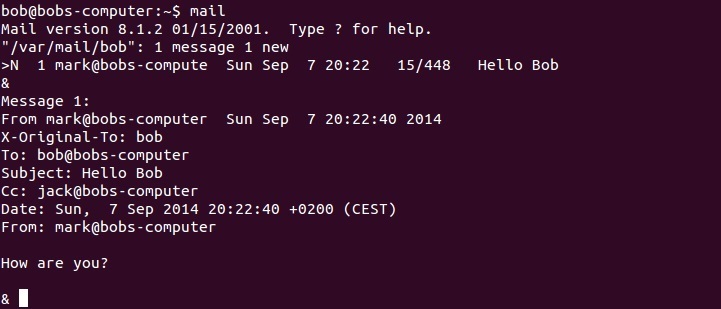
Nếu email được gửi đi và bạn nhận được nó trong hộp thư đến, xin chúc mừng, bạn đã cấu hình thành công! Tuy nhiên, nếu có lỗi xảy ra, bước tiếp theo là kiểm tra tệp nhật ký (log). Vị trí của tệp log thường được định nghĩa trong tệp cấu hình (ví dụ logfile ~/.msmtp.log trong msmtp). Tệp log sẽ cung cấp thông tin chi tiết về lỗi, chẳng hạn như “authentication failed” (xác thực thất bại) hoặc “connection timed out” (hết thời gian kết nối), giúp bạn nhanh chóng xác định và khắc phục sự cố.
Tối ưu hóa việc gửi email trên nền tảng Linux
Gửi được email chỉ là một nửa chặng đường. Để đảm bảo email của bạn đến được hộp thư của người nhận một cách chuyên nghiệp và không bị đánh dấu là spam, bạn cần tối ưu hóa cả nội dung và cách thức gửi. Đồng thời, việc tối ưu hóa hiệu suất gửi mail, đặc biệt khi cần gửi số lượng lớn, cũng là một yếu tố quan trọng để hệ thống hoạt động ổn định. Hãy cùng AZWEB khám phá các kỹ thuật tối ưu hóa này.
Tối ưu nội dung và định dạng email
Một trong những yếu tố quan trọng nhất để email không bị đưa vào thư mục spam là đảm bảo nội dung và định dạng tuân thủ các tiêu chuẩn quốc tế. Đầu tiên, hãy chắc chắn rằng bạn sử dụng encoding đúng chuẩn, phổ biến nhất là UTF-8. Điều này đảm bảo các ký tự, đặc biệt là tiếng Việt có dấu, được hiển thị chính xác trên mọi thiết bị và trình duyệt mail.
Thứ hai, việc viết header hợp chuẩn là cực kỳ cần thiết. Một email cần có các header tối thiểu như From, To, Subject, và Date. Thiếu bất kỳ header nào trong số này cũng có thể khiến các bộ lọc spam nghi ngờ. Khi gửi mail tự động, hãy đảm bảo rằng các header này được định dạng đúng và chứa thông tin hợp lệ. Ví dụ, địa chỉ From nên là một địa chỉ email có thật và được phép gửi từ máy chủ của bạn.
Tối ưu hiệu suất gửi mail
Khi bạn cần gửi một lượng lớn email, chẳng hạn như gửi báo cáo cho nhiều người dùng hoặc thông báo hệ thống, việc gửi tất cả cùng một lúc có thể làm quá tải máy chủ SMTP của bạn hoặc của nhà cung cấp dịch vụ. Điều này không chỉ làm chậm quá trình gửi mà còn có thể khiến địa chỉ IP của bạn bị đưa vào danh sách đen. Để tránh điều này, bạn nên giới hạn số lượng email gửi trong một khoảng thời gian nhất định và sử dụng một khoảng trễ (delay) nhỏ giữa các lần gửi.
Cách tốt nhất để quản lý việc này là tự động hóa thông qua các kịch bản shell (shell script) và cronjob. Bạn có thể viết một script đơn giản để đọc danh sách người nhận từ một tệp và gửi email cho từng người một, kèm theo lệnh sleep để tạo độ trễ.
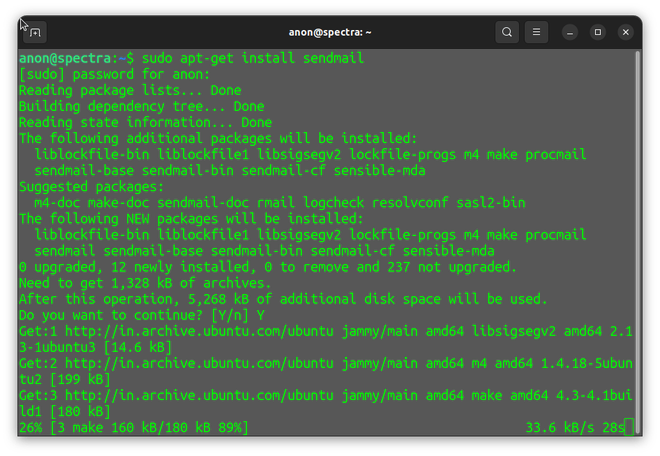
Ví dụ một đoạn script đơn giản:#!/bin/bashwhile read -r recipient; do echo "Nội dung email" | mail -s "Thông báo" "$recipient" sleep 5 # Chờ 5 giây trước khi gửi email tiếp theodone < recipients.txt
Sau đó, bạn có thể sử dụng cronjob để lên lịch chạy script này vào một thời điểm cố định hàng ngày hoặc hàng tuần, giúp tự động hóa hoàn toàn quy trình mà không cần can thiệp thủ công.
Các lỗi thường gặp khi gửi mail bằng lệnh và cách khắc phục
Dù đã cấu hình cẩn thận, đôi khi bạn vẫn có thể gặp phải sự cố khi gửi email từ dòng lệnh. Các lỗi này thường xuất phát từ cấu hình sai hoặc các vấn đề liên quan đến việc xác thực và danh tiếng của máy chủ gửi. Hiểu rõ nguyên nhân và cách khắc phục sẽ giúp bạn nhanh chóng đưa hệ thống trở lại hoạt động bình thường. Dưới đây là hai trong số những lỗi phổ biến nhất và cách xử lý chúng.
Lỗi không gửi được mail do cấu hình sai SMTP
Đây là lỗi phổ biến nhất, đặc biệt với những người mới bắt đầu. Dấu hiệu nhận biết rõ ràng nhất là khi bạn thực thi lệnh gửi, terminal trả về một thông báo lỗi ngay lập tức, thường liên quan đến “connection refused” (kết nối bị từ chối), “authentication failed” (xác thực thất bại), hoặc “relay access denied” (truy cập chuyển tiếp bị từ chối). Tệp log của công cụ gửi mail (như /var/log/mail.log hoặc log file bạn đã chỉ định) sẽ cung cấp thông tin chi tiết hơn.
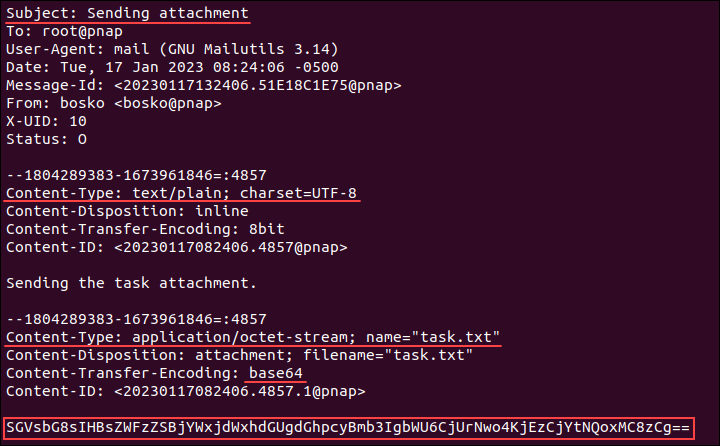
Để khắc phục, hãy kiểm tra lại toàn bộ tệp cấu hình của bạn (ssmtp.conf, msmtprc, v.v.).
Hãy chắc chắn rằng:
- Địa chỉ máy chủ SMTP (
mailhub) và cổng (port) là chính xác. Hầu hết các dịch vụ hiện nay sử dụng cổng 587 cho kết nối TLS/STARTTLS. - Tên người dùng (
AuthUser) và mật khẩu (AuthPass) là chính xác. Lưu ý rằng các dịch vụ như Gmail yêu cầu sử dụng “Mật khẩu ứng dụng” thay vì mật khẩu đăng nhập chính. - Cài đặt bảo mật (
UseSTARTTLS=YEShoặctls on) được bật nếu máy chủ SMTP yêu cầu.
Hãy kiểm tra từng dòng một, lưu lại và thử gửi lại email. Đôi khi chỉ một lỗi chính tả nhỏ cũng có thể gây ra sự cố.
Lỗi mail bị đánh dấu là spam hoặc không tới đích
Đây là một vấn đề phức tạp hơn. Bạn thực hiện lệnh gửi, không có lỗi nào hiển thị, nhưng email lại không bao giờ đến được hộp thư đến của người nhận, hoặc bị rơi vào thư mục spam. Nguyên nhân có thể đến từ nhiều yếu tố, bao gồm nội dung email, danh tiếng của địa chỉ IP máy chủ, và thiếu các bản ghi xác thực email.
Để khắc phục vấn đề này, bạn cần thực hiện các bước sau:
- Kiểm tra nội dung: Tránh sử dụng các từ ngữ thường bị gắn cờ spam (ví dụ: “miễn phí”, “khuyến mãi lớn”, viết hoa toàn bộ tiêu đề).
- Kiểm tra Blacklist: Sử dụng các công cụ trực tuyến như MXToolbox để kiểm tra xem địa chỉ IP của máy chủ của bạn có nằm trong danh sách đen nào không.
- Cấu hình SPF, DKIM, và DMARC: Đây là ba bản ghi DNS quan trọng giúp xác thực rằng email được gửi từ máy chủ của bạn là hợp lệ.
- SPF (Sender Policy Framework): Cho phép bạn chỉ định những máy chủ nào được phép gửi email thay mặt cho tên miền của bạn.
- DKIM (DomainKeys Identified Mail): Thêm một chữ ký điện tử vào email, giúp máy chủ nhận xác minh rằng email không bị thay đổi trong quá trình vận chuyển.
- DMARC (Domain-based Message Authentication, Reporting, and Conformance): Xây dựng trên SPF và DKIM, cho phép bạn thiết lập chính sách về cách xử lý các email không qua được xác thực.
Việc cấu hình đúng ba bản ghi này sẽ cải thiện đáng kể khả năng gửi email vào hộp thư đến của người nhận.
Best Practices
Để việc gửi mail từ dòng lệnh Linux luôn hiệu quả, an toàn và đáng tin cậy, việc tuân thủ các nguyên tắc thực hành tốt nhất là vô cùng quan trọng. Những thói quen này không chỉ giúp bạn tránh được các lỗi phổ biến mà còn đảm bảo hệ thống của bạn hoạt động một cách chuyên nghiệp và bền vững. Dưới đây là những khuyến nghị quan trọng mà AZWEB tin rằng bạn nên áp dụng.

- Luôn kiểm tra kỹ cấu hình SMTP và xác thực: Đây là nền tảng của mọi thứ. Trước khi đưa vào sử dụng chính thức, hãy đảm bảo rằng tất cả các thông số như địa chỉ máy chủ, cổng, tên người dùng, mật khẩu và cài đặt bảo mật (TLS/SSL) đều chính xác. Một lỗi nhỏ ở đây có thể dẫn đến thất bại hoàn toàn trong việc gửi mail.
- Sử dụng công cụ phù hợp với nhu cầu và hệ thống: Nếu bạn chỉ cần gửi thông báo đơn giản,
mailhoặcssmtplà đủ. Nếu bạn cần quản lý nhiều tài khoản hoặc yêu cầu các tính năng nâng cao,msmtplà một lựa chọn tuyệt vời. Tránh cài đặt một MTA đầy đủ như Sendmail hoặc Postfix nếu bạn không thực sự cần đến các chức năng phức tạp của chúng, vì điều này có thể tạo ra các lỗ hổng bảo mật không cần thiết. - Tránh gửi email quá nhanh, gây ảnh hưởng tới máy chủ SMTP: Khi tự động hóa việc gửi email, đặc biệt là với số lượng lớn, hãy luôn thêm một khoảng trễ giữa các lần gửi. Điều này giúp tránh làm quá tải máy chủ SMTP và ngăn chặn địa chỉ IP của bạn bị coi là nguồn phát tán spam.
- Giữ log gửi mail để dễ dàng kiểm soát và xử lý lỗi: Kích hoạt và duy trì tệp nhật ký là một thói quen cực kỳ hữu ích. Khi có sự cố xảy ra, tệp log là nơi đầu tiên bạn nên tìm đến. Nó cung cấp thông tin chi tiết về quá trình kết nối, xác thực và gửi mail, giúp bạn chẩn đoán và khắc phục vấn đề một cách nhanh chóng.
Kết luận
Qua bài viết này, chúng ta đã cùng nhau khám phá một loạt các công cụ và kỹ thuật để gửi email hiệu quả từ dòng lệnh Linux, từ lệnh mail đơn giản đến sendmail mạnh mẽ và các giải pháp thay thế linh hoạt như ssmtp và msmtp. Mỗi công cụ đều có thế mạnh riêng, và việc lựa chọn công cụ phù hợp phụ thuộc hoàn toàn vào nhu cầu cụ thể của bạn. Chúng ta cũng đã tìm hiểu về tầm quan trọng của việc cấu hình chính xác, tối ưu hóa nội dung, xử lý lỗi và tuân thủ các best practices để đảm bảo email không chỉ được gửi đi mà còn đến được hộp thư của người nhận.
Giờ đây, bạn đã có đủ kiến thức nền tảng để bắt đầu tự động hóa các tác vụ thông báo, gửi báo cáo hoặc tích hợp việc gửi email vào các kịch bản hệ thống của mình. AZWEB khuyến khích bạn hãy bắt tay vào thực hành, thử nghiệm từng công cụ và tìm ra cấu hình tối ưu nhất cho môi trường Linux của mình. Đừng ngần ngại thử và sai, bởi đó là cách tốt nhất để làm chủ bất kỳ kỹ năng nào.


