

 Tác giả: Bùi Mạnh Đức
  0
0  254
254  Copy Link
 Bookmark
Gửi email tự động là một tính năng không thể thiếu đối với bất kỳ website WordPress chuyên nghiệp nào. Nó không chỉ giúp bạn tương tác với người dùng một cách kịp thời mà còn tự động hóa nhiều quy trình quan trọng như xác nhận đăng ký, thông báo đơn hàng hay gửi bản tin cập nhật. Việc này giúp tiết kiệm thời gian, công sức và xây dựng mối quan hệ bền chặt với khách hàng.
Tuy nhiên, nhiều quản trị viên website thường gặp phải vấn đề email gửi từ WordPress không đến được hộp thư của người nhận, hoặc tệ hơn là rơi vào thư mục spam. Nguyên nhân chính là do cấu hình mặc định của WordPress sử dụng hàm PHP mail(), một phương thức không được các nhà cung cấp dịch vụ email lớn tin cậy. Bạn có thể tìm hiểu chi tiết nguyên lý này trong bài Smtp là gì.
Giải pháp tối ưu nhất chính là sử dụng một plugin chuyên dụng kết hợp với việc cấu hình giao thức SMTP (Simple Mail Transfer Protocol). Bằng cách này, mọi email gửi đi từ website của bạn sẽ được xác thực thông qua một máy chủ email uy tín, đảm bảo tỷ lệ gửi thành công gần như tuyệt đối. Trong bài viết này, AZWEB sẽ hướng dẫn bạn chi tiết từ A đến Z cách cài đặt và cấu hình hệ thống gửi email tự động một cách chuyên nghiệp.
Hướng dẫn cài đặt và sử dụng plugin gửi email tự động trong WordPress
Lựa chọn plugin gửi email tự động phổ biến và phù hợp
Để bắt đầu, việc lựa chọn một plugin phù hợp là bước quan trọng đầu tiên. Thị trường plugin WordPress cung cấp rất nhiều lựa chọn mạnh mẽ, mỗi loại đều có những ưu điểm riêng. Một số cái tên nổi bật mà bạn nên cân nhắc bao gồm WP Mail SMTP, MailPoet, Newsletter, hay Mailster. Đây đều là những plugin được cộng đồng tin dùng và đánh giá cao.
Khi lựa chọn, bạn cần dựa trên các tiêu chí cụ thể để tìm ra công cụ phù hợp nhất với nhu cầu của mình. Đầu tiên, hãy ưu tiên plugin có giao diện thân thiện, dễ sử dụng, giúp bạn tiết kiệm thời gian cài đặt và quản lý. Tiếp theo, hãy xem xét các tính năng mà plugin cung cấp: nó có hỗ trợ tích hợp SMTP không? Có cho phép tạo và quản lý danh sách email không? Có cung cấp các mẫu email sẵn có hay không? Cuối cùng, khả năng tích hợp tốt với các plugin khác trên website của bạn cũng là một yếu tố không thể bỏ qua. WP Mail SMTP là lựa chọn hàng đầu cho việc cấu hình SMTP, trong khi MailPoet lại cực kỳ mạnh mẽ cho việc tạo và gửi các chiến dịch newsletter.
Quy trình cài đặt và kích hoạt plugin
Sau khi đã chọn được plugin ưng ý, việc cài đặt vô cùng đơn giản. Hầu hết các plugin đều có sẵn trên kho plugin chính thức của WordPress, giúp bạn cài đặt chỉ với vài cú nhấp chuột.
Trước hết, bạn cần đăng nhập vào trang quản trị WordPress của mình. Từ thanh menu bên trái, hãy điều hướng đến mục “Gói mở rộng” (Plugins) và chọn “Cài mới” (Add New). Tại đây, bạn sẽ thấy một ô tìm kiếm ở góc trên bên phải. Hãy nhập tên plugin bạn đã chọn, ví dụ như “WP Mail SMTP“, và nhấn Enter.
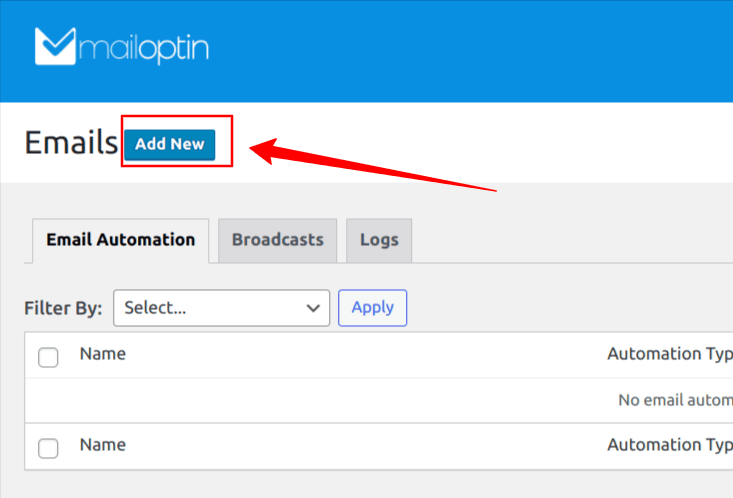
Kết quả tìm kiếm sẽ hiển thị plugin tương ứng. Bạn chỉ cần nhấp vào nút “Cài đặt” (Install Now). WordPress sẽ tự động tải về và cài đặt plugin cho bạn. Quá trình này thường chỉ mất vài giây. Sau khi cài đặt hoàn tất, nút “Cài đặt” sẽ chuyển thành nút “Kích hoạt” (Activate). Hãy nhấp vào đó để bắt đầu sử dụng plugin. Ngay sau khi kích hoạt, bạn sẽ được chuyển đến trang cấu hình ban đầu để thiết lập các thông số cần thiết cho việc gửi email tự động.
Cấu hình SMTP để đảm bảo email gửi chính xác và tránh rơi vào hộp thư rác
Vai trò của SMTP trong việc gửi email từ WordPress
Bạn có bao giờ tự hỏi tại sao email từ website WordPress của mình lại hay bị thất lạc không? Thủ phạm chính thường là phương thức gửi mail mặc định PHP mail(). Hãy tưởng tượng việc gửi email bằng PHP mail() giống như gửi một lá thư không có địa chỉ người gửi rõ ràng. Các nhà cung cấp dịch vụ email như Gmail hay Outlook sẽ ngay lập tức nghi ngờ và có thể chặn hoặc chuyển thẳng vào hộp thư rác để bảo vệ người dùng. Thông tin tổng quan về Email là gì sẽ giúp bạn hiểu rõ hơn về cơ chế hoạt động của email.
Đây chính là lúc SMTP (Simple Mail Transfer Protocol) phát huy vai trò của mình. SMTP là một giao thức chuẩn, hoạt động như một “bưu điện” kỹ thuật số đáng tin cậy. Khi bạn cấu hình SMTP cho WordPress, tất cả email từ website của bạn sẽ được gửi qua một máy chủ email chuyên nghiệp (như Gmail, SendGrid). Máy chủ này sẽ xác thực rằng email của bạn là hợp lệ và đến từ một nguồn đáng tin cậy.
Kết quả là, tỷ lệ email của bạn đến được hộp thư chính (inbox) của người nhận sẽ tăng lên đáng kể. Việc sử dụng SMTP không chỉ cải thiện khả năng gửi email thành công mà còn xây dựng uy tín cho tên miền của bạn, giúp các email trong tương lai được chào đón hơn. Đây là một bước thiết lập kỹ thuật nhỏ nhưng mang lại hiệu quả cực lớn cho website. Bạn có thể đọc thêm về Mail server là gì để hiểu thêm về các thành phần của hệ thống gửi email.
Hướng dẫn thiết lập SMTP với các nhà cung cấp phổ biến
Việc thiết lập SMTP không hề phức tạp như bạn nghĩ, đặc biệt khi sử dụng các plugin như WP Mail SMTP. Các plugin này cung cấp giao diện trực quan để bạn điền các thông tin cần thiết từ nhà cung cấp dịch vụ email của mình. Dưới đây là ví dụ cấu hình với một số nhà cung cấp phổ biến.
Với Gmail, bạn có thể sử dụng tài khoản Google của mình để gửi email. Bạn sẽ cần các thông tin như SMTP Host (smtp.gmail.com), Port (thường là 587 cho TLS), và thông tin đăng nhập. Để tăng cường bảo mật, Google yêu cầu bạn tạo một “Mật khẩu ứng dụng” (App Password) riêng thay vì sử dụng mật khẩu chính. Điều này giúp bảo vệ tài khoản của bạn an toàn hơn.
Nếu bạn cần gửi một lượng lớn email, các dịch vụ như SendGrid hay Mailgun là lựa chọn tối ưu. Các nhà cung cấp này được thiết kế chuyên cho việc gửi email marketing và giao dịch. Để cấu hình, bạn cần đăng ký tài khoản, lấy khóa API (API Key) và điền vào trong phần cài đặt của plugin.
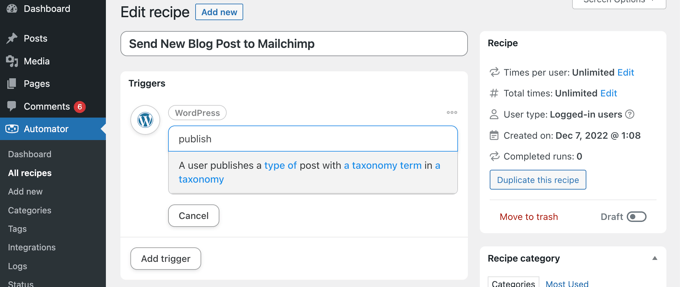
Một vài lưu ý quan trọng khi cấu hình: luôn chọn phương thức mã hóa (Encryption) là TLS hoặc SSL để bảo mật dữ liệu. Đồng thời, hãy đảm bảo rằng bạn đã xác thực tên miền của mình với nhà cung cấp dịch vụ email bằng cách thêm các bản ghi DNS như SPF và DKIM. Việc này chứng minh bạn là chủ sở hữu hợp pháp của tên miền và giúp email tránh bị đánh dấu là spam. Tham khảo thêm bài viết Spam email là gì để hiểu cách phòng tránh trạng thái spam hiệu quả.
Các bước thiết lập gửi email tự động cho website WordPress
Xác định loại email cần gửi tự động
Trước khi đi vào cài đặt chi tiết, bạn cần xác định rõ những loại email nào cần được tự động hóa trên website của mình. Việc này giúp bạn xây dựng một hệ thống giao tiếp hiệu quả và chuyên nghiệp với người dùng. Mỗi website, tùy thuộc vào mục đích hoạt động, sẽ có những nhu cầu gửi email tự động khác nhau.
Hãy bắt đầu bằng việc liệt kê các tương tác quan trọng của người dùng trên trang. Ví dụ phổ biến nhất là email chào mừng khi có thành viên mới đăng ký. Tiếp theo là các email giao dịch như xác nhận đơn hàng, thông báo vận chuyển, hoặc hóa đơn cho các website thương mại điện tử. Email khôi phục mật khẩu cũng là một tính năng cơ bản không thể thiếu. Nếu bạn quan tâm, hãy xem bài Cách lấy lại mật khẩu Gmail để nắm rõ quy trình.
Ngoài ra, bạn có thể thiết lập các email tự động để nuôi dưỡng khách hàng tiềm năng. Ví dụ, bạn có thể gửi một chuỗi email giới thiệu sản phẩm, hoặc các bản tin (newsletter) hàng tuần để cập nhật nội dung mới và các chương trình khuyến mãi. Việc xác định rõ các loại email này sẽ giúp bạn lên kế hoạch nội dung và quy trình gửi một cách bài bản. Xem thêm về Email marketing là gì để có chiến lược hiệu quả.
Thiết lập quy trình và nội dung email tự động
Sau khi đã xác định các loại email cần thiết, bước tiếp theo là xây dựng quy trình và tùy chỉnh nội dung cho chúng. Một email chuyên nghiệp không chỉ cần được gửi đúng lúc mà còn phải có nội dung hấp dẫn và mang đậm dấu ấn thương hiệu của bạn.
Hầu hết các plugin gửi email đều cho phép bạn tùy chỉnh mẫu email một cách dễ dàng. Bạn nên thêm logo, sử dụng màu sắc chủ đạo của thương hiệu và duy trì một giọng văn nhất quán. Đối với nội dung, hãy đảm bảo thông điệp rõ ràng, ngắn gọn và hữu ích. Ví dụ, trong email xác nhận đơn hàng, hãy liệt kê chi tiết sản phẩm, tổng chi phí và thông tin giao hàng dự kiến.
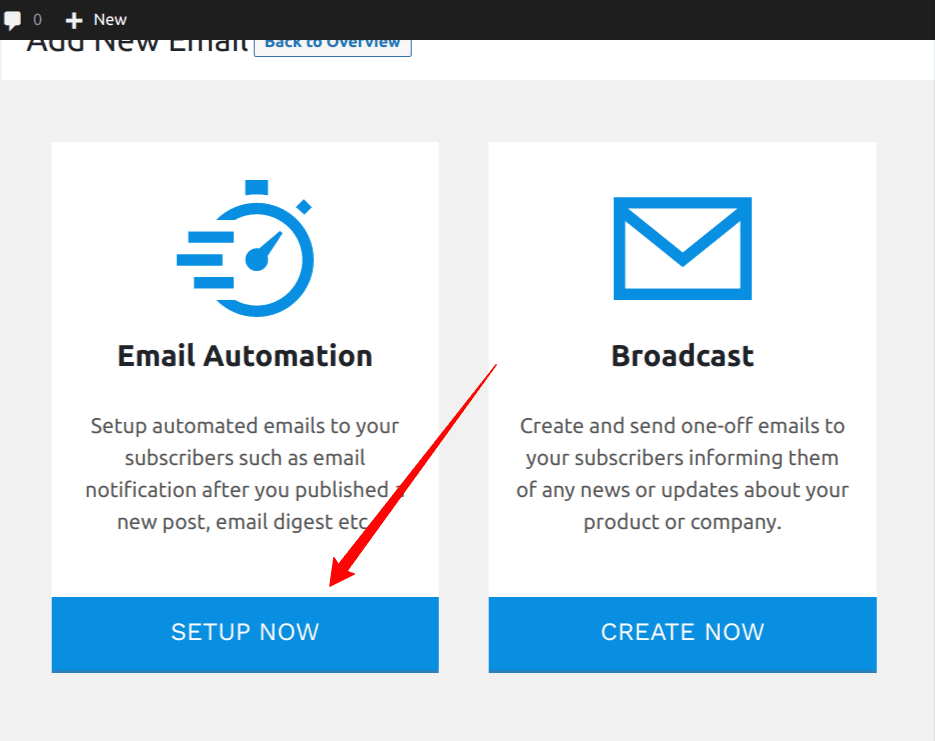
Phần quan trọng nhất của tự động hóa là thiết lập các “trigger” – tức là các sự kiện sẽ kích hoạt việc gửi email. Chẳng hạn, một email chào mừng sẽ được kích hoạt ngay sau khi người dùng hoàn tất việc đăng ký tài khoản. Một email thông báo bỏ giỏ hàng có thể được đặt lịch gửi sau 24 giờ kể từ khi khách hàng thêm sản phẩm vào giỏ nhưng không thanh toán. Việc tích hợp các quy trình này một cách mượt mà sẽ tạo ra trải nghiệm liền mạch và chuyên nghiệp cho người dùng.
Giải quyết các sự cố thường gặp khi gửi email tự động
Email không gửi được hoặc gửi chậm
Một trong những vấn đề gây khó chịu nhất khi quản lý website là email tự động không gửi được hoặc bị trễ. Khi gặp phải tình huống này, bạn cần bình tĩnh kiểm tra một vài nguyên nhân phổ biến để tìm ra cách xử lý nhanh chóng.
Nguyên nhân đầu tiên và thường gặp nhất là do sai thông tin cấu hình SMTP. Hãy kiểm tra lại cẩn thận các chi tiết bạn đã nhập trong plugin: tên máy chủ SMTP, cổng (port), tên người dùng và mật khẩu/API key. Một lỗi nhỏ như gõ nhầm một ký tự cũng có thể khiến toàn bộ hệ thống ngưng hoạt động.
Một lý do khác có thể đến từ nhà cung cấp hosting của bạn. Một số nhà cung cấp dịch vụ lưu trữ web có thể chặn các cổng SMTP phổ biến vì lý do bảo mật. Trong trường hợp này, bạn cần liên hệ với bộ phận hỗ trợ kỹ thuật của họ để yêu cầu mở cổng hoặc tìm hiểu xem họ có đề xuất một cổng thay thế nào không. Ngoài ra, nếu bạn đang sử dụng các dịch vụ gửi email chuyên nghiệp như SendGrid, hãy kiểm tra xem tài khoản của bạn có đang bị giới hạn hoặc tạm khóa vì lý do nào đó không.

Email gửi vào hộp thư rác hoặc không nhận được email
Ngay cả khi email đã được gửi đi thành công, vẫn có khả năng nó sẽ lạc vào hộp thư rác (spam) của người nhận. Đây là một vấn đề nghiêm trọng vì nó làm giảm hiệu quả giao tiếp và ảnh hưởng đến uy tín thương hiệu của bạn. Để khắc phục, bạn cần tập trung vào việc cải thiện “uy tín người gửi” (sender reputation).
Bước đầu tiên là kiểm tra lại cấu hình SMTP để đảm bảo bạn đang sử dụng một nhà cung cấp dịch vụ uy tín. Tiếp theo, và quan trọng nhất, là xác thực tên miền của bạn bằng các bản ghi DNS. Ba bản ghi quan trọng bạn cần thiết lập là SPF (Sender Policy Framework), DKIM (DomainKeys Identified Mail), và DMARC (Domain-based Message Authentication, Reporting, and Conformance).

SPF cho các máy chủ email biết những địa chỉ IP nào được phép gửi email thay mặt cho tên miền của bạn. DKIM thêm một chữ ký điện tử vào mỗi email để xác nhận tính toàn vẹn của nó. DMARC là một chính sách tổng hợp, cho phép bạn chỉ định cách xử lý các email không vượt qua được kiểm tra SPF hoặc DKIM. Việc cấu hình đầy đủ ba bản ghi này sẽ tăng cường đáng kể độ tin cậy cho tên miền của bạn, giúp email dễ dàng vào thẳng hộp thư chính. Bạn có thể tìm hiểu chi tiết hơn trong bài viết Mail server là gì.
Mẹo tối ưu hiệu quả và quản lý email tự động
Để hệ thống email tự động không chỉ hoạt động ổn định mà còn mang lại hiệu quả cao, bạn cần liên tục tối ưu và quản lý nó một cách thông minh. Việc này giúp tăng cường sự tương tác của người dùng và thúc đẩy các mục tiêu kinh doanh của bạn.
Một trong những yếu tố quyết định email có được mở hay không chính là tiêu đề. Hãy dành thời gian để viết những tiêu đề ngắn gọn, hấp dẫn và gợi sự tò mò. Bên trong nội dung email, hãy sử dụng hình ảnh một cách hợp lý để làm cho email trở nên sinh động hơn, nhưng đừng lạm dụng vì nó có thể làm tăng thời gian tải. Quan trọng nhất, hãy đảm bảo email của bạn có một lời kêu gọi hành động (Call to Action – CTA) rõ ràng, hướng người dùng đến bước tiếp theo bạn mong muốn.

Bên cạnh việc tối ưu nội dung, bạn cần theo dõi các chỉ số hiệu quả một cách thường xuyên. Hầu hết các dịch vụ gửi email chuyên nghiệp đều cung cấp báo cáo chi tiết về tỷ lệ mở (open rate), tỷ lệ nhấp (click-through rate), và tỷ lệ hủy đăng ký (unsubscribe rate). Dựa vào các con số này, bạn có thể biết được chiến dịch nào đang hoạt động tốt và chiến dịch nào cần cải thiện. Đồng thời, hãy thường xuyên lọc và loại bỏ những địa chỉ email không còn hoạt động để duy trì một danh sách email chất lượng.
Cuối cùng, hãy lên kế hoạch gửi email một cách hợp lý. Tránh gửi quá nhiều email trong một thời gian ngắn vì điều này có thể gây phiền nhiểu cho người nhận và khiến họ đánh dấu email của bạn là spam. Hãy tạo một lịch gửi định kỳ và chỉ gửi những thông tin thực sự giá trị, phù hợp với sự quan tâm của người nhận. Để hỗ trợ quản lý email hiệu quả hơn, bạn có thể sử dụng phần mềm như Thunderbird là gì.
Kết luận
Qua bài viết này, chúng ta có thể thấy rằng việc thiết lập một hệ thống gửi email tự động trong WordPress không chỉ là một tiện ích mà còn là một yêu cầu bắt buộc để vận hành website một cách chuyên nghiệp. Việc từ bỏ phương thức PHP mail() mặc định và chuyển sang sử dụng plugin kết hợp với cấu hình SMTP là bước đi chiến lược, giúp đảm bảo mọi thông điệp của bạn đều được gửi đi một cách tin cậy và đến đúng hộp thư của người nhận.
Bằng cách lựa chọn plugin phù hợp, cấu hình SMTP chính xác với các bản ghi xác thực như SPF, DKIM, và DMARC, bạn không chỉ giải quyết được vấn đề email thất lạc hay vào spam mà còn xây dựng được uy tín vững chắc cho tên miền của mình. Điều này giúp tối ưu hóa mọi điểm chạm với khách hàng, từ email chào mừng, xác nhận đơn hàng cho đến các chiến dịch marketing.
Đừng để những lỗi kỹ thuật nhỏ cản trở sự phát triển của website bạn. Hãy bắt đầu áp dụng ngay những hướng dẫn từ AZWEB để cài đặt và cấu hình hệ thống email tự động ngay hôm nay. Bước tiếp theo sau khi thiết lập thành công là tìm hiểu sâu hơn về cách theo dõi, phân tích và tối ưu hóa hiệu quả của từng email để biến nó thành một công cụ giao tiếp và kinh doanh mạnh mẽ.


