

 Tác giả: Bùi Mạnh Đức
  0
0  279
279  Copy Link
 Bookmark
Việc gửi email là một chức năng không thể thiếu đối với hầu hết các website WordPress hiện đại. Từ những thông báo đơn giản như xác nhận đăng ký tài khoản, đặt lại mật khẩu, cho đến các email quan trọng hơn như xác nhận đơn hàng, cập nhật trạng thái giao dịch hay các chiến dịch email marketing là gì. Email đóng vai trò là cầu nối trực tiếp, giúp bạn duy trì liên lạc và xây dựng mối quan hệ bền chặt với người dùng và khách hàng của mình. Tuy nhiên, chức năng gửi email mặc định của WordPress, sử dụng hàm wp_mail() của PHP, thường gặp phải nhiều vấn đề nan giải.
Một trong những rắc rối phổ biến nhất là email không được gửi đi hoặc bị rơi thẳng vào hòm thư Spam của người nhận. Điều này xảy ra vì hầu hết các máy chủ hosting không được cấu hình chuyên biệt để gửi email, khiến các bộ lọc chống thư rác của Gmail, Outlook coi email từ website của bạn là không đáng tin cậy. Vấn đề này có thể gây ra những hậu quả nghiêm trọng, ảnh hưởng đến trải nghiệm người dùng và hiệu quả kinh doanh.
Giải pháp tối ưu cho vấn đề này là sử dụng một máy chủ SMTP (Simple Mail Transfer Protocol) chuyên nghiệp. Bằng cách cấu hình WordPress gửi email qua một dịch vụ uy tín như Gmail, bạn có thể tận dụng hạ tầng mạnh mẽ và độ tin cậy cao của họ. Bài viết này sẽ hướng dẫn chi tiết từng bước để cài đặt SMTP Gmail cho website WordPress, từ việc tạo mật khẩu ứng dụng, cài đặt plugin hỗ trợ, đến kiểm tra và khắc phục các lỗi thường gặp, giúp email của bạn luôn được gửi đi ổn định và hiệu quả.
Cách cài đặt và cấu hình máy chủ SMTP của Gmail trong WordPress
Để đảm bảo website WordPress của bạn có thể gửi email một cách đáng tin cậy thông qua máy chủ của Gmail, việc đầu tiên là chuẩn bị tài khoản và nắm rõ các thông số kỹ thuật cần thiết. Quá trình này không phức tạp nhưng đòi hỏi sự chính xác ở từng bước để tránh các lỗi xác thực sau này.
Chuẩn bị tài khoản Gmail và bật tính năng bảo mật cần thiết
Trước khi tiến hành cấu hình, bạn cần chuẩn bị một tài khoản Gmail sẽ được dùng để gửi email. Đây có thể là một tài khoản mới được tạo riêng cho website hoặc một tài khoản hiện có. Điều quan trọng nhất là bạn phải kích hoạt “Xác minh 2 bước” (2-Step Verification) cho tài khoản này. Đây là yêu cầu bắt buộc của Google để tạo “Mật khẩu ứng dụng” (App Password) – một mật khẩu đặc biệt dùng cho các ứng dụng bên thứ ba truy cập vào tài khoản của bạn, thay vì sử dụng mật khẩu chính.
Việc sử dụng Mật khẩu ứng dụng giúp tăng cường bảo mật. Thay vì lưu trữ mật khẩu chính của Gmail ngay trên website, bạn chỉ cần cung cấp một mật khẩu dùng một lần, có thể thu hồi bất cứ lúc nào mà không ảnh hưởng đến tài khoản chính. Hãy đăng nhập vào tài khoản Google của bạn, vào mục “Bảo mật” và bật tính năng “Xác minh 2 bước” trước khi chuyển sang bước tiếp theo.
Thông số cấu hình SMTP của Gmail
Khi đã có Mật khẩu ứng dụng, bạn cần nắm rõ các thông số kỹ thuật của máy chủ SMTP Gmail để điền vào plugin trên WordPress. Các thông số này là tiêu chuẩn và không thay đổi. Việc điền đúng các thông tin này sẽ đảm bảo kết nối giữa website của bạn và máy chủ Google được thiết lập thành công.
Dưới đây là các thông tin cấu hình bạn cần ghi nhớ:
- Máy chủ SMTP (SMTP Server):
smtp.gmail.com - Phương thức mã hóa (Encryption): Luôn yêu cầu mã hóa để bảo mật dữ liệu.
- SSL: Sử dụng cổng
465. Đây là phương thức mã hóa an toàn và phổ biến. - TLS: Sử dụng cổng
587. Đây là một phương thức mã hóa linh hoạt hơn.
- SSL: Sử dụng cổng
- Yêu cầu xác thực (Requires Authentication): Bắt buộc phải bật. Website của bạn sẽ cần đăng nhập vào máy chủ Gmail để gửi email.
- Tài khoản & Mật khẩu (Username & Password):
- Tên người dùng: Địa chỉ email Gmail đầy đủ của bạn (ví dụ:
tenbandangnhap@gmail.com). - Mật khẩu: Chính là “Mật khẩu ứng dụng” gồm 16 ký tự mà bạn sẽ tạo ở bước tiếp theo, không phải mật khẩu đăng nhập Gmail thông thường.
- Tên người dùng: Địa chỉ email Gmail đầy đủ của bạn (ví dụ:
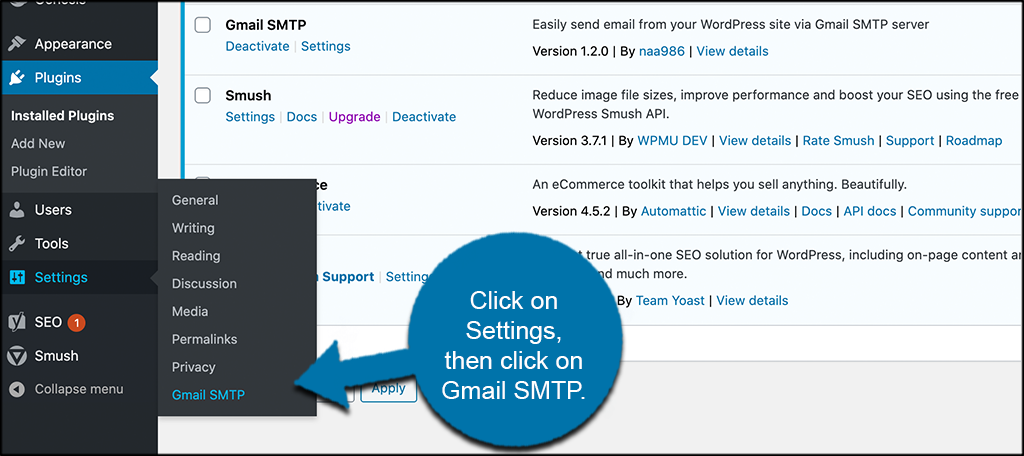
Hướng dẫn tạo ứng dụng và lấy thông tin máy chủ SMTP trên Gmail
Sau khi đã hiểu rõ các thông số cần thiết, bước tiếp theo là thực hiện các thao tác trên tài khoản Google của bạn để lấy Mật khẩu ứng dụng. Đây là chìa khóa để plugin SMTP trên WordPress có thể xác thực và gửi email qua máy chủ của Gmail.
Tạo mật khẩu ứng dụng từ Google Account
Mật khẩu ứng dụng là một chuỗi gồm 16 ký tự cấp quyền cho một ứng dụng hoặc thiết bị cụ thể truy cập vào Tài khoản Google của bạn. Để tạo mật khẩu này, trước tiên bạn phải bật tính năng Xác minh 2 bước (2FA).
Hướng dẫn bật bảo mật 2 lớp (2FA):
- Truy cập trang quản lý Tài khoản Google của bạn.
- Trong menu điều hướng bên trái, chọn mục “Bảo mật”.
- Cuộn xuống phần “Cách bạn đăng nhập vào Google” và nhấp vào “Xác minh 2 bước”.
- Làm theo hướng dẫn trên màn hình để thiết lập. Bạn sẽ cần cung cấp số điện thoại để nhận mã xác minh.
Sau khi đã bật 2FA, hãy tiến hành tạo Mật khẩu ứng dụng:
- Quay lại mục “Bảo mật”.
- Tìm và nhấp vào “Mật khẩu ứng dụng”. Bạn có thể cần nhập lại mật khẩu tài khoản Google để xác minh.
- Trong màn hình “Mật khẩu ứng dụng”, nhấp vào menu thả xuống “Chọn ứng dụng” và chọn “Thư”.
- Tiếp theo, nhấp vào menu “Chọn thiết bị” và chọn “Khác (Tên tùy chỉnh)”.
- Nhập một tên gợi nhớ, ví dụ: “Website WordPress AZWEB”, rồi nhấp vào nút “TẠO”.
- Một cửa sổ bật lên sẽ hiển thị Mật khẩu ứng dụng gồm 16 ký tự trên nền vàng. Hãy sao chép và lưu lại mật khẩu này ở một nơi an toàn. Bạn sẽ không thể xem lại nó sau khi đóng cửa sổ này.

Lấy các thông tin cần thiết để cấu hình SMTP
Đến đây, bạn đã có đầy đủ mọi thông tin cần thiết để cấu hình plugin SMTP trong WordPress. Hãy tổng hợp lại chúng để quá trình cài đặt diễn ra suôn sẻ:
- Email người gửi: Địa chỉ Gmail bạn vừa dùng để tạo mật khẩu ứng dụng.
- Mật khẩu ứng dụng: Chuỗi 16 ký tự bạn đã sao chép ở bước trên.
- Máy chủ SMTP:
smtp.gmail.com - Cổng SMTP:
465(nếu dùng SSL) hoặc587(nếu dùng TLS).
Một lưu ý quan trọng là Gmail có giới hạn về số lượng email bạn có thể gửi hàng ngày. Đối với một tài khoản Gmail thông thường, giới hạn là khoảng 500 email mỗi 24 giờ. Nếu website của bạn có nhu cầu gửi số lượng lớn hơn, chẳng hạn như cho các chiến dịch marketing hoặc có lượng người dùng đông đảo, bạn nên cân nhắc sử dụng các dịch vụ SMTP chuyên dụng khác để đảm bảo hiệu suất và tránh bị khóa tài khoản.
Cách cài đặt và cấu hình plugin hỗ trợ gửi email qua SMTP trong WordPress
Khi đã có đầy đủ thông số SMTP từ Gmail, bước tiếp theo là cài đặt một plugin chuyên dụng trên website WordPress của bạn. Các plugin này sẽ thay thế hàm gửi mail mặc định của WordPress và chuyển hướng tất cả email đi qua máy chủ SMTP bạn đã cấu hình, đảm bảo quá trình gửi mail diễn ra chuyên nghiệp và ổn định.
Lựa chọn plugin SMTP phổ biến (WP Mail SMTP, Easy WP SMTP, …)
Trên thư viện plugin của WordPress có rất nhiều lựa chọn để cấu hình SMTP. Tuy nhiên, để đảm bảo tính ổn định, bảo mật và dễ sử dụng, bạn nên ưu tiên những plugin được cộng đồng tin dùng và thường xuyên cập nhật.
Một số plugin hàng đầu hiện nay bao gồm:
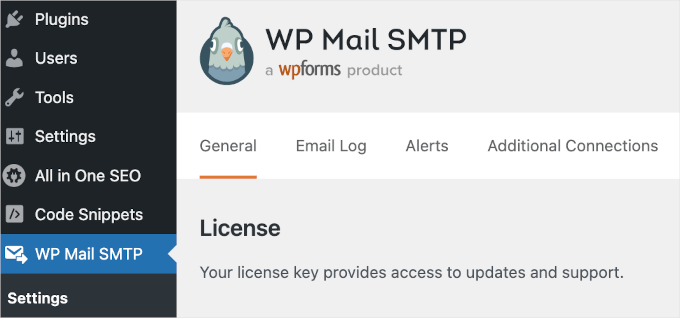
- WP Mail SMTP by WPForms: Đây là plugin phổ biến nhất với hơn 3 triệu lượt cài đặt. Giao diện thân thiện, hướng dẫn chi tiết và có cả phiên bản miễn phí lẫn trả phí với nhiều tính năng nâng cao. Plugin này cung cấp trình hướng dẫn cài đặt trực quan, giúp người mới bắt đầu cũng có thể dễ dàng cấu hình.
- Easy WP SMTP: Một lựa chọn tuyệt vời khác, hoàn toàn miễn phí và tập trung vào việc đơn giản hóa quá trình cài đặt. Plugin này cung cấp đầy đủ các tùy chọn cần thiết để kết nối với máy chủ SMTP của Gmail mà không có các tính năng phức tạp không cần thiết.
- FluentSMTP: Một plugin tương đối mới nhưng nhanh chóng được yêu thích nhờ giao diện hiện đại, khả năng kết nối với nhiều nhà cung cấp email và tính năng ghi nhật ký email (email logging) chi tiết ngay trong phiên bản miễn phí.
Trong bài hướng dẫn này, chúng tôi sẽ thực hiện cấu hình với plugin WP Mail SMTP vì sự phổ biến và tính dễ sử dụng của nó.
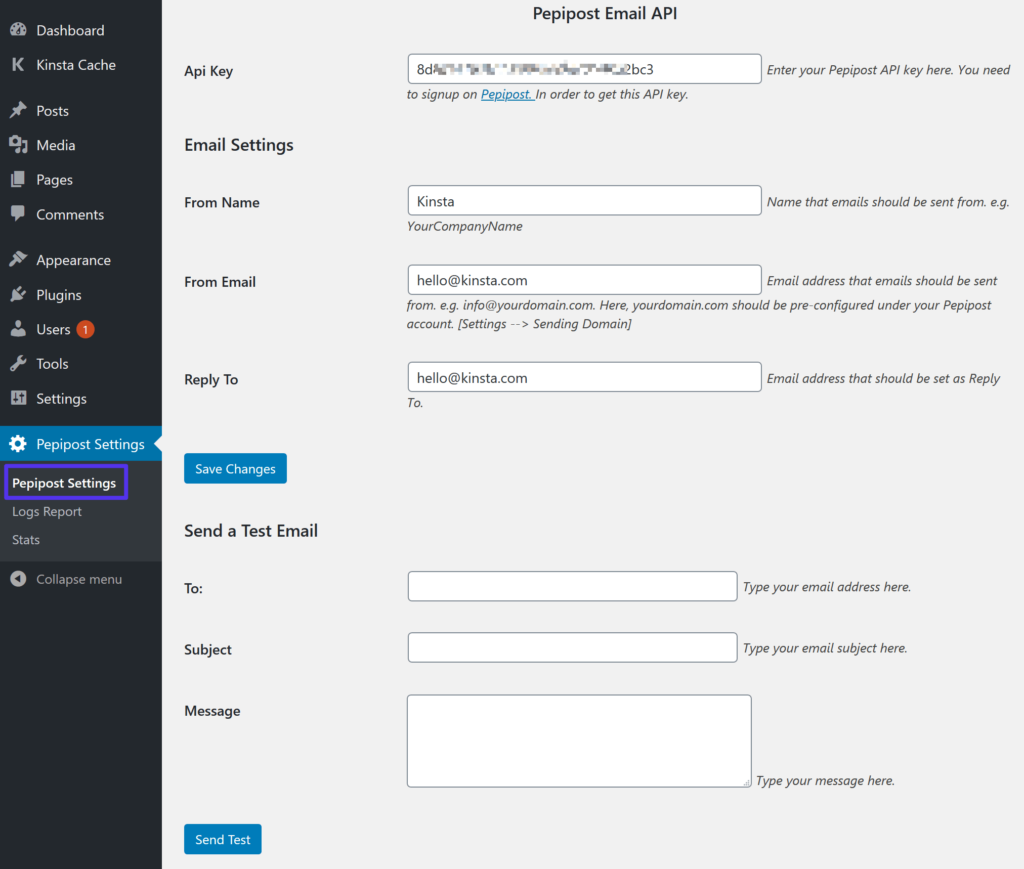
Hướng dẫn cấu hình plugin với máy chủ SMTP Gmail
Sau khi cài đặt và kích hoạt plugin WP Mail SMTP, bạn hãy làm theo các bước sau để kết nối với tài khoản Gmail của mình:
- Từ trang quản trị WordPress, vào WP Mail SMTP > Cài đặt (Settings).
- Trong tab Chung (General), cuộn xuống phần Trình gửi thư (Mailer) và chọn Các SMTP khác (Other SMTP).
- Một loạt các trường cấu hình SMTP sẽ hiện ra. Hãy điền thông tin bạn đã chuẩn bị:
- Máy chủ SMTP (SMTP Host): Nhập
smtp.gmail.com. - Mã hóa (Encryption): Chọn
SSL. - Cổng SMTP (SMTP Port): Cổng
465sẽ tự động được điền khi bạn chọn SSL. - Xác thực (Authentication): Đảm bảo tùy chọn này đang được BẬT (ON).
- Tên người dùng SMTP (SMTP Username): Nhập địa chỉ email Gmail của bạn.
- Mật khẩu SMTP (SMTP Password): Dán Mật khẩu ứng dụng 16 ký tự mà bạn đã tạo từ tài khoản Google.
- Máy chủ SMTP (SMTP Host): Nhập
- Tiếp theo, cấu hình thông tin người gửi:
- Email gửi đi (From Email): Nhập địa chỉ email Gmail của bạn. Bạn nên tích vào ô “Bắt buộc dùng Email gửi đi” để đảm bảo tất cả email từ website đều được gửi từ địa chỉ này.
- Tên người gửi (From Name): Đặt tên hiển thị khi người nhận mở email, ví dụ: “AZWEB – Hỗ trợ khách hàng”.
- Cuối cùng, nhấp vào nút Lưu cài đặt (Save Settings).
Sau khi lưu, cấu hình của bạn đã sẵn sàng. Bước tiếp theo là kiểm tra để chắc chắn mọi thứ hoạt động chính xác.
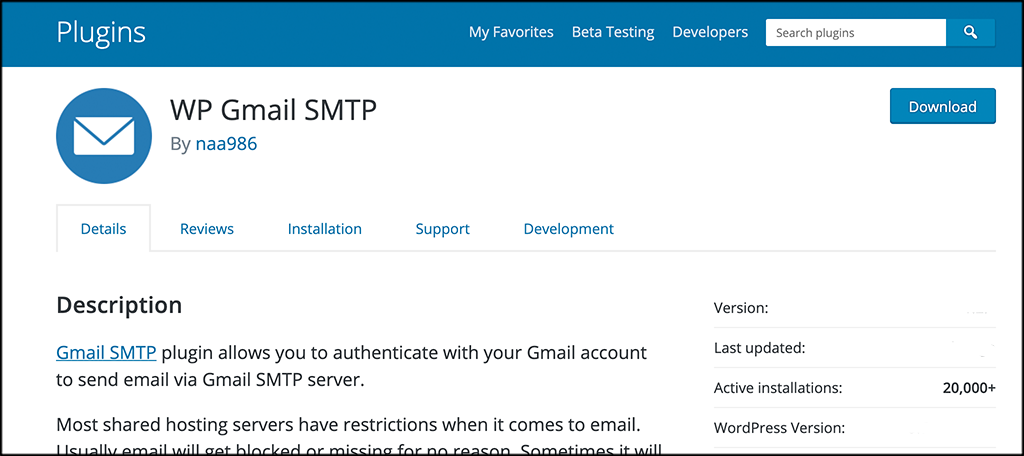
Kiểm tra và xác minh việc gửi email thành công từ website WordPress
Sau khi hoàn tất việc cấu hình plugin SMTP, điều quan trọng là phải kiểm tra xem kết nối đã được thiết lập đúng cách hay chưa và email có thực sự được gửi đi thành công không. Hầu hết các plugin SMTP đều tích hợp sẵn công cụ kiểm tra, giúp bạn thực hiện việc này một cách nhanh chóng và dễ dàng ngay từ trang quản trị WordPress.
Gửi email kiểm tra từ plugin SMTP
Với plugin WP Mail SMTP, việc gửi email kiểm tra rất đơn giản. Thao tác này sẽ gửi một email thử nghiệm từ website của bạn đến một địa chỉ email do bạn chỉ định. Nếu bạn nhận được email đó, điều đó có nghĩa là cấu hình của bạn đã thành công.
Hãy làm theo các bước sau:
- Trong trang quản trị WordPress, truy cập vào WP Mail SMTP > Công cụ (Tools).
- Bạn sẽ thấy tab Kiểm tra Email (Email Test) được chọn mặc định.
- Trong trường Gửi đến (Send To), hãy nhập một địa chỉ email mà bạn có thể truy cập để kiểm tra (ví dụ: một địa chỉ email cá nhân khác của bạn).
- Nhấp vào nút Gửi Email (Send Email).
Plugin sẽ ngay lập tức cố gắng gửi một email bằng các cài đặt SMTP bạn đã cung cấp. Sau vài giây, một thông báo trạng thái sẽ xuất hiện. Nếu bạn thấy một thông báo thành công màu xanh lá, chúc mừng, website của bạn đã được kết nối thành công với máy chủ SMTP của Gmail!
Kiểm tra hộp thư đến và spam
Sau khi plugin báo gửi thành công, bước tiếp theo là kiểm tra hộp thư của địa chỉ email bạn đã dùng để thử nghiệm. Hãy mở email và tìm một thư có tiêu đề giống như “WP Mail SMTP: Test Email to…”.
Những điều cần kiểm tra:
- Email có đến hộp thư chính (Inbox) không? Lý tưởng nhất là email sẽ xuất hiện ngay trong hộp thư đến của bạn. Điều này cho thấy các bộ lọc thư rác đã nhận diện email của bạn là hợp lệ.
- Kiểm tra thư mục Spam/Junk: Nếu bạn không tìm thấy email trong hộp thư đến, hãy kiểm tra kỹ thư mục Spam (Thư rác). Nếu email nằm ở đây, điều đó có nghĩa là kết nối SMTP đã hoạt động, nhưng email của bạn vẫn bị coi là đáng ngờ. Vấn đề này thường liên quan đến việc thiếu các bản ghi xác thực tên miền như SPF và DKIM, chúng ta sẽ tìm hiểu cách khắc phục ở phần sau.
- Thông tin người gửi: Mở email ra và kiểm tra xem tên người gửi và địa chỉ email gửi đi có chính xác như bạn đã cấu hình trong plugin hay không.
Việc kiểm tra kỹ lưỡng này đảm bảo rằng không chỉ kết nối kỹ thuật hoạt động, mà email của bạn còn thực sự tiếp cận được người nhận một cách chuyên nghiệp nhất.
Những vấn đề thường gặp và cách khắc phục
Mặc dù quá trình cài đặt SMTP khá đơn giản, đôi khi bạn vẫn có thể gặp phải một số lỗi không mong muốn. Hiểu rõ nguyên nhân và cách khắc phục sẽ giúp bạn nhanh chóng giải quyết vấn đề và đảm bảo hệ thống email hoạt động trơn tru. Dưới đây là hai sự cố phổ biến nhất và hướng dẫn xử lý chi tiết.
Email không gửi được hoặc bị lỗi xác thực
Đây là lỗi phổ biến nhất khi cấu hình SMTP lần đầu. Khi bạn gửi email kiểm tra, plugin có thể báo lỗi liên quan đến “authentication failed” (xác thực không thành công) hoặc “could not connect to SMTP host” (không thể kết nối máy chủ SMTP).
Nguyên nhân chính và cách sửa lỗi:
- Sai mật khẩu ứng dụng: Nguyên nhân hàng đầu là bạn đã sao chép sai hoặc dán nhầm Mật khẩu ứng dụng 16 ký tự. Hãy nhớ rằng đây không phải là mật khẩu đăng nhập Gmail của bạn.
- Cách khắc phục: Truy cập lại vào tài khoản Google, vào mục “Mật khẩu ứng dụng”, xóa mật khẩu cũ và tạo một mật khẩu mới. Sao chép cẩn thận và dán lại vào cài đặt plugin SMTP, sau đó lưu lại và kiểm tra.
- Chưa bật Xác minh 2 bước (2FA): Google yêu cầu phải bật 2FA để có thể tạo và sử dụng Mật khẩu ứng dụng. Nếu bạn quên bật tính năng này, việc xác thực sẽ thất bại.
- Cách khắc phục: Đăng nhập vào tài khoản Google, vào mục “Bảo mật” và kích hoạt “Xác minh 2 bước”. Sau đó, tạo lại Mật khẩu ứng dụng.
- Lỗi cấu hình cổng (Port) và mã hóa (Encryption): Đôi khi, một số máy chủ hosting có thể chặn một trong các cổng SMTP tiêu chuẩn.
- Cách khắc phục: Nếu bạn đang dùng cổng
465với mã hóaSSLmà không thành công, hãy thử chuyển sang cổng587với mã hóaTLS. Đây là hai cặp cấu hình phổ biến và một trong hai thường sẽ hoạt động.
- Cách khắc phục: Nếu bạn đang dùng cổng
Email bị vào hộp spam
Một vấn đề khác cũng rất phổ biến là email đã được gửi đi thành công nhưng lại bị rơi vào thư mục Spam của người nhận. Điều này làm giảm đáng kể hiệu quả giao tiếp và có thể khiến khách hàng bỏ lỡ những thông tin quan trọng.
Nguyên nhân và hướng dẫn khắc phục:
- Thiếu bản ghi SPF và DKIM: Đây là nguyên nhân chính. SPF (Sender Policy Framework) và DKIM (DomainKeys Identified Mail) là các phương thức xác thực email, giúp chứng minh rằng email được gửi từ website của bạn thực sự được ủy quyền bởi tên miền của bạn. Khi không có các bản ghi này, các nhà cung cấp dịch vụ email như Gmail, Outlook sẽ nghi ngờ và gắn cờ thư của bạn là spam.
- Cách khắc phục: Bạn cần thêm các bản ghi SPF và DKIM vào cài đặt DNS của tên miền.
- SPF: Tạo một bản ghi TXT cho phép máy chủ của Google (
_spf.google.com) gửi email thay mặt cho tên miền của bạn. Cấu trúc thường làv=spf1 include:_spf.google.com ~all. - DKIM: Bạn cần tạo khóa DKIM trong Google Workspace Admin Console (nếu dùng Google Workspace) hoặc sử dụng các công cụ của bên thứ ba để tạo và thêm vào DNS.
- SPF: Tạo một bản ghi TXT cho phép máy chủ của Google (
- Cách khắc phục: Bạn cần thêm các bản ghi SPF và DKIM vào cài đặt DNS của tên miền.
- Nội dung email đáng ngờ: Tiêu đề email viết hoa toàn bộ, chứa các từ khóa nhạy cảm (như “miễn phí”, “khuyến mãi sốc”, “trúng thưởng”) hoặc chứa các liên kết không an toàn cũng có thể khiến email bị đánh dấu là spam.
- Cách khắc phục: Viết tiêu đề và nội dung email một cách tự nhiên, chuyên nghiệp. Tránh các thủ thuật giật gân và đảm bảo tất cả các liên kết trong email đều trỏ đến các trang web uy tín.
Bằng cách kiểm tra và khắc phục các lỗi trên, bạn sẽ cải thiện đáng kể độ tin cậy và tỷ lệ email vào hộp thư đến thành công.
Lời khuyên để tăng tính ổn định và hiệu quả khi gửi email
Việc cấu hình thành công SMTP Gmail cho WordPress chỉ là bước khởi đầu. Để duy trì một hệ thống gửi email ổn định, hiệu quả và chuyên nghiệp trong dài hạn, bạn nên áp dụng các phương pháp thực hành tốt nhất sau đây. Những lời khuyên này không chỉ giúp email của bạn luôn đến được hộp thư đến mà còn bảo vệ uy tín tên miền và tài khoản của bạn.
- Sử dụng tài khoản Gmail chuyên biệt: Thay vì dùng tài khoản Gmail cá nhân, hãy tạo một tài khoản mới dành riêng cho việc gửi email từ website (ví dụ:
lienhe.tencongty@gmail.com). Điều này giúp bạn dễ dàng quản lý, theo dõi và bảo mật. Nếu có sự cố xảy ra với tài khoản này, nó sẽ không ảnh hưởng đến email cá nhân của bạn. - Cấu hình SPF và DKIM cho tên miền: Đây là bước cực kỳ quan trọng để tăng uy tín email. SPF và DKIM là hai bản ghi DNS giúp xác thực rằng email được gửi từ máy chủ của bạn là hợp pháp. Khi được cấu hình đúng, chúng sẽ giảm đáng kể khả năng email của bạn bị đánh dấu là spam. Hãy dành thời gian để thêm các bản ghi này vào trình quản lý DNS của tên miền.
- Tôn trọng giới hạn gửi của Gmail: Một tài khoản Gmail thông thường có giới hạn gửi khoảng 500 email mỗi 24 giờ. Nếu bạn cố gắng gửi vượt quá con số này, tài khoản của bạn có thể bị tạm thời khóa. Hãy theo dõi số lượng email website gửi đi, đặc biệt là các thông báo tự động, để đảm bảo không vượt ngưỡng.
- Thường xuyên kiểm tra và cập nhật: Công nghệ luôn thay đổi. Hãy đảm bảo plugin SMTP của bạn luôn được cập nhật lên phiên bản mới nhất để nhận các bản vá lỗi và cải tiến bảo mật. Ngoài ra, hãy định kỳ kiểm tra nhật ký gửi email (nếu plugin hỗ trợ) để phát hiện sớm các vấn đề bất thường.
- Xem xét giải pháp SMTP chuyên nghiệp nếu nhu cầu cao: Nếu website của bạn phát triển và có nhu cầu gửi hàng nghìn email mỗi ngày (ví dụ: cho các trang thương mại điện tử lớn, diễn đàn, hoặc chiến dịch marketing), Gmail không còn là lựa chọn phù hợp. Lúc này, hãy xem xét các dịch vụ SMTP chuyên nghiệp như SendGrid, Mailgun, Amazon SES hoặc Brevo và Mailchimp. Các dịch vụ này cung cấp hạ tầng mạnh mẽ, giới hạn gửi cao hơn, các công cụ phân tích chi tiết và hỗ trợ kỹ thuật chuyên sâu.

Kết luận
Việc tích hợp máy chủ SMTP của Gmail vào website WordPress là một giải pháp thông minh và hiệu quả để khắc phục những nhược điểm cố hữu của phương thức gửi mail mặc định. Bằng cách làm theo hướng dẫn trong bài viết, bạn có thể cải thiện đáng kể độ tin cậy và khả năng gửi email thành công, đảm bảo mọi thông điệp quan trọng từ website đều đến được với người dùng một cách nhanh chóng và chuyên nghiệp.
Tóm lại, lợi ích của việc sử dụng SMTP Gmail là rất rõ ràng: tăng tỷ lệ email vào hộp thư đến, xây dựng uy tín cho tên miền, và tận dụng được hạ tầng máy chủ mạnh mẽ của Google hoàn toàn miễn phí cho nhu cầu cơ bản. Các bước quan trọng nhất mà bạn cần ghi nhớ bao gồm việc bật xác thực hai lớp, tạo Mật khẩu ứng dụng, cài đặt và cấu hình chính xác plugin SMTP, và cuối cùng là kiểm tra kỹ lưỡng để đảm bảo mọi thứ hoạt động hoàn hảo.
Chúng tôi khuyến khích bạn dành thời gian thực hiện theo các bước đã hướng dẫn để nâng cao hiệu quả hoạt động cho website của mình. Một hệ thống email ổn định không chỉ cải thiện trải nghiệm người dùng mà còn là nền tảng vững chắc cho các hoạt động kinh doanh và marketing trong tương lai. Để tìm hiểu sâu hơn, bạn có thể tham khảo thêm các bài viết liên quan về email là gì, cách tạo email tên miền riêng miễn phí và các biện pháp bảo mật nâng cao cho WordPress trên blog của AZWEB.


