Tác giả: Bùi Mạnh Đức
  0
0  241
241  Copy Link
 Bookmark
Bạn đang bắt đầu hành trình lập trình trên Linux? Nếu vậy, GCC chính là một trong những công cụ đầu tiên bạn cần làm quen. GCC, viết tắt của GNU Compiler Collection, là một bộ sưu tập các trình biên dịch được phát triển bởi dự án GNU. Nó đóng vai trò trung tâm trong hệ sinh thái phần mềm mã nguồn mở và là trình biên dịch mặc định trên hầu hết các hệ điều hành Linux. Sức mạnh của GCC không chỉ nằm ở việc nó hoàn toàn miễn phí, mà còn ở khả năng hỗ trợ nhiều ngôn ngữ lập trình khác nhau như C, C++, Objective-C, Fortran, Ada, và nhiều hơn nữa.
Tại sao GCC lại quan trọng đến vậy đối với các lập trình viên Linux? Đơn giản vì nó là công cụ nền tảng, biến những dòng mã nguồn mà con người có thể đọc được thành một chương trình thực thi mà máy tính có thể hiểu và chạy. Từ việc xây dựng nhân Linux (Linux kernel) cho đến các ứng dụng phần mềm phức tạp, GCC đều có mặt. Sự ổn định, hiệu suất cao và tuân thủ chặt chẽ các tiêu chuẩn ngôn ngữ đã khiến nó trở thành lựa chọn hàng đầu cho cả người mới bắt đầu và các chuyên gia. Trong bài viết này, AZWEB sẽ hướng dẫn bạn chi tiết từ A-Z: từ cách cài đặt GCC trên các bản phân phối phổ biến, cách sử dụng dòng lệnh để biên dịch chương trình C/C++, đến các mẹo hữu ích để tối ưu hóa công việc của bạn.

Cài đặt GCC trên các bản phân phối Linux phổ biến
Để bắt đầu hành trình lập trình, việc đầu tiên bạn cần làm là đảm bảo GCC đã được cài đặt trên hệ thống của mình. Quá trình này khá đơn giản và có đôi chút khác biệt tùy thuộc vào bản phân phối Linux bạn đang sử dụng. Dưới đây là hướng dẫn chi tiết cho các hệ điều hành phổ biến nhất.
Cài đặt GCC trên Ubuntu
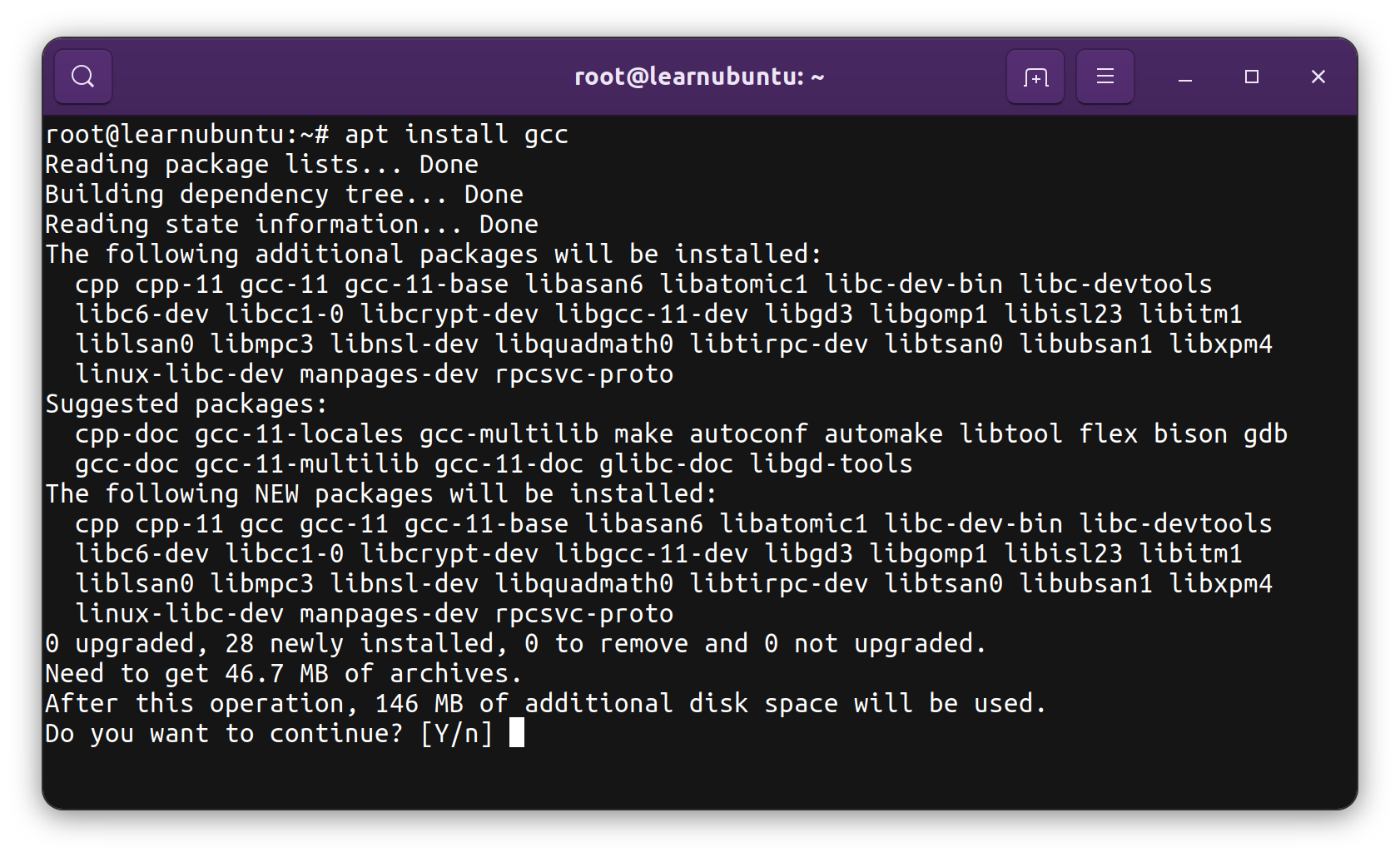
Ubuntu, cũng như các bản phân phối dựa trên Debian khác (như Linux Mint), sử dụng trình quản lý gói APT (Advanced Package Tool). Cách tốt nhất để cài đặt GCC là thông qua gói build-essential. Gói này không chỉ chứa GCC mà còn bao gồm cả G++ (trình biên dịch C++), make và các thư viện cần thiết khác cho việc phát triển phần mềm.
Đầu tiên, hãy mở Terminal lên và cập nhật danh sách các gói phần mềm trên hệ thống của bạn. Điều này đảm bảo bạn sẽ cài đặt được phiên bản mới nhất.
sudo apt update
Sau khi quá trình cập nhật hoàn tất, bạn hãy chạy lệnh sau để cài đặt gói build-essential:
sudo apt install build-essential
Hệ thống sẽ yêu cầu bạn xác nhận việc cài đặt. Hãy nhấn Y và Enter để tiếp tục. Quá trình tải và cài đặt sẽ diễn ra tự động.
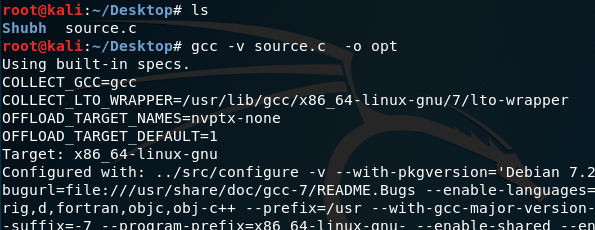
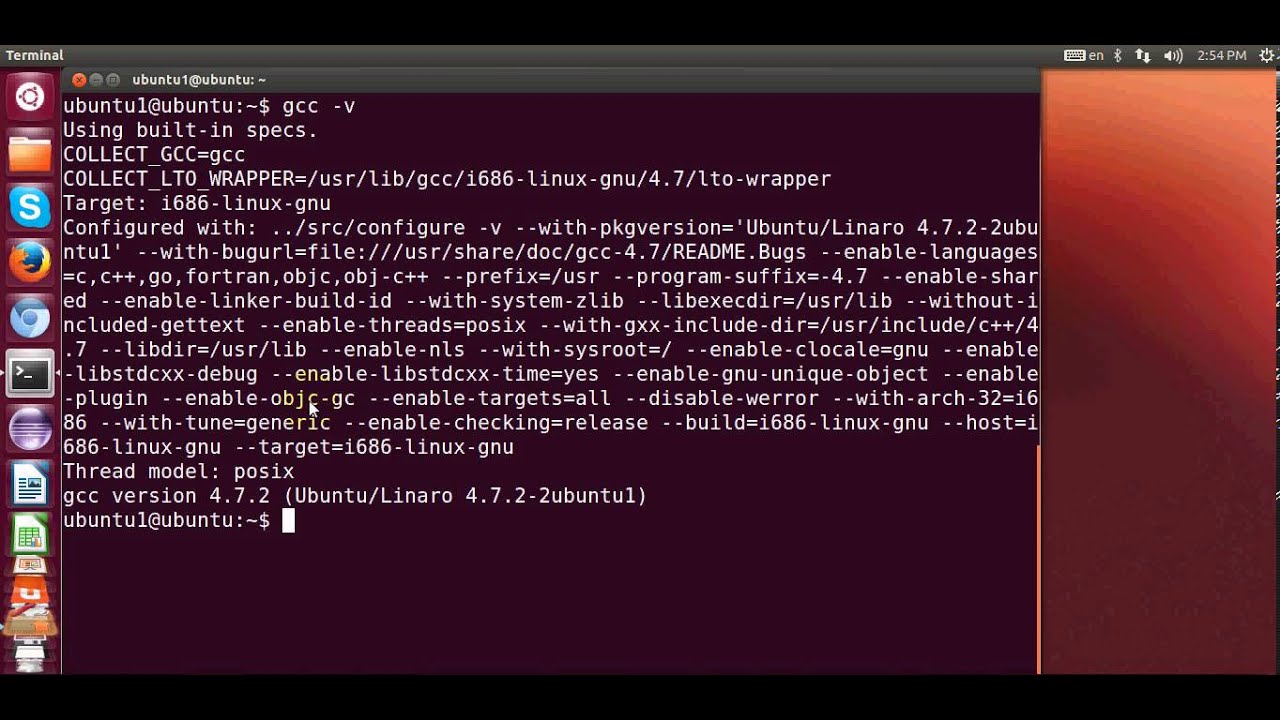
Sau khi cài đặt xong, bạn có thể kiểm tra phiên bản GCC để xác nhận mọi thứ đã hoạt động chính xác.
gcc --version
Nếu Terminal hiển thị thông tin về phiên bản GCC, chúc mừng bạn đã cài đặt thành công!
Cài đặt GCC trên CentOS và Fedora
Đối với các bản phân phối thuộc họ Red Hat như CentOS, Fedora, hay RHEL, chúng ta sẽ sử dụng trình quản lý gói yum (trên các phiên bản CentOS cũ hơn) hoặc dnf (trên Fedora và các phiên bản CentOS/RHEL mới). Tương tự như build-essential trên Ubuntu, các hệ điều hành này cung cấp một nhóm gói tên là “Development Tools”.
Hãy mở Terminal và chạy lệnh sau. Nếu bạn dùng CentOS 7 hoặc cũ hơn, hãy dùng yum. Nếu bạn dùng Fedora hoặc CentOS 8 trở lên, hãy dùng dnf.
Đối với hệ thống dùng dnf:
sudo dnf groupinstall "Development Tools"
Đối với hệ thống dùng yum:
sudo yum groupinstall "Development Tools"
Lệnh này sẽ cài đặt một bộ sưu tập các công cụ lập trình thiết yếu, bao gồm GCC, G++, make, gdb và nhiều công cụ khác. Bạn cũng cần xác nhận việc cài đặt bằng cách nhấn Y.
Sau khi hoàn tất, bạn có thể xác minh phiên bản GCC tương tự như trên Ubuntu.
gcc --version
Thông tin phiên bản xuất hiện trên màn hình là dấu hiệu cho thấy bộ công cụ phát triển đã sẵn sàng để bạn sử dụng. Việc cài đặt nhóm gói thay vì chỉ một gói riêng lẻ đảm bảo môi trường lập trình của bạn được đầy đủ và đồng bộ.
Cách sử dụng GCC để biên dịch mã nguồn trên Linux
Khi GCC đã được cài đặt, bạn đã sẵn sàng biến những dòng mã nguồn đầu tiên của mình thành một chương trình có thể chạy được. Quá trình này được gọi là “biên dịch” (compilation). Dưới đây là cách thực hiện cho cả hai ngôn ngữ phổ biến là C và C++.
Biên dịch chương trình C với GCC trên dòng lệnh
Hãy bắt đầu với một chương trình “Hello, World!” kinh điển trong ngôn ngữ C. Đầu tiên, hãy tạo một file có tên hello.c bằng trình soạn thảo văn bản bạn yêu thích (ví dụ: nano, vim, gedit) và thêm vào nội dung sau:
#include <stdio.h>
int main() {
    printf("Hello, AZWEB!\n");
    return 0;
}
Để biên dịch file này, bạn mở Terminal, di chuyển đến thư mục chứa file hello.c và sử dụng lệnh gcc. Cú pháp cơ bản nhất là:
gcc ten_file_nguon.c -o ten_file_thuc_thi
Trong đó:
gcc: Là lệnh để gọi trình biên dịch GCC.ten_file_nguon.c: Là file mã nguồn C của bạn.-o: Là một “tùy chọn” (option) hay “cờ” (flag), cho phép bạn đặt tên cho file đầu ra.ten_file_thuc_thi: Là tên bạn muốn đặt cho chương trình sau khi biên dịch.
Áp dụng vào ví dụ trên, chúng ta sẽ chạy lệnh:
gcc hello.c -o hello
Nếu không có lỗi cú pháp nào, GCC sẽ âm thầm làm việc và tạo ra một file thực thi tên là hello trong cùng thư mục. Để chạy chương trình, bạn gõ lệnh sau:
./hello
Dấu ./ là cần thiết để chỉ cho shell biết rằng bạn muốn chạy file hello trong thư mục hiện tại. Kết quả “Hello, AZWEB!” sẽ được in ra màn hình Terminal của bạn.
Biên dịch và chạy chương trình C++ với g++
Quy trình biên dịch mã nguồn C++ cũng tương tự, nhưng chúng ta nên sử dụng lệnh g++ thay vì gcc. Mặc dù gcc có thể biên dịch được C++, g++ là lệnh được thiết kế chuyên biệt hơn. Khi bạn gọi g++, nó sẽ tự động liên kết (link) với thư viện chuẩn của C++ (C++ Standard Library), giúp bạn tránh được nhiều lỗi tiềm ẩn. Về bản chất, g++ là một phần của bộ sưu tập GCC.
Hãy tạo một file tên là helloworld.cpp với nội dung sau:
#include <iostream>
int main() {
    std::cout << "Hello from C++ and AZWEB!" << std::endl;
    return 0;
}
Để biên dịch file C++ này, bạn sử dụng lệnh g++ với cú pháp tương tự:
g++ helloworld.cpp -o helloworld
Lệnh này sẽ tạo ra một file thực thi tên là helloworld. Để chạy nó, bạn cũng dùng lệnh:
./helloworld
Màn hình sẽ hiển thị dòng chữ “Hello from C++ and AZWEB!”. Sự khác biệt chính bạn cần nhớ là: dùng gcc cho mã nguồn C và g++ cho mã nguồn C++.
-Step-16-Version-3.jpg)
Các lệnh cơ bản trong GCC giúp biên dịch và chạy chương trình
Việc biên dịch không chỉ dừng lại ở cú pháp cơ bản. GCC cung cấp rất nhiều tùy chọn (flags) mạnh mẽ để bạn kiểm soát quá trình biên dịch, tối ưu hóa chương trình và hỗ trợ gỡ lỗi. Nắm vững các tùy chọn này sẽ giúp bạn làm việc hiệu quả hơn rất nhiều.
Các tùy chọn thường dùng trong GCC
Dưới đây là một số tùy chọn phổ biến và cực kỳ hữu ích mà bạn nên biết:
- -o <tên file>: Như đã đề cập, tùy chọn này cho phép bạn chỉ định tên cho file thực thi đầu ra. Nếu bạn không dùng nó, GCC sẽ mặc định tạo ra một file tên là
a.out. Việc đặt tên rõ ràng giúp quản lý dự án tốt hơn. - -Wall: Đây là một trong những tùy chọn quan trọng nhất.
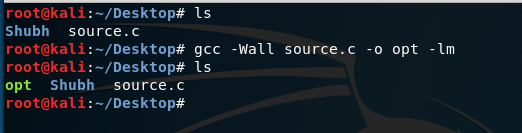
-Wall(Warning All) yêu cầu GCC hiển thị tất cả các cảnh báo (warning) mà nó phát hiện được trong mã nguồn của bạn. Các cảnh báo này thường chỉ ra những lỗi logic tiềm ẩn hoặc các đoạn mã có thể gây ra hành vi không mong muốn. Luôn luôn biên dịch với-Walllà một thói quen tốt. - -g: Tùy chọn này yêu cầu GCC đưa thông tin gỡ lỗi (debugging information) vào bên trong file thực thi. Thông tin này là cần thiết để các công cụ gỡ lỗi như GDB có thể hoạt động, cho phép bạn theo dõi từng dòng lệnh, kiểm tra giá trị biến và tìm ra lỗi một cách hiệu quả.
- -std=<phiên bản>: Tùy chọn này cho phép bạn chỉ định phiên bản tiêu chuẩn của ngôn ngữ C hoặc C++ mà bạn muốn sử dụng. Ví dụ,
-std=c11yêu cầu GCC tuân thủ tiêu chuẩn C11, trong khi-std=c++17sẽ sử dụng tiêu chuẩn C++17. Điều này đảm bảo code của bạn có tính tương thích và cho phép bạn sử dụng các tính năng mới của ngôn ngữ.
Một lệnh biên dịch đầy đủ và chuyên nghiệp thường trông như thế này:
gcc -Wall -g -std=c11 my_program.c -o my_program
Sử dụng kết hợp các cờ này giúp bạn tạo ra các chương trình không chỉ chạy được mà còn đáng tin cậy, dễ bảo trì và dễ gỡ lỗi.

Các công cụ hỗ trợ khác: make, ld và debugging tools
Khi dự án của bạn lớn dần lên, việc biên dịch thủ công từng file sẽ trở nên cồng kềnh. Đây là lúc các công cụ hỗ trợ phát huy tác dụng.
- make:
makelà một tiện ích tự động hóa quá trình build. Thay vì gõ lại lệnhgccdài dòng mỗi khi bạn thay đổi mã nguồn, bạn có thể định nghĩa các quy tắc biên dịch trong một file đặc biệt gọi làMakefile. Sau đó, chỉ cần gõ lệnhmake, công cụ này sẽ tự động kiểm tra xem file nào đã bị thay đổi và chỉ biên dịch lại những phần cần thiết, giúp tiết kiệm thời gian đáng kể. - ld:
ldlà trình liên kết (linker) của GNU. Sau khi GCC biên dịch các file mã nguồn (.c,.cpp) thành các file đối tượng (.o),ldsẽ được gọi ngầm để liên kết các file đối tượng này cùng với các thư viện hệ thống để tạo ra file thực thi cuối cùng. Hầu hết lập trình viên không cần gọildtrực tiếp, nhưng việc hiểu vai trò của nó giúp bạn có cái nhìn sâu hơn về quá trình build. - gdb: GDB (GNU Debugger) là công cụ gỡ lỗi tiêu chuẩn trên Linux. Khi bạn đã biên dịch chương trình của mình với cờ
-g, bạn có thể sử dụng GDB để chạy chương trình từng bước, đặt các điểm dừng (breakpoints), kiểm tra giá trị của các biến tại bất kỳ thời điểm nào, và phân tích nguyên nhân gây ra lỗi. GDB là một kỹ năng không thể thiếu để xử lý các lỗi phức tạp.
Những vấn đề thường gặp và cách khắc phục
Trong quá trình làm việc với GCC, bạn sẽ không tránh khỏi việc gặp phải các lỗi. Hiểu được nguyên nhân và cách khắc phục các lỗi phổ biến sẽ giúp bạn tiết kiệm rất nhiều thời gian và công sức.
Lỗi thiếu thư viện hoặc package khi biên dịch
Một trong những lỗi phổ biến nhất mà người mới bắt đầu gặp phải là lỗi “fatal error: ten_thu_vien.h: No such file or directory”. Lỗi này xảy ra khi trình biên dịch không thể tìm thấy file header (.h) mà bạn đã #include trong mã nguồn của mình.
Nguyên nhân chính là do bạn chưa cài đặt gói phát triển (development package) của thư viện đó. Trên Linux, các gói phần mềm thường được chia thành hai loại: gói thực thi (dành cho người dùng thông thường) và gói phát triển (chứa các file header và thư viện tĩnh cần thiết cho việc biên dịch). Ví dụ, để sử dụng các hàm trong thư viện OpenSSL, bạn cần cài đặt gói libssl-dev (trên Ubuntu) hoặc openssl-devel (trên CentOS/Fedora).
Để khắc phục:
- Xác định thư viện bị thiếu: Dựa vào tên file header trong thông báo lỗi (ví dụ:
openssl/ssl.h). - Tìm kiếm gói phát triển: Sử dụng trình quản lý gói để tìm kiếm. Ví dụ trên Ubuntu, bạn có thể dùng
apt search openssl | grep dev. - Cài đặt gói cần thiết: Dùng lệnh
sudo apt install libssl-devhoặcsudo dnf install openssl-devel.
Sau khi cài đặt gói phát triển tương ứng, hãy thử biên dịch lại chương trình của bạn. Lỗi này sẽ được giải quyết.

Lỗi môi trường biến PATH không đúng
Một lỗi khác có thể xảy ra ngay khi bạn gọi GCC là “bash: gcc: command not found”. Lỗi này có nghĩa là hệ điều hành không thể tìm thấy tệp thực thi gcc ở bất kỳ đâu trong các thư mục được liệt kê trong biến môi trường PATH.
Biến PATH là một danh sách các thư mục mà shell (như bash) sẽ tìm kiếm khi bạn gõ một lệnh. Nếu gcc được cài đặt ở một vị trí không nằm trong PATH, shell sẽ không biết nó ở đâu.
Cách khắc phục:
- Kiểm tra xem GCC đã được cài đặt chưa: Chạy lại lệnh cài đặt
build-essentialhoặcDevelopment Toolsđể chắc chắn. Đây là nguyên nhân phổ biến nhất. - Kiểm tra biến PATH: Gõ lệnh
echo $PATHđể xem danh sách các thư mục. Thông thường,gccnằm trong/usr/bin, và thư mục này phải có trongPATH. - Sửa biến PATH (nếu cần): Trong trường hợp hiếm gặp khi bạn cài đặt GCC ở một vị trí tùy chỉnh, bạn cần thêm thư mục đó vào
PATH. Bạn có thể làm điều này bằng cách chỉnh sửa file cấu hình của shell (như~/.bashrchoặc~/.zshrc) và thêm dòng:export PATH="/duong/dan/toi/gcc/bin:$PATH". Tuy nhiên, với các cài đặt tiêu chuẩn, bạn gần như không bao giờ cần làm việc này.
Thông thường, chỉ cần đảm bảo gói build-essential hoặc Development Tools được cài đặt đúng cách là lỗi này sẽ tự động được khắc phục.
Mẹo và lưu ý khi sử dụng GCC trên Linux
Để quá trình lập trình với GCC trên Linux trở nên mượt mà và hiệu quả hơn, hãy ghi nhớ những mẹo và thói quen tốt sau đây. Áp dụng chúng không chỉ giúp bạn tránh được lỗi mà còn tạo ra những sản phẩm phần mềm chất lượng hơn.
- Luôn cập nhật phiên bản GCC: Công nghệ luôn phát triển, và GCC cũng không ngoại lệ. Các phiên bản mới thường đi kèm với việc hỗ trợ các tính năng ngôn ngữ mới nhất, cải thiện khả năng tối ưu hóa mã nguồn, và vá các lỗ hổng bảo mật. Hãy thường xuyên chạy lệnh cập nhật hệ thống (
sudo apt update && sudo apt upgrade) để đảm bảo bạn đang sử dụng phiên bản GCC ổn định và mới nhất. - Sử dụng flags biên dịch phù hợp: Đừng chỉ biên dịch một cách đơn giản. Hãy tập thói quen sử dụng các cờ biên dịch hữu ích. Luôn dùng
-Wallđể bật tất cả các cảnh báo. Khi cần gỡ lỗi, hãy thêm cờ-g. Khi bạn muốn phát hành sản phẩm, hãy sử dụng các cờ tối ưu hóa như-O2hoặc-O3để GCC tạo ra mã máy chạy nhanh hơn. - Backup mã nguồn thường xuyên: Đây là một nguyên tắc vàng. Trước khi thực hiện những thay đổi lớn hoặc biên dịch một phiên bản quan trọng, hãy sao lưu mã nguồn của bạn. Cách tốt nhất để làm điều này một cách chuyên nghiệp là sử dụng một hệ thống quản lý phiên bản như Git. Git không chỉ giúp bạn sao lưu mà còn cho phép bạn theo dõi lịch sử thay đổi và dễ dàng quay lại các phiên bản cũ nếu cần.
- Tránh chạy GCC với quyền root: Trừ khi có lý do thực sự đặc biệt, bạn không bao giờ nên biên dịch hoặc chạy chương trình với quyền quản trị viên (root/sudo). Làm như vậy tiềm ẩn rủi ro bảo mật rất lớn. Nếu mã nguồn của bạn có lỗi hoặc chứa mã độc, nó có thể gây hại nghiêm trọng cho toàn bộ hệ thống. Hãy luôn làm việc với quyền người dùng thông thường.

Kết luận
Qua bài viết này, chúng ta đã cùng nhau đi qua một hành trình chi tiết từ việc cài đặt, sử dụng đến tối ưu hóa công việc với GCC trên hệ điều hành Linux. Bạn đã học được cách cài đặt bộ công cụ biên dịch thiết yếu này trên các bản phân phối phổ biến như Ubuntu và CentOS, cũng như nắm vững các lệnh cơ bản để biên dịch chương trình C và C++. Quan trọng hơn, bạn đã hiểu được sức mạnh của các tùy chọn biên dịch như -Wall, -g, -o và vai trò của các công cụ hỗ trợ như make và gdb.
GCC không chỉ là một trình biên dịch, nó là cửa ngõ để bạn bước vào thế giới phát triển phần mềm rộng lớn trên nền tảng mã nguồn mở. Việc thành thạo công cụ này là một kỹ năng nền tảng, giúp bạn xây dựng mọi thứ từ những ứng dụng dòng lệnh đơn giản đến các hệ thống phức tạp. AZWEB khuyến khích bạn đừng chỉ đọc mà hãy mở ngay cửa sổ Terminal lên và thực hành. Hãy thử biên dịch một vài chương trình, thử nghiệm với các cờ biên dịch khác nhau và thậm chí là cố tình tạo ra lỗi để học cách gỡ rối.
Để tìm hiểu sâu hơn, bạn có thể tham khảo tài liệu chính thức của GCC bằng lệnh man gcc ngay trên Terminal hoặc truy cập các diễn đàn lập trình uy tín. Chúc bạn có những trải nghiệm thú vị và thành công trên con đường lập trình của mình!