

 Tác giả: Bùi Mạnh Đức
  0
0  212
212  Copy Link
 Bookmark
Bạn đang quản lý một hệ thống gồm nhiều máy chủ Linux và cảm thấy mệt mỏi với việc phải tạo và quản lý tài khoản người dùng trên từng máy một? Mỗi khi có nhân viên mới, bạn phải lặp lại công việc nhàm chán, và khi họ rời đi, việc thu hồi quyền truy cập lại trở thành một cơn ác mộng tiềm ẩn rủi ro bảo mật. Đây chính là lúc một giải pháp quản lý định danh và xác thực tập trung như FreeIPA tỏa sáng. Hướng dẫn này của AZWEB sẽ chỉ cho bạn cách thiết lập xác thực người dùng Linux với FreeIPA trên CentOS 7 một cách chi tiết, giúp bạn đơn giản hóa quản trị, tăng cường bảo mật và tiết kiệm thời gian quý báu.
Giới thiệu chung về xác thực người dùng trong hệ thống Linux
Xác thực người dùng là nền tảng của mọi hệ thống bảo mật. Trong môi trường Linux, nó đóng vai trò là người gác cổng, đảm bảo chỉ những người dùng hợp lệ mới có quyền truy cập vào tài nguyên hệ thống. Nếu không có cơ chế xác thực mạnh mẽ, dữ liệu nhạy cảm và các dịch vụ quan trọng sẽ bị phơi bày trước các mối đe dọa.
Hiện nay, có nhiều phương pháp xác thực đang được sử dụng. Phổ biến nhất là sử dụng các tệp cục bộ như /etc/passwd và /etc/shadow trên từng máy, đơn giản nhưng khó quản lý khi hệ thống mở rộng. Các phương pháp khác tiên tiến hơn bao gồm LDAP (Lightweight Directory Access Protocol) và Kerberos, vốn là nền tảng cho các giải pháp tập trung.
Trong bối cảnh đó, FreeIPA nổi lên như một giải pháp xác thực tập trung mạnh mẽ và toàn diện. Đây là một dự án mã nguồn mở tích hợp nhiều công nghệ cốt lõi để cung cấp một hệ thống quản lý định danh hoàn chỉnh. Việc sử dụng FreeIPA trong môi trường doanh nghiệp mang lại nhiều lợi ích vượt trội, từ việc đơn giản hóa quản lý tài khoản, áp đặt chính sách mật khẩu nhất quán, cho đến việc cung cấp khả năng đăng nhập một lần (Single Sign-On), giúp cải thiện trải nghiệm người dùng và nâng cao đáng kể hiệu quả quản trị hệ thống.
Tổng quan về FreeIPA và vai trò của nó trong xác thực tập trung
Để hiểu rõ hơn về sức mạnh của giải pháp này, chúng ta cần tìm hiểu xem FreeIPA thực sự là gì và nó đóng vai trò như thế nào trong việc xây dựng một hệ thống xác thực tập trung hiệu quả.
FreeIPA là gì?
FreeIPA (Identity, Policy, Audit) là một giải pháp quản lý định danh và xác thực tích hợp mã nguồn mở, được tài trợ bởi Red Hat. Nó không phải là một công nghệ đơn lẻ mà là một bộ công cụ mạnh mẽ kết hợp nhiều dịch vụ cốt lõi lại với nhau một cách liền mạch. Mục tiêu của FreeIPA là cung cấp một hệ thống trung tâm để quản lý thông tin người dùng, chính sách truy cập và kiểm toán trong môi trường mạng Linux/UNIX.
Các thành phần chính của FreeIPA bao gồm:
- 389 Directory Server (LDAP): Đây là trái tim của hệ thống, nơi lưu trữ tất cả thông tin về người dùng, nhóm, máy chủ và các chính sách liên quan.
- MIT Kerberos: Cung cấp cơ chế xác thực mạnh mẽ, chống lại việc nghe lén mật khẩu và hỗ trợ đăng nhập một lần (SSO).
- Dogtag Certificate System (CA): Một hệ thống quản lý chứng chỉ số (Certificate Authority) hoàn chỉnh, giúp quản lý và cấp phát chứng chỉ SSL/TLS cho các dịch vụ và máy chủ.
- NTP (Network Time Protocol): Đảm bảo đồng bộ hóa thời gian chính xác trên toàn bộ hệ thống, một yêu cầu bắt buộc đối với Kerberos.
- DNS (Domain Name System): Tùy chọn tích hợp máy chủ DNS để tự động quản lý các bản ghi dịch vụ (SRV records), giúp các máy khách dễ dàng tìm thấy máy chủ FreeIPA.

Chú thích: Sơ đồ kiến trúc các thành phần chính của FreeIPA
Vai trò của FreeIPA trong xác thực Linux
FreeIPA đóng vai trò trung tâm trong việc hiện đại hóa và bảo mật hệ thống xác thực Linux. Thay vì quản lý phân mảnh trên từng máy, FreeIPA cung cấp một bảng điều khiển duy nhất cho mọi thứ.
Nó cho phép quản lý người dùng và nhóm một cách tập trung. Bạn có thể tạo, sửa đổi hoặc vô hiệu hóa tài khoản người dùng ở một nơi duy nhất, và thay đổi đó sẽ có hiệu lực trên tất cả các máy chủ đã tham gia vào miền FreeIPA. Điều này giúp loại bỏ sai sót và tiết kiệm thời gian đáng kể.
FreeIPA còn hỗ trợ Single Sign-On (SSO) một cách xuất sắc. Khi người dùng đã xác thực một lần với Kerberos, họ có thể truy cập vào nhiều dịch vụ khác (như SSH, web apps) mà không cần nhập lại mật khẩu. Điều này không chỉ cải thiện trải nghiệm người dùng mà còn giảm nguy cơ lộ mật khẩu. Cuối cùng, bằng cách cho phép quản trị viên áp đặt các chính sách mật khẩu phức tạp, kiểm soát truy cập dựa trên vai trò (RBAC) và quản lý sudo một cách tập trung, FreeIPA giúp tăng cường bảo mật và đơn giản hóa công việc quản trị hệ thống.
Yêu cầu hệ thống và chuẩn bị môi trường CentOS 7
Trước khi bắt tay vào cài đặt, việc chuẩn bị một môi trường đáp ứng đủ yêu cầu là bước cực kỳ quan trọng để đảm bảo quá trình diễn ra suôn sẻ và hệ thống hoạt động ổn định.
Yêu cầu phần cứng và phần mềm
Để cài đặt FreeIPA server, bạn cần một hệ thống đáp ứng các yêu cầu tối thiểu sau đây.
- Hệ điều hành: CentOS 7 (khuyến nghị phiên bản 7.6 hoặc mới hơn đã được cập nhật đầy đủ).
- Tài nguyên hệ thống:
- RAM: Tối thiểu 2 GB.
- CPU: Tối thiểu 2 cores.
- Ổ cứng: Tối thiểu 20 GB dung lượng trống.
- Hostname: Máy chủ phải có một hostname được định cấu hình đầy đủ (FQDN – Fully Qualified Domain Name), ví dụ:
ipa.azweb.local. - Địa chỉ IP tĩnh: Máy chủ FreeIPA phải sử dụng địa chỉ IP tĩnh.
Ngoài ra, bạn cần đảm bảo các cổng firewall cần thiết đã được mở để cho phép giao tiếp giữa máy chủ và máy khách. Các cổng quan trọng bao gồm:
- TCP: 80, 443 (HTTP/HTTPS), 389 (LDAP), 636 (LDAPS), 88 (Kerberos), 464 (Kerberos kpasswd).
- UDP: 88 (Kerberos), 464 (Kerberos kpasswd), 123 (NTP), 53 (DNS nếu có).

Chú thích: Bảng tổng hợp các cổng cần thiết cho FreeIPA Server
Chuẩn bị môi trường
Hãy bắt đầu bằng việc chuẩn bị máy chủ CentOS 7 của bạn. Đầu tiên, hãy cập nhật hệ thống lên phiên bản mới nhất bằng lệnh:sudo yum update -y
Sau khi cập nhật xong, hãy đặt hostname cho máy chủ. Ví dụ, nếu bạn muốn hostname là ipa.azweb.local, hãy chạy lệnh:sudo hostnamectl set-hostname ipa.azweb.local
Tiếp theo, bạn cần chỉnh sửa tệp /etc/hosts để ánh xạ địa chỉ IP tĩnh của máy chủ với FQDN của nó. Ví dụ:192.168.1.100 ipa.azweb.local ipa
Đồng bộ thời gian là yếu tố sống còn đối với FreeIPA, đặc biệt là Kerberos. Hãy cài đặt và cấu hình dịch vụ chrony để đồng bộ thời gian với một máy chủ NTP đáng tin cậy.sudo yum install -y chronysudo systemctl start chronydsudo systemctl enable chronyd
Kiểm tra trạng thái đồng bộ bằng lệnh chronyc sources. Khi môi trường đã sẵn sàng, chúng ta có thể chuyển sang bước cài đặt chính.
Các bước cài đặt FreeIPA trên CentOS 7
Sau khi đã hoàn tất các bước chuẩn bị, chúng ta sẽ tiến hành cài đặt và cấu hình máy chủ FreeIPA. Quá trình này bao gồm việc cài đặt các gói cần thiết và chạy tập lệnh thiết lập tự động.
Cài đặt gói FreeIPA server và client
Đầu tiên, bạn cần cài đặt các gói phần mềm của FreeIPA server. Trên CentOS 7, bạn có thể dễ dàng thực hiện việc này bằng trình quản lý gói yum. Hãy mở terminal và chạy lệnh sau:sudo yum install -y ipa-server ipa-server-dns
Lệnh này sẽ cài đặt máy chủ FreeIPA cùng với dịch vụ DNS tích hợp (BIND). Nếu bạn muốn sử dụng một máy chủ DNS riêng biệt, bạn có thể bỏ qua gói ipa-server-dns. Việc cài đặt có thể mất vài phút vì yum sẽ tải xuống và cài đặt tất cả các gói phụ thuộc cần thiết.
Sau khi cài đặt hoàn tất, bạn có thể kiểm tra xem các dịch vụ liên quan đã được cài đặt nhưng chưa được kích hoạt hay chưa. Đây là trạng thái bình thường trước khi chúng ta chạy tập lệnh cấu hình.

Chú thích: Kết quả màn hình terminal sau khi cài đặt thành công gói ipa-server
Thiết lập FreeIPA server
Đây là bước quan trọng nhất, nơi chúng ta sẽ cấu hình các thông số cốt lõi cho miền FreeIPA của mình. FreeIPA cung cấp một tập lệnh tương tác là ipa-server-install để đơn giản hóa quá trình này. Hãy chạy lệnh sau với quyền root:sudo ipa-server-install --setup-dns
Tập lệnh sẽ hỏi bạn một loạt các câu hỏi để thiết lập môi trường.
- Server Hostname: Nó sẽ tự động phát hiện FQDN bạn đã cấu hình, hãy xác nhận.
- Domain Name: Tên miền cho hệ thống của bạn (ví dụ:
azweb.local). - Realm Name: Đây là tên miền Kerberos, thường được viết hoa dựa trên tên miền DNS (ví dụ:
AZWEB.LOCAL). - Directory Manager Password: Đặt một mật khẩu mạnh cho tài khoản quản trị cấp cao nhất của LDAP.
- IPA Admin Password: Đặt một mật khẩu mạnh cho tài khoản
admincủa FreeIPA, tài khoản bạn sẽ sử dụng hàng ngày.
Tập lệnh sẽ tự động cấu hình Kerberos, tạo CA, thiết lập LDAP và cấu hình DNS (nếu bạn chọn). Quá trình này có thể mất từ 10-20 phút. Sau khi hoàn tất, nó sẽ hiển thị một thông báo thành công cùng với các bước tiếp theo, bao gồm việc xác thực Kerberos lần đầu tiên cho tài khoản admin.kinit admin
Bây giờ, máy chủ FreeIPA của bạn đã được cài đặt và sẵn sàng để quản lý.
Cấu hình FreeIPA để xác thực người dùng Linux
Khi máy chủ FreeIPA đã hoạt động, bước tiếp theo là kết nối các máy khách CentOS 7 vào miền để chúng có thể sử dụng hệ thống xác thực tập trung này.
Kết nối client CentOS 7 với FreeIPA server
Trên mỗi máy khách CentOS 7 bạn muốn quản lý, hãy bắt đầu bằng việc cài đặt gói ipa-client:sudo yum install -y ipa-client
Trước khi tham gia miền, hãy đảm bảo máy khách có thể phân giải tên miền của máy chủ FreeIPA. Bạn có thể cần phải chỉnh sửa tệp /etc/resolv.conf để trỏ đến địa chỉ IP của máy chủ FreeIPA làm máy chủ DNS chính.nameserver 192.168.1.100
Bây giờ, hãy chạy lệnh sau để tự động cấu hình và tham gia miền. Bạn sẽ cần cung cấp tài khoản có quyền thêm máy chủ vào miền, ví dụ như tài khoản admin.sudo ipa-client-install --mkhomedir
Tùy chọn --mkhomedir sẽ tự động tạo thư mục nhà cho người dùng khi họ đăng nhập lần đầu tiên. Tập lệnh sẽ yêu cầu bạn xác nhận thông tin máy chủ và sau đó yêu cầu mật khẩu của tài khoản admin. Sau khi hoàn tất, máy khách đã chính thức là một thành viên của miền FreeIPA. Dịch vụ SSSD (System Security Services Daemon) sẽ được tự động cấu hình và kích hoạt để xử lý việc đồng bộ, lưu trữ cache và xác thực người dùng.

Chú thích: Màn hình terminal hiển thị quá trình client tham gia vào domain FreeIPA thành công
Quản lý người dùng và nhóm trên FreeIPA
Việc quản lý người dùng và nhóm giờ đây trở nên cực kỳ đơn giản thông qua giao diện web của FreeIPA. Bạn có thể truy cập nó bằng cách mở trình duyệt và điều hướng đến địa chỉ https://ipa.azweb.local.
Đăng nhập bằng tài khoản admin và mật khẩu bạn đã tạo. Tại đây, bạn có một giao diện trực quan để thực hiện các tác vụ quản trị.
- Thêm người dùng: Điều hướng đến
Identity>Users>Add. Điền các thông tin cần thiết như tên, họ và tên đăng nhập. - Thêm nhóm: Điều hướng đến
Identity>Groups>Addđể tạo một nhóm mới. - Thêm người dùng vào nhóm: Mở thông tin người dùng, chọn
Groupsvà thêm họ vào nhóm tương ứng.
Bạn cũng có thể thiết lập các chính sách mật khẩu phức tạp, chẳng hạn như độ dài tối thiểu, thời gian hết hạn, và lịch sử mật khẩu. Điều này giúp đảm bảo tất cả người dùng tuân thủ các tiêu chuẩn bảo mật của tổ chức. Giao diện này là trung tâm chỉ huy cho toàn bộ hệ thống định danh của bạn.

Chú thích: Giao diện quản lý người dùng trên FreeIPA Web UI
Kiểm tra và xác nhận hoạt động của hệ thống xác thực
Sau khi đã thiết lập máy chủ và kết nối máy khách, bước quan trọng tiếp theo là kiểm tra để đảm bảo mọi thứ hoạt động như mong đợi.
Xác thực người dùng trên máy client
Cách tốt nhất để kiểm tra là thử đăng nhập vào máy khách bằng một tài khoản người dùng bạn vừa tạo trên FreeIPA. Từ một máy tính khác, hãy sử dụng SSH:ssh ten_nguoi_dung@diachi_ip_client
Lần đầu tiên đăng nhập, hệ thống sẽ yêu cầu bạn đặt mật khẩu mới nếu mật khẩu hiện tại đã hết hạn (chính sách mặc định của FreeIPA). Nếu bạn đăng nhập thành công, điều đó có nghĩa là quá trình xác thực qua Kerberos và SSSD đã hoạt động chính xác.
Sau khi đăng nhập, bạn có thể chạy lệnh id để kiểm tra thông tin người dùng.id ten_nguoi_dung
Kết quả trả về sẽ hiển thị UID, GID và danh sách các nhóm mà người dùng thuộc về. Nếu thông tin này khớp với những gì bạn đã cấu hình trên FreeIPA server, hệ thống đồng bộ đang hoạt động tốt. Bạn cũng có thể thử lệnh getent passwd ten_nguoi_dung để xem liệu máy khách có lấy được thông tin người dùng từ SSSD hay không.
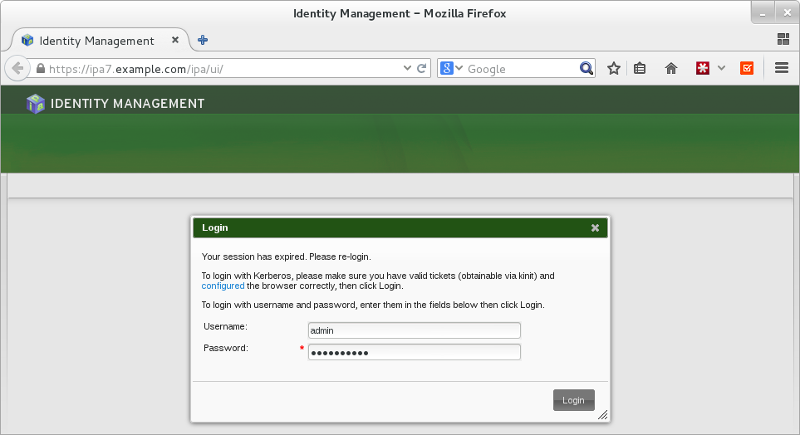
Chú thích: Kết quả lệnh id hiển thị thông tin người dùng được lấy từ FreeIPA
Kiểm tra nhật ký và trạng thái dịch vụ
Nếu có sự cố xảy ra, nhật ký (log) là người bạn đồng hành tốt nhất của bạn.
- Trên FreeIPA server: Kiểm tra nhật ký của các dịch vụ khác nhau trong
/var/log/. Ví dụ,/var/log/httpd/error_logcho giao diện web, hoặc/var/log/krb5kdc.logcho dịch vụ Kerberos. - Trên FreeIPA client: Nhật ký quan trọng nhất nằm ở
/var/log/sssd/. Tệpsssd_default.logvàsssd_AZWEB.LOCAL.logsẽ chứa thông tin chi tiết về quá trình xác thực và đồng bộ.
FreeIPA cũng cung cấp một công cụ kiểm tra sức khỏe hệ thống rất hữu ích. Trên máy chủ, bạn có thể chạy lệnh:ipa-healthcheck
Công cụ này sẽ thực hiện một loạt các bài kiểm tra trên các thành phần khác nhau của FreeIPA và báo cáo bất kỳ vấn đề tiềm ẩn nào, từ cấu hình DNS sai lệch đến các chứng chỉ sắp hết hạn. Thường xuyên kiểm tra nhật ký và trạng thái hệ thống sẽ giúp bạn phát hiện và giải quyết vấn đề trước khi chúng ảnh hưởng đến người dùng.
Các lưu ý bảo mật và quản lý hệ thống xác thực
Cài đặt thành công chỉ là bước khởi đầu. Để duy trì một hệ thống xác thực an toàn và ổn định, bạn cần tuân thủ các nguyên tắc quản lý và bảo mật tốt nhất.
Một trong những yếu tố quan trọng nhất là bảo vệ giao tiếp giữa các thành phần. FreeIPA tự động cấu hình SSL/TLS cho giao diện web và LDAPS, đảm bảo dữ liệu truyền đi được mã hóa. Hãy chắc chắn rằng bạn không hạ cấp các cài đặt bảo mật này.
Quản lý quyền truy cập là một khía cạnh khác cần chú trọng. Nguyên tắc quyền tối thiểu (principle of least privilege) nên được áp dụng. Đừng sử dụng tài khoản admin cho các tác vụ hàng ngày. Thay vào đó, hãy tạo các vai trò (roles) với quyền hạn cụ thể và gán cho các tài khoản quản trị viên khác. Ví dụ, tạo một vai trò chỉ có quyền quản lý người dùng và nhóm, không có quyền thay đổi cấu hình hệ thống.
Sao lưu và phục hồi là điều bắt buộc đối với một hệ thống quan trọng như FreeIPA. Sử dụng công cụ tích hợp ipa-backup để tạo các bản sao lưu cấu hình và dữ liệu một cách thường xuyên. Lưu trữ các bản sao lưu này ở một nơi an toàn và định kỳ kiểm tra quy trình phục hồi để đảm bảo chúng hoạt động khi cần thiết. Cuối cùng, hãy luôn cập nhật hệ thống của bạn. Theo dõi các bản vá bảo mật cho CentOS và FreeIPA, đồng thời lên kế hoạch cập nhật định kỳ để bảo vệ hệ thống khỏi các lỗ hổng đã biết.

Chú thích: Một quy trình sao lưu và phục hồi dữ liệu FreeIPA
Các vấn đề thường gặp và cách khắc phục
Trong quá trình triển khai và vận hành, bạn có thể gặp phải một số sự cố phổ biến. Hiểu rõ nguyên nhân và cách khắc phục sẽ giúp bạn giải quyết vấn đề nhanh chóng.
Vấn đề đồng bộ thời gian gây lỗi Kerberos
Đây là lỗi phổ biến nhất. Kerberos cực kỳ nhạy cảm với sự chênh lệch thời gian giữa máy khách và máy chủ. Nếu thời gian chênh lệch quá 5 phút (mặc định), quá trình xác thực sẽ thất bại để ngăn chặn các cuộc tấn công phát lại (replay attacks). Lỗi thường hiển thị dưới dạng “Clock skew too great”.
Nguyên nhân: Máy chủ và máy khách không được đồng bộ với cùng một nguồn thời gian đáng tin cậy.
Cách khắc phục:
- Đảm bảo dịch vụ
chronyd(hoặcntpd) đang chạy trên cả máy chủ và tất cả máy khách. - Cấu hình tất cả các máy trong miền FreeIPA để sử dụng cùng một bộ máy chủ NTP. Tốt nhất là trỏ máy khách đến máy chủ FreeIPA, vì nó cũng hoạt động như một máy chủ NTP.
- Sử dụng lệnh
chronyc sourceshoặcntpq -pđể xác minh rằng thời gian đang được đồng bộ hóa chính xác.
Lỗi client không thể tham gia domain FreeIPA
Khi bạn chạy ipa-client-install, quá trình có thể thất bại với các thông báo lỗi khác nhau.
Nguyên nhân và cách khắc phục:
- Vấn đề DNS: Máy khách không thể phân giải tên miền của máy chủ FreeIPA hoặc các bản ghi SRV cần thiết.
- Kiểm tra: Dùng lệnh
dig SRV _ldap._tcp.azweb.localvàping ipa.azweb.localtrên máy khách. - Khắc phục: Đảm bảo tệp
/etc/resolv.conftrên máy khách trỏ đến đúng máy chủ DNS (thường là máy chủ FreeIPA).
- Kiểm tra: Dùng lệnh
- Firewall chặn cổng: Firewall trên máy chủ hoặc trên mạng đang chặn các cổng cần thiết cho việc giao tiếp.
- Kiểm tra: Dùng
telnet ipa.azweb.local 389hoặcnc -zv ipa.azweb.local 88từ máy khách. - Khắc phục: Kiểm tra lại cấu hình
firewalldtrên máy chủ và đảm bảo các cổng đã được mở.
- Kiểm tra: Dùng
- Cấu hình mạng không chính xác: Hostname của máy khách hoặc máy chủ không được cấu hình đúng FQDN.
- Kiểm tra: Chạy lệnh
hostname -ftrên cả hai máy. - Khắc phục: Sử dụng
hostnamectlđể đặt FQDN chính xác và cập nhật tệp/etc/hostsnếu cần.
- Kiểm tra: Chạy lệnh
Best Practices
Để đảm bảo hệ thống FreeIPA của bạn hoạt động hiệu quả, an toàn và ổn định trong dài hạn, hãy tuân thủ các thực hành tốt nhất sau đây:
- Luôn đồng bộ thời gian trên toàn hệ thống: Đây là điều kiện tiên quyết. Sử dụng NTP (
chrony) để giữ cho tất cả các máy chủ và máy khách trong miền của bạn có thời gian chính xác. Đây là nền tảng cho sự ổn định của Kerberos. - Sử dụng firewall đúng cách để bảo vệ FreeIPA: Chỉ mở những cổng thực sự cần thiết. Cấu hình
firewalldtrên máy chủ FreeIPA để chỉ cho phép truy cập từ các dải IP đáng tin cậy. Đừng bao giờ để giao diện quản trị của FreeIPA tiếp xúc trực tiếp với Internet. - Định kỳ kiểm tra và cập nhật bản vá bảo mật: Luôn giữ cho hệ điều hành CentOS và các gói FreeIPA được cập nhật lên phiên bản mới nhất. Theo dõi các thông báo bảo mật và áp dụng các bản vá càng sớm càng tốt để bảo vệ hệ thống khỏi các lỗ hổng.
- Không chia sẻ tài khoản quản trị, sử dụng quyền tối thiểu: Tránh sử dụng tài khoản
admincho các công việc hàng ngày. Thay vào đó, tạo các tài khoản quản trị riêng biệt với các vai trò được giới hạn quyền. Cấp cho người dùng và dịch vụ quyền hạn tối thiểu cần thiết để hoàn thành công việc của họ. - Thực hiện sao lưu định kỳ: Lên lịch sao lưu tự động cho FreeIPA bằng công cụ
ipa-backup. Lưu trữ các bản sao lưu ở một vị trí an toàn và tách biệt, đồng thời kiểm tra quy trình khôi phục định kỳ.
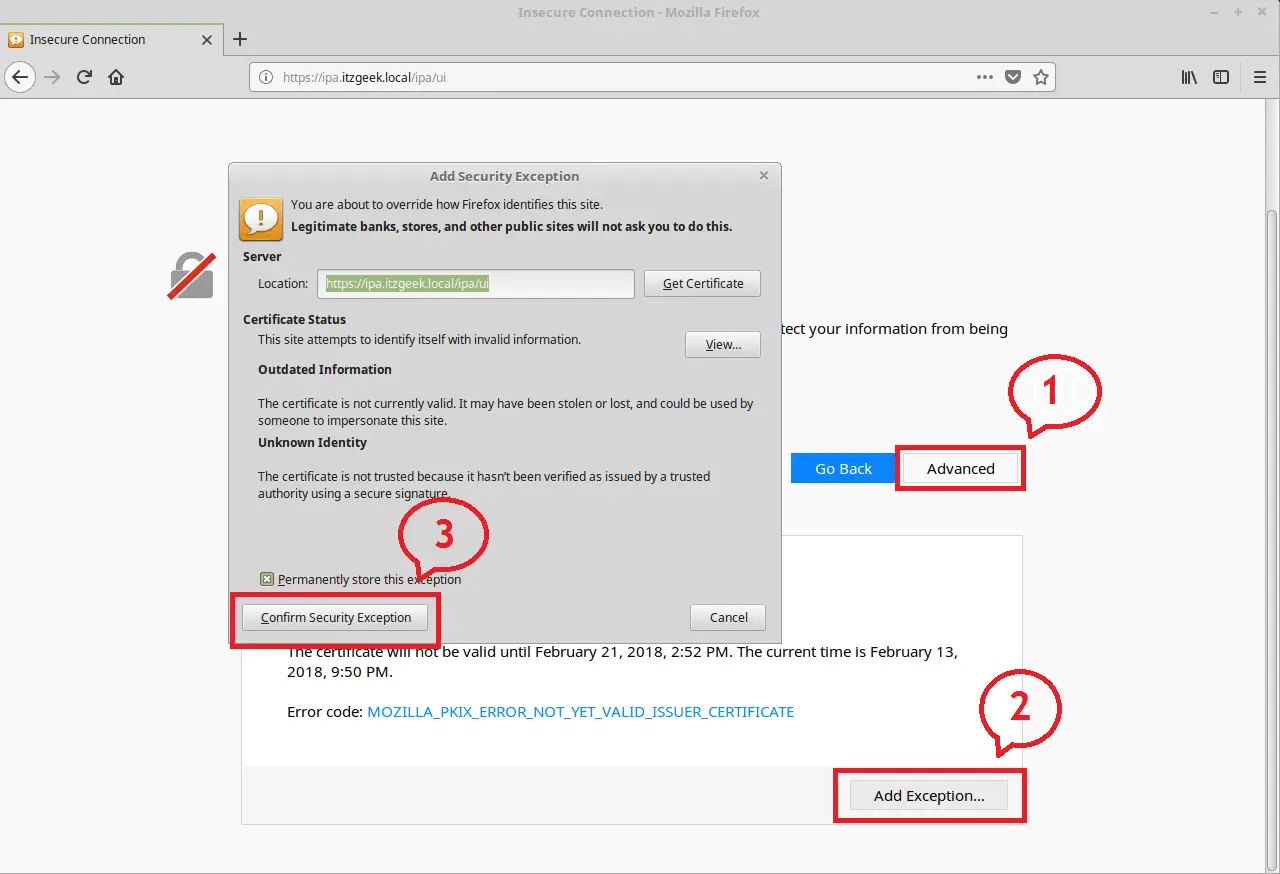
Chú thích: Sơ đồ minh họa các thực hành tốt nhất trong quản lý hệ thống FreeIPA
Kết luận
Triển khai FreeIPA trên CentOS 7 là một bước tiến vượt bậc trong việc quản lý xác thực người dùng cho hệ thống Linux. Giải pháp này giúp tối ưu hóa quy trình quản trị, loại bỏ sự phức tạp của việc quản lý tài khoản phân tán và thay thế bằng một hệ thống tập trung, mạnh mẽ và an toàn. Với khả năng quản lý định danh, chính sách truy cập và kiểm toán tại một nơi duy nhất, FreeIPA đặc biệt phù hợp với môi trường doanh nghiệp, nơi hiệu quả và bảo mật luôn được đặt lên hàng đầu.
Thông qua hướng dẫn chi tiết này, AZWEB hy vọng bạn đã có một cái nhìn tổng quan và nắm được các bước cần thiết để tự mình triển khai hệ thống này. Việc áp dụng FreeIPA vào thực tế không chỉ giúp nâng cao trình độ quản trị hệ thống của bạn mà còn mang lại giá trị bảo mật lâu dài cho tổ chức. Chúng tôi khuyến khích bạn bắt đầu cài đặt theo hướng dẫn và khám phá thêm các tính năng nâng cao khác mà FreeIPA mang lại.


