

 Tác giả: Bùi Mạnh Đức
  0
0  434
434  Copy Link
 Bookmark
Bạn đã bao giờ nghĩ rằng mình có thể “chiến” những tựa game đỉnh cao trên một hệ điều hành mã nguồn mở như Linux chưa? Trong nhiều năm, game thủ thường xem Linux là một sân chơi “khó tính”, không mấy thân thiện. Tuy nhiên, mọi thứ đã thay đổi chóng mặt. Với sự ra đời của các công cụ hỗ trợ mạnh mẽ và sự tham gia của cộng đồng, Linux đang dần trở thành một nền tảng chơi game đầy tiềm năng, thu hút những ai yêu thích sự ổn định, bảo mật và khả năng tùy biến vô hạn. Bài viết này sẽ là kim chỉ nam dẫn bạn khám phá thế giới game trên Linux, từ danh sách các tựa game hàng đầu, đánh giá trải nghiệm thực tế, cho đến hướng dẫn chi tiết để bắt đầu hành trình của riêng mình.
Giới thiệu về hệ điều hành Linux và chơi game
Linux, từ lâu đã được biết đến là một hệ điều hành mã nguồn mở mạnh mẽ, ổn định và cực kỳ bảo mật, vốn là “sân nhà” của các lập trình viên và quản trị hệ thống. Tuy nhiên, trong những năm gần đây, Linux đã có những bước tiến vượt bậc, vươn mình trở thành một lựa chọn hấp dẫn cho cả cộng đồng game thủ. Sự thay đổi này không phải là ngẫu nhiên, mà đến từ nỗ lực không ngừng của các nhà phát triển và sự ủng hộ nhiệt tình từ người dùng.
Những đặc điểm nổi bật của Linux như mã nguồn mở cho phép người dùng tùy biến sâu, tối ưu hóa hệ thống để đạt hiệu suất tốt nhất. Tính ổn định và bảo mật vượt trội cũng giúp giảm thiểu các lỗi vặt hay nguy cơ từ phần mềm độc hại, mang lại một môi trường chơi game an toàn và liền mạch. Dù vậy, hành trình chinh phục thế giới game trên Linux cũng không thiếu thách thức, đặc biệt là vấn đề tương thích với các tựa game vốn được thiết kế riêng cho Windows.
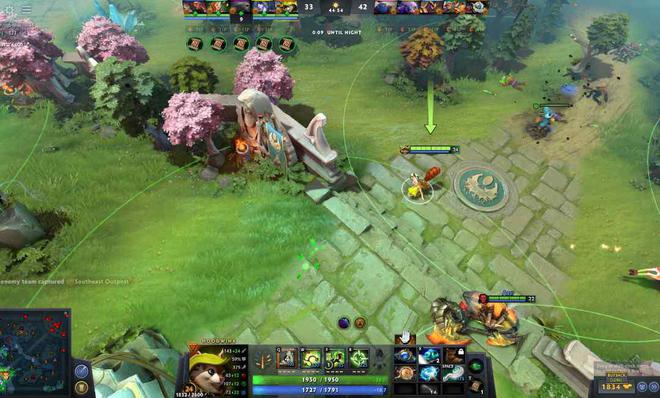
May mắn thay, những công cụ như Steam Proton đã xóa nhòa ranh giới này, mở ra cánh cửa để hàng ngàn tựa game Windows có thể chạy mượt mà trên Linux. Bài viết này sẽ cùng bạn khám phá danh sách những tựa game hàng đầu, đánh giá chi tiết trải nghiệm chơi game, và cung cấp những hướng dẫn cần thiết để bạn có thể tự tin bước vào thế giới game đầy màu sắc trên nền tảng Linux.
Danh sách top game phổ biến và phù hợp chơi trên Linux
Thư viện game trên Linux ngày càng trở nên phong phú và đa dạng, không còn giới hạn ở những tựa game indie đơn giản. Giờ đây, bạn có thể trải nghiệm từ những trận đấu eSports đỉnh cao cho đến các siêu phẩm AAA. Các tựa game này được chia thành hai loại chính: game native (hỗ trợ chính thức) và game chạy qua lớp tương thích.
Top game native trên Linux
Game native là những tựa game được nhà phát triển xây dựng và phát hành phiên bản chính thức dành riêng cho Linux. Điều này đảm bảo khả năng tương thích và hiệu suất tốt nhất vì chúng được tối ưu hóa trực tiếp cho hệ điều hành. Chơi game native mang lại cảm giác mượt mà, ổn định và ít gặp lỗi vặt nhất.

Dưới đây là một số cái tên tiêu biểu không thể bỏ qua:
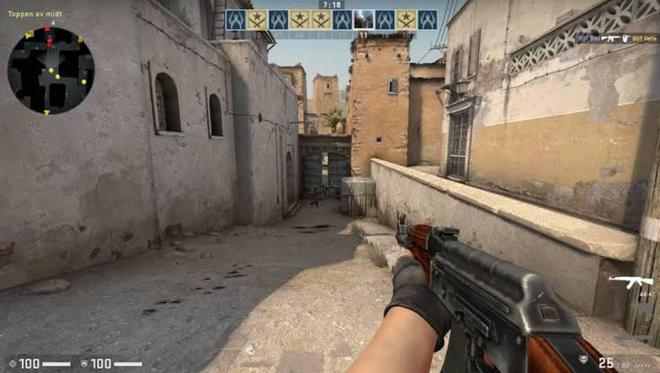
- Counter-Strike: Global Offensive (CS:GO): Tựa game bắn súng góc nhìn thứ nhất (FPS) kinh điển này vẫn giữ vững vị thế trong làng eSports. Phiên bản native trên Linux hoạt động cực kỳ ổn định, mang lại trải nghiệm thi đấu chuyên nghiệp không thua kém gì Windows.
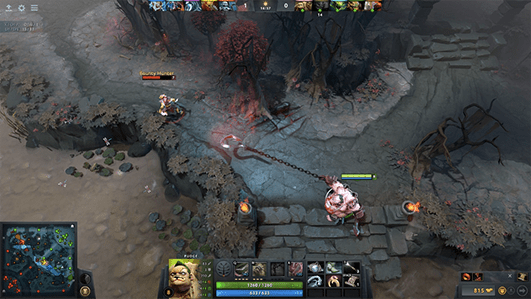
- Dota 2: Là một trong những tựa game MOBA hàng đầu thế giới, Dota 2 được Valve hỗ trợ chính thức trên Linux. Game thủ có thể yên tâm về hiệu suất và tính tương thích, thoải mái tham gia vào những trận chiến đỉnh cao.
- Terraria: Một tựa game sandbox phiêu lưu với đồ họa pixel độc đáo. Terraria có phiên bản native hoàn hảo trên Linux, cho phép bạn thỏa sức sáng tạo và khám phá thế giới rộng lớn cùng bạn bè.
- Left 4 Dead 2: Game bắn súng zombie co-op kinh điển này vẫn luôn là lựa chọn tuyệt vời để giải trí cùng bạn bè. Phiên bản native trên Linux chạy mượt mà, đảm bảo những pha hành động kịch tính không bị gián đoạn.
Top game chạy trên Linux nhờ công cụ hỗ trợ (Proton, Wine)
Đây chính là “chìa khóa vàng” mở ra kho game khổng lồ của Windows cho người dùng Linux. Các công cụ như Proton (được tích hợp trong Steam) và Wine hoạt động như một lớp phiên dịch, chuyển đổi các lệnh gọi API của Windows thành các lệnh mà Linux có thể hiểu được. Nhờ đó, hàng ngàn tựa game vốn không có phiên bản Linux vẫn có thể chạy một cách đáng kinh ngạc.
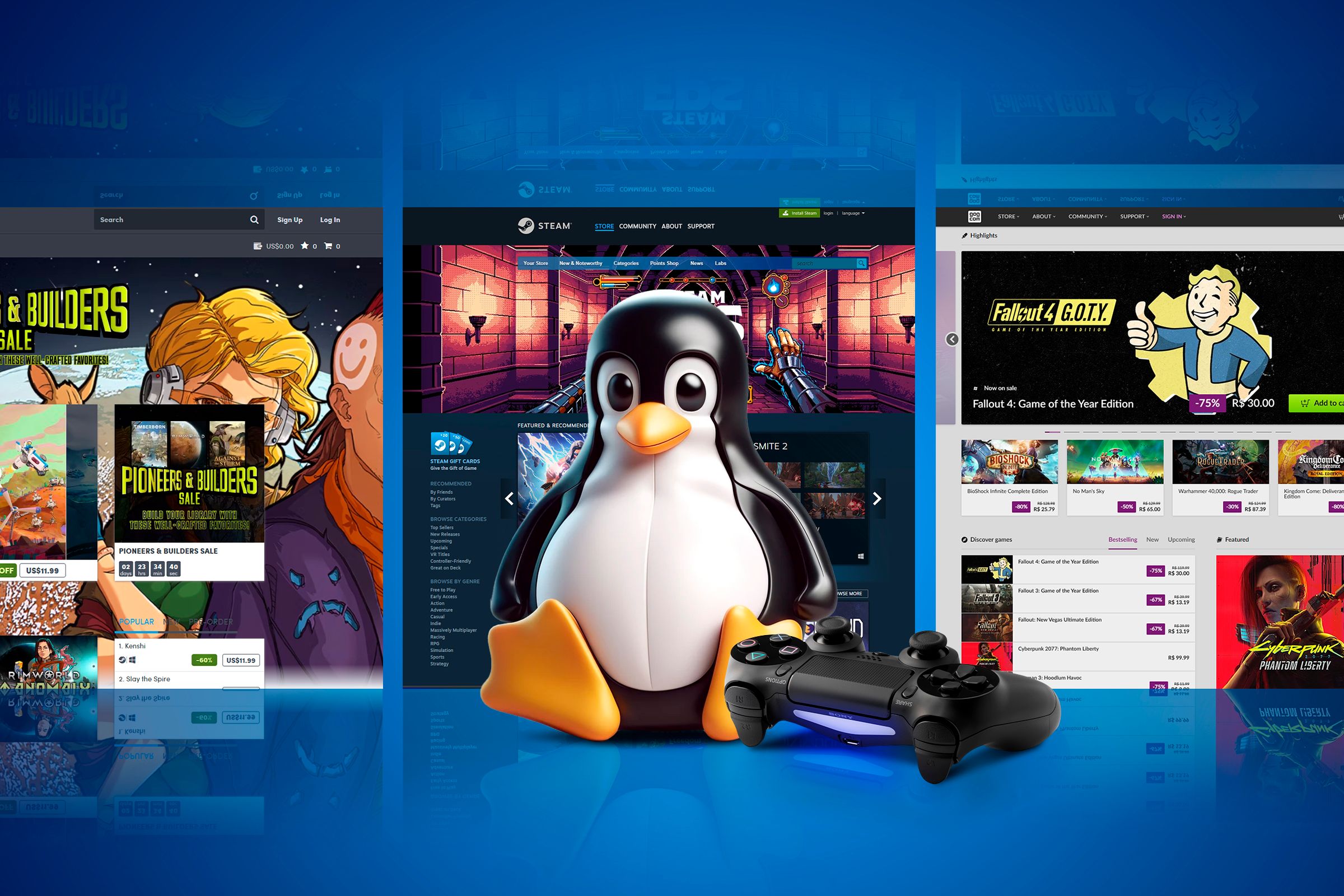
Proton, do Valve phát triển, là công cụ mạnh mẽ và dễ sử dụng nhất hiện nay. Chỉ với vài cú nhấp chuột trong cài đặt Steam, bạn đã có thể kích hoạt Proton và bắt đầu trải nghiệm các bom tấn AAA. Một số tựa game nổi bật chạy tốt nhờ Proton:
- The Witcher 3: Wild Hunt: Siêu phẩm nhập vai thế giới mở này chạy cực kỳ ấn tượng trên Linux thông qua Proton, mang lại trải nghiệm đồ họa và hiệu suất gần như tương đương với Windows.
- Cyberpunk 2077: Dù đòi hỏi cấu hình cao, Cyberpunk 2077 vẫn có thể chơi mượt mà trên Linux nhờ những cải tiến liên tục của Proton, đưa bạn vào thế giới tương lai của Night City.
- Grand Theft Auto V (GTA V): Tựa game hành động thế giới mở đình đám này cũng hoạt động rất tốt, cho phép bạn tham gia vào các phi vụ kịch tính mà không gặp nhiều trở ngại.
- Elden Ring: Một trong những tựa game hay nhất mọi thời đại, Elden Ring, được chứng nhận “Steam Deck Verified”, đồng nghĩa với việc nó chạy hoàn hảo trên Linux qua Proton.
Ưu điểm lớn nhất của phương pháp này là bạn có thể tiếp cận một thư viện game khổng lồ. Tuy nhiên, nhược điểm là hiệu suất đôi khi có thể thấp hơn một chút so với chạy native, và một số game (đặc biệt là các game có hệ thống chống gian lận phức tạp) có thể không tương thích hoàn toàn.
Đánh giá trải nghiệm chơi game trên Linux
Vậy, thực tế chơi game trên Linux sẽ như thế nào? Liệu nó có thực sự mượt mà và ổn định như lời đồn? Câu trả lời là: trải nghiệm chơi game trên Linux đã tốt hơn bao giờ hết, nhưng vẫn có những điểm bạn cần lưu ý để có được kết quả tối ưu.
Hiệu suất và tính ổn định khi chơi game trên Linux
Một trong những câu hỏi lớn nhất là hiệu suất. So với Windows, hiệu suất chơi game trên Linux có thể khác nhau tùy thuộc vào tựa game và cấu hình phần cứng. Với các game native, hiệu suất thường rất cao, đôi khi còn ngang bằng hoặc nhỉnh hơn một chút so-t-với-Windows do hệ điều hành Linux là gì nhẹ và quản lý tài nguyên hiệu quả hơn.
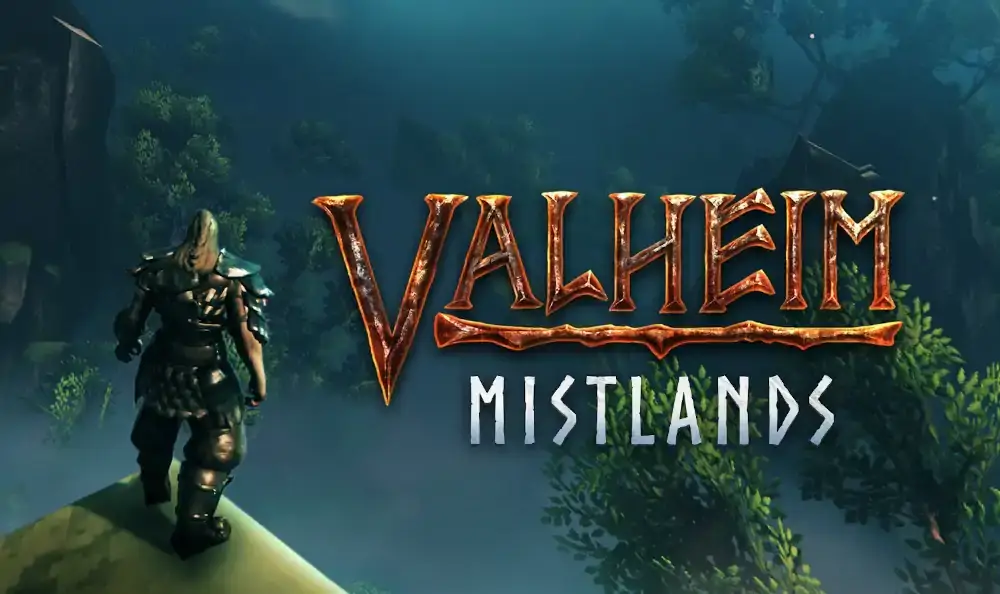
Đối với các game chạy qua lớp tương thích như Proton, hiệu suất thường thấp hơn Windows khoảng 5-10%. Tuy nhiên, con số này đang ngày càng được thu hẹp nhờ những cải tiến liên tục của Proton và driver đồ họa Kernel Linux. Trong nhiều trường hợp, sự chênh lệch này là không đáng kể và khó nhận ra nếu không có công cụ đo đếm chuyên dụng. Thậm chí, một số tựa game còn ghi nhận hiệu suất tốt hơn trên Linux trong những điều kiện nhất định.
Vai trò của driver đồ họa là cực kỳ quan trọng. Việc cài đặt đúng và cập nhật thường xuyên driver cho card đồ họa AMD, NVIDIA hay Intel là yếu tố then chốt để đảm bảo hiệu suất và tính ổn định. Các driver mã nguồn mở cho AMD (Mesa) thường được tích hợp sẵn và hoạt động rất tốt, trong khi người dùng NVIDIA cần cài đặt driver độc quyền từ hãng để khai thác tối đa sức mạnh phần cứng.
Các công cụ hỗ trợ và cộng đồng game thủ Linux
Sức mạnh của hệ sinh thái game Linux không chỉ đến từ phần mềm mà còn từ cộng đồng. Bạn sẽ không bao giờ cảm thấy đơn độc trên hành trình này.
- Steam Proton: Đây là công cụ thay đổi cuộc chơi. Tích hợp sẵn trong Steam, Proton giúp việc chơi game Windows trở nên đơn giản như một cú nhấp chuột. Website ProtonDB là một nguồn tài nguyên vô giá, nơi người dùng chia sẻ đánh giá và tinh chỉnh cấu hình cho từng game cụ thể, giúp bạn biết trước mức độ tương thích và cách khắc phục lỗi.
- Lutris: Lutris là một trình quản lý game mã nguồn mở, cho phép bạn cài đặt và quản lý game từ nhiều nền tảng khác nhau (Steam, GOG, Epic Games Store, v.v.). Nó cung cấp các kịch bản cài đặt được cộng đồng tạo sẵn, tự động hóa quá trình thiết lập phức tạp, giúp bạn dễ dàng chơi các game không có trên Steam.
- Cộng đồng: Các diễn đàn như r/linux_gaming trên Reddit, các máy chủ Discord, và các forum chuyên biệt là nơi bạn có thể tìm thấy sự giúp đỡ, hướng dẫn và chia sẻ kinh nghiệm từ hàng ngàn game thủ Linux khác. Khi gặp sự cố, gần như chắc chắn đã có người khác gặp phải và tìm ra giải pháp.
Hướng dẫn cài đặt và chạy game trên Linux
Bắt đầu chơi game trên Linux dễ dàng hơn bạn nghĩ rất nhiều, đặc biệt là với sự hỗ trợ của Steam. Dưới đây là các bước cơ bản để bạn thiết lập môi trường chơi game của mình.
Cài đặt Steam và sử dụng Proton
Steam là nền tảng phân phối game lớn nhất và là cách đơn giản nhất để bắt đầu. Hầu hết các bản phân phối Linux (như Linux Lite, Mint, Pop!_OS) đều có sẵn Steam trong kho ứng dụng của họ.
- Cài đặt Steam: Mở “Software Center” (Trung tâm phần mềm) của bạn, tìm kiếm “Steam” và nhấn cài đặt. Nếu không tìm thấy, bạn có thể tải trình cài đặt trực tiếp từ trang chủ của Steam và làm theo hướng dẫn.
- Đăng nhập và cập nhật: Sau khi cài đặt xong, khởi chạy Steam, đăng nhập vào tài khoản của bạn và để nó tự động cập nhật lên phiên bản mới nhất.
- Kích hoạt Proton: Đây là bước quan trọng nhất để chơi game Windows.
- Trong giao diện Steam, vào menu Steam > Settings (Cài đặt).
- Chọn tab Steam Play ở cột bên trái.
- Tích vào ô “Enable Steam Play for supported titles” (đã bật mặc định).
- Quan trọng hơn, tích vào ô “Enable Steam Play for all other titles“.
- Trong menu thả xuống bên dưới, chọn phiên bản Proton mới nhất (thường là “Proton Experimental” hoặc phiên bản có số cao nhất).
- Nhấn OK và khởi động lại Steam.
Bây giờ, thư viện Steam của bạn sẽ hiển thị tất cả các game, kể cả những game chỉ có phiên bản Windows. Bạn chỉ cần nhấn nút “Install” (Cài đặt) màu xanh lá như bình thường. Steam sẽ tự động tải game cùng với lớp tương thích Proton cần thiết. Sau khi cài đặt xong, bạn có thể khởi chạy game ngay từ thư viện.
Hướng dẫn dùng Lutris và Wine để chơi game
Đối với các game không có trên Steam (ví dụ từ Epic Games Store, GOG, hoặc các game độc lập), Lutris là công cụ cứu cánh tuyệt vời.
- Cài đặt Lutris: Truy cập trang chủ của Lutris, tìm hướng dẫn cài đặt cho bản phân phối Linux của bạn. Quá trình này thường bao gồm việc thêm một kho lưu trữ phần mềm và cài đặt qua dòng lệnh, nhưng các bước đều được hướng dẫn rất chi tiết.
- Tìm và cài đặt game: Mở Lutris, bạn có thể tìm kiếm game ngay trên giao diện chính. Lutris có một kho kịch bản cài đặt (install scripts) do cộng đồng đóng góp. Khi bạn chọn một game, ví dụ như Epic Games Store, Lutris sẽ hiển thị một kịch bản cài đặt.
- Chạy kịch bản: Nhấn “Install” và làm theo các bước hướng dẫn. Lutris sẽ tự động tải về Wine (một phiên bản được tinh chỉnh riêng), các thư viện cần thiết và cấu hình mọi thứ cho bạn. Sau khi hoàn tất, game sẽ xuất hiện trong thư viện Lutris của bạn, sẵn sàng để chơi.
Sử dụng Wine đơn lẻ: Wine là nền tảng của Proton và Lutris. Bạn cũng có thể sử dụng nó trực tiếp để chạy các file `.exe` của Windows. Tuy nhiên, cách này đòi hỏi nhiều kiến thức kỹ thuật hơn về việc cấu hình và cài đặt các thư viện phụ thuộc. Đối với người mới bắt đầu, việc sử dụng Steam Proton và Lutris được khuyến khích hơn vì tính tự động và đơn giản của chúng.
Những lưu ý và mẹo khi chơi game trên Linux
Để có trải nghiệm chơi game tốt nhất trên Linux, việc cài đặt game chỉ là bước khởi đầu. Tối ưu hóa hệ thống và biết cách xử lý các sự cố nhỏ sẽ giúp bạn tận hưởng những giờ phút giải trí mượt mà và không bị gián đoạn.
Cập nhật driver đồ họa và phần mềm hỗ trợ
Đây là yếu tố quan trọng bậc nhất. Driver đồ họa là cầu nối giữa game và phần cứng của bạn. Driver cũ có thể gây ra lỗi đồ họa, hiệu suất kém, hoặc thậm chí là không thể khởi động game.
- Đối với người dùng NVIDIA: Hãy luôn đảm bảo bạn đang sử dụng driver độc quyền (proprietary driver) mới nhất. Hầu hết các bản phân phối đều có một công cụ “Additional Drivers” (Trình điều khiển bổ sung) để bạn dễ dàng cài đặt và chuyển đổi.
- Đối với người dùng AMD/Intel: Driver mã nguồn mở Mesa thường được cài đặt mặc định và cập nhật cùng với hệ thống. Tuy nhiên, để có hiệu suất tốt nhất, bạn nên đảm bảo hệ thống của mình luôn được cập nhật, bao gồm cả kernel Linux và các gói Mesa.
- Cập nhật Proton/Wine: Steam sẽ tự động cập nhật Proton. Với Lutris, bạn có thể dễ dàng quản lý và chuyển đổi giữa các phiên bản Wine khác nhau trong phần cấu hình của game. Đôi khi, một tựa game cũ lại chạy tốt hơn trên một phiên bản Wine cũ hơn, và ngược lại.

Tối ưu hiệu suất và xử lý lỗi phổ biến
Mỗi hệ thống đều khác nhau, và việc tinh chỉnh một vài thông số có thể tạo ra sự khác biệt lớn.
- Thiết lập cấu hình game: Bắt đầu với các thiết lập đồ họa trong game. Nếu hiệu suất không như ý, hãy thử giảm các tùy chọn nặng như khử răng cưa (Anti-aliasing), chất lượng bóng (Shadow Quality), hoặc chuyển từ DirectX 12 sang DirectX 11 (hoặc Vulkan nếu có) trong cài đặt của game.
- Sử dụng Gamemode: Đây là một công cụ nhỏ do Feral Interactive phát triển, giúp tối ưu hóa hệ thống của bạn khi chơi game bằng cách yêu cầu CPU hoạt động ở chế độ hiệu suất cao. Bạn có thể cài đặt Gamemode và thêm lệnh `gamemoderun %command%` vào tùy chọn khởi chạy của game trên Steam để kích hoạt nó.
- Xử lý tình trạng lag, crash: Nếu game bị giật (lag) hoặc đột ngột thoát (crash), hãy kiểm tra trang ProtonDB của game đó. Rất có thể cộng đồng đã tìm ra giải pháp, chẳng hạn như sử dụng một phiên bản Proton cụ thể hoặc thêm một lệnh khởi chạy đặc biệt. Việc theo dõi tài nguyên hệ thống (CPU, RAM, VRAM) cũng giúp xác định xem có phải máy của bạn đang bị quá tải hay không.
Các vấn đề phổ biến và cách khắc phục
Dù đã có nhiều cải tiến, thỉnh thoảng bạn vẫn có thể gặp phải một vài trục trặc khi chơi game trên Linux. Đừng lo lắng, hầu hết các vấn đề này đều có cách giải quyết khá đơn giản.
Game không chạy hoặc gặp lỗi khởi động
Đây là vấn đề thường gặp nhất, đặc biệt với các game mới ra mắt hoặc chưa được tối ưu tốt qua Proton. Khi bạn nhấn “Play” mà không có gì xảy ra, hoặc game hiện lên một thông báo lỗi rồi tắt ngay, hãy thử các bước sau:
- Kiểm tra ProtonDB: Luôn bắt đầu bằng việc truy cập website ProtonDB và tìm kiếm tựa game bạn đang gặp vấn đề. Đây là nơi cộng đồng chia sẻ những kinh nghiệm thực tế, các phiên bản Proton nào hoạt động tốt nhất, và những tùy chỉnh cần thiết trong mục “Launch Options” (Tùy chọn khởi chạy).
- Thử các phiên bản Proton khác nhau: Trong Steam, bạn có thể buộc một game cụ thể sử dụng một phiên bản Proton khác. Nhấp chuột phải vào game trong thư viện, chọn “Properties” (Thuộc tính) > “Compatibility” (Tương thích), sau đó tích vào ô “Force the use of a specific Steam Play compatibility tool” và chọn một phiên bản khác từ danh sách, ví dụ như một phiên bản GE-Proton (một phiên bản tùy chỉnh của cộng đồng) hoặc một phiên bản chính thức cũ hơn.
- Cập nhật hệ thống: Đảm bảo rằng hệ điều hành, kernel đồ họa và Steam client của bạn đều đã được cập nhật lên phiên bản mới nhất. Một bản cập nhật nhỏ có thể chứa các bản vá lỗi quan trọng.
Lỗi đồ họa hoặc hiệu suất thấp
Nếu game chạy được nhưng gặp các vấn đề như hình ảnh bị nhòe, màu sắc sai lệch, hoặc tốc độ khung hình (FPS) quá thấp, nguyên nhân thường liên quan đến driver hoặc cài đặt đồ họa.
- Cập nhật driver đồ họa: Như đã đề cập, đây là bước quan trọng nhất. Một driver mới có thể cải thiện đáng kể hiệu suất và sửa các lỗi hiển thị cho những tựa game mới.
- Điều chỉnh thiết lập đồ họa trong game: Hãy thử tắt các tính năng đồ họa nâng cao của Windows như Ray Tracing hoặc DLSS/FSR nếu chúng gây ra sự cố. Đôi khi, việc chuyển đổi API đồ họa từ DirectX 12 sang DirectX 11 hoặc Vulkan (nếu game hỗ trợ) có thể giải quyết được vấn đề.
- Kiểm tra Shader Cache: Steam trên Linux sử dụng một tính năng gọi là “shader pre-caching” để giảm thiểu tình trạng giật hình trong game. Hãy đảm bảo tính năng này được bật trong cài đặt Steam và cho phép nó tải xuống đầy đủ trước khi bạn bắt đầu chơi. Nếu vẫn gặp vấn đề, việc xóa bộ đệm shader của game và để Steam tạo lại cũng là một giải pháp.
Những nguyên tắc và mẹo hay khi chơi game trên Linux
Để hành trình chơi game trên Linux của bạn luôn suôn sẻ và thú vị, hãy ghi nhớ một vài nguyên tắc vàng và các mẹo hữu ích sau đây. Chúng sẽ giúp bạn tiết kiệm thời gian, tối ưu hóa hiệu suất và tận dụng tối đa sức mạnh của hệ điều hành này.
- Luôn cập nhật hệ điều hành và phần mềm hỗ trợ: Đây là quy tắc số một. Một hệ thống được cập nhật thường xuyên sẽ nhận được các bản vá bảo mật, cải tiến hiệu suất cho kernel Linux, và quan trọng nhất là các phiên bản mới của driver đồ họa (Mesa) và các lớp tương thích (Proton, Wine). Đừng xem nhẹ việc cập nhật hệ thống định kỳ.
- Ưu tiên game native nếu cần hiệu suất tối ưu: Mặc dù Proton rất tuyệt vời, các tựa game có phiên bản native (hỗ trợ chính thức) cho Linux gần như luôn mang lại hiệu suất và độ ổn định cao nhất. Nếu một tựa game bạn yêu thích có phiên bản native, hãy ưu tiên lựa chọn đó, đặc biệt là với các game thi đấu eSports đòi hỏi độ trễ thấp và khung hình ổn định.
- Tham gia cộng đồng để nhận hỗ trợ nhanh chóng: Đừng ngần ngại tìm kiếm sự giúp đỡ. Cộng đồng game thủ Linux rất thân thiện và nhiệt tình. Các nền tảng như ProtonDB, diễn đàn r/linux_gaming trên Reddit, hoặc các máy chủ Discord là những nơi tuyệt vời để đặt câu hỏi, tìm kiếm giải pháp và học hỏi kinh nghiệm từ những người đi trước.
- Không cài đặt phần mềm không rõ nguồn gốc: Một trong những thế mạnh lớn nhất của Linux là bảo mật. Hãy giữ gìn điều đó bằng cách chỉ cài đặt game và phần mềm từ các nguồn đáng tin cậy như Steam, Lutris, hoặc kho ứng dụng chính thức của bản phân phối. Tránh tải và chạy các tập lệnh hoặc phần mềm từ những trang web lạ để không làm mất ổn định hệ thống hoặc rước về các rủi ro bảo mật.
Kết luận
Thế giới game trên Linux đã và đang phát triển mạnh mẽ, phá vỡ định kiến rằng đây là một nền tảng chỉ dành cho công việc. Với sự ổn định, tính mở và khả năng tùy biến cao, Linux đang trở thành một sân chơi hấp dẫn và đầy tiềm năng cho cộng đồng game thủ. Danh sách các tựa game hàng đầu, từ game native được tối ưu hóa hoàn hảo đến hàng ngàn siêu phẩm Windows chạy mượt mà qua Proton, đã mở ra một thư viện giải trí khổng lồ và phong phú.

Việc nắm vững cách cài đặt, sử dụng các công cụ hỗ trợ như Steam Proton hay Lutris, và biết cách tối ưu hóa hệ thống sẽ giúp trải nghiệm chơi game của bạn trên Linux trở nên liền mạch và ấn tượng không kém gì các nền tảng khác. Đừng ngần ngại thử nghiệm, khám phá và trở thành một phần của cộng đồng game thủ Linux năng động và thân thiện.
Chúng tôi khuyến khích bạn bắt đầu hành trình của mình ngay hôm nay. Hãy cài đặt tựa game yêu thích, chia sẻ trải nghiệm và cùng nhau xây dựng một hệ sinh thái game trên Linux ngày càng vững mạnh. Đừng quên đón đọc các bài viết hướng dẫn nâng cao và đánh giá game chi tiết trên Linux trong tương lai từ AZWEB nhé!


