

 Tác giả: Bùi Mạnh Đức
  0
0  50
50  Copy Link
 Bookmark
Bạn đang tìm cách tăng tốc website WordPress của mình? Việc tối ưu hóa PHP là một trong những yếu tố quan trọng nhất, và OPcache chính là chìa khóa. Tuy nhiên, việc cấu hình OPcache mặc định có thể chưa đủ để phát huy hết tiềm năng, đặc biệt khi bạn đang quản lý hosting qua CyberPanel. Một cấu hình không phù hợp có thể dẫn đến tình trạng website chạy chậm, quá tải tài nguyên hoặc thậm chí là không thể truy cập. Hiểu được điều đó, bài viết này của AZWEB sẽ hướng dẫn bạn chi tiết cách thay đổi các thông số OPcache trên CyberPanel một cách an toàn và hiệu quả, giúp cải thiện đáng kể hiệu suất PHP và tăng tốc độ tải trang trông thấy. Chúng ta sẽ cùng nhau đi từ những khái niệm cơ bản đến các bước thực hành cụ thể, đảm bảo bạn có thể tự tin tối ưu hóa website của mình.
Giới thiệu
Bạn đã bao giờ cảm thấy website của mình chạy chậm hơn so với mong đợi, dù đã tối ưu hình ảnh và sử dụng hosting chất lượng? Nguyên nhân có thể nằm sâu bên trong cách máy chủ xử lý mã PHP. Mỗi khi có người truy cập, máy chủ phải đọc, phân tích và biên dịch lại các tệp PHP từ đầu, một quy trình lặp đi lặp lại gây lãng phí tài nguyên và thời gian. Đây chính là lúc OPcache xuất hiện như một giải pháp cứu cánh. OPcache là một phần mở rộng giúp lưu trữ mã PHP đã được biên dịch sẵn vào bộ nhớ, giúp các lần truy cập sau đó diễn ra gần như tức thì.
Tuy nhiên, nếu không được cấu hình đúng cách, OPcache có thể không phát huy hết tác dụng, thậm chí gây ra lỗi. Vấn đề phổ biến là bộ nhớ cache quá nhỏ hoặc giới hạn số lượng tệp được lưu trữ quá thấp, đặc biệt với các website lớn. Rất may, nếu bạn đang sử dụng CyberPanel, việc tinh chỉnh các thông số này trở nên vô cùng đơn giản. Bài viết này sẽ là kim chỉ nam, hướng dẫn bạn từng bước thay đổi thông số OPcache trên CyberPanel để tối ưu hiệu suất, từ việc tìm hiểu tổng quan về OPcache, cách truy cập file cấu hình, cho đến việc kiểm tra và đánh giá hiệu quả sau khi thay đổi. Hãy cùng AZWEB khám phá cách làm chủ công cụ mạnh mẽ này nhé!
Tổng quan về OPcache và CyberPanel
Để có thể tối ưu hóa hiệu suất website một cách hiệu quả nhất, việc đầu tiên chúng ta cần làm là hiểu rõ về hai công cụ cốt lõi: OPcache và CyberPanel. Chúng kết hợp với nhau như thế nào để tạo ra một môi trường vận hành PHP tốc độ cao? Hãy cùng tìm hiểu ngay sau đây.
OPcache là gì? Vai trò và lợi ích trong tối ưu hiệu suất PHP
Hãy tưởng tượng mỗi khi bạn muốn nấu một món ăn, bạn lại phải đọc lại công thức từ đầu, chuẩn bị nguyên liệu và thực hiện từng bước một. Sẽ thật mất thời gian phải không? Tương tự, khi không có OPcache, mỗi lần một trang web được yêu cầu, máy chủ phải đọc các tệp mã PHP, biên dịch chúng thành mã máy (bytecode) rồi mới thực thi. Quá trình này lặp lại cho mọi người dùng, mọi yêu cầu, gây ra sự chậm trễ đáng kể.
OPcache ra đời để giải quyết triệt để vấn đề này. Nó hoạt động như một “bộ nhớ ngắn hạn” thông minh cho PHP. Lần đầu tiên một tệp PHP được yêu cầu, OPcache sẽ biên dịch nó và lưu trữ phiên bản bytecode này vào bộ nhớ dùng chung (shared memory). Từ những lần yêu cầu tiếp theo, thay vì phải biên dịch lại từ đầu, máy chủ sẽ lấy ngay bytecode đã được lưu sẵn trong bộ nhớ và thực thi. Quá trình này loại bỏ hoàn toàn giai đoạn đọc và biên dịch, giúp giảm tải cho CPU và tăng tốc độ phản hồi của website một cách ngoạn mục.
Lợi ích chính khi bật và cấu hình OPcache đúng cách bao gồm:
- Tăng tốc độ xử lý PHP: Thời gian thực thi mã lệnh được rút ngắn đáng kể, giúp trang web của bạn phản hồi nhanh hơn.
- Giảm thời gian tải trang (TTFB): Time to First Byte, một chỉ số quan trọng trong SEO và trải nghiệm người dùng, được cải thiện rõ rệt.
- Giảm tải cho máy chủ: Vì không phải biên dịch lại mã liên tục, CPU và I/O của máy chủ sẽ được giải phóng, cho phép xử lý nhiều yêu cầu đồng thời hơn.
Hình ảnh minh họa sơ đồ hoạt động của OPcache trước và sau khi được kích hoạt.
CyberPanel là gì và cách tích hợp OPcache trên CyberPanel
CyberPanel là một bảng điều khiển quản lý hosting (control panel) thế hệ mới, nổi bật với việc sử dụng máy chủ web OpenLiteSpeed hoặc LiteSpeed Enterprise. Đây là một lựa chọn cực kỳ phổ biến nhờ giao diện hiện đại, dễ sử dụng và đặc biệt là hiệu suất vượt trội so với các control panel truyền thống sử dụng Apache.
Một trong những ưu điểm lớn của CyberPanel là việc tích hợp sẵn và quản lý các phiên bản PHP rất linh hoạt. Mặc định, CyberPanel thường đã bật sẵn OPcache cho các phiên bản PHP mới. Điều này có nghĩa là bạn không cần phải thực hiện các bước cài đặt phức tạp. Tuy nhiên, các giá trị cấu hình mặc định của OPcache thường chỉ ở mức cơ bản và có thể không tối ưu cho website của bạn, nhất là khi website có quy mô lớn với hàng nghìn tệp PHP như các trang thương mại điện tử xây dựng trên WooCommerce hay các hệ thống LMS phức tạp.
CyberPanel cung cấp một giao diện trực quan để bạn có thể dễ dàng truy cập và chỉnh sửa tệp cấu hình php.ini – nơi chứa tất cả các thiết lập của OPcache. Điều này cho phép bạn toàn quyền tinh chỉnh các thông số như dung lượng bộ nhớ hay số lượng tệp được lưu trữ để phù hợp chính xác với nhu cầu của website, từ đó tối đa hóa hiệu suất mà OPcache mang lại.
Giao diện chính của CyberPanel hiển thị các tính năng quản lý hosting.
Hướng dẫn thay đổi các thông số OPcache trên CyberPanel
Bây giờ chúng ta sẽ đi vào phần thực hành quan trọng nhất: trực tiếp thay đổi các thông số của OPcache ngay trên CyberPanel. Quá trình này khá đơn giản, nhưng bạn cần thực hiện cẩn thận để tránh gây ra lỗi không mong muốn. Hãy làm theo từng bước dưới đây.
Truy cập và tìm file cấu hình php.ini trên CyberPanel
Tệp php.ini là tệp tin chứa tất cả các chỉ thị cấu hình cho PHP, bao gồm cả OPcache. Việc tìm và chỉnh sửa đúng tệp tin này là bước đầu tiên và quan trọng nhất.
Các bước thực hiện:
- Đăng nhập vào CyberPanel: Truy cập vào địa chỉ
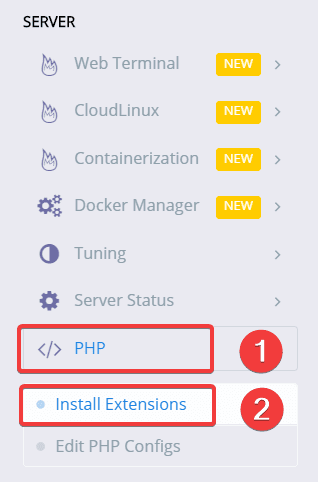
https://<IP-SERVER-CUA-BAN>:8090và đăng nhập với tài khoản quản trị (admin) của bạn. - Truy cập mục quản lý PHP: Từ menu bên trái, điều hướng đến
PHP->Edit PHP Configs.
Menu điều hướng đến mục Edit PHP Configs trong CyberPanel.
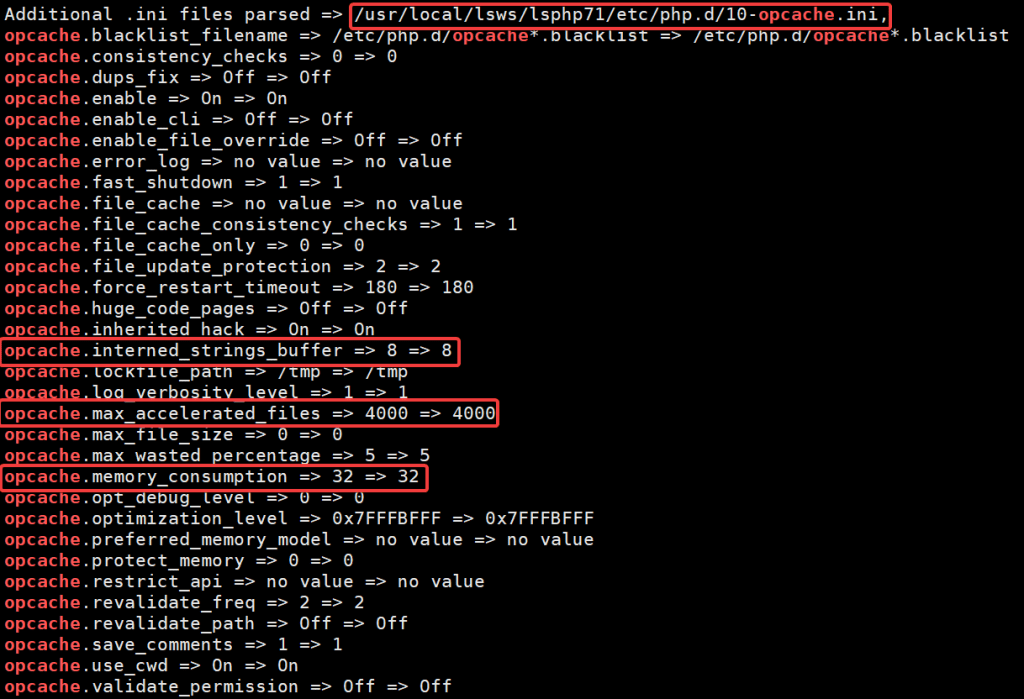
- Chọn phiên bản PHP: Màn hình tiếp theo sẽ hiển thị một danh sách thả xuống cho phép bạn chọn phiên bản PHP đang được website của bạn sử dụng. Việc chọn đúng phiên bản là cực kỳ quan trọng, vì mỗi phiên bản có một tệp
php.iniriêng. Nếu không chắc chắn, bạn có thể kiểm tra phiên bản PHP của website trong mục Websites ->List Websites->Manage. - Mở trình chỉnh sửa: Sau khi chọn đúng phiên bản PHP, CyberPanel sẽ tải nội dung của tệp
php.inivào một trình soạn thảo văn bản ngay trên trình duyệt. Tại đây, bạn có thể tìm kiếm và thay đổi các thông số.
Lưu ý quan trọng: Trước khi thực hiện bất kỳ thay đổi nào, hãy sao chép toàn bộ nội dung của tệp php.ini và lưu vào một tệp văn bản trên máy tính của bạn. Đây là bước sao lưu đơn giản nhưng sẽ giúp bạn dễ dàng khôi phục lại cấu hình gốc nếu có sự cố xảy ra.
Thay đổi các thông số OPcache quan trọng
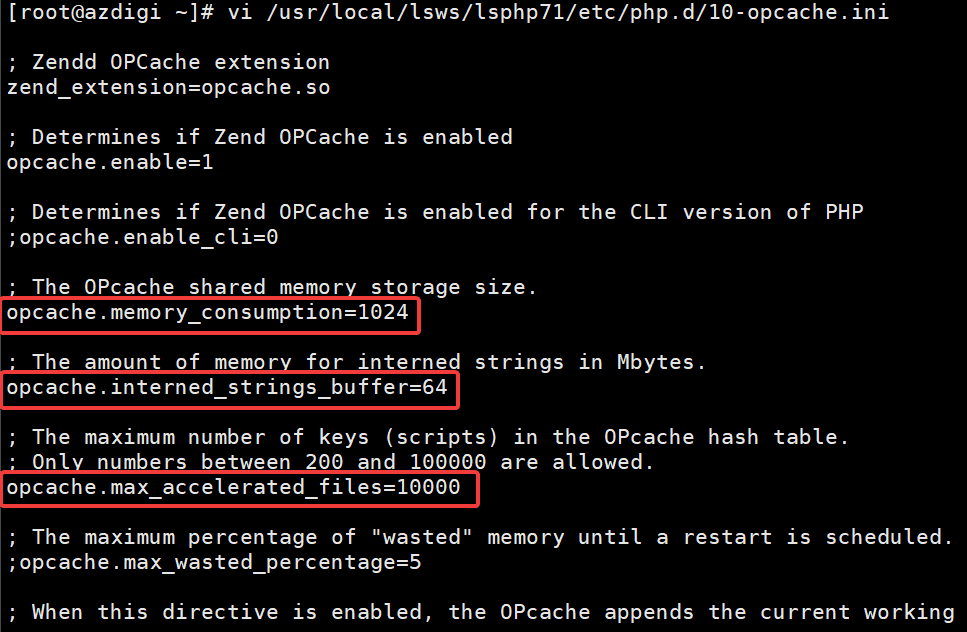
Trong tệp php.ini, có hàng trăm chỉ thị khác nhau, nhưng đối với OPcache, chúng ta chỉ cần tập trung vào một vài thông số quan trọng nhất để cải thiện hiệu suất. Sử dụng tổ hợp phím Ctrl + F (hoặc Cmd + F trên Mac) để tìm kiếm các thông số sau:
opcache.memory_consumption
Ý nghĩa: Đây là thông số quyết định dung lượng bộ nhớ (tính bằng megabyte – MB) mà OPcache được phép sử dụng để lưu trữ các bytecode. Nếu giá trị này quá thấp, OPcache sẽ liên tục phải xóa các tệp cũ để lưu các tệp mới, làm giảm hiệu quả cache (cache churn).
Cách thiết lập: Giá trị mặc định thường là 64 hoặc 128 (MB). Đối với một website WordPress thông thường, bạn nên bắt đầu với128. Đối với các trang lớn hơn hoặc các trang WooCommerce có nhiều plugin, hãy tăng lên256hoặc thậm chí512. Bạn cần theo dõi trạng thái OPcache để tìm ra con số lý tưởng. Ví dụ:opcache.memory_consumption=256.opcache.max_accelerated_files
Ý nghĩa: Thông số này giới hạn số lượng tệp PHP tối đa có thể được lưu trữ trong bộ nhớ OPcache. Nếu số lượng tệp PHP của website bạn vượt quá giới hạn này, các tệp mới hơn sẽ không được cache, làm giảm hiệu suất.
Cách điều chỉnh: Giá trị mặc định thường là 4000 hoặc 10000. Để xác định con số phù hợp, bạn có thể chạy lệnh sau trong thư mục gốc của website qua SSH:find . -type f -name "*.php" | wc -l. Lệnh này sẽ đếm tổng số tệp PHP. Hãy đặt giá trịopcache.max_accelerated_filescao hơn con số đó một chút, ví dụ website có 8000 tệp, bạn có thể đặt là16000để dự phòng cho các cập nhật sau này. Ví dụ:opcache.max_accelerated_files=16000.opcache.revalidate_freq
Ý nghĩa: Thông số này xác định sau bao nhiêu giây (seconds) OPcache sẽ kiểm tra xem tệp PHP gốc có thay đổi hay không. Nếu bạn đặt giá trị là0, OPcache sẽ kiểm tra mỗi lần yêu cầu, làm giảm hiệu suất.
Cách điều chỉnh: Trong môi trường sản phẩm (website đang hoạt động), bạn không nên thường xuyên thay đổi mã nguồn. Vì vậy, hãy đặt một giá trị cao hơn, ví dụ60hoặc120(giây). Điều này có nghĩa là nếu bạn có cập nhật mã nguồn, có thể mất đến 1-2 phút để thay đổi có hiệu lực. Ví dụ:opcache.revalidate_freq=60.
Sau khi đã chỉnh sửa các giá trị mong muốn, hãy nhấn nút Save Changes và sau đó khởi động lại dịch vụ PHP bằng cách vào PHP -> Reload PHP.
Giao diện chỉnh sửa file php.ini trong CyberPanel với các thông số OPcache được tô sáng.
Thử nghiệm và đánh giá hiệu quả sau khi thay đổi
Việc thay đổi cấu hình chỉ là một nửa câu chuyện. Nửa còn lại, và cũng không kém phần quan trọng, là kiểm tra xem những thay đổi đó có thực sự mang lại hiệu quả hay không. Chúng ta cần xác minh rằng OPcache đang hoạt động đúng cách và đo lường sự cải thiện về hiệu năng.
Cách kiểm tra trạng thái OPcache trên CyberPanel hoặc PHP info
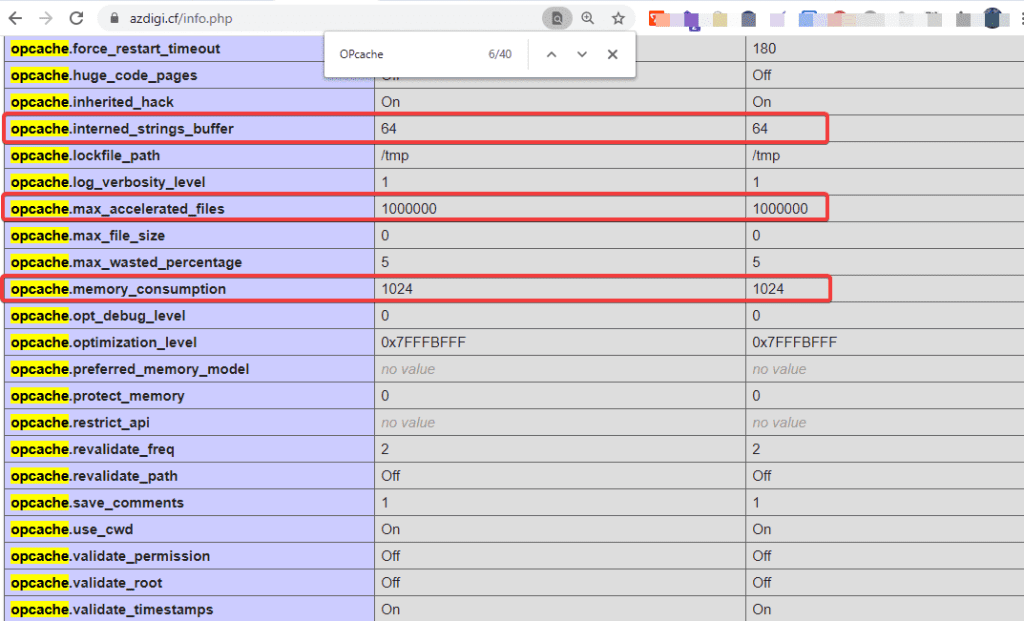
Cách đơn giản và chính xác nhất để kiểm tra tình trạng của OPcache là sử dụng hàm phpinfo() của PHP. Hàm này sẽ hiển thị tất cả thông tin chi tiết về môi trường PHP của bạn, bao gồm một mục riêng cho OPcache.
Các bước thực hiện:
- Tạo một tệp
phpinfo.php: Sử dụng trình quản lý tệp của CyberPanel (Websites->List Websites->Manage->File Manager) hoặc một trình FTP, tạo một tệp mới trong thư mục gốc (public_html) của website tên làinfo.php(hoặc một tên ngẫu nhiên khác để tăng bảo mật). - Thêm nội dung vào tệp: Mở tệp vừa tạo và dán đoạn mã sau vào:
<?php phpinfo(); ?> - Truy cập tệp từ trình duyệt: Mở trình duyệt và truy cập vào địa chỉ
https://tenmiencuaban.com/info.php. Bạn sẽ thấy một trang thông tin chi tiết. - Tìm mục OPcache: Cuộn xuống hoặc dùng
Ctrl + Fđể tìm kiếm “OPcache”. Bạn sẽ thấy một bảng chứa tất cả thông tin về OPcache.
Trang phpinfo hiển thị chi tiết các thông số của OPcache.
Những thông số cần chú ý:
opcache_enabled: Phải có giá trị làOnhoặctrue. Nếu làOff, OPcache chưa được kích hoạt.Cache hitsvàCache misses:Cache hitslà số lần OPcache cung cấp bytecode đã lưu.Cache misseslà số lần không tìm thấy và phải biên dịch lại. Tỷ lệhit rate(hits/ (hits+misses)) càng gần 100% càng tốt. Một tỷ lệ hit rate cao (trên 99%) cho thấy OPcache đang hoạt động rất hiệu quả.Memory usage: Cho bạn biết dung lượng bộ nhớ đang được sử dụng so với tổng dung lượng bạn đã cấp trongopcache.memory_consumption. Nếu mức sử dụng gần 100%, bạn nên cân nhắc tăng dung lượng bộ nhớ.Number of cached scripts: Hiển thị số lượng tệp PHP hiện đang được lưu trong cache, so với giá trịopcache.max_accelerated_filesbạn đã thiết lập.
Quan trọng: Sau khi kiểm tra xong, hãy xóa tệp info.php khỏi máy chủ của bạn vì nó tiết lộ nhiều thông tin nhạy cảm về cấu hình máy chủ.
Đánh giá hiệu năng sau khi cập nhật thông số
Để thấy được sự khác biệt rõ rệt, bạn nên thực hiện các bài kiểm tra hiệu năng trước và sau khi thay đổi cấu hình OPcache.
Sử dụng các công cụ benchmark:
- GTmetrix, Google PageSpeed Insights, Pingdom: Đây là các công cụ trực tuyến phổ biến giúp phân tích tốc độ tải trang từ nhiều vị trí địa lý khác nhau. Hãy chạy kiểm tra website của bạn vài lần trước khi thay đổi để có kết quả trung bình. Sau khi đã thay đổi và khởi động lại PHP, hãy đợi vài phút để OPcache “làm nóng” (warm-up), sau đó chạy lại các bài kiểm tra.
- Chỉ số cần quan tâm: Đặc biệt chú ý đến chỉ số Time to First Byte (TTFB). Đây là thời gian từ lúc người dùng yêu cầu trang cho đến khi nhận được byte dữ liệu đầu tiên. Vì OPcache tối ưu trực tiếp quá trình xử lý của máy chủ, TTFB là chỉ số bị ảnh hưởng tích cực và rõ ràng nhất. Một sự sụt giảm đáng kể trong TTFB là minh chứng rõ ràng cho việc tối ưu OPcache đã thành công.
Giao diện của công cụ GTmetrix phân tích tốc độ website.
So sánh kết quả:
Lập một bảng so sánh đơn giản các chỉ số quan trọng trước và sau khi tối ưu. Ví dụ:
| Chỉ số | Trước tối ưu | Sau tối ưu | Cải thiện |
|---|---|---|---|
| TTFB | 450ms | 180ms | -270ms |
| Tải trang hoàn tất | 2.5s | 1.8s | -0.7s |
| PageSpeed Score | 85 | 92 | +7 điểm |
Những con số biết nói này sẽ là bằng chứng thuyết phục nhất cho nỗ lực tối ưu hóa của bạn. Đừng quên rằng, sau khi tối ưu OPcache, kết hợp với các giải pháp caching khác như LiteSpeed Cache sẽ giúp website của bạn đạt tốc độ tối đa.
Các lỗi phổ biến và cách khắc phục
Mặc dù việc điều chỉnh OPcache thường mang lại kết quả tích cực, đôi khi bạn có thể gặp phải một số sự cố không mong muốn. Dưới đây là các lỗi phổ biến và hướng dẫn cách xử lý chúng một cách nhanh chóng.
Lỗi OPcache không hoạt động sau khi thay đổi cấu hình
Đây là vấn đề đáng lo ngại nhất: sau khi bạn đã dành thời gian tinh chỉnh, OPcache lại không hoạt động. Trang phpinfo() sẽ hiển thị opcache_enabled là Off, hoặc website của bạn báo lỗi 500.
Nguyên nhân thường gặp và cách xử lý:
- Lỗi cú pháp trong tệp
php.ini: Đây là nguyên nhân phổ biến nhất. Một dấu chấm phẩy (;) bị thiếu, một ký tự lạ, hoặc một giá trị không hợp lệ có thể khiến PHP không thể đọc được tệp cấu hình.
Cách khắc phục: Hãy kiểm tra lại những dòng bạn vừa chỉnh sửa. Đảm bảo rằng mỗi chỉ thị có dạngdirective_name = value. Nếu bạn đã sao lưu tệpphp.initrước đó, hãy thử khôi phục lại để xem vấn đề có được giải quyết không. Sau đó, thực hiện lại các thay đổi một cách cẩn thận hơn. - Chỉnh sửa sai tệp
php.ini: Như đã đề cập, mỗi phiên bản PHP có một tệpphp.iniriêng. Nếu website của bạn đang chạy PHP 8.0 nhưng bạn lại chỉnh sửa tệp của PHP 7.4, thì những thay đổi đó sẽ không có tác dụng.
Cách khắc phục: Quay lại mụcList Websites->Managetrong CyberPanel để xác nhận chính xác phiên bản PHP mà website đang sử dụng. Sau đó, vàoEdit PHP Configsvà chọn đúng phiên bản đó. - Quên khởi động lại dịch vụ PHP: Sau khi lưu các thay đổi trong
php.ini, bạn phải khởi động lại PHP để các thay đổi mới được áp dụng.
Cách khắc phục: Trong CyberPanel, sau khi lưu, hãy vào mụcPHP->Reload PHPhoặc khởi động lại dịch vụlsphpthông qua dòng lệnh nếu bạn có quyền truy cập SSH.

Nút Reload PHP trong CyberPanel để áp dụng các thay đổi cấu hình.
Lỗi bộ nhớ OPcache đầy hoặc các vấn đề liên quan đến performance
Đôi khi, sau khi cấu hình, bạn lại thấy hiệu suất không cải thiện, thậm chí tệ hơn. Kiểm tra trang phpinfo() có thể cho thấy tỷ lệ cache hit rate thấp hoặc bộ nhớ Memory usage luôn ở mức 100%.
Nguyên nhân và cách xử lý:
- Dung lượng bộ nhớ (
opcache.memory_consumption) quá thấp: Nếu bộ nhớ được cấp không đủ để chứa tất cả các tệp PHP của website, OPcache sẽ liên tục phải xóa các tệp cũ để nạp các tệp mới (hiện tượng “cache churn”). Điều này làm giảm đáng kể hiệu quả của cache.
Cách khắc phục: Đây là lúc cần điều chỉnh. Hãy tăng giá trị củaopcache.memory_consumptionlên một mức cao hơn. Ví dụ, nếu bạn đang đặt là 128MB và thấy bộ nhớ luôn đầy, hãy thử tăng lên 256MB. Sau khi thay đổi, hãy theo dõi lại trong vài giờ để xem tình hình có cải thiện không. - Số lượng tệp tối đa (
opcache.max_accelerated_files) không đủ: Tương tự như bộ nhớ, nếu website của bạn có nhiều tệp PHP hơn giới hạn cho phép, các tệp dư ra sẽ không được cache.
Cách khắc phục: Sử dụng lệnhfind . -type f -name "*.php" | wc -lđể đếm lại số lượng tệp và đảm bảo rằng giá trịopcache.max_accelerated_filescao hơn con số này một cách đáng kể. - Các thay đổi mã nguồn không được cập nhật: Nếu bạn đặt
opcache.revalidate_freqquá cao (ví dụ: 3600 giây), các thay đổi bạn thực hiện trên mã nguồn sẽ không hiển thị trên website trong một khoảng thời gian dài.
Cách khắc phục: Trong quá trình phát triển, bạn có thể tạm thời đặtopcache.revalidate_freq=0để thay đổi được cập nhật ngay lập tức. Tuy nhiên, hãy nhớ đặt lại giá trị cao hơn (ví dụ60) khi đưa website vào hoạt động chính thức. Ngoài ra, bạn có thể xóa cache OPcache một cách thủ công bằng cách khởi động lại PHP hoặc sử dụng các plugin cache của WordPress có chức năng xóa OPcache.
Bằng cách nhận diện đúng nguyên nhân và áp dụng các giải pháp trên, bạn có thể giải quyết hầu hết các vấn đề phát sinh và đảm bảo OPcache hoạt động ổn định, hiệu quả.
Các lưu ý khi tối ưu OPcache trên CyberPanel
Để quá trình tối ưu OPcache diễn ra suôn sẻ và mang lại hiệu quả cao nhất mà không gây ra rủi ro, bạn cần ghi nhớ một vài nguyên tắc vàng. Đây là những kinh nghiệm được đúc kết để giúp bạn vận hành hệ thống một cách ổn định và an toàn.
- Đảm bảo sao lưu cấu hình trước khi thay đổi: Đây là lưu ý quan trọng nhất nhưng lại thường bị bỏ qua. Chỉ một sai sót nhỏ trong tệp
php.inicũng có thể khiến toàn bộ website của bạn ngừng hoạt động. Trước khi chỉnh sửa bất cứ điều gì, hãy sao chép toàn bộ nội dung của tệp và lưu nó vào một nơi an toàn. Nếu có sự cố, bạn chỉ cần dán lại nội dung cũ, lưu lại và khởi động lại PHP là mọi thứ sẽ trở về như ban đầu. - Không tăng thông số vượt quá khả năng phần cứng của server: Mặc dù việc tăng
opcache.memory_consumptionlà cần thiết, bạn không nên cấp phát một cách tùy tiện. Hãy xem xét tổng dung lượng RAM của máy chủ VPS hoặc gói hosting của bạn. Cấp quá nhiều RAM cho OPcache có thể làm cạn kiệt tài nguyên cho các tiến trình quan trọng khác như cơ sở dữ liệu (MySQL/MariaDB) hoặc máy chủ web (OpenLiteSpeed), dẫn đến tình trạng treo máy chủ. Một quy tắc chung là dung lượng OPcache không nên chiếm quá 10-15% tổng RAM của hệ thống. - Thường xuyên kiểm tra trạng thái OPcache và sửa lỗi kịp thời: Tối ưu hóa không phải là công việc làm một lần rồi quên. Sau khi cấu hình, hãy dành thời gian định kỳ (ví dụ, hàng tuần) để kiểm tra lại trang
phpinfo()hoặc sử dụng các công cụ giám sát. Hãy để ý đến tỷ lệhit rate, mức sử dụng bộ nhớ và số lượng tệp được cache. Nếu bạn thấy các chỉ số này xấu đi, đó là dấu hiệu cho thấy website của bạn đã phát triển và cấu hình OPcache cần được điều chỉnh lại cho phù hợp. - Hạn chế dùng giá trị mặc định nếu website có lượng file PHP lớn: Cấu hình mặc định của OPcache được thiết kế để hoạt động an toàn trên nhiều môi trường khác nhau, nhưng nó hiếm khi là cấu hình tối ưu. Đối với một blog cá nhân đơn giản, cấu hình mặc định có thể đủ. Nhưng với một trang thương mại điện tử sử dụng WooCommerce, một diễn đàn lớn, hay một hệ thống học tập trực tuyến, số lượng tệp PHP có thể lên đến hàng chục nghìn. Trong trường hợp này, việc giữ nguyên các giá trị mặc định cho bộ nhớ và số lượng tệp sẽ làm lãng phí tiềm năng của OPcache. Hãy chủ động phân tích website của bạn và tùy chỉnh các thông số để đạt hiệu quả cao nhất.
Minh họa biểu đồ phân bổ tài nguyên RAM trên máy chủ.
Bằng cách tuân thủ những lưu ý này, bạn không chỉ cải thiện được hiệu suất website mà còn đảm bảo hệ thống hoạt động một cách bền vững và ổn định trong dài hạn.
Kết luận
Qua bài viết này, chúng ta đã cùng nhau khám phá sức mạnh của OPcache và cách tinh chỉnh nó một cách chuyên nghiệp thông qua giao diện quản lý của CyberPanel. Có thể thấy, OPcache không chỉ là một tiện ích mở rộng thông thường, mà là một thành phần cốt lõi giúp tối ưu hóa tốc độ xử lý PHP, trực tiếp cải thiện thời gian phản hồi của máy chủ và nâng cao trải nghiệm người dùng. Việc chủ động thay đổi các thông số mặc định để phù hợp với quy mô và đặc thù của website là một bước đi thông minh để khai thác tối đa tiềm năng hiệu suất.
AZWEB hy vọng rằng với hướng dẫn chi tiết từ việc tìm kiếm tệp cấu hình, điều chỉnh các thông số quan trọng như opcache.memory_consumption và opcache.max_accelerated_files, cho đến việc kiểm tra và đánh giá hiệu quả, bạn đã có đủ tự tin để tự mình tối ưu hóa website. Hãy nhớ rằng, tối ưu hóa là một quá trình liên tục. Việc theo dõi, thử nghiệm và điều chỉnh thường xuyên sẽ giúp website của bạn luôn hoạt động ở trạng thái tốt nhất.
Đừng chần chừ nữa, hãy áp dụng ngay những kiến thức trong bài viết này để mang lại một sự tăng tốc đáng kể cho website của bạn ngay hôm nay. Sau khi đã tối ưu OPcache, bạn có thể xem xét các bước tiếp theo như triển khai các giải pháp caching toàn diện hơn với Redis hoặc Memcached, hoặc nâng cấp phần cứng máy chủ nếu cần thiết để đáp ứng nhu cầu phát triển trong tương lai.
Hình ảnh kêu gọi hành động, khuyến khích người dùng bắt đầu tối ưu website.


