

 Tác giả: Bùi Mạnh Đức
  0
0  101
101  Copy Link
 Bookmark
Python đã và đang khẳng định vị thế là một trong những ngôn ngữ lập trình phổ biến nhất cho phát triển web, nhờ vào cú pháp rõ ràng và hệ sinh thái thư viện khổng lồ. Tuy nhiên, khi đối mặt với các dự án nhỏ hoặc cần triển khai nhanh một dịch vụ web application trên hệ điều hành như Linux CentOS 7, việc sử dụng các framework lớn như Django hay Flask đôi khi lại quá cồng kềnh. Đây là lúc nhu cầu về một giải pháp nhẹ, nhanh và dễ cài đặt trở nên cấp thiết. Bottle, một micro-framework tối giản, nổi lên như một lựa chọn hoàn hảo. Bài viết này sẽ hướng dẫn bạn chi tiết từng bước, từ cài đặt môi trường Python, xây dựng ứng dụng đầu tiên với Bottle, đến triển khai và tối ưu nó trên CentOS 7 một cách hiệu quả.
Cài đặt môi trường Python trên CentOS 7
Trước khi có thể xây dựng ứng dụng web, bước đầu tiên và quan trọng nhất là đảm bảo bạn có một môi trường Python sẵn sàng trên máy chủ CentOS 7 của mình. Việc cài đặt đúng cách sẽ là nền tảng vững chắc cho toàn bộ quá trình triển khai sau này.
Kiểm tra phiên bản Python hiện tại trên hệ thống
CentOS 7 thường đi kèm với Python 2 theo mặc định. Tuy nhiên, Python 2 đã kết thúc vòng đời và chúng ta nên sử dụng Python 3 cho các dự án mới. Bạn cần kiểm tra phiên bản Python hiện có để biết cần phải cài đặt những gì. Hãy mở terminal và chạy các lệnh sau:
Để kiểm tra phiên bản Python 2 (mặc định của hệ thống):
python -V
Để kiểm tra xem Python 3 đã được cài đặt hay chưa:
python3 -V
Nếu lệnh python3 -V báo lỗi “command not found”, điều đó có nghĩa là Python 3 chưa có trên hệ thống của bạn và chúng ta cần tiến hành cài đặt nó. Việc xác định rõ phiên bản giúp bạn chủ động hơn trong việc quản lý các gói phụ thuộc và tránh xung đột không đáng có.

Cài đặt Python 3 và các gói cần thiết
Để cài đặt Python 3 trên CentOS 7, cách đơn giản nhất là sử dụng yum, trình quản lý gói mặc định. Đầu tiên, hãy bật kho lưu trữ IUS (Inline with Upstream Stable) để có được các phiên bản phần mềm mới nhất một cách an toàn.
Cài đặt kho lưu trữ IUS:
sudo yum install https://centos7.iuscommunity.org/ius-release.rpm
Sau khi kho lưu trữ đã sẵn sàng, bạn có thể cài đặt phiên bản Python 3.6 (hoặc phiên bản mới hơn có sẵn):
sudo yum install python36u python36u-pip
Lệnh này sẽ cài đặt cả Python 3.6 và pip, công cụ quản lý gói cho Python. pip là công cụ không thể thiếu, giúp bạn dễ dàng cài đặt các thư viện và framework như Bottle sau này. Sau khi cài đặt xong, hãy kiểm tra lại phiên bản python3 và pip3 để chắc chắn mọi thứ đã thành công.
Thiết lập và cấu hình Bottle micro framework
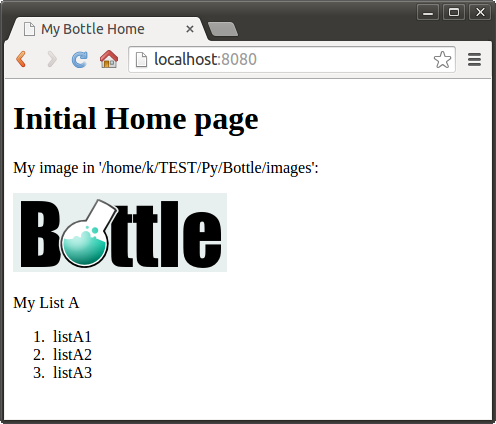
Sau khi đã có môi trường Python 3 hoàn chỉnh, bước tiếp theo là cài đặt Bottle. Bottle là một micro-framework cực kỳ nhẹ, không có bất kỳ sự phụ thuộc nào ngoài thư viện chuẩn của Python. Điều này làm cho việc cài đặt và thiết lập trở nên vô cùng nhanh chóng và đơn giản.
Cài đặt Bottle qua pip
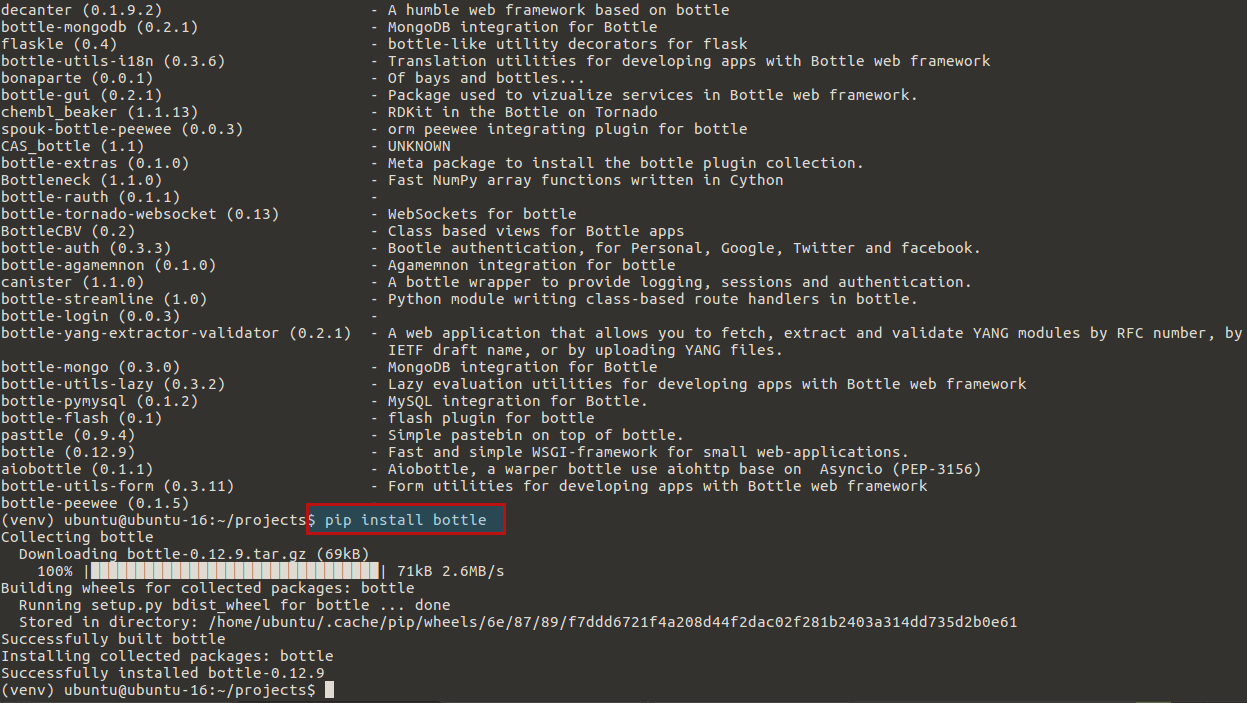
Với pip đã được cài đặt ở bước trước, việc thêm Bottle vào môi trường của bạn chỉ mất một dòng lệnh duy nhất. Đây là ưu điểm lớn của hệ sinh thái Python, nơi hàng ngàn thư viện có thể được cài đặt dễ dàng.
Mở terminal và chạy lệnh sau:
pip3 install bottle
Lệnh này sẽ tự động tải và cài đặt phiên bản Bottle mới nhất từ kho lưu trữ PyPI (Python Package Index). Chỉ trong vài giây, Bottle đã sẵn sàng để bạn sử dụng.
Để xác nhận rằng Bottle đã được cài đặt thành công, bạn có thể kiểm tra phiên bản của nó bằng cách mở trình thông dịch Python và nhập các lệnh sau:
python3import bottleprint(bottle.__version__)
Nếu phiên bản được hiển thị mà không có lỗi, chúc mừng bạn đã cài đặt thành công Bottle!

Thiết lập môi trường ảo (virtual environment)
Trong phát triển chuyên nghiệp, việc sử dụng môi trường ảo là một thực hành bắt buộc. Môi trường ảo (virtualenv) tạo ra một không gian riêng biệt, cô lập cho mỗi dự án. Điều này giúp tránh xung đột phiên bản giữa các thư viện của những dự án khác nhau trên cùng một máy chủ.
Đầu tiên, hãy cài đặt gói virtualenv:
pip3 install virtualenv
Tiếp theo, tạo một thư mục cho dự án của bạn và di chuyển vào đó. Sau đó, tạo một môi trường ảo mới, ví dụ tên là myenv:
mkdir my_bottle_appcd my_bottle_appvirtualenv myenv
Để bắt đầu sử dụng môi trường ảo, bạn cần kích hoạt nó:
source myenv/bin/activate
Sau khi kích hoạt, bạn sẽ thấy tên môi trường ảo (myenv) xuất hiện ở đầu dòng lệnh. Bây giờ, mọi gói Python bạn cài đặt bằng pip sẽ chỉ nằm trong môi trường này. Hãy cài đặt lại Bottle vào môi trường ảo để đảm bảo dự án của bạn được đóng gói gọn gàng.
pip install bottle
Xây dựng ứng dụng web đơn giản sử dụng Bottle
Khi môi trường đã sẵn sàng, chúng ta sẽ bắt đầu viết những dòng code đầu tiên để tạo ra một ứng dụng web với Bottle. Bạn sẽ ngạc nhiên về mức độ đơn giản và trực quan của framework này. Chỉ với vài dòng code, bạn đã có thể tạo ra một máy chủ web hoạt động.
Tạo file ứng dụng Python cơ bản
Hãy tạo một file Python mới, ví dụ app.py, trong thư mục dự án của bạn. Đây sẽ là file chính chứa mã nguồn của ứng dụng web.
Sử dụng một trình soạn thảo văn bản như nano hoặc vim để tạo và chỉnh sửa file:
nano app.py
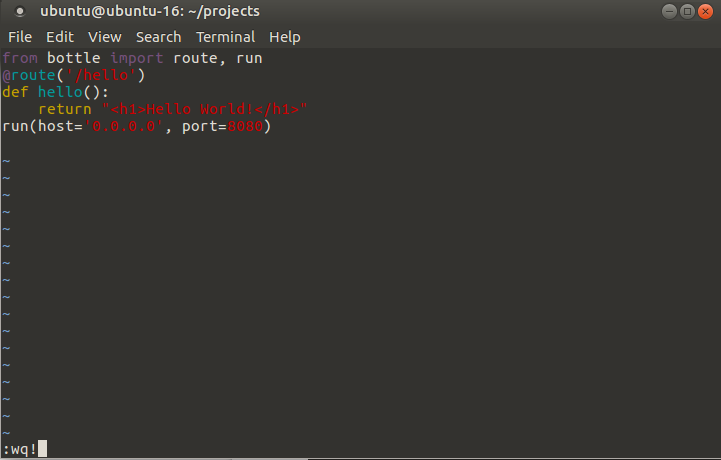
Bên trong file app.py, hãy nhập đoạn mã đơn giản sau đây:
from bottle import route, run, template

@route('/')
def index():
    return '<h1>Hello, World! Chào mừng đến với AZWEB.</h1>'

@route('/hello/<name>')
def hello(name):
    return template('<b>Xin chào {{name}}</b>!', name=name)

run(host='0.0.0.0', port=8080)
Đoạn mã này tạo ra một ứng dụng web nhỏ có hai trang. Trang chủ (/) sẽ hiển thị thông điệp “Hello, World!”, và một trang khác (/hello/tên_bất_kỳ) sẽ chào mừng người dùng theo tên được cung cấp trong URL. Cuối cùng, run() sẽ khởi động một máy chủ web phát triển để phục vụ ứng dụng này.
Giải thích cấu trúc code và cách vận hành
Hãy cùng phân tích các thành phần chính trong đoạn mã vừa rồi để hiểu cách Bottle hoạt động. Sự đơn giản chính là sức mạnh cốt lõi của framework này.
Đầu tiên, chúng ta nhập các hàm cần thiết từ thư viện bottle: route, run, và template.
Hàm trang trí @route() là trái tim của Bottle. Nó liên kết một URL (đường dẫn) với một hàm Python. Khi có một yêu cầu HTTP đến URL đó, hàm tương ứng sẽ được thực thi. Ví dụ, @route('/') có nghĩa là khi người dùng truy cập vào trang chủ, hàm index() sẽ được gọi.
Hàm được liên kết với route sẽ trả về nội dung để hiển thị cho người dùng. Đây có thể là một chuỗi HTML đơn giản, dữ liệu JSON, hoặc kết quả từ một template. Trong ví dụ, hàm index() trả về một chuỗi HTML.
Bottle cũng hỗ trợ các route động. Ví dụ, @route('/hello/<name>') tạo ra một URL có thể thay đổi. Bất kỳ giá trị nào được đặt ở vị trí <name> trong URL sẽ được truyền vào làm đối số cho hàm hello(name). Điều này cho phép bạn tạo ra các trang web có nội dung linh hoạt.
Cuối cùng, hàm run(host='0.0.0.0', port=8080) khởi động máy chủ web. host='0.0.0.0' cho phép máy chủ lắng nghe các kết nối từ mọi địa chỉ IP, giúp bạn có thể truy cập từ máy khác trong cùng mạng. port=8080 chỉ định cổng mà ứng dụng sẽ chạy.
Cách khởi chạy và chạy ứng dụng web trên CentOS
Viết xong ứng dụng chỉ là một nửa chặng đường. Bước tiếp theo là làm cho nó hoạt động trên máy chủ CentOS 7 của bạn. Có hai cách chính để chạy ứng dụng: chạy trực tiếp trên terminal để kiểm tra và phát triển, hoặc thiết lập nó như một dịch vụ chạy nền để triển khai thực tế.
Chạy ứng dụng trực tiếp trên terminal
Đây là cách nhanh nhất để kiểm tra xem ứng dụng của bạn có hoạt động hay không. Hãy đảm bảo bạn đang ở trong thư mục dự án và đã kích hoạt môi trường ảo.
Để khởi chạy ứng dụng, chỉ cần thực thi file Python của bạn:
python app.py
Sau khi chạy lệnh, terminal sẽ hiển thị một thông báo tương tự như: Bottle v0.12.19 server starting up (using WSGIRefServer())... Listening on http://0.0.0.0:8080/. Điều này có nghĩa là máy chủ web của bạn đang chạy và sẵn sàng nhận kết nối.
Bây giờ, bạn có thể mở trình duyệt web và truy cập vào địa chỉ http://<địa_chỉ_IP_máy_chủ>:8080. Bạn sẽ thấy thông điệp “Hello, World!”. Thử truy cập http://<địa_chỉ_IP_máy_chủ>:8080/hello/AZWEB để xem route động hoạt động. Cách này rất tiện lợi cho việc gỡ lỗi và phát triển, nhưng nó không phù hợp cho môi trường production vì ứng dụng sẽ dừng lại ngay khi bạn đóng cửa sổ terminal.
Thiết lập ứng dụng chạy nền và tự động khởi động
Để ứng dụng của bạn chạy ổn định 24/7 và tự động khởi động lại khi máy chủ reboot, chúng ta cần đăng ký nó như một dịch vụ hệ thống. Trên CentOS 7, systemd là công cụ quản lý dịch vụ tiêu chuẩn.
Đầu tiên, hãy tạo một file service mới cho systemd:
sudo nano /etc/systemd/system/bottleapp.service
Bên trong file này, dán nội dung cấu hình sau. Hãy nhớ thay đổi User, WorkingDirectory, và ExecStart cho phù hợp với thiết lập của bạn:
[Unit]
Description=Gunicorn instance to serve my_bottle_app
After=network.target

[Service]
User=your_user
Group=your_user_group
WorkingDirectory=/path/to/my_bottle_app
ExecStart=/path/to/my_bottle_app/myenv/bin/gunicorn --workers 3 --bind unix:my_bottle_app.sock -m 007 app:application
Restart=always

[Install]
WantedBy=multi-user.target
Lưu ý: Chúng ta sử dụng Gunicorn làm máy chủ WSGI thay vì máy chủ phát triển mặc định của Bottle để có hiệu năng tốt hơn. Bạn cần cài đặt Gunicorn vào môi trường ảo: pip install gunicorn.
Sau khi tạo file service, hãy tải lại systemd, khởi động và kích hoạt dịch vụ của bạn:
sudo systemctl daemon-reloadsudo systemctl start bottleappsudo systemctl enable bottleapp
Bây giờ, ứng dụng Bottle của bạn đã là một dịch vụ hệ thống, chạy ổn định và tự động khởi động cùng hệ thống.
Khắc phục lỗi và tối ưu khi triển khai ứng dụng
Trong quá trình triển khai, việc gặp phải lỗi là điều khó tránh khỏi. Biết cách chẩn đoán và sửa các lỗi phổ biến, cùng với việc tối ưu hóa ứng dụng cho môi trường production, là kỹ năng quan trọng để đảm bảo hệ thống hoạt động trơn tru và an toàn.
Sửa lỗi phổ biến khi cài đặt hoặc chạy ứng dụng
Dưới đây là một số vấn đề thường gặp và cách giải quyết chúng một cách nhanh chóng.
Lỗi thiếu thư viện (ImportError): Lỗi này xảy ra khi bạn cố gắng import một module chưa được cài đặt. Luôn đảm bảo bạn đã kích hoạt đúng môi trường ảo và cài đặt tất cả các gói cần thiết được liệt kê trong file requirements.txt của dự án bằng lệnh pip install -r requirements.txt.
Lỗi cổng bị chiếm dụng (Port already in use): Khi bạn cố gắng chạy ứng dụng, nếu cổng (ví dụ: 8080) đã được một tiến trình khác sử dụng, bạn sẽ nhận được lỗi này. Sử dụng lệnh sudo lsof -i :8080 để xem tiến trình nào đang chiếm cổng và quyết định dừng nó hoặc chọn một cổng khác cho ứng dụng của bạn.
Vấn đề về quyền (Permission Denied): Lỗi này thường xảy ra khi ứng dụng của bạn cố gắng ghi file vào một thư mục mà nó không có quyền, hoặc khi cố gắng chạy trên một cổng đặc quyền (dưới 1024) mà không có quyền root. Hãy kiểm tra và cấp quyền ghi cho thư mục cần thiết bằng chmod và chown, đồng thời tránh chạy ứng dụng với quyền root trong môi trường production.

Tối ưu hiệu năng và bảo mật cơ bản
Chạy ứng dụng trực tiếp trên internet không phải là một ý tưởng tốt. Để tăng cường hiệu năng và bảo mật, chúng ta nên đặt một máy chủ web mạnh mẽ như Nginx làm “Reverse Proxy” phía trước ứng dụng Bottle.
Cấu hình Reverse Proxy với Nginx: Nginx sẽ tiếp nhận tất cả các yêu cầu từ người dùng, sau đó chuyển tiếp chúng đến ứng dụng Bottle (chạy với Gunicorn) của bạn. Nginx xử lý các kết nối tĩnh, nén dữ liệu và thực thi SSL/TLS hiệu quả hơn nhiều. Điều này giúp giảm tải cho ứng dụng Python và tăng cường bảo mật.
Hãy tạo một file cấu hình Nginx mới cho trang web của bạn:
sudo nano /etc/nginx/conf.d/bottleapp.conf
Thêm cấu hình sau:
server {
    listen 80;
    server_name your_domain_or_ip;

    location / {
        proxy_pass http://unix:/path/to/my_bottle_app/my_bottle_app.sock;
        proxy_set_header Host $host;
        proxy_set_header X-Real-IP $remote_addr;
        proxy_set_header X-Forwarded-For $proxy_add_x_forwarded_for;
    }
}
Giới hạn truy cập và ghi log: Sử dụng Nginx, bạn có thể dễ dàng cấu hình tường lửa, giới hạn số lượng yêu cầu để chống lại các cuộc tấn công DoS đơn giản. Đồng thời, Nginx cung cấp cơ chế ghi log truy cập và log lỗi rất mạnh mẽ, giúp bạn giám sát và phân tích lưu lượng truy cập một cách hiệu quả, điều mà máy chủ phát triển của Bottle không thể làm tốt bằng.
Best Practices
Để đảm bảo dự án của bạn có thể phát triển bền vững, dễ bảo trì và an toàn, việc tuân thủ các thực hành tốt nhất (best practices) ngay từ đầu là vô cùng quan trọng. Dưới đây là những nguyên tắc cốt lõi bạn nên áp dụng khi làm việc với Bottle trên CentOS 7.
- Luôn sử dụng môi trường ảo (virtualenv): Đây là quy tắc vàng. Môi trường ảo giúp cô lập các gói phụ thuộc của từng dự án, ngăn chặn xung đột phiên bản và làm cho dự án của bạn dễ dàng di chuyển sang các máy chủ khác. Mỗi dự án mới nên bắt đầu bằng việc tạo một môi trường ảo riêng.
- Tách biệt môi trường phát triển và môi trường sản xuất: Cấu hình cho môi trường phát triển (development) và sản xuất (production) nên được tách biệt. Ví dụ, ở môi trường phát triển, bạn có thể bật chế độ debug, trong khi ở môi trường sản xuất, chế độ này phải được tắt để tránh lộ thông tin nhạy cảm.
- Sử dụng công cụ quản lý tiến trình (supervisor/systemd): Đừng bao giờ chạy ứng dụng của bạn trực tiếp từ terminal trong môi trường production. Sử dụng các công cụ như systemd (trên CentOS 7) hoặc Supervisor để quản lý tiến trình ứng dụng. Chúng sẽ đảm bảo ứng dụng của bạn tự động khởi động lại khi có lỗi hoặc sau khi máy chủ reboot, giúp tăng thời gian hoạt động (uptime).
- Không chạy ứng dụng Python trực tiếp khi triển khai production: Máy chủ web tích hợp sẵn của Bottle rất tốt cho việc phát triển, nhưng nó không được thiết kế để chịu tải cao và không an toàn. Luôn sử dụng một máy chủ WSGI chuyên dụng như Gunicorn hoặc uWSGI và đặt nó phía sau một reverse proxy như Nginx.
- Sao lưu code và dữ liệu định kỳ: Rủi ro mất dữ liệu luôn hiện hữu. Hãy thiết lập một quy trình sao lưu tự động cho mã nguồn và bất kỳ dữ liệu nào mà ứng dụng của bạn tạo ra (ví dụ: cơ sở dữ liệu, file tải lên). Việc này sẽ cứu bạn khỏi những tình huống thảm họa không mong muốn.
Kết luận
Qua bài viết này, chúng ta đã cùng nhau đi qua một hành trình hoàn chỉnh để triển khai một ứng dụng web Python sử dụng Bottle micro-framework trên hệ điều hành CentOS 7. Từ những bước cơ bản như cài đặt môi trường Python, thiết lập Bottle trong một môi trường ảo an toàn, cho đến việc xây dựng ứng dụng “Hello World” đầu tiên và triển khai nó như một dịch vụ hệ thống chuyên nghiệp với systemd và Nginx.
Việc sử dụng Bottle cho thấy sự hiệu quả vượt trội đối với các dự án nhỏ, các API hoặc microservice, nơi mà tốc độ phát triển và sự đơn giản được đặt lên hàng đầu. Bạn không cần phải lo lắng về những cấu hình phức tạp hay các thành phần thừa, giúp bạn tập trung hoàn toàn vào logic của ứng dụng. Hy vọng rằng hướng dẫn này sẽ là nền tảng vững chắc để bạn tự tin thử nghiệm và mở rộng các dự án web Python của riêng mình. Đừng ngần ngại khám phá thêm các tính năng nâng cao của Bottle và kết hợp nó với các công nghệ khác để tạo ra những sản phẩm tuyệt vời.
Để cập nhật thêm nhiều bài hướng dẫn chuyên sâu về phát triển web, Python và quản trị hệ thống trên CentOS 7, hãy thường xuyên theo dõi các bài viết mới nhất từ AZWEB nhé!


