

 Tác giả: Bùi Mạnh Đức
  0
0  652
652  Copy Link
 Bookmark
Bạn đang tìm kiếm một công cụ mạnh mẽ để quản lý cơ sở dữ liệu MySQL mà không cần phải vật lộn với những dòng lệnh phức tạp? Việc quản trị database theo cách truyền thống có thể tốn nhiều thời gian và dễ gây ra sai sót, đặc biệt là với các dự án lớn. Đây chính là lúc MySQL Workbench tỏa sáng như một giải pháp toàn diện.
MySQL Workbench là công cụ thiết kế và quản lý cơ sở dữ liệu trực quan, được phát triển chính thức bởi Oracle. Nó cung cấp một giao diện đồ họa (GUI) thân thiện, cho phép các lập trình viên, quản trị viên cơ sở dữ liệu (DBA) và kiến trúc sư dữ liệu thực hiện mọi tác vụ từ thiết kế, mô hình hóa, phát triển SQL đến quản trị máy chủ một cách dễ dàng. Trong bài viết này, AZWEB sẽ cùng bạn khám phá chi tiết về MySQL Workbench, từ hướng dẫn cài đặt, các tính năng nổi bật, mẹo sử dụng hiệu quả và so sánh với các công cụ phổ biến khác.
Giới thiệu về MySQL Workbench
Bạn đang tìm kiếm công cụ hỗ trợ quản lý cơ sở dữ liệu MySQL một cách trực quan và hiệu quả? Chắc hẳn bạn đã từng cảm thấy việc phải gõ từng dòng lệnh để truy vấn, tạo bảng hay quản lý người dùng thật tốn thời gian và đôi khi khá phức tạp. Đây là một vấn đề phổ biến mà nhiều lập trình viên và quản trị viên hệ thống gặp phải khi làm việc với MySQL qua giao diện dòng lệnh (Command Line Interface – CLI). Nếu bạn muốn hiểu rõ hơn về MySQL là gì, đây sẽ là nền tảng quan trọng để bạn làm việc hiệu quả hơn.
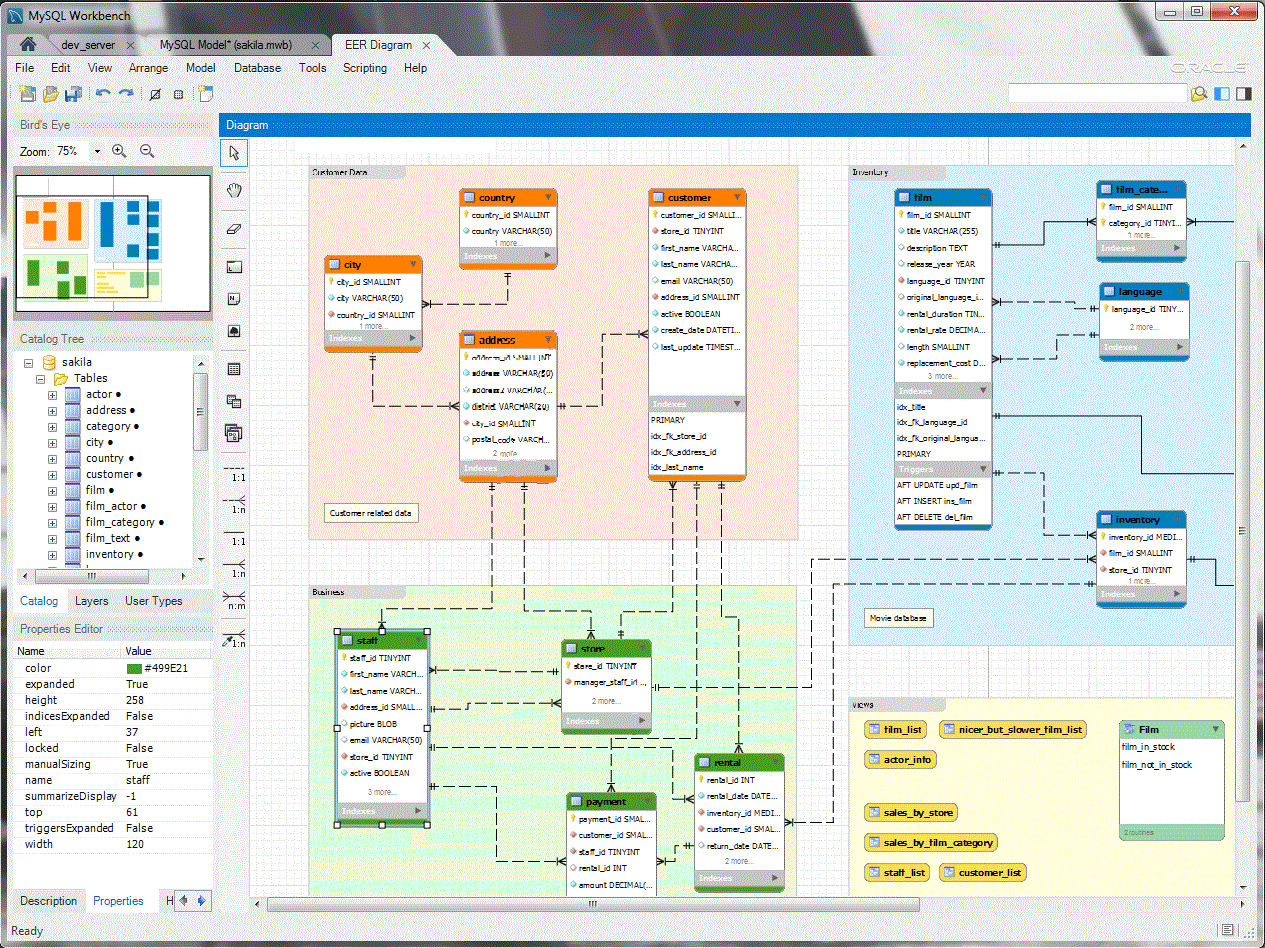
Để giải quyết vấn đề này, MySQL Workbench ra đời như một vị cứu tinh. Đây là một phần mềm với giao diện đồ họa mạnh mẽ, được phát triển bởi chính đội ngũ MySQL tại Oracle. Công cụ này hợp nhất ba chức năng chính: thiết kế và mô hình hóa cơ sở dữ liệu, phát triển SQL (SQL Development) và quản trị máy chủ (Server Administration) vào trong một môi trường duy nhất. Thay vì phải nhớ hàng trăm câu lệnh, bạn có thể thực hiện hầu hết các tác vụ chỉ bằng vài cú nhấp chuột. Nếu bạn chưa rõ về SQL là gì, bài viết này sẽ giúp bạn nắm bắt nhanh các thao tác cơ bản để dùng trong MySQL Workbench.
Bài viết này của AZWEB sẽ là kim chỉ nam toàn diện cho bạn. Chúng tôi sẽ hướng dẫn bạn từ các bước cài đặt đầu tiên, khám phá sâu vào các tính năng cốt lõi như tạo sơ đồ ER, thực thi truy vấn, sao lưu dữ liệu, cho đến việc chia sẻ những mẹo và thủ thuật giúp tối ưu hóa quy trình làm việc. Hãy cùng nhau tìm hiểu tại sao MySQL Workbench lại là công cụ không thể thiếu trong bộ đồ nghề của bất kỳ ai làm việc với MySQL.
Hướng dẫn cài đặt và cấu hình MySQL Workbench
Để bắt đầu sử dụng sức mạnh của MySQL Workbench, bước đầu tiên và quan trọng nhất chính là cài đặt và cấu hình công cụ này trên máy tính của bạn. Quá trình này khá đơn giản và không đòi hỏi nhiều kiến thức kỹ thuật phức tạp.
Yêu cầu hệ thống và chuẩn bị môi trường
Trước khi tải về, hãy đảm bảo hệ thống của bạn đáp ứng các yêu cầu cơ bản. MySQL Workbench là một công cụ đa nền tảng, hoạt động mượt mà trên các hệ điều hành phổ biến nhất hiện nay.
- Hệ điều hành hỗ trợ: Microsoft Windows, macOS và các bản phân phối Linux (như Ubuntu, Fedora, Oracle Linux).
- Phiên bản MySQL tương thích: MySQL Workbench được thiết kế để làm việc tốt nhất với MySQL Server phiên bản 5.7 trở lên. Tuy nhiên, nó vẫn có khả năng kết nối và quản lý các phiên bản cũ hơn, nếu bạn quan tâm đến các hệ quản trị khác tương tự MySQL, có thể tham khảo thêm về MariaDB là gì.
- Yêu cầu phần mềm phụ thuộc: Trên Windows, bạn có thể cần cài đặt Microsoft .NET Framework và Visual C++ Redistributable for Visual Studio. Trình cài đặt thường sẽ tự động kiểm tra và nhắc bạn nếu thiếu các thành phần này.
Các bước cài đặt chi tiết
Quá trình cài đặt gồm các bước đơn giản sau đây. Hãy làm theo từng bước để đảm bảo bạn thiết lập chính xác.
- Tải xuống bộ cài đặt: Truy cập trang web chính thức của MySQL Workbench. Tìm đến mục “Downloads” và chọn phiên bản phù hợp với hệ điều hành của bạn. AZWEB khuyên bạn nên luôn tải từ trang chủ để đảm bảo an toàn và có được phiên bản mới nhất.
- Chạy trình cài đặt: Sau khi tải về, mở tệp cài đặt. Trên Windows, bạn chỉ cần nhấn đúp vào tệp .msi. Trên macOS, bạn kéo biểu tượng ứng dụng vào thư mục Applications.
- Quy trình cài đặt từng bước: Trình cài đặt sẽ hướng dẫn bạn qua một vài màn hình. Bạn thường chỉ cần chọn “Next”, chấp nhận các điều khoản và chọn thư mục cài đặt mặc định. Nếu bạn đã cài đặt MySQL Server qua gói MySQL Installer, Workbench có thể đã được cài đặt sẵn.
- Thiết lập cấu hình cơ bản sau cài đặt: Lần đầu tiên mở MySQL Workbench, bạn sẽ thấy màn hình chào mừng. Bước quan trọng nhất ở đây là thiết lập kết nối đến máy chủ MySQL của bạn. Nhấp vào dấu “+” bên cạnh “MySQL Connections” để tạo một kết nối mới.
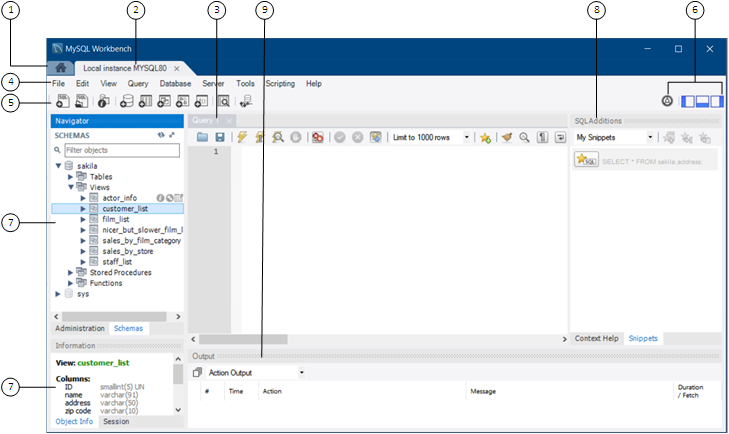
Trong cửa sổ cấu hình kết nối, bạn cần điền các thông tin sau:
- Connection Name: Đặt một cái tên dễ nhớ cho kết nối (ví dụ: “Local Server” hoặc “Production DB”).
- Hostname: Địa chỉ IP hoặc tên miền của máy chủ MySQL. Nếu bạn cài đặt MySQL trên cùng máy tính, hãy để là
127.0.0.1hoặclocalhost. - Port: Cổng kết nối, mặc định là
3306. - Username: Tên người dùng để đăng nhập vào MySQL (thường là
rootcho máy chủ cục bộ). - Password: Nhấp vào “Store in Vault…” để nhập và lưu mật khẩu của bạn một cách an toàn.
Sau khi điền đầy đủ thông tin, hãy nhấp vào nút “Test Connection” để kiểm tra. Nếu nhận được thông báo thành công, bạn đã sẵn sàng khám phá thế giới quản trị MySQL một cách trực quan!
Các tính năng chính của MySQL Workbench
MySQL Workbench không chỉ là một trình soạn thảo SQL đơn thuần. Nó là một bộ công cụ toàn diện, tích hợp nhiều tính năng mạnh mẽ giúp đơn giản hóa mọi khía cạnh của việc quản lý cơ sở dữ liệu MySQL. Dưới đây là những tính năng cốt lõi làm nên tên tuổi của công cụ này.
Thiết kế và mô hình hóa sơ đồ cơ sở dữ liệu (ER Diagram)
Một trong những tính năng “ăn tiền” nhất của MySQL Workbench chính là khả năng mô hình hóa dữ liệu trực quan. Thay vì phải hình dung các mối quan hệ phức tạp giữa các bảng trong đầu, bạn có thể vẽ chúng ra một cách rõ ràng. Nếu bạn chưa biết sơ đồ ER là gì, hãy tham khảo bài viết Database là gì để hiểu thêm kiến thức nền tảng.
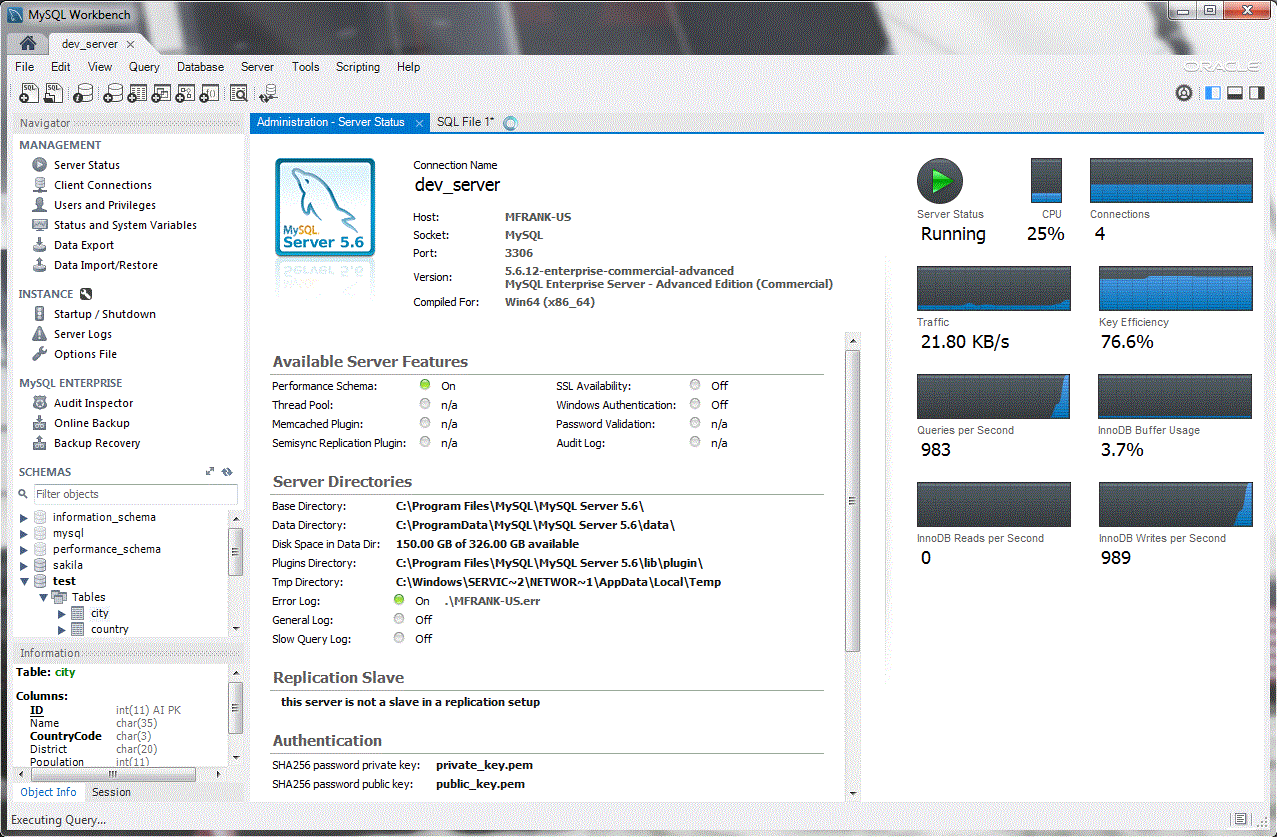
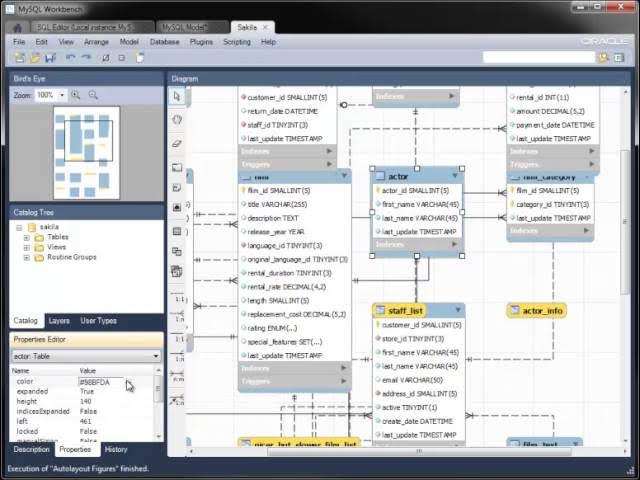
- Tạo sơ đồ EER trực quan: Bạn có thể tạo các mô hình thực thể-quan hệ (Enhanced Entity-Relationship Diagram – EER) một cách dễ dàng. Chỉ cần kéo-thả các bảng, thêm cột, và định nghĩa các kiểu dữ liệu ngay trên giao diện đồ họa.
- Forward và Reverse Engineering: Tính năng này cho phép bạn tạo kịch bản SQL (SQL script) để xây dựng cơ sở dữ liệu từ sơ đồ EER (Forward Engineering). Ngược lại, bạn cũng có thể kết nối với một cơ sở dữ liệu đã có và tạo ra sơ đồ EER từ cấu trúc của nó (Reverse Engineering). Đây là một công cụ cực kỳ hữu ích để tài liệu hóa các hệ thống cũ.
- Quản lý quan hệ và ràng buộc: Dễ dàng thiết lập các khóa chính, khóa ngoại, chỉ mục (indexes) và các ràng buộc (constraints) khác. Workbench sẽ tự động vẽ các đường nối biểu thị mối quan hệ giữa các bảng, giúp bạn có cái nhìn tổng thể về kiến trúc dữ liệu.
Quản lý và thao tác dữ liệu
Đây là nhóm tính năng bạn sẽ sử dụng hàng ngày để tương tác và quản lý máy chủ MySQL của mình. Workbench cung cấp một môi trường tập trung và hiệu quả.
- Kết nối và quản lý nhiều máy chủ: Giao diện chính cho phép bạn lưu và quản lý kết nối đến nhiều máy chủ MySQL cùng lúc, từ máy chủ phát triển cục bộ (localhost) đến máy chủ sản phẩm (production) trên đám mây.
- Trình soạn thảo SQL thông minh: Cửa sổ SQL Editor là nơi bạn thực thi các truy vấn. Nó được trang bị các tính năng hiện đại như tô sáng cú pháp (syntax highlighting), tự động hoàn thành mã (autocomplete), và kiểm tra lỗi cú pháp trước khi chạy, giúp giảm thiểu sai sót và tăng tốc độ viết code. Nếu bạn muốn hiểu chi tiết về Query là gì và cách sử dụng hiệu quả, bài viết này sẽ là tài liệu tham khảo bổ ích.
- Xem và chỉnh sửa dữ liệu trực quan: Sau khi chạy một câu lệnh
SELECT, kết quả sẽ hiển thị dưới dạng bảng lưới (grid). Bạn có thể chỉnh sửa dữ liệu trực tiếp trong các ô này như đang làm việc với một file Excel, sau đó áp dụng các thay đổi vào cơ sở dữ liệu. - Quản trị máy chủ toàn diện: Khu vực “Administration” cung cấp các công cụ để quản lý người dùng và quyền hạn, giám sát hiệu suất máy chủ (server status), xem log, và quan trọng nhất là thực hiện sao lưu (backup) và phục hồi (restore) dữ liệu một cách dễ dàng thông qua các trình hướng dẫn (wizards).
Cách sử dụng giao diện đồ họa để quản lý cơ sở dữ liệu hiệu quả
Làm quen với giao diện của MySQL Workbench là chìa khóa để khai thác tối đa sức mạnh của nó. Giao diện được thiết kế logic, chia thành các khu vực chức năng rõ ràng giúp bạn thực hiện công việc một cách nhanh chóng và hiệu quả.
Giao diện chính và các thành phần quan trọng
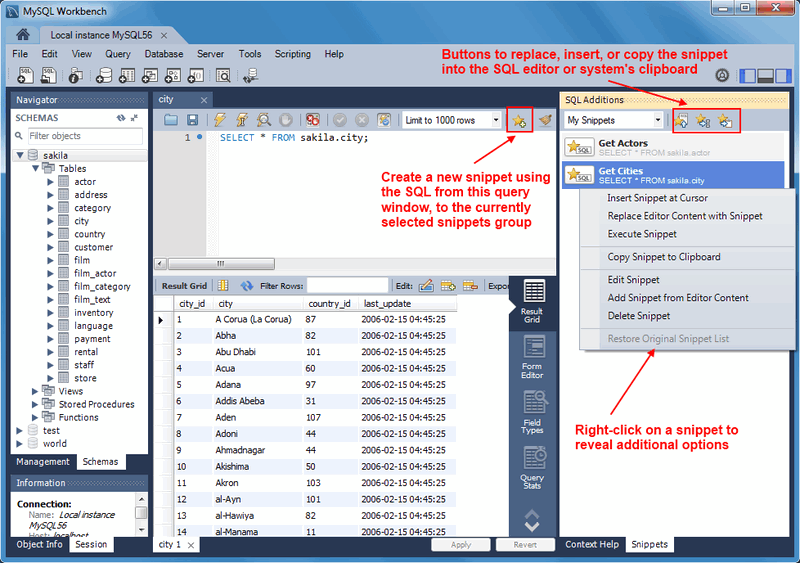
Khi bạn mở một kết nối tới máy chủ, giao diện chính sẽ hiện ra. Thoạt nhìn có thể hơi phức tạp, nhưng các thành phần chính lại rất dễ hiểu.
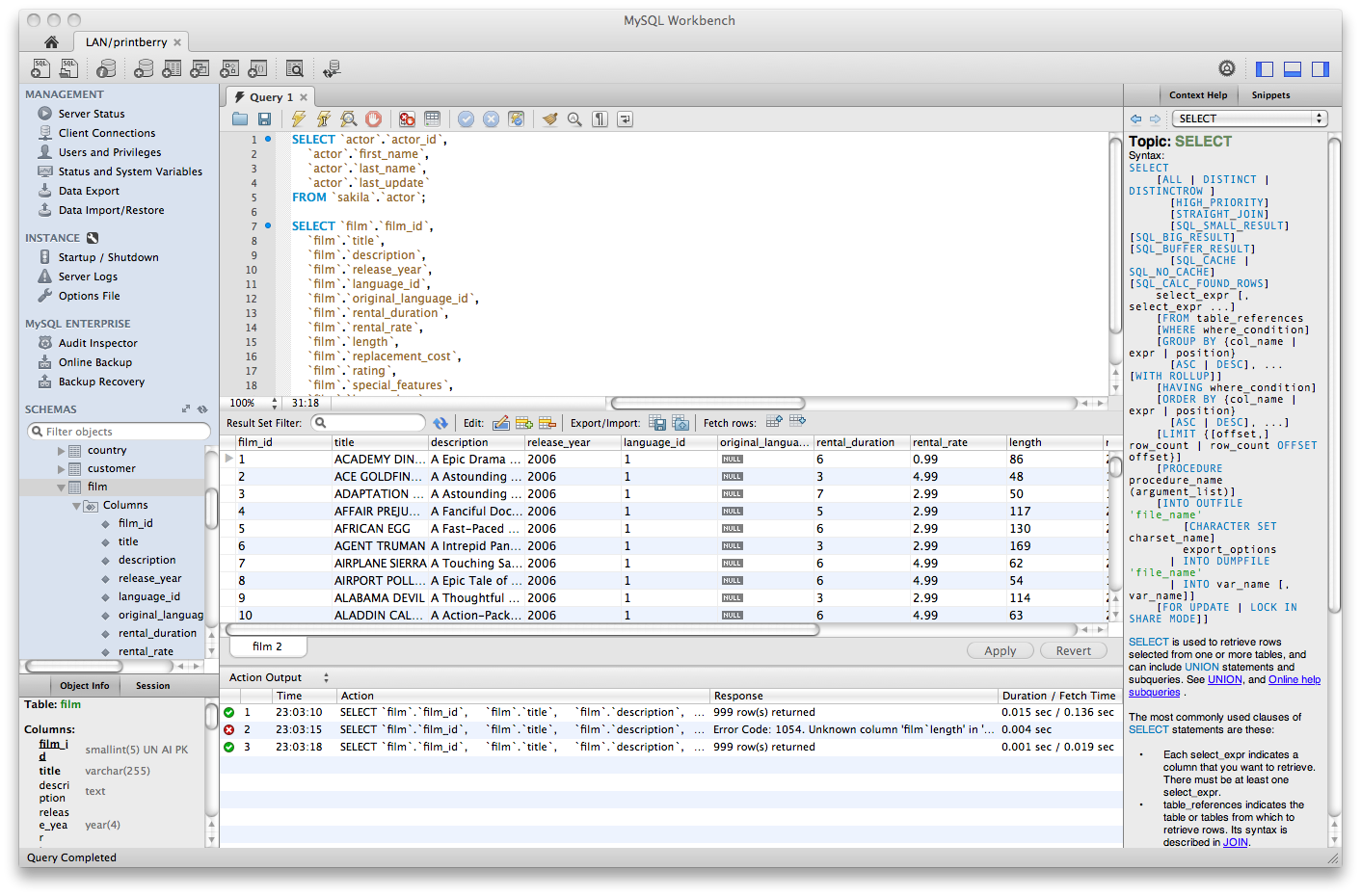
- Navigator (Bảng điều hướng): Nằm ở phía bên trái, đây là trung tâm điều khiển của bạn. Nó có hai tab chính:
- Administration: Chứa các công cụ quản trị máy chủ như “Server Status” (trạng thái máy chủ), “Users and Privileges” (quản lý người dùng), và “Data Export/Import” (xuất/nhập dữ liệu).
- Schemas: Liệt kê tất cả các cơ sở dữ liệu (schemas) có trên máy chủ. Bạn có thể nhấp vào từng schema để xem các bảng (Tables), khung nhìn (Views), và thủ tục lưu trữ (Stored Procedures) bên trong.
- SQL Editor (Trình soạn thảo SQL): Đây là khu vực làm việc chính ở trung tâm, nơi bạn viết và thực thi các câu lệnh SQL. Mỗi tab mới là một phiên làm việc riêng.
- Toolbar (Thanh công cụ): Nằm ngay trên SQL Editor, chứa các nút tắt tiện dụng như “Execute” (chạy truy vấn), “Stop” (dừng truy vấn), “Save File”, và “Open File”.
- Result Grid (Lưới kết quả): Nằm bên dưới SQL Editor, hiển thị kết quả của câu lệnh
SELECTdưới dạng bảng. Bạn có thể xem, sắp xếp, lọc và thậm chí chỉnh sửa dữ liệu trực tiếp tại đây. - Output Panel (Bảng đầu ra): Cung cấp thông tin về trạng thái thực thi của các truy vấn, bao gồm thời gian chạy, số hàng bị ảnh hưởng và thông báo lỗi nếu có.
Thực hiện các thao tác phổ biến nhanh chóng
Với giao diện trực quan, các tác vụ hàng ngày trở nên đơn giản hơn bao giờ hết. Dưới đây là cách thực hiện một vài thao tác phổ biến.
- Tạo một database mới:
- Trong tab “Schemas” của Navigator, nhấp chuột phải và chọn “Create Schema”.
- Nhập tên cho database mới của bạn và chọn bộ ký tự (charset) mong muốn (thường là
utf8mb4). - Nhấp “Apply” và xem lại câu lệnh SQL được tạo tự động, sau đó “Apply” một lần nữa để thực thi.
- Import/Export dữ liệu:
- Để export (sao lưu), vào tab “Administration”, chọn “Data Export”.
- Chọn schema bạn muốn sao lưu, chọn các đối tượng cụ thể (bảng, view, …), và cấu hình các tùy chọn như xuất ra một file SQL duy nhất. Nhấp “Start Export”.
- Để import (phục hồi), chọn “Data Import/Restore”. Chọn nguồn dữ liệu (thường là một file .sql) và nhấn “Start Import”.

- Quản lý quyền truy cập người dùng:
- Trong tab “Administration”, chọn “Users and Privileges”.
- Bạn sẽ thấy danh sách các tài khoản người dùng hiện có. Bạn có thể thêm người dùng mới (“Add Account”), xóa người dùng, hoặc thay đổi mật khẩu.
- Chọn một người dùng và chuyển qua tab “Schema Privileges” để cấp hoặc thu hồi quyền truy cập (SELECT, INSERT, UPDATE, DELETE,…) trên từng cơ sở dữ liệu cụ thể.
- Tối ưu hóa truy vấn qua GUI:
Khi bạn chạy một câu lệnh trong SQL Editor, Workbench cung cấp một công cụ tuyệt vời gọi là “Execution Plan”. Sau khi chạy truy vấn, hãy nhìn vào tab “Execution Plan” bên cạnh “Result Grid”. Nó sẽ hiển thị cách MySQL thực thi truy vấn của bạn, giúp bạn xác định xem truy vấn có đang sử dụng đúng chỉ mục (index) hay không và phát hiện các điểm nghẽn về hiệu suất. Để hiểu rõ hơn, bạn có thể tìm hiểu kỹ hơn về SQL là gì và cách tối ưu truy vấn.
Mẹo và thủ thuật khi sử dụng MySQL Workbench cho lập trình viên và quản trị hệ thống
Thành thạo các thao tác cơ bản là rất tốt, nhưng để thực sự nâng cao hiệu suất làm việc, bạn nên biết thêm một vài mẹo và thủ thuật nâng cao. Những “bí kíp” này sẽ giúp bạn tiết kiệm thời gian, giảm thiểu lỗi và làm việc như một chuyên gia thực thụ.
Tăng tốc workflow với phím tắt và mẫu truy vấn
Sử dụng chuột có thể trực quan, nhưng phím tắt mới là con đường dẫn đến tốc độ. Hãy tập làm quen với một vài phím tắt thông dụng để thao tác nhanh hơn.
- Ctrl + Enter: Thực thi câu lệnh SQL hiện tại (câu lệnh mà con trỏ đang đứng). Đây là phím tắt bạn sẽ dùng nhiều nhất.
- Ctrl + Shift + Enter: Thực thi toàn bộ nội dung trong cửa sổ SQL Editor.
- Ctrl + B: Định dạng lại mã SQL (Beautify/Reformat SQL). Giúp mã của bạn trông gọn gàng, dễ đọc hơn ngay lập tức.
- Ctrl + /: Chuyển dòng hiện tại thành chú thích (comment) hoặc bỏ chú thích.
- Ctrl + S: Lưu nội dung SQL Editor ra file .sql.
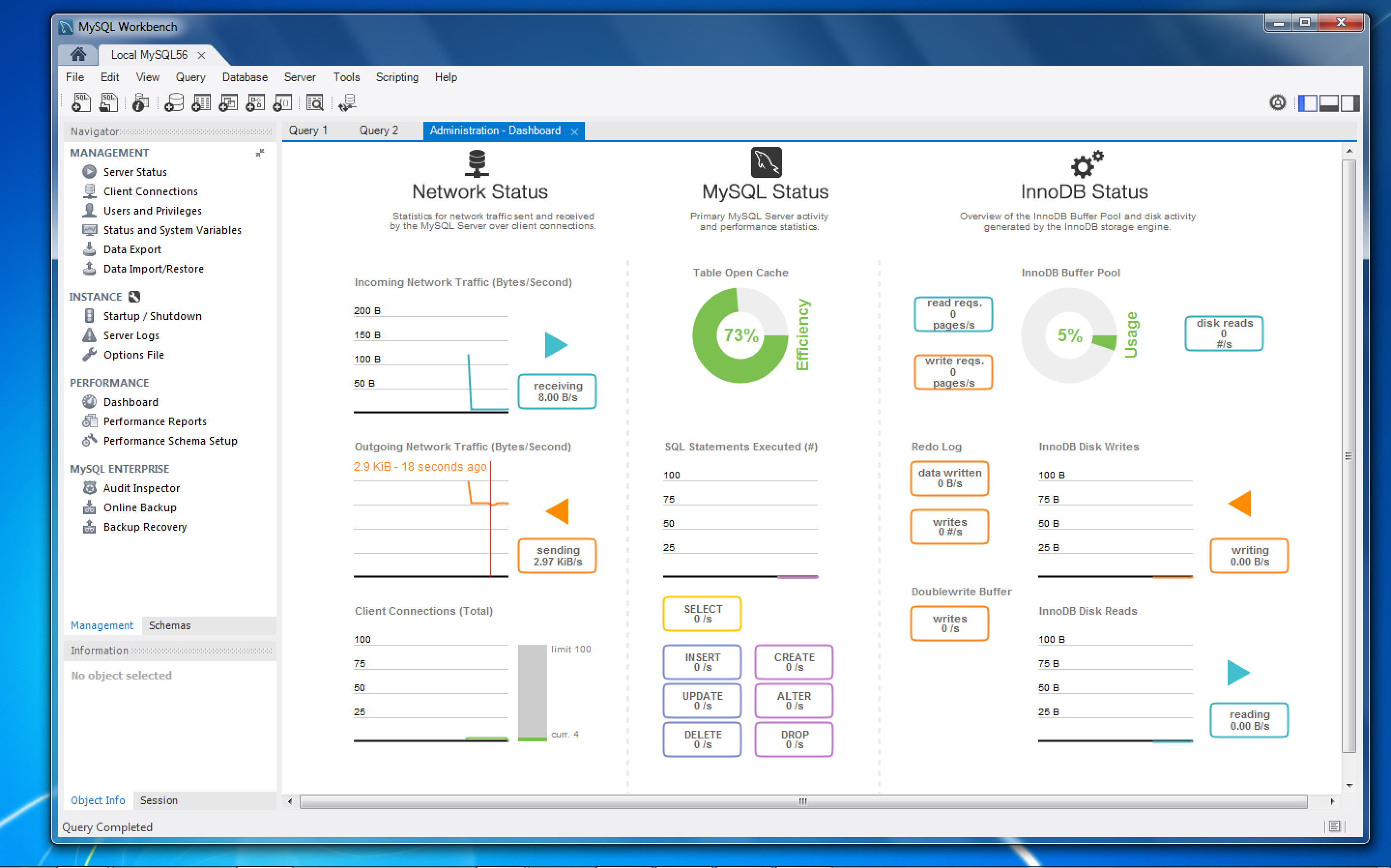
Ngoài ra, MySQL Workbench còn có tính năng SQL Snippets (Mẫu truy vấn). Bạn có thể lưu các đoạn mã SQL thường dùng vào đây. Ví dụ, bạn có thể tạo một snippet để nhanh chóng chèn một câu lệnh SELECT phức tạp hoặc một cấu trúc CREATE TABLE mẫu. Để truy cập, hãy nhìn vào bảng điều khiển bên phải của SQL Editor, bạn sẽ thấy tab “Snippets”.
Sử dụng tính năng tự động gợi ý và kiểm tra lỗi SQL
Trình soạn thảo của Workbench rất thông minh và có thể giúp bạn tránh được nhiều lỗi ngớ ngẩn. Hãy tận dụng tối đa những tính năng này.
- Tận dụng Autocomplete: Khi bạn bắt đầu gõ, Workbench sẽ tự động hiển thị một danh sách gợi ý các từ khóa SQL, tên schema, tên bảng, và tên cột. Thay vì phải gõ toàn bộ, bạn chỉ cần nhấn
TabhoặcEnterđể chọn gợi ý đúng. Tính năng này không chỉ tiết kiệm thời gian gõ phím mà còn giúp bạn tránh lỗi chính tả, một trong những nguyên nhân phổ biến gây ra lỗi truy vấn. - Nhận biết và sửa lỗi nhanh chóng: Trước cả khi bạn chạy truy vấn, Workbench đã phân tích cú pháp trong thời gian thực. Nếu có lỗi, nó sẽ gạch chân màu đỏ ngay dưới phần mã bị sai, tương tự như trình kiểm tra chính tả trong Microsoft Word. Bạn chỉ cần di chuột qua phần gạch chân đó để xem mô tả chi tiết về lỗi, giúp bạn sửa chữa nhanh chóng mà không cần phải chạy thử và chờ thông báo lỗi từ server.
Bằng cách kết hợp phím tắt, các mẫu truy vấn và công cụ hỗ trợ thông minh, quy trình phát triển và quản trị cơ sở dữ liệu của bạn sẽ trở nên mượt mà và hiệu quả hơn rất nhiều.
So sánh MySQL Workbench với các công cụ quản lý cơ sở dữ liệu khác
MySQL Workbench là một công cụ xuất sắc, nhưng không phải là lựa chọn duy nhất trên thị trường. Việc hiểu rõ ưu và nhược điểm của nó so với các đối thủ phổ biến như phpMyAdmin và DBeaver sẽ giúp bạn đưa ra quyết định đúng đắn cho nhu cầu cụ thể của mình.
MySQL Workbench vs. phpMyAdmin
Đây là cuộc đối đầu kinh điển giữa một ứng dụng desktop và một ứng dụng web.
- Nền tảng và cài đặt:
- MySQL Workbench: Là một ứng dụng desktop, cần cài đặt trực tiếp trên máy tính (Windows, macOS, Linux). Điều này mang lại hiệu suất cao và khả năng tích hợp sâu với hệ điều hành.
- phpMyAdmin: Là một ứng dụng web viết bằng PHP, cần được cài đặt trên một máy chủ web có hỗ trợ PHP và MySQL. Người dùng truy cập thông qua trình duyệt, không cần cài đặt gì trên máy cá nhân. Nếu bạn tìm hiểu thêm về các loại cơ sở dữ liệu, có thể tham khảo thêm bài viết về Database là gì và các dạng phổ biến.
- Giao diện và tính năng:
- MySQL Workbench: Cung cấp giao diện hiện đại, chuyên nghiệp và bộ tính năng toàn diện hơn, đặc biệt mạnh mẽ ở khả năng thiết kế sơ đồ ER, gỡ lỗi (debug) stored procedure và quản trị máy chủ nâng cao.
- phpMyAdmin: Giao diện đơn giản, dễ tiếp cận cho người mới bắt đầu. Tập trung vào các tác vụ quản lý cơ bản như duyệt bảng, chạy truy vấn đơn giản, và quản lý người dùng. Nó thiếu các công cụ mô hình hóa dữ liệu trực quan.
- Hiệu suất:
- MySQL Workbench: Thường nhanh và phản hồi tốt hơn do là ứng dụng native, đặc biệt khi làm việc với lượng dữ liệu lớn hoặc các tệp SQL khổng lồ.
- phpMyAdmin: Hiệu suất phụ thuộc vào máy chủ web và trình duyệt. Có thể chậm hơn khi thực hiện các tác vụ nặng như import/export file lớn.
- Trường hợp sử dụng tốt nhất:
- MySQL Workbench: Lý tưởng cho các lập trình viên, DBA, và nhà thiết kế dữ liệu cần một bộ công cụ mạnh mẽ, toàn diện để phát triển và quản lý chuyên sâu.
- phpMyAdmin: Phù hợp cho việc quản lý nhanh, các tác vụ đơn giản trên máy chủ web hosting mà bạn không có quyền cài đặt phần mềm, hoặc cho người dùng mới làm quen với MySQL.
MySQL Workbench vs. DBeaver
Đây là cuộc so tài giữa một công cụ chuyên dụng và một công cụ đa năng.
- Hỗ trợ cơ sở dữ liệu:
- MySQL Workbench: Được thiết kế chuyên biệt và tối ưu hóa cho MySQL. Mọi tính năng đều xoay quanh hệ sinh thái MySQL, mang lại sự tương thích và tích hợp sâu nhất.
- DBeaver: Là một công cụ quản lý cơ sở dữ liệu đa năng, hỗ trợ hàng chục hệ quản trị CSDL khác nhau như PostgreSQL, SQLite, SQL Server, Oracle, và cả MySQL.
- Tính năng chuyên biệt:
- MySQL Workbench: Vượt trội với các tính năng dành riêng cho MySQL như mô hình hóa EER, công cụ di chuyển dữ liệu (Migration Wizard), và các bảng điều khiển giám sát hiệu suất được thiết kế riêng cho MySQL Server.
- DBeaver: Mặc dù hỗ trợ MySQL rất tốt, nhưng nó có thể thiếu một vài tính năng chuyên sâu mà chỉ Workbench có. Tuy nhiên, điểm mạnh của nó là khả năng kết nối đến nhiều loại database khác nhau từ cùng một giao diện. Để hiểu thêm về các hệ quản trị khác biệt, bạn có thể tham khảo bài về SQL Server là gì hoặc NoSQL là gì.
- Giao diện và trải nghiệm người dùng:
- MySQL Workbench: Giao diện nhất quán và được tinh chỉnh cho luồng công việc của MySQL.
- DBeaver: Giao diện dựa trên Eclipse, rất mạnh mẽ và có khả năng tùy biến cao, nhưng có thể hơi phức tạp và “nặng nề” đối với người dùng mới.
- Trường hợp sử dụng tốt nhất:
- MySQL Workbench: Là lựa chọn số một nếu bạn chỉ làm việc hoặc chủ yếu làm việc với MySQL và muốn tận dụng tối đa các tính năng độc quyền của nó.
- DBeaver: Là lựa chọn tuyệt vời cho các lập trình viên hoặc DBA phải làm việc với nhiều hệ quản trị CSDL khác nhau trong cùng một dự án.
Bảng tóm tắt ưu nhược điểm
| Công cụ | Ưu điểm | Nhược điểm |
| :— | :— | :— |
| MySQL Workbench | – Tích hợp sâu với MySQL
– Công cụ thiết kế ERD mạnh mẽ
– Miễn phí, chính chủ từ Oracle
– Hiệu suất tốt | – Chỉ hỗ trợ MySQL
– Có thể hơi nặng với máy cấu hình yếu |
| phpMyAdmin | – Dễ sử dụng, không cần cài đặt
– Chạy trên nền tảng web, truy cập mọi nơi
– Phổ biến trên các dịch vụ hosting | – Tính năng hạn chế
– Phụ thuộc vào hiệu suất máy chủ web
– Giao diện hơi lỗi thời |
| DBeaver | – Hỗ trợ rất nhiều loại CSDL
– Khả năng tùy biến cao
– Có phiên bản cộng đồng miễn phí | – Giao diện có thể phức tạp
– Thiếu một vài tính năng chuyên sâu cho MySQL
– Tiêu thụ khá nhiều RAM |
Các vấn đề thường gặp và cách khắc phục
Dù là một công cụ mạnh mẽ và ổn định, đôi khi bạn vẫn có thể gặp phải một số vấn đề khi sử dụng MySQL Workbench. Dưới đây là những sự cố phổ biến nhất và hướng xử lý nhanh chóng mà AZWEB đã tổng hợp lại.
Không thể kết nối với MySQL server
Đây là lỗi gây khó chịu nhất, đặc biệt là với người dùng mới. Khi bạn nhấp vào một kết nối và nhận được thông báo lỗi, hãy bình tĩnh kiểm tra các nguyên nhân sau:
- Sai thông tin đăng nhập: Đây là nguyên nhân phổ biến nhất. Hãy đảm bảo bạn đã nhập đúng hostname (địa chỉ IP hoặc
localhost), port (mặc định3306), username và password. Kiểm tra kỹ từng ký tự, đặc biệt là chữ hoa, chữ thường trong mật khẩu. - MySQL Server chưa được khởi động: Đảm bảo rằng dịch vụ MySQL đang chạy trên máy chủ của bạn. Trên Windows, bạn có thể kiểm tra trong
services.msc. Trên macOS hoặc Linux, bạn có thể dùng lệnh nhưsystemctl status mysqlhoặcbrew services list. Nếu cần tìm hiểu thêm về MySQL Server, hãy tham khảo bài MySQL là gì. - Tường lửa (Firewall) chặn kết nối: Tường lửa trên máy tính của bạn hoặc trên máy chủ có thể đang chặn cổng
3306. Hãy thử tạm thời tắt tường lửa để kiểm tra, nếu kết nối thành công, bạn cần tạo một quy tắc (rule) để cho phép kết nối qua cổng này. - Cấu hình MySQL Server: Một số cấu hình MySQL mặc định chỉ cho phép kết nối từ
localhost. Nếu bạn đang kết nối từ một máy tính khác, bạn cần chỉnh sửa file cấu hình của MySQL (thường làmy.cnfhoặcmy.ini) và thay đổi hoặc bình luận dòngbind-address = 127.0.0.1để cho phép kết nối từ xa. Đừng quên cấp quyền cho người dùng từ địa chỉ IP của bạn.
Lỗi khi chạy truy vấn SQL hoặc lỗi giao diện
Các lỗi này thường xảy ra trong quá trình làm việc và thường dễ xử lý hơn lỗi kết nối.
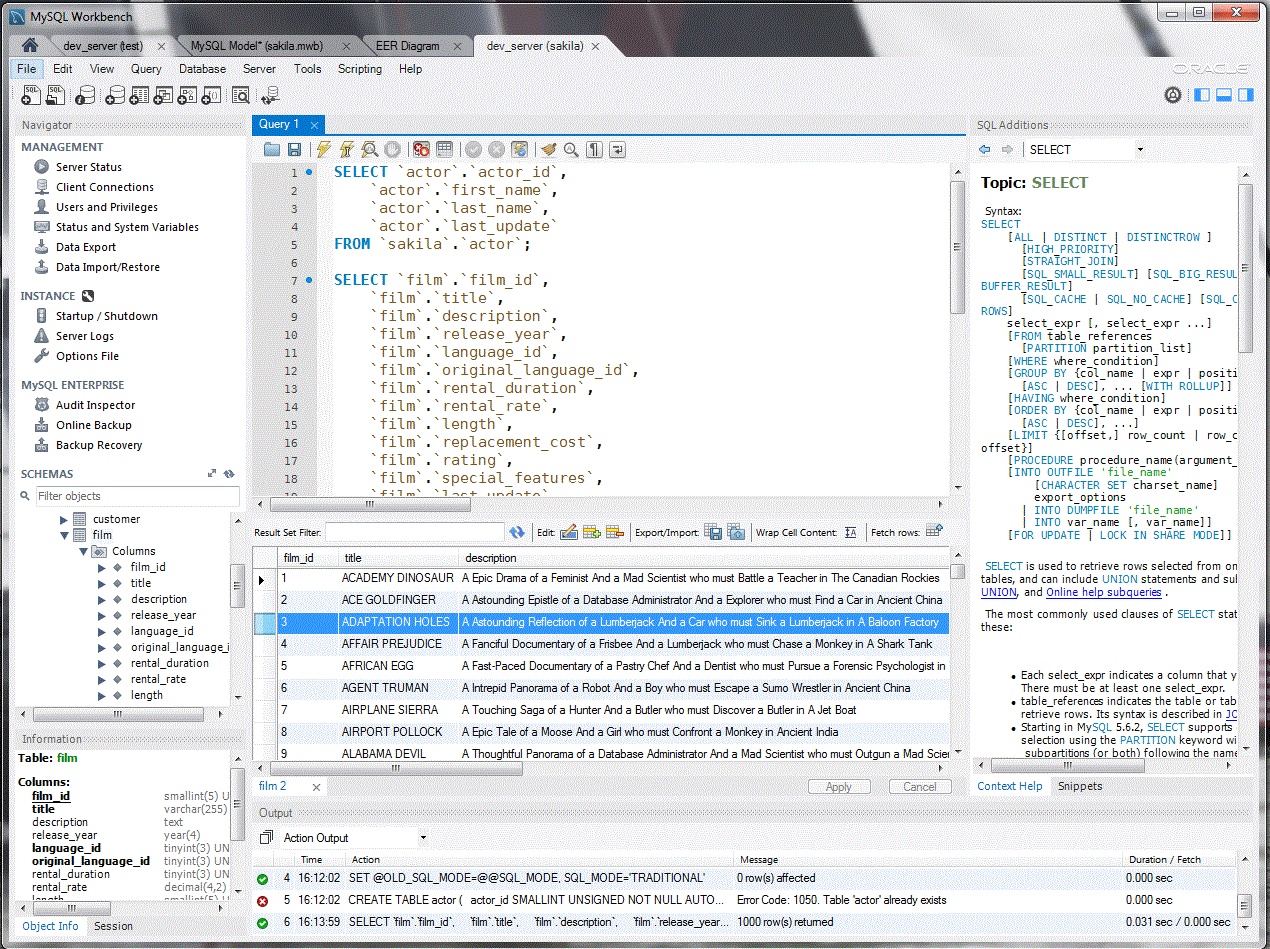
- Lỗi cú pháp SQL (Syntax Error): Workbench thường sẽ gạch chân đỏ nơi có lỗi. Hãy đọc kỹ thông báo lỗi ở bảng Output, nó sẽ chỉ rõ vấn đề nằm ở đâu, ví dụ như thiếu dấu phẩy, sai tên bảng/cột, hoặc dùng sai từ khóa. Sử dụng tính năng định dạng lại mã (Ctrl + B) cũng có thể giúp bạn phát hiện lỗi cấu trúc. Nếu bạn mới tìm hiểu các thao tác với SQL, bài viết SQL là gì sẽ cung cấp cho bạn kiến thức cơ bản hữu ích.
- Giao diện bị treo hoặc hoạt động không đúng cách: Đôi khi, việc chạy một truy vấn quá nặng hoặc một lỗi không mong muốn có thể làm giao diện bị treo.
- Cập nhật phiên bản mới: Đảm bảo bạn đang sử dụng phiên bản MySQL Workbench mới nhất. Các nhà phát triển liên tục sửa lỗi và cải thiện hiệu suất trong các bản cập nhật.
- Kiểm tra lại cấu hình: Vào
Edit > Preferences, xem lại các thiết lập, đặc biệt là ở phần “SQL Editor” và “Performance” để đảm bảo chúng phù-hợp với hệ thống của bạn. - Xóa cache cấu hình: Trong một số trường hợp hiếm, file cấu hình của Workbench có thể bị lỗi. Bạn có thể thử xóa thư mục cấu hình (thường nằm ở
%APPDATA%\MySQL\Workbenchtrên Windows) để reset về trạng thái mặc định.
Best Practices khi sử dụng MySQL Workbench
Sử dụng thành thạo các tính năng là một chuyện, nhưng áp dụng các phương pháp hay nhất (best practices) sẽ giúp bạn làm việc một cách chuyên nghiệp, an toàn và hiệu quả hơn. Dưới đây là những nguyên tắc vàng mà mọi người dùng MySQL Workbench nên tuân thủ.
- Luôn sao lưu dữ liệu trước khi thao tác lớn: Đây là quy tắc quan trọng nhất. Trước khi thực hiện bất kỳ thay đổi cấu trúc nào (
ALTER TABLE), cập nhật hàng loạt (UPDATEkhông cóWHERE), hoặc xóa dữ liệu quan trọng (DELETE), hãy sử dụng tính năng “Data Export” để tạo một bản sao lưu. Một cú nhấp chuột sai lầm có thể dẫn đến hậu quả nghiêm trọng, và một file backup sẽ là cứu cánh của bạn. Tham khảo thêm về các thao tác cơ bản trong CRUD là gì. - Sử dụng ER Diagram để thiết kế rõ ràng, tránh lỗi logic: Đừng vội vàng tạo bảng trực tiếp bằng các câu lệnh
CREATE TABLE. Hãy dành thời gian để vẽ sơ đồ ER trước. Việc này giúp bạn có cái nhìn tổng quan, xác định đúng các mối quan hệ, ràng buộc và kiểu dữ liệu. Một thiết kế tốt từ đầu sẽ giúp tránh được vô số lỗi logic và các vấn đề về hiệu suất sau này. - Tránh chạy truy vấn nặng trên môi trường production trực tiếp: Máy chủ production là nơi chứa dữ liệu thật của người dùng và cần hoạt động ổn định. Việc chạy một truy vấn
SELECTphức tạp không cóLIMIThoặc một câuUPDATElớn có thể khóa bảng (table lock) và làm treo toàn bộ ứng dụng. Hãy luôn thử nghiệm các truy vấn phức tạp trên môi trường phát triển (development) hoặc staging trước. Khi cần chạy trên production, hãy thực hiện vào thời điểm ít người dùng truy cập. - Sử dụng tính năng “Explain” để phân tích truy vấn: Trước khi chạy một truy vấn
SELECTquan trọng, hãy thêm từ khóaEXPLAINvào trước nó và thực thi. MySQL Workbench sẽ hiển thị kế hoạch thực thi, cho bạn biết truy vấn có sử dụng index hay không, số lượng hàng phải quét là bao nhiêu. Đây là công cụ vô giá để tối ưu hóa hiệu suất truy vấn. - Thường xuyên cập nhật phần mềm: Luôn giữ cho MySQL Workbench của bạn ở phiên bản mới nhất. Các bản cập nhật không chỉ mang đến các tính năng mới mà còn vá các lỗ hổng bảo mật và sửa các lỗi đã biết, giúp công cụ hoạt động ổn định và an toàn hơn.
- Tổ chức kết nối một cách khoa học: Nếu bạn quản lý nhiều máy chủ, hãy đặt tên kết nối rõ ràng (ví dụ:
PROD - Web Server,DEV - Localhost) và sử dụng màu sắc để phân biệt chúng. Workbench cho phép bạn thiết lập màu riêng cho mỗi kết nối, giúp bạn nhận biết ngay lập tức mình đang làm việc trên môi trường nào, tránh nhầm lẫn tai hại giữa máy chủ development và production.
Kết luận
Qua những phân tích chi tiết từ cài đặt, tính năng, đến các mẹo sử dụng và so sánh, có thể khẳng định rằng MySQL Workbench không chỉ là một công cụ tiện ích mà là một trợ thủ đắc lực không thể thiếu cho bất kỳ ai làm việc nghiêm túc với cơ sở dữ liệu MySQL. Từ giao diện đồ họa trực quan giúp đơn giản hóa các tác vụ phức tạp, khả năng thiết kế sơ đồ ER chuyên nghiệp, đến trình soạn thảo SQL thông minh, Workbench giúp nâng cao đáng kể hiệu suất và giảm thiểu sai sót trong công việc hàng ngày.
Cho dù bạn là một lập trình viên đang phát triển ứng dụng, một quản trị viên cơ sở dữ liệu chịu trách nhiệm bảo trì hệ thống, hay một nhà phân tích dữ liệu cần khai thác thông tin, việc làm chủ MySQL Workbench sẽ mở ra cho bạn một phương thức làm việc hiệu quả và chuyên nghiệp hơn. Đừng ngần ngại dành thời gian để cài đặt và trải nghiệm công cụ này. AZWEB tin rằng bạn sẽ nhanh chóng nhận ra giá trị to lớn mà nó mang lại cho quy trình làm việc của mình.
Hành trình khám phá MySQL vẫn còn rất nhiều điều thú vị. Sau khi đã thành thạo Workbench, bạn có thể tiếp tục tìm hiểu các tài liệu nâng cao về tối ưu hóa truy vấn, kiến trúc cơ sở dữ liệu phức tạp hoặc tham gia các khóa học chuyên sâu để trở thành một chuyên gia MySQL thực thụ.


