

 Tác giả: Bùi Mạnh Đức
  0
0  84
84  Copy Link
 Bookmark
Trong thế giới quản trị hệ thống Linux, việc quản lý người dùng là một trong những nhiệm vụ nền tảng và quan trọng nhất. Đây không chỉ là câu chuyện về việc tạo hay xóa tài khoản, mà còn là quá trình điều chỉnh, cập nhật và duy trì thông tin người dùng một cách linh hoạt và an toàn. Khi một nhân viên thay đổi vai trò, một dự án yêu cầu quyền truy cập mới, hoặc đơn giản là cần đổi tên đăng nhập cho thống nhất, quản trị viên hệ thống phải đối mặt với bài toán: làm thế nào để thay đổi thông tin người dùng hiện có một cách hiệu quả mà không gây gián đoạn?
Đây chính là lúc lệnh usermod tỏa sáng. usermod là một công cụ dòng lệnh mạnh mẽ trong Linux, được thiết kế chuyên biệt để sửa đổi các thuộc tính của một tài khoản người dùng đã tồn tại. Thay vì phải xóa đi tạo lại, bạn có thể dễ dàng thay đổi tên đăng nhập, nhóm chính, nhóm phụ, thư mục cá nhân (home directory), và nhiều thông tin khác. Bài viết này sẽ là kim chỉ nam chi tiết, hướng dẫn bạn từ những khái niệm cơ bản đến các ví dụ thực tế, giúp bạn nắm vững cách sử dụng lệnh usermod để quản lý hệ thống Linux của mình một cách chuyên nghiệp và hiệu quả.

Khám phá chức năng cơ bản của lệnh usermod
Để làm chủ bất kỳ công cụ nào, chúng ta cần hiểu rõ vai trò và cách thức hoạt động của nó. Với usermod, việc nắm vững chức năng cơ bản sẽ là nền tảng vững chắc để bạn thực hiện các tác vụ quản trị phức tạp hơn. Lệnh này không chỉ đơn thuần là một công cụ sửa đổi, mà còn là một phần không thể thiếu trong hệ sinh thái quản lý quyền hạn của Linux.
Vai trò và ý nghĩa của lệnh usermod trong quản trị hệ thống
usermod (viết tắt của user modify) là một tiện ích dòng lệnh trong các hệ điều hành tương tự Unix, cho phép quản trị viên hệ thống thay đổi các thông tin chi tiết của tài khoản người dùng hiện có. Vị trí của nó nằm ở khâu “bảo trì” và “cập nhật” trong vòng đời của một người dùng trên hệ thống. Hãy tưởng tượng bạn có một ngôi nhà, useradd giống như việc xây một căn phòng mới cho một thành viên mới, userdel là phá bỏ căn phòng đó khi họ rời đi, còn usermod chính là việc sửa sang, trang trí lại, hoặc thậm chí đổi tên chủ nhân của căn phòng đó mà không cần phải đập đi xây lại.
Sự khác biệt cốt lõi nằm ở mục đích sử dụng. useradd dùng để tạo mới hoàn toàn một người dùng với các thiết lập ban đầu. userdel dùng để xóa bỏ hoàn toàn người dùng và các dữ liệu liên quan. Trong khi đó, usermod chỉ tập trung vào việc chỉnh sửa các thuộc tính của một người dùng đang tồn tại. Điều này giúp tiết kiệm thời gian, giảm thiểu rủi ro và đảm bảo tính toàn vẹn của dữ liệu người dùng khi có sự thay đổi về mặt tổ chức hoặc quyền hạn.

Cách sử dụng lệnh usermod thay đổi tên người dùng
Một trong những tác vụ phổ biến nhất mà quản trị viên cần thực hiện là đổi tên đăng nhập (username) của một người dùng. Lý do có thể là do thay đổi họ tên, tuân thủ một quy ước đặt tên mới, hoặc đơn giản là sửa một lỗi chính tả. Lệnh usermod giúp bạn thực hiện việc này một cách nhanh chóng.
Cú pháp cơ bản để thay đổi tên người dùng là:
sudo usermod -l new_username old_username
Hãy cùng phân tích các thành phần trong lệnh trên:
sudo: Lệnhusermodyêu cầu quyền quản trị viên (root) để thực thi, vì nó thay đổi các file hệ thống quan trọng như/etc/passwd.sudocho phép bạn chạy lệnh với đặc quyền này.usermod: Tên lệnh chúng ta đang sử dụng.-lhoặc--login: Đây là tùy chọn (option) chỉ định rằng bạn muốn thay đổi tên đăng nhập của người dùng.new_username: Tên đăng nhập mới bạn muốn đặt.old_username: Tên đăng nhập hiện tại của người dùng cần đổi.
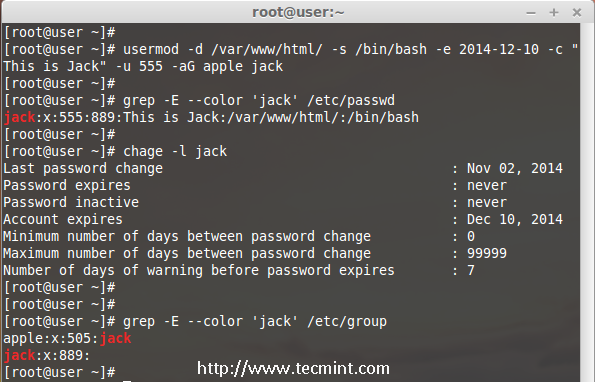
Khi bạn thực thi lệnh này, hệ thống sẽ cập nhật tên người dùng trong file /etc/passwd. Tuy nhiên, cần lưu ý rằng lệnh này chỉ thay đổi tên đăng nhập. Tên thư mục cá nhân (/home/old_username) sẽ không tự động đổi theo. Nếu bạn muốn đổi cả tên thư mục cá nhân cho đồng bộ, bạn sẽ cần thực hiện thêm một vài bước nữa, mà chúng ta sẽ tìm hiểu sâu hơn ở các phần sau.
Tùy chỉnh nhóm và thư mục cá nhân với usermod
Ngoài việc đổi tên, usermod còn thể hiện sức mạnh vượt trội trong việc quản lý quyền hạn thông qua việc tùy chỉnh nhóm và cấu hình lại thư mục cá nhân. Đây là những tác vụ cốt lõi giúp bạn phân chia quyền truy cập tài nguyên một cách rõ ràng và bảo mật, đảm bảo mỗi người dùng chỉ có thể tương tác với những gì họ được phép.
Thay đổi nhóm người dùng bằng lệnh usermod
Trong Linux, nhóm (group) là cách để tập hợp nhiều người dùng có cùng quyền hạn truy cập vào các file và thư mục. Mỗi người dùng thuộc về một nhóm chính (primary group) và có thể thuộc về nhiều nhóm phụ (supplementary groups). usermod cung cấp các tùy chọn để quản lý cả hai.
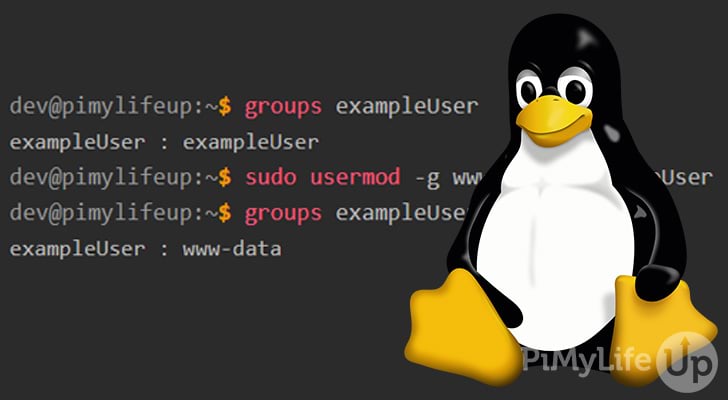
Để thay đổi nhóm chính của người dùng, bạn sử dụng tùy chọn -g:
sudo usermod -g new_primary_group username
Ví dụ, để chuyển người dùng “nhanvienA” vào nhóm chính “ketoan”, bạn chạy lệnh: sudo usermod -g ketoan nhanvienA. Sau khi thực hiện, mọi file mới do “nhanvienA” tạo ra sẽ mặc định thuộc về nhóm “ketoan”.
Quan trọng hơn, để thêm người dùng vào một hoặc nhiều nhóm phụ mà không ảnh hưởng đến các nhóm họ đang tham gia, bạn cần kết hợp tùy chọn -a (append – nối thêm) và -G (groups).
sudo usermod -aG group1,group2,... username
Ví dụ, nếu bạn muốn cấp cho “nhanvienA” quyền quản trị hệ thống bằng cách thêm họ vào nhóm “sudo” (hoặc “wheel” trên CentOS/RHEL), bạn dùng lệnh: sudo usermod -aG sudo nhanvienA. Việc quên tùy chọn -a sẽ khiến người dùng bị xóa khỏi tất cả các nhóm phụ khác và chỉ còn lại nhóm được chỉ định trong lệnh, điều này rất nguy hiểm.
Việc điều chỉnh nhóm là cực kỳ quan trọng trong môi trường làm việc cộng tác. Nó cho phép bạn cấp quyền truy cập vào các thư mục dự án chung, máy chủ cơ sở dữ liệu, hoặc các công cụ đặc thù cho đúng người, đúng vai trò một cách linh hoạt.
Thay đổi thư mục cá nhân và thiết lập quyền hạn
Thư mục cá nhân (home directory) là không gian làm việc riêng của mỗi người dùng. Đôi khi, bạn cần di chuyển thư mục này sang một phân vùng ổ đĩa khác có dung lượng lớn hơn, hoặc đơn giản là tổ chức lại cấu trúc thư mục. usermod giúp bạn thực hiện điều này một cách an toàn.
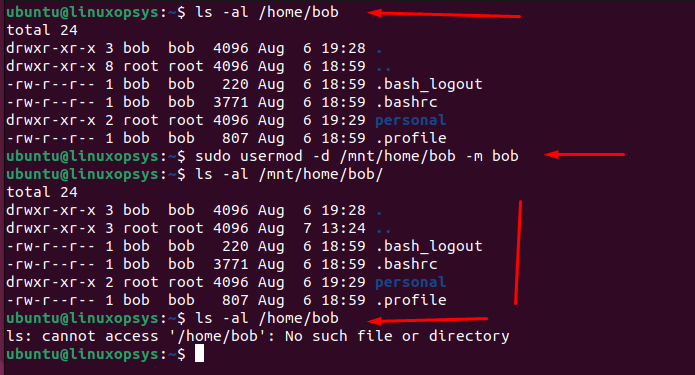
Cú pháp để thay đổi đường dẫn thư mục cá nhân là:
sudo usermod -d /new/home/path -m username
Hãy cùng xem xét kỹ các tùy chọn:
-dhoặc--home: Chỉ định đường dẫn mới cho thư mục cá nhân.-mhoặc--move-home: Đây là tùy chọn cực kỳ quan trọng. Nó yêu cầuusermoddi chuyển toàn bộ nội dung từ thư mục cá nhân cũ sang thư mục mới. Nếu bạn chỉ dùng-dmà không có-m, hệ thống sẽ chỉ cập nhật đường dẫn trong file cấu hình, nhưng dữ liệu của người dùng vẫn nằm ở vị trí cũ, gây ra lỗi khi họ đăng nhập.
Ví dụ, để di chuyển thư mục cá nhân của người dùng “developerB” từ /home/developerB sang /mnt/data/users/developerB, bạn sẽ chạy lệnh:
sudo usermod -d /mnt/data/users/developerB -m developerB
Sau khi di chuyển, bạn cần đảm bảo quyền sở hữu và quyền truy cập trên thư mục mới là chính xác. Lệnh usermod -m thường sẽ xử lý việc này, nhưng kiểm tra lại luôn là một thói quen tốt. Bạn có thể dùng ls -ld /mnt/data/users/developerB để xem thông tin. Nếu cần, hãy sử dụng chown và chmod để điều chỉnh lại. Việc thay đổi thư mục home đòi hỏi sự cẩn trọng, đặc biệt là phải đảm bảo người dùng đã đăng xuất khỏi hệ thống để tránh xung đột file.
Ví dụ cụ thể và các trường hợp sử dụng phổ biến
Lý thuyết sẽ trở nên dễ hiểu hơn rất nhiều khi được áp dụng vào các tình huống thực tế. Dưới đây là một số trường hợp sử dụng phổ biến của lệnh usermod mà bất kỳ quản trị viên hệ thống nào cũng sẽ gặp phải.
1. Đổi tên user từ “nguyenvan” sang “nv”
Một nhân viên mới có tên Nguyễn Văn, ban đầu bạn tạo username là “nguyenvan”. Tuy nhiên, công ty ra quy định mới về việc chuẩn hóa username theo dạng viết tắt “tên + họ”. Bạn cần đổi “nguyenvan” thành “nv”.
- Lệnh thực hiện:
sudo usermod -l nv nguyenvan - Tác động: Tên đăng nhập của người dùng đã được đổi thành “nv”. Tuy nhiên, thư mục cá nhân của họ vẫn là
/home/nguyenvan. Để đồng bộ, bạn có thể đổi tên thư mục và cập nhật lại đường dẫn:sudo mv /home/nguyenvan /home/nvsudo usermod -d /home/nv nv
2. Thêm user vào nhóm “sudo” để cấp quyền quản trị
Một lập trình viên, “dev01”, cần quyền cài đặt phần mềm và cấu hình hệ thống. Thay vì đưa mật khẩu root, cách tốt nhất là thêm họ vào nhóm sudo (hoặc wheel trên một số bản phân phối khác).
- Lệnh thực hiện:
sudo usermod -aG sudo dev01 - Ý nghĩa: Tùy chọn
-a(append) đảm bảo rằng “dev01” được thêm vào nhómsudomà không bị xóa khỏi các nhóm phụ khác mà họ đang là thành viên. Giờ đây, “dev01” có thể chạy các lệnh với quyền root bằng cách thêmsudoở phía trước.

3. Di chuyển thư mục home sang phân vùng khác
Ổ đĩa chứa thư mục /home đang dần đầy. Bạn đã gắn thêm một ổ đĩa mới và tạo một phân vùng tại /mnt/data. Bạn quyết định chuyển thư mục home của người dùng “dataanalyst” sang phân vùng mới này để giải phóng không gian.
- Lệnh thực hiện:
sudo usermod -d /mnt/data/dataanalyst -m dataanalyst - Phân tích: Lệnh này làm hai việc cùng lúc.
-d /mnt/data/dataanalystcập nhật thông tin về vị trí thư mục home mới. Tùy chọn-mdi chuyển tất cả dữ liệu từ/home/dataanalystsang vị trí mới. Đây là cách an toàn và hiệu quả nhất để di dời dữ liệu người dùng.
4. Trường hợp sử dụng đa tác vụ khi quản lý nhiều user
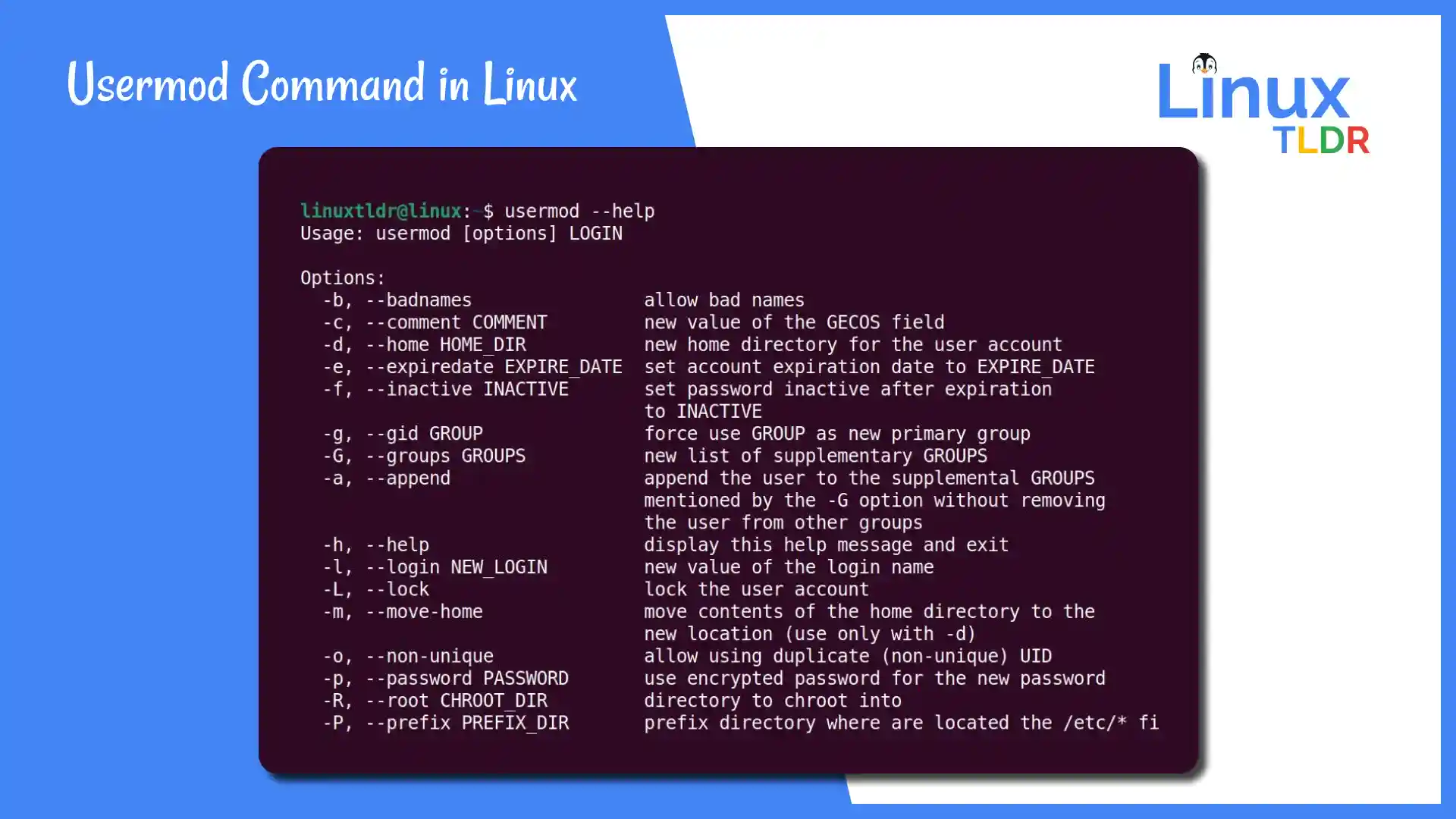
Bạn có thể kết hợp nhiều tùy chọn trong một lệnh usermod duy nhất để tiết kiệm thời gian. Giả sử người dùng “trainee” đã hoàn thành khóa thực tập và được chuyển thành nhân viên chính thức với username “nhanvien_chinhthuc”, thuộc nhóm chính “developers” và được thêm vào nhóm phụ “project_alpha”.
- Lệnh thực hiện:
sudo usermod -l nhanvien_chinhthuc -g developers -G project_alpha -c "Nhan Vien Chinh Thuc" trainee - Hiệu quả: Trong một dòng lệnh, bạn đã đổi tên đăng nhập (
-l), thay đổi nhóm chính (-g), gán nhóm phụ (-G), và thậm chí cập nhật phần mô tả người dùng (-ccho comment). Cách làm này thể hiện sự chuyên nghiệp và hiệu quả trong quản trị hệ thống.
Các lỗi thường gặp và cách khắc phục khi sử dụng usermod
Ngay cả với những quản trị viên kinh nghiệm, việc gặp lỗi khi sử dụng các lệnh hệ thống là điều khó tránh khỏi. Hiểu rõ nguyên nhân và cách khắc phục các lỗi phổ biến của usermod sẽ giúp bạn xử lý tình huống nhanh chóng và tự tin hơn.
Lỗi “usermod: user ‘xxx’ does not exist”
Đây là lỗi cơ bản và thường gặp nhất. Thông báo này xuất hiện khi bạn cố gắng sửa đổi một người dùng không tồn tại trên hệ thống.
- Nguyên nhân:
- 1. Gõ sai tên người dùng: Đây là lý do phổ biến nhất. Ví dụ, bạn gõ
usermod -l newname oldnamtrong khi tên đúng làoldname. - 2. Người dùng đã bị xóa: Có thể ai đó đã xóa người dùng này trước đó mà bạn không biết.
- 3. Nhầm lẫn giữa các môi trường: Bạn có thể đang thao tác trên server staging trong khi nghĩ rằng đó là server production, nơi người dùng đó không tồn tại.
- Cách khắc phục:
- 1. Kiểm tra lại chính tả: Hãy chắc chắn rằng bạn đã gõ đúng tên người dùng.
- 2. Xác nhận sự tồn tại của người dùng: Trước khi chạy
usermod, hãy kiểm tra xem người dùng có thực sự tồn tại hay không bằng một trong các lệnh sau:
id ten_nguoi_dungHoặcgetent passwd ten_nguoi_dungNếu lệnh trả về thông tin của người dùng, họ tồn tại. Nếu không, bạn đã biết vấn đề nằm ở đâu.
Lỗi không thay đổi được thư mục home hoặc quyền hạn
Bạn chạy lệnh usermod -m -d /new/home user nhưng nhận được thông báo lỗi như “user is currently logged in” hoặc “permission denied”.
- Nguyên nhân:
- 1. Người dùng đang đăng nhập: Linux Subsystem for Linux (WSL) sẽ khóa các file và thư mục đang được sử dụng để đảm bảo tính toàn vẹn dữ liệu. Nếu người dùng bạn đang cố gắng sửa đổi vẫn còn phiên đăng nhập (local hoặc SSH), hệ thống sẽ ngăn cản việc di chuyển thư mục cá nhân của họ.
- 2. Tiến trình đang chạy: Ngay cả khi người dùng đã đăng xuất, có thể vẫn còn một tiến trình (process) nào đó do họ sở hữu đang chạy ngầm (ví dụ: một cron job, một web server).
- 3. Thiếu quyền sudo: Lệnh
usermodcan thiệp sâu vào hệ thống, do đó bạn bắt buộc phải có quyền root. Nếu quênsudo, bạn sẽ gặp lỗi “permission denied”. - 4. Thư mục đích không hợp lệ: Thư mục đích bạn muốn chuyển đến không tồn tại hoặc bạn không có quyền ghi vào đó.
- Hướng dẫn khắc phục:
- 1. Kiểm tra và đăng xuất người dùng: Dùng lệnh
whohoặcwđể xem ai đang đăng nhập. Nếu người dùng đó có trong danh sách, hãy yêu cầu họ đăng xuất. Trong trường hợp khẩn cấp, bạn có thể buộc họ đăng xuất bằng lệnh:sudo pkill -u ten_nguoi_dung. - 2. Kiểm tra tiến trình chạy ngầm: Sử dụng lệnh
ps -u ten_nguoi_dungđể liệt kê tất cả các tiến trình thuộc sở hữu của người dùng đó. Nếu có, hãy dừng chúng một cách hợp lý trước khi tiếp tục. - 3. Luôn sử dụng
sudo: Hãy tạo thói quen luôn gõsudotrước mỗi lệnhusermod. - 4. Kiểm tra thư mục đích: Đảm bảo rằng đường dẫn thư mục mới tồn tại và bạn có quyền ghi vào thư mục cha của nó. Ví dụ, để tạo
/mnt/data/newuser, bạn phải có quyền ghi vào/mnt/data.
Mẹo và best practices khi sử dụng lệnh usermod trong quản trị Linux
Sử dụng thành thạo một lệnh không chỉ là biết cú pháp của nó, mà còn là áp dụng các phương pháp tốt nhất để đảm bảo an toàn, hiệu quả và tránh được những sai lầm không đáng có. Dưới đây là những mẹo và quy tắc vàng bạn nên tuân thủ khi làm việc với usermod.
- Luôn sao lưu dữ liệu người dùng trước khi thay đổi: Đây là quy tắc số một. Trước khi thực hiện bất kỳ thay đổi lớn nào, đặc biệt là di chuyển thư mục cá nhân (
-m), hãy nén thư mục/home/usernamelại thành một file backup. Nếu có sự cố xảy ra, bạn luôn có thể khôi phục lại trạng thái ban đầu.
sudo tar -czvf /backup/username_backup.tar.gz /home/username - Kiểm tra kỹ nhóm, quyền hạn nhằm tránh lỗi truy cập: Trước khi thêm hoặc bớt người dùng khỏi một nhóm, hãy hiểu rõ quyền hạn của nhóm đó. Thêm nhầm người dùng vào nhóm sudo có thể tạo ra lỗ hổng bảo mật. Tương tự, xóa họ khỏi một nhóm quan trọng có thể làm gián đoạn công việc của họ vì không thể truy cập file cần thiết.
- Sử dụng tùy chọn
-mđể di chuyển thư mục cá nhân kèm theo dữ liệu: Hãy luôn ghi nhớ điều này. Chỉ sử dụng-dmà không có-msẽ gây ra tình trạng “nhà một nơi, đồ đạc một nẻo”. Người dùng sẽ đăng nhập vào một thư mục home mới trống rỗng và toàn bộ dữ liệu của họ vẫn nằm ở vị trí cũ. - Tránh đổi tên người dùng khi đang đăng nhập hoặc dịch vụ phụ thuộc: Đây là nguyên nhân phổ biến gây ra lỗi. Hãy đảm bảo người dùng đã đăng xuất hoàn toàn khỏi tất cả các phiên làm việc (cả giao diện đồ họa và dòng lệnh). Đồng thời, kiểm tra xem có dịch vụ hệ thống nào (ví dụ: web server, database) đang chạy dưới quyền của người dùng đó không và tạm dừng chúng nếu cần.
- Đảm bảo dùng tài khoản root hoặc sudo đủ quyền:
usermodlà một lệnh quản trị. Hầu hết mọi thao tác với nó đều yêu cầu đặc quyền cao nhất. Hãy tập thói quen luôn bắt đầu lệnh bằngsudođể tránh các lỗi “Permission denied” không cần thiết.
Bằng cách tuân thủ những nguyên tắc này, bạn không chỉ thực hiện công việc một cách chính xác mà còn thể hiện được sự chuyên nghiệp và cẩn trọng của một người quản trị hệ thống giỏi.

Kết luận
Qua bài viết này, chúng ta đã cùng nhau khám phá sâu về lệnh usermod, một công cụ không thể thiếu trong bộ kỹ năng của bất kỳ ai làm việc với Linux. Từ việc thay đổi một chi tiết nhỏ như tên đăng nhập, đến các tác vụ phức tạp hơn như điều chỉnh nhóm người dùng hay di dời toàn bộ thư mục cá nhân, usermod đã chứng tỏ vai trò quan trọng của mình trong việc quản lý người dùng một cách linh hoạt và hiệu quả.
Nắm vững usermod không chỉ giúp bạn giải quyết các yêu cầu quản trị hàng ngày một cách nhanh chóng, mà còn giúp bạn xây dựng một hệ thống có cấu trúc quyền hạn rõ ràng, bảo mật và dễ bảo trì. Hãy nhớ rằng, sức mạnh luôn đi kèm với trách nhiệm. Việc áp dụng các mẹo và thực hành tốt nhất, như luôn sao lưu dữ liệu và kiểm tra kỹ lưỡng trước khi thực thi, là chìa khóa để tránh những rủi ro không đáng có.
AZWEB khuyến khích bạn hãy bắt đầu thực hành ngay với các ví dụ đã nêu trong một môi trường an toàn như máy ảo VirtualBox là gì. Càng thực hành nhiều, bạn sẽ càng tự tin hơn khi đối mặt với các tình huống thực tế. Đừng dừng lại ở usermod, hãy tiếp tục khám phá các lệnh liên quan như groupmod, chown, chmod để hoàn thiện kỹ năng quản trị hệ thống Linux của mình. Việc làm chủ những công cụ này sẽ giúp bạn quản lý hạ tầng số của mình một cách chuyên nghiệp và hiệu quả hơn bao giờ hết.


