

 Tác giả: Bùi Mạnh Đức
  0
0  95
95  Copy Link
 Bookmark
Trong quản trị hệ thống Linux, việc theo dõi và giám sát hoạt động của kernel là một nhiệm vụ tối quan trọng. Kernel là trái tim của hệ điều hành, chịu trách nhiệm quản lý phần cứng, bộ nhớ và các tiến trình. Mọi sự kiện, từ lúc khởi động cho đến khi phát sinh lỗi, đều được kernel ghi lại. Tuy nhiên, việc truy cập và hiểu được những thông điệp này không phải lúc nào cũng dễ dàng. Bạn đã bao giờ gặp khó khăn khi hệ thống bất ngờ gặp sự cố, thiết bị ngoại vi không hoạt động, và bạn không biết bắt đầu tìm lỗi từ đâu chưa? Đây chính là lúc lệnh dmesg trở thành công cụ cứu cánh không thể thiếu. Lệnh dmesg cho phép bạn xem trực tiếp các thông điệp từ bộ đệm của kernel, cung cấp một cái nhìn sâu sắc và chi tiết về những gì đang diễn ra “dưới mui xe”. Bài viết này sẽ hướng dẫn bạn từ những khái niệm cơ bản đến cách ứng dụng dmesg vào thực tế để chẩn đoán và xử lý sự cố hệ thống một cách hiệu quả.
Giới thiệu và chức năng chính của lệnh dmesg
Lệnh dmesg là gì?
Lệnh dmesg, viết tắt của “display message” hoặc “driver message”, là một tiện ích dòng lệnh cơ bản trong hầu hết các hệ điều hành tương tự Unix, bao gồm cả Linux. Về bản chất, dmesg được sử dụng để in ra các thông điệp được lưu trữ trong bộ đệm vòng của kernel (kernel ring buffer). Bộ đệm này là một vùng bộ nhớ đặc biệt, nơi kernel ghi lại tất cả các thông báo liên quan đến hoạt động của nó, từ quá trình khởi động hệ thống, nhận dạng phần cứng, tải driver, cho đến các lỗi phát sinh trong quá trình vận hành.
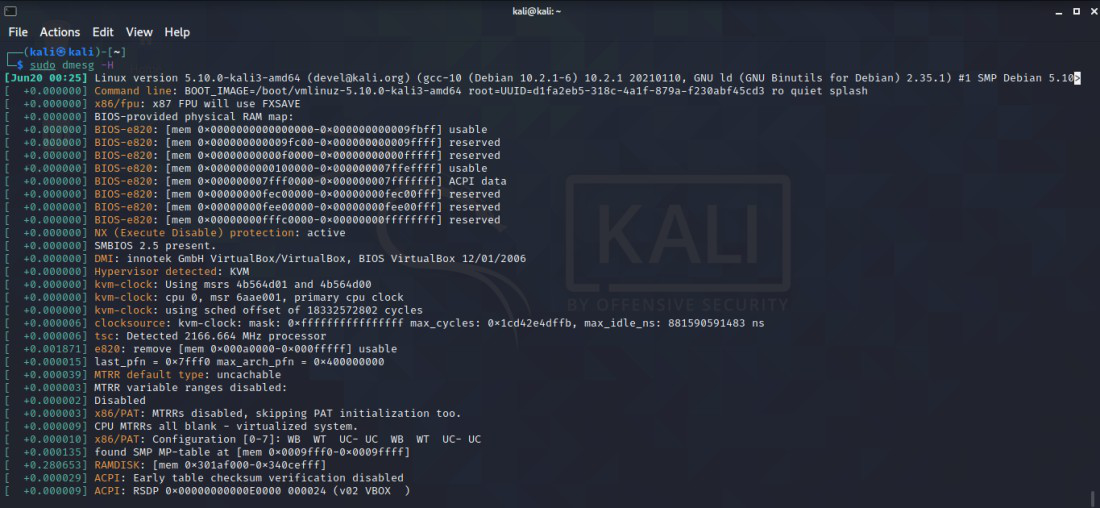
Nguồn gốc dữ liệu mà dmesg hiển thị hoàn toàn đến từ kernel. Khi hệ thống khởi động, kernel sẽ tiến hành kiểm tra và khởi tạo các thành phần phần cứng như CPU, bộ nhớ, ổ đĩa, card mạng, thiết bị USB. Mọi thông tin trong quá trình này, dù thành công hay thất bại, đều được ghi vào bộ đệm. Do đó, dmesg cung cấp một bản ghi chi tiết về “cuộc đời” của hệ thống kể từ lần khởi động cuối cùng. Nó không chỉ là một công cụ gỡ lỗi mà còn là một cửa sổ để hiểu rõ hơn về cách hệ điều hành tương tác với phần cứng máy tính của bạn.
Chức năng chính của lệnh dmesg
Lệnh dmesg sở hữu nhiều chức năng quan trọng, giúp các quản trị viên hệ thống và người dùng có cái nhìn toàn diện về trạng thái của máy chủ. Chức năng đầu tiên và cơ bản nhất là xem lại toàn bộ các tin nhắn được tạo ra trong quá trình khởi động. Nếu hệ thống của bạn mất quá nhiều thời gian để khởi động hoặc gặp lỗi ngay từ đầu, dmesg là nơi đầu tiên bạn nên tìm đến để xem kernel đã phát hiện ra vấn đề gì. Những thông báo này cung cấp chi tiết về việc các driver có được tải thành công hay không và phần cứng có được nhận dạng chính xác không.
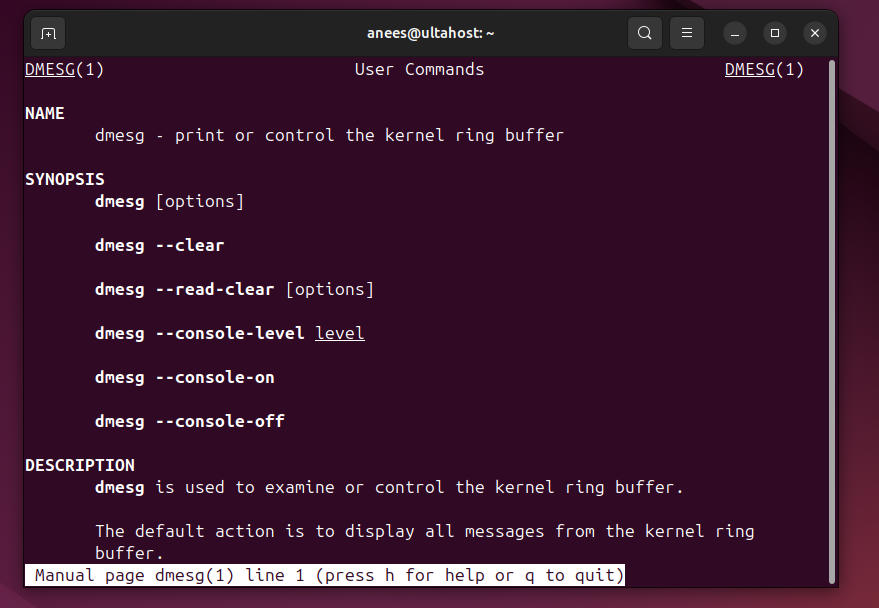
Chức năng quan trọng thứ hai là hỗ trợ nhận diện lỗi liên quan đến phần cứng, driver và các vấn đề sâu bên trong kernel. Ví dụ, khi bạn cắm một thiết bị USB mới nhưng nó không hoạt động, dmesg sẽ cho bạn biết liệu kernel có nhận ra thiết bị đó hay không và có gặp lỗi nào khi cố gắng tải driver cho nó không. Tương tự, các lỗi liên quan đến ổ cứng, card mạng, hoặc bộ nhớ thường để lại dấu vết trong nhật ký kernel. Việc phân tích các thông điệp lỗi này giúp khoanh vùng sự cố một cách nhanh chóng và chính xác.
Cuối cùng, dmesg đóng vai trò thiết yếu trong việc giám sát và phân tích sự cố hệ thống theo thời gian thực. Bằng cách kết hợp dmesg với các lệnh khác, bạn có thể liên tục theo dõi các sự kiện mới phát sinh, giúp phát hiện sớm các dấu hiệu bất thường trước khi chúng trở thành vấn đề nghiêm trọng. Đây là một công cụ không thể thiếu trong bộ công cụ của bất kỳ ai làm việc chuyên sâu với Linux.
Cách sử dụng các tùy chọn cơ bản của lệnh dmesg
Các tùy chọn thông dụng
Sức mạnh của dmesg không chỉ nằm ở việc hiển thị thông tin mà còn ở khả năng tùy chỉnh kết quả đầu ra thông qua các tùy chọn. Cách sử dụng đơn giản nhất là gõ lệnh dmesg mà không có bất kỳ tham số nào. Lệnh này sẽ in ra toàn bộ nội dung của bộ đệm nhật ký kernel. Tuy nhiên, kết quả thường rất dài và khó theo dõi. Để làm cho thông tin trở nên hữu ích hơn, bạn có thể thêm tùy chọn -T (hoặc --human). Lệnh dmesg -T sẽ chuyển đổi dấu thời gian (timestamp) từ dạng số giây kể từ khi khởi động sang định dạng ngày tháng mà con người có thể đọc được, giúp bạn dễ dàng xác định thời điểm một sự kiện xảy ra.
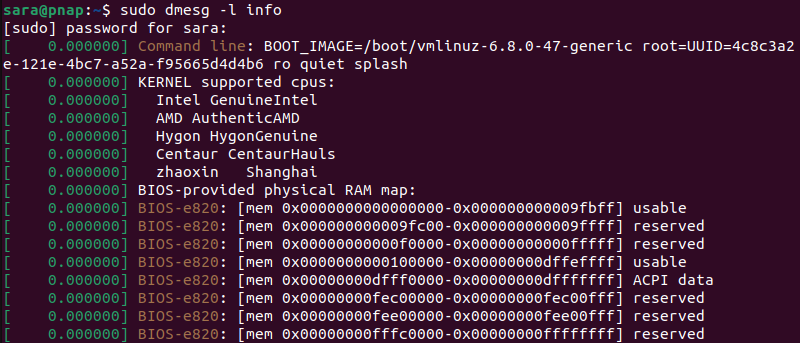
Một tùy chọn quan trọng khác là -C (hoặc --clear), dùng để xóa toàn bộ nội dung của bộ đệm nhật ký kernel sau khi đã in ra. Bạn cần thận trọng khi sử dụng lệnh này, vì nó sẽ xóa mất các bằng chứng quan trọng nếu bạn chưa phân tích xong sự cố. Thông thường, nó được dùng bởi các nhà phát triển hoặc khi bạn muốn bắt đầu một phiên ghi nhật ký mới sạch sẽ. Để quản lý lượng thông tin khổng lồ, việc kết hợp dmesg với các lệnh khác là cực kỳ hiệu quả. Ví dụ, dmesg | less cho phép bạn cuộn qua lại nhật ký một cách dễ dàng, trong khi dmesg | grep "từ khóa" giúp lọc ra những dòng chứa thông tin bạn quan tâm.
Cách lọc và hiển thị thông tin cụ thể
Một trong những kỹ năng quan trọng nhất khi làm việc với dmesg là khả năng lọc và trích xuất chính xác thông tin bạn cần. Thay vì đọc hàng ngàn dòng nhật ký, bạn có thể sử dụng lệnh grep để tìm kiếm các từ khóa cụ thể. Ví dụ, nếu bạn nghi ngờ có vấn đề với ổ cứng, bạn có thể chạy lệnh dmesg | grep -i sda để tìm tất cả các thông điệp liên quan đến thiết bị sda. Tùy chọn -i giúp tìm kiếm không phân biệt chữ hoa chữ thường, tăng khả năng tìm thấy kết quả liên quan như “SDA” hay “sda”. Tương tự, để tìm lỗi, lệnh dmesg | grep -i "error|fail|warning" là một khởi đầu tuyệt vời.
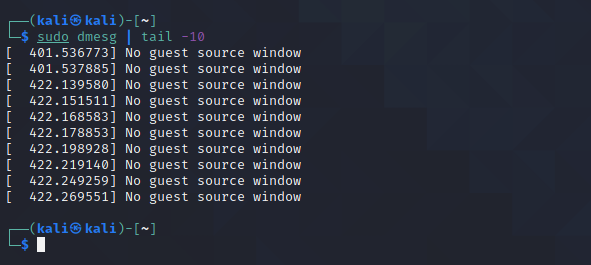
Bên cạnh grep, hai lệnh head và tail cũng rất hữu ích. Lệnh head dùng để xem những dòng đầu tiên của nhật ký, thường chứa thông tin về quá trình khởi động. Ví dụ, dmesg | head -n 20 sẽ hiển thị 20 dòng đầu tiên. Ngược lại, tail dùng để xem những dòng cuối cùng, rất hữu ích để theo dõi các sự kiện vừa mới xảy ra. Khi bạn vừa kết nối một thiết bị mới, chạy lệnh dmesg | tail -n 20 sẽ ngay lập tức cho bạn thấy các thông điệp mà kernel tạo ra để xử lý thiết bị đó. Việc kết hợp linh hoạt các công cụ này giúp bạn nhanh chóng chẩn đoán vấn đề mà không bị “ngợp” trong biển thông tin.
Ý nghĩa của nhật ký kernel và ứng dụng thực tế của dmesg
Nhật ký kernel trong hệ thống Linux
Nhật ký kernel có thể được ví như “hộp đen” của hệ điều hành Linux là gì. Nó là một bản ghi chi tiết, theo thứ tự thời gian, về mọi sự kiện quan trọng mà kernel đã xử lý. Vai trò chính của nó là lưu trữ trạng thái và các sự kiện hệ thống ở mức độ thấp nhất. Điều này bao gồm việc nhận dạng và khởi tạo phần cứng khi khởi động, quản lý tài nguyên hệ thống, xử lý các yêu cầu từ phần mềm, và ghi lại bất kỳ lỗi nào xảy ra trong quá trình này. Mỗi dòng trong nhật ký đều mang một thông điệp cụ thể, cung cấp thông tin về một hành động hoặc một vấn đề nào đó.
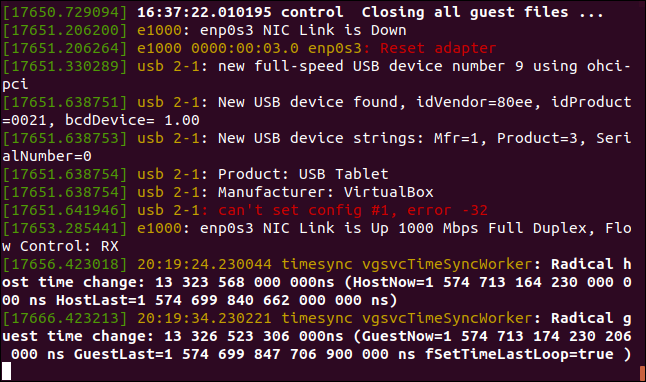
Tầm quan trọng của nhật ký kernel trở nên rõ ràng nhất khi hệ thống gặp sự cố. Khi một ứng dụng bị treo, một thiết bị phần cứng không phản hồi, hoặc hiệu suất hệ thống suy giảm đột ngột, nhật ký kernel thường là nơi đầu tiên chứa đựng manh mối về nguyên nhân gốc rễ. Các thông báo lỗi trong nhật ký không chỉ chỉ ra vấn đề là gì mà còn cung cấp ngữ cảnh, chẳng hạn như driver nào đã gây ra lỗi hoặc module nào không tương thích. Đối với quản trị viên hệ thống, việc có khả năng đọc và hiểu nhật ký này là một kỹ năng cơ bản để duy trì sự ổn định và an toàn cho hệ thống.
Ứng dụng kiểm tra và xử lý sự cố với dmesg
Trong thực tế, dmesg là công cụ hàng đầu để tương tác với nhật ký kernel và ứng dụng của nó vô cùng đa dạng. Một trong những ứng dụng phổ biến nhất là phân tích lỗi driver hoặc thiết bị ngoại vi. Giả sử bạn cắm một chiếc webcam mới nhưng không có ứng dụng nào nhận diện được nó. Bằng cách chạy dmesg | tail, bạn có thể thấy ngay các thông điệp kernel liên quan. Nếu có lỗi về “firmware not found” hoặc “device descriptor read/64, error -110”, bạn sẽ biết chính xác vấn đề nằm ở đâu, có thể là do thiếu firmware hoặc cổng USB bị lỗi.
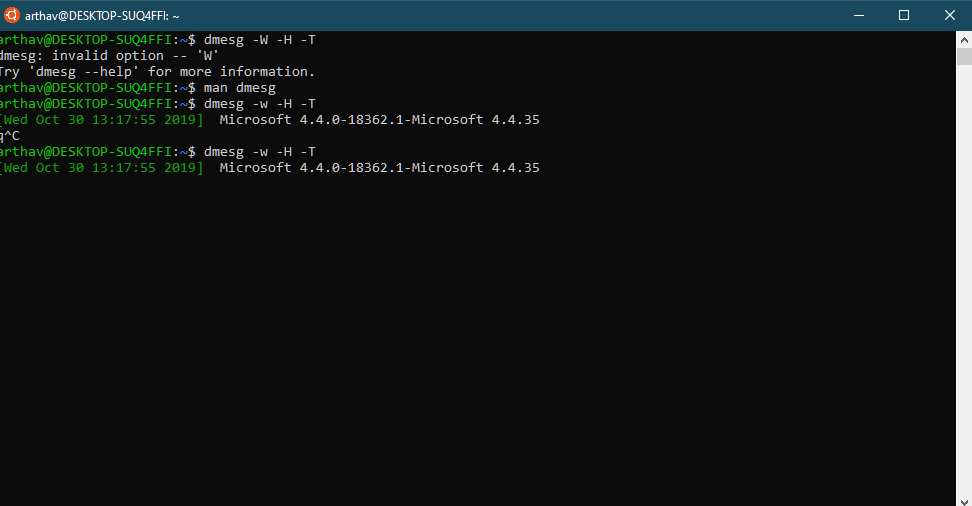
Một ứng dụng quan trọng khác là kiểm tra trạng thái của hệ thống ngay sau khi khởi động. Chạy lệnh dmesg -T sau khi boot xong sẽ cho bạn một cái nhìn tổng quan về quá trình khởi tạo. Bạn có thể kiểm tra xem tất cả các ổ đĩa đã được nhận diện đúng chưa, card mạng đã được kích hoạt thành công chưa, và có bất kỳ cảnh báo nào về phần cứng hay không. Ngoài ra, dmesg còn hỗ trợ đắc lực trong việc khắc phục các lỗi liên quan đến cả phần cứng và phần mềm. Ví dụ, các thông báo về “segmentation fault” trong dmesg có thể chỉ ra một lỗi nghiêm trọng trong một ứng dụng hoặc driver, trong khi các thông báo “I/O error” thường liên quan đến sự cố của ổ đĩa. Bằng cách phân tích các thông điệp này, bạn có thể đưa ra các quyết định xử lý chính xác hơn.
Ví dụ minh họa sử dụng lệnh dmesg hiệu quả
Ví dụ 1: Kiểm tra lỗi ổ cứng
Một trong những vấn đề nghiêm trọng nhất mà một hệ thống có thể gặp phải là lỗi ổ cứng, vì nó có thể dẫn đến mất dữ liệu. Lệnh dmesg là một công cụ chẩn đoán nhanh và hiệu quả để phát hiện các dấu hiệu sớm của sự cố này. Giả sử bạn nhận thấy hệ thống chạy chậm bất thường hoặc nghe thấy tiếng động lạ từ ổ cứng. Bạn có thể sử dụng dmesg để kiểm tra các thông điệp lỗi liên quan đến Input/Output (I/O).
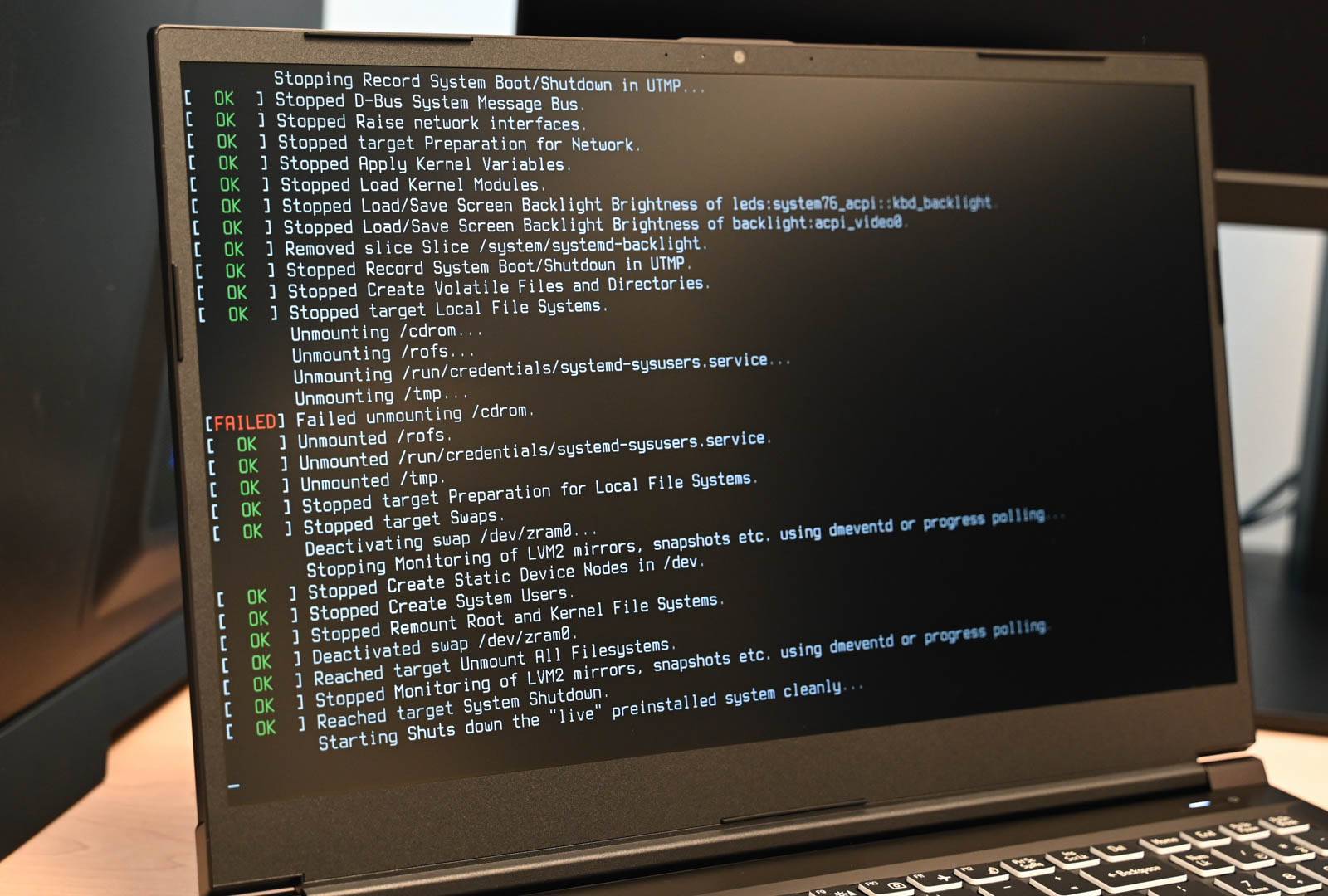
Để thực hiện việc này, bạn hãy mở terminal và gõ lệnh sau: sudo dmesg | grep -iE "error|fail|ata|sda". Lệnh này sẽ lọc toàn bộ nhật ký kernel và chỉ hiển thị những dòng chứa các từ khóa như “error” (lỗi), “fail” (thất bại), “ata” (chuẩn kết nối ổ cứng phổ biến), hoặc “sda” (tên mặc định của ổ cứng đầu tiên). Nếu bạn thấy các thông báo như “I/O error, dev sda”, “ata1.00: failed command: READ FPDMA QUEUED”, hoặc “Buffer I/O error”, đây là những dấu hiệu rõ ràng cho thấy ổ cứng của bạn đang gặp vấn đề. Dựa vào thông tin này, bạn có thể tiến hành sao lưu dữ liệu khẩn cấp và lên kế hoạch thay thế ổ cứng trước khi nó hỏng hoàn toàn.
Ví dụ 2: Theo dõi trạng thái sau khi cắm thiết bị USB
Việc gỡ lỗi các thiết bị USB không hoạt động là một kịch bản rất phổ biến. Lệnh dmesg cung cấp một cách theo dõi theo thời gian thực những gì xảy ra ở cấp độ kernel khi bạn kết nối một thiết bị mới. Điều này cực kỳ hữu ích để xác định xem vấn đề nằm ở thiết bị, cổng USB, hay do thiếu driver.
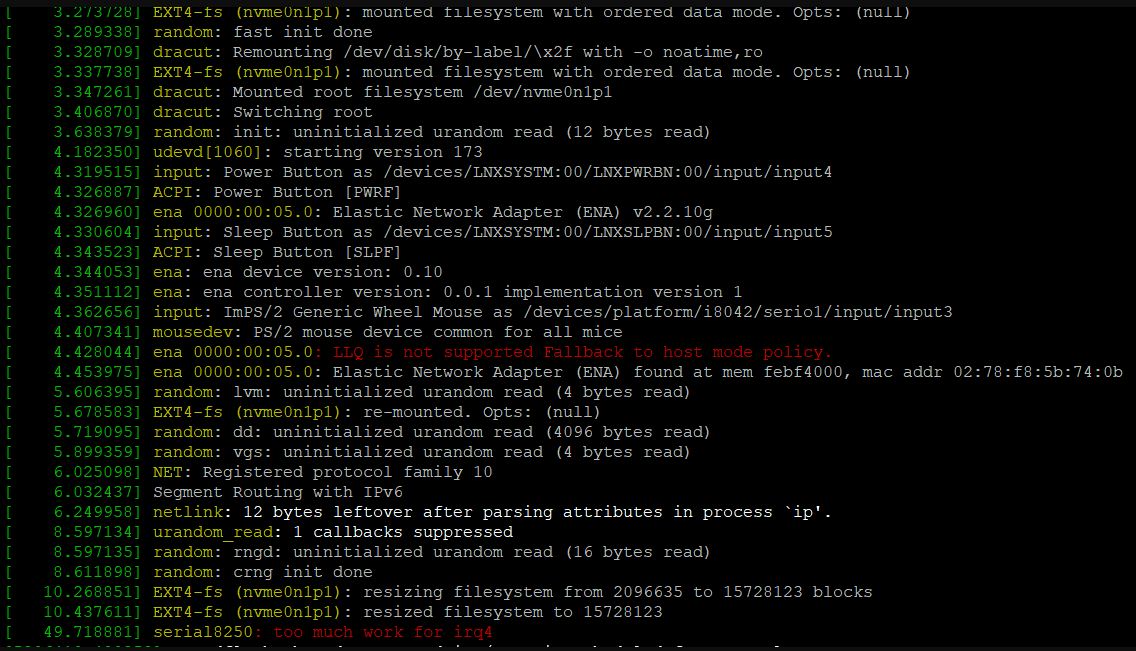
Trước tiên, bạn hãy mở terminal. Sau đó, cắm thiết bị USB (ví dụ: USB flash drive, chuột, hoặc webcam) vào máy tính. Ngay lập tức, gõ lệnh sau: dmesg | tail -n 20. Lệnh tail sẽ chỉ hiển thị 20 dòng cuối cùng của nhật ký, chính là những thông điệp mới nhất được tạo ra khi bạn cắm thiết bị. Nếu mọi thứ hoạt động bình thường, bạn sẽ thấy các dòng thông báo tương tự như: “usb 1-2: new high-speed USB device number 8 using xhci_hcd”, “usb-storage 1-2:1.0: USB Mass Storage device detected”, và “scsi host5: usb-storage 1-2:1.0”. Những thông báo này xác nhận rằng kernel đã nhận diện thiết bị, tải driver lưu trữ USB và gán nó vào hệ thống. Nếu bạn không thấy gì hoặc thấy các thông báo lỗi, bạn biết rằng có sự cố và có thể bắt đầu tìm kiếm giải pháp dựa trên thông báo lỗi cụ thể đó.
Các vấn đề thường gặp và cách khắc phục
Không thể xem thông tin dmesg do quyền truy cập
Một trong những vấn đề đầu tiên mà người dùng mới có thể gặp phải là nhận được thông báo lỗi “permission denied” (quyền truy cập bị từ chối) khi chạy lệnh dmesg. Điều này đặc biệt phổ biến trên các bản phân phối Linux Fedora hiện đại, nơi các biện pháp bảo mật được thắt chặt để ngăn người dùng thông thường truy cập vào thông tin nhạy cảm của hệ thống. Nguyên nhân chính là do bộ đệm nhật ký kernel được coi là một tài nguyên hệ thống quan trọng, và việc truy cập nó mặc định yêu cầu quyền quản trị viên (root).
Giải pháp cho vấn đề này rất đơn giản: bạn chỉ cần sử dụng lệnh sudo trước lệnh dmesg. Lệnh sudo dmesg sẽ thực thi lệnh với quyền của người dùng root, cho phép bạn truy cập đầy đủ vào nhật ký kernel. Việc yêu cầu quyền root là một cơ chế bảo mật hợp lý, đảm bảo rằng chỉ những người dùng được ủy quyền mới có thể xem các thông tin chi tiết về hoạt động của hệ thống, tránh việc lộ lọt thông tin có thể bị lợi dụng cho các mục đích xấu.
Lệnh dmesg hiển thị quá nhiều thông tin khó đọc
Vấn đề phổ biến thứ hai là cảm giác bị “choáng ngợp” bởi lượng thông tin khổng lồ mà lệnh dmesg trả về. Bộ đệm kernel có thể chứa hàng nghìn, thậm chí hàng chục nghìn dòng nhật ký, khiến việc tìm kiếm một thông điệp cụ thể giống như “mò kim đáy bể”. Nguyên nhân là do nhật ký ghi lại mọi thứ, từ các thông báo thông thường đến các cảnh báo và lỗi nghiêm trọng, và tất cả được hiển thị cùng nhau mà không có sự phân loại rõ ràng.
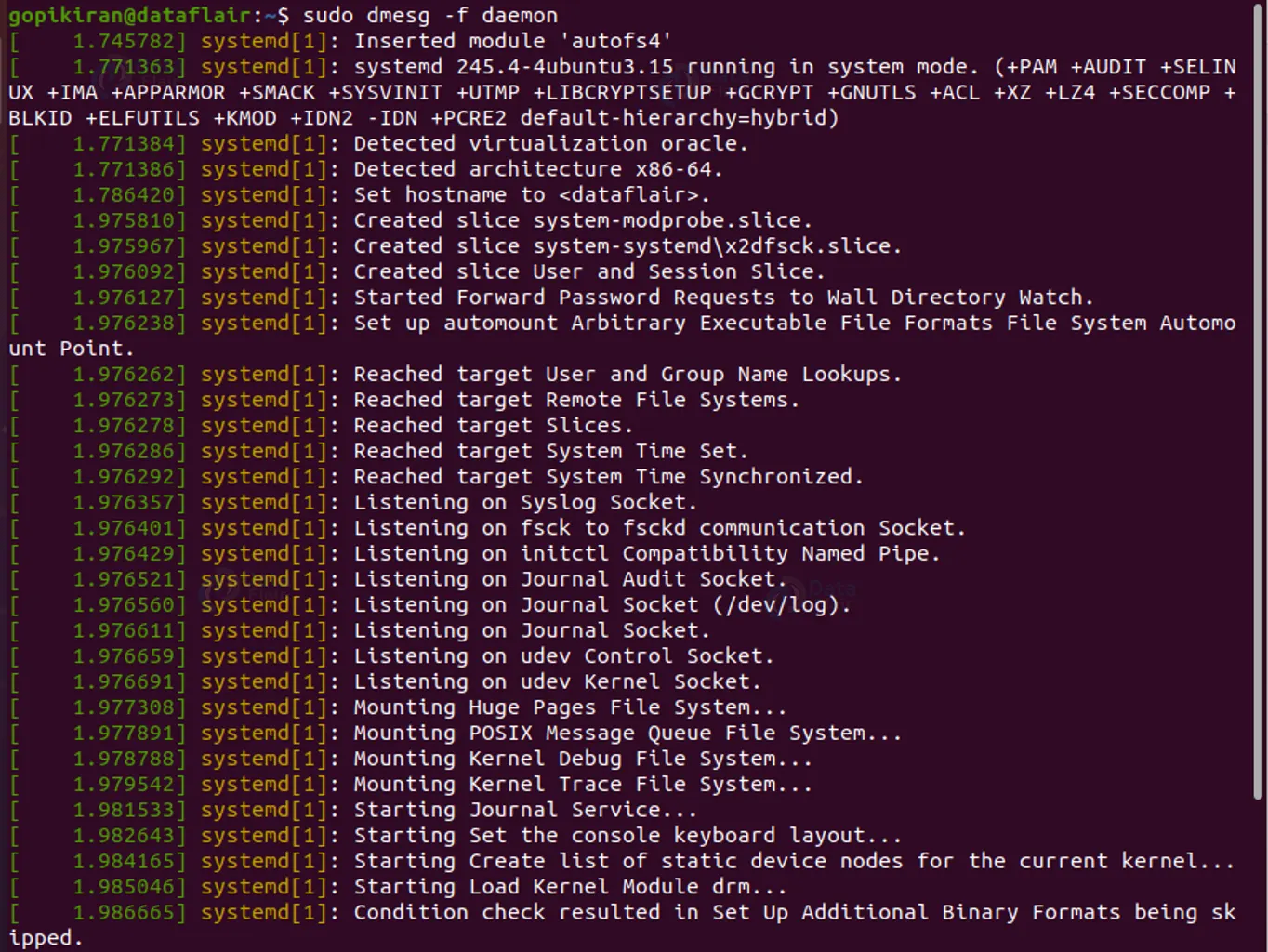
Để khắc phục tình trạng này, bạn cần tận dụng sức mạnh của việc kết hợp các lệnh. Thay vì chỉ chạy dmesg, hãy luôn kết hợp nó với các công cụ lọc. Sử dụng dmesg | less để có thể cuộn và tìm kiếm một cách thuận tiện. Dùng dmesg | grep -i "từ khóa" để chỉ hiển thị những dòng bạn quan tâm. Ngoài ra, đừng quên tùy chọn -T (dmesg -T) để hiển thị dấu thời gian dễ đọc, giúp bạn xác định các sự kiện trong một khoảng thời gian cụ thể. Bằng cách áp dụng các kỹ thuật lọc này, bạn có thể biến một “biển” dữ liệu khó hiểu thành một danh sách thông tin ngắn gọn, tập trung và hữu ích cho việc chẩn đoán sự cố.
Các lưu ý và thực hành tốt khi sử dụng dmesg
Để khai thác tối đa sức mạnh của lệnh dmesg và đảm bảo an toàn cho hệ thống, bạn nên tuân thủ một số nguyên tắc và thực hành tốt sau đây. Việc áp dụng những lưu ý này sẽ giúp bạn làm việc hiệu quả hơn và tránh được những sai lầm không đáng có. Đây là những kinh nghiệm được đúc kết từ quá trình quản trị hệ thống Linux Bash chuyên nghiệp, giúp bạn nhanh chóng trở thành một người dùng thành thạo.
Đầu tiên, luôn chạy dmesg với quyền phù hợp. Như đã đề cập, trên nhiều hệ thống, bạn cần sử dụng sudo dmesg để xem được toàn bộ nhật ký. Việc này đảm bảo bạn không bỏ lỡ bất kỳ thông tin quan trọng nào do bị giới hạn quyền truy cập. Thứ hai, hãy biến việc sử dụng các bộ lọc thành thói quen. Đừng bao giờ chỉ gõ dmesg và cố gắng đọc mọi thứ. Thay vào đó, hãy suy nghĩ về vấn đề bạn đang gặp phải và sử dụng grep, tail, head, hoặc less để khoanh vùng thông tin. Điều này không chỉ tiết kiệm thời gian mà còn giúp bạn tập trung vào đúng manh mối cần thiết.
Một lưu ý quan trọng khác là không tùy tiện xóa nhật ký kernel bằng lệnh dmesg -C. Dữ liệu trong bộ đệm là bằng chứng vô giá khi xảy ra sự cố. Chỉ xóa nó khi bạn hoàn toàn chắc chắn rằng mình không cần đến những thông tin đó nữa hoặc khi bạn muốn bắt đầu một phiên gỡ lỗi mới hoàn toàn. Cuối cùng, hãy tập thói quen theo dõi nhật ký một cách thường xuyên, ngay cả khi hệ thống đang hoạt động ổn định. Việc kiểm tra dmesg định kỳ có thể giúp bạn phát hiện các cảnh báo hoặc dấu hiệu bất thường từ sớm, cho phép bạn xử lý vấn đề một cách chủ động trước khi nó trở nên nghiêm trọng và ảnh hưởng đến người dùng.
Kết luận
Qua bài viết này, chúng ta đã cùng nhau khám phá lệnh dmesg, một công cụ dòng lệnh tuy đơn giản nhưng lại vô cùng mạnh mẽ và không thể thiếu trong hộp đồ nghề của bất kỳ quản trị viên hệ thống Linux nào. Từ việc hiểu rõ vai trò của nhật ký kernel cho đến cách sử dụng các tùy chọn cơ bản và áp dụng vào các tình huống thực tế, dmesg đã chứng tỏ vai trò quan trọng của mình trong việc giám sát, chẩn đoán và xử lý sự cố hệ thống. Nó cung cấp một cửa sổ minh bạch, cho phép chúng ta nhìn sâu vào cách hoạt động của kernel và tương tác của nó với phần cứng.
AZWEB khuyến khích bạn hãy bắt đầu áp dụng ngay những kiến thức đã học. Hãy thử chạy các lệnh đã được giới thiệu, thực hành với các ví dụ minh họa trên chính hệ thống của mình. Việc làm quen và thành thạo dmesg sẽ giúp bạn tự tin hơn rất nhiều khi đối mặt với các vấn đề kỹ thuật, từ việc một thiết bị ngoại vi không hoạt động cho đến những lỗi hệ thống phức tạp. Đừng ngần ngại khám phá thêm các tùy chọn nâng cao của dmesg và tìm hiểu về các công cụ giám sát khác như WSL là gì để hoàn thiện kỹ năng quản trị Linux của mình. Con đường trở thành một chuyên gia bắt đầu từ những bước đi cơ bản nhưng vững chắc như thế này.


