

 Tác giả: Bùi Mạnh Đức
  0
0  130
130  Copy Link
 Bookmark
Khi bạn làm việc với nhiều phiên bản của file văn bản, mã nguồn hay các file cấu hình trên hệ thống Linux, việc tìm ra sự khác biệt giữa chúng là một nhu cầu thiết yếu. Bạn đã bao giờ gặp khó khăn khi phải so sánh thủ công từng dòng của hai file lớn chưa? Việc này không chỉ tốn thời gian mà còn rất dễ xảy ra sai sót. Người dùng, đặc biệt là những người mới làm quen với Linux, thường bối rối không biết cách sử dụng công cụ nào cho hiệu quả. Đây chính là lúc lệnh diff phát huy sức mạnh. Lệnh diff là một công cụ dòng lệnh mạnh mẽ, giúp bạn phát hiện sự khác biệt giữa các file hoặc thư mục một cách nhanh chóng và chính xác. Trong bài viết này, chúng ta sẽ cùng nhau khám phá từ cú pháp cơ bản, các tùy chọn hữu ích, cách sử dụng trong thực tế cho đến các ví dụ minh họa chi tiết và mẹo ứng dụng để bạn có thể làm chủ công cụ này.

Cú pháp cơ bản của lệnh diff
Để bắt đầu sử dụng diff, điều đầu tiên bạn cần nắm vững chính là cú pháp của nó. Việc hiểu rõ cấu trúc lệnh và ý nghĩa của các tham số sẽ giúp bạn vận dụng một cách linh hoạt và chính xác trong nhiều tình huống khác nhau.
Cấu trúc cú pháp lệnh diff
Cú pháp cơ bản của lệnh diff rất đơn giản và dễ nhớ, có dạng như sau:diff [tùy chọn] file1 file2
Trong đó:
- diff: Là tên của lệnh bạn cần thực thi.
- [tùy chọn]: Là các cờ (flags) hoặc tham số không bắt buộc dùng để thay đổi cách
diffhoạt động và định dạng kết quả đầu ra. Chúng ta sẽ tìm hiểu chi tiết các tùy chọn phổ biến ở phần sau. - file1: Là đường dẫn đến file hoặc thư mục thứ nhất bạn muốn so sánh.
- file2: Là đường dẫn đến file hoặc thư mục thứ hai bạn muốn so sánh.
Lệnh này sẽ phân tích nội dung của file1 và file2, sau đó hiển thị những dòng khác biệt giữa chúng ra màn hình terminal.
Giải thích các trạng thái trả về của lệnh
Sau khi thực thi, lệnh diff sẽ trả về một mã trạng thái (exit code) để thông báo kết quả của quá trình so sánh. Việc hiểu các mã này rất quan trọng, đặc biệt khi bạn viết các kịch bản tự động hóa (shell script). Có ba mã trả về chính:
- Mã 0: Cho biết hai file được so sánh hoàn toàn giống nhau, không có sự khác biệt nào được tìm thấy.
- Mã 1: Cho biết
diffđã tìm thấy sự khác biệt giữa hai file. Đây là mã trả về phổ biến nhất khi bạn thực hiện so sánh. - Mã 2: Báo hiệu đã xảy ra lỗi trong quá trình thực thi, ví dụ như một trong hai file không tồn tại, không có quyền đọc hoặc gặp một vấn đề khác.
Bằng cách kiểm tra các mã trạng thái này, bạn có thể điều khiển luồng hoạt động của các kịch bản một cách hiệu quả.

Các tùy chọn phổ biến khi sử dụng diff
Lệnh diff trở nên mạnh mẽ và linh hoạt hơn rất nhiều nhờ vào các tùy chọn đi kèm. Việc sử dụng đúng tùy chọn không chỉ giúp kết quả hiển thị dễ đọc hơn mà còn cho phép bạn tinh chỉnh quá trình so sánh theo đúng nhu cầu cụ thể.
-c, -u, -i, -w và ý nghĩa từng tùy chọn
Đây là những tùy chọn được sử dụng thường xuyên nhất, giúp định dạng đầu ra và thay đổi quy tắc so sánh.
- -c (context format): Tùy chọn này hiển thị sự khác biệt trong một định dạng ngữ cảnh (context). Nó sẽ hiển thị các dòng khác biệt cùng với một vài dòng xung quanh không thay đổi để bạn dễ dàng xác định vị trí của sự thay đổi trong file. Các dòng khác biệt được đánh dấu bằng các ký tự đặc biệt như
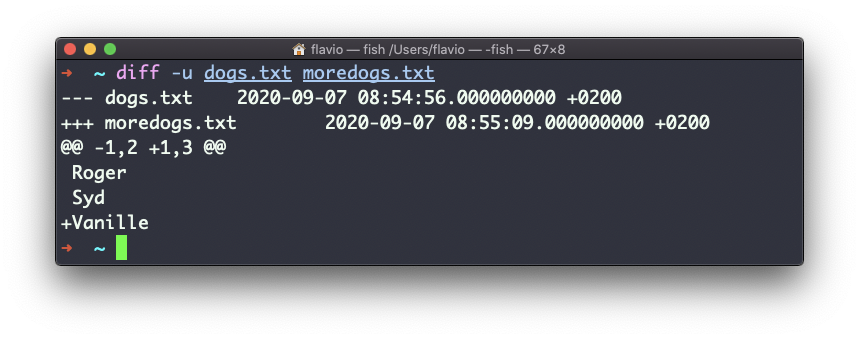
!(thay đổi),+(thêm vào),-(xóa đi). - -u (unified format): Đây là định dạng được ưa chuộng nhất hiện nay, đặc biệt trong lập trình và quản lý phiên bản với Git. Kết quả hiển thị ở định dạng hợp nhất (unified), gọn gàng và dễ đọc hơn
-c. Các dòng được thêm vào bắt đầu bằng dấu+, và các dòng bị xóa đi bắt đầu bằng dấu-. - -i (ignore case): Tùy chọn này yêu cầu
diffbỏ qua sự khác biệt về chữ hoa và chữ thường khi so sánh. Ví dụ, “Hello” và “hello” sẽ được coi là giống nhau. - -w (ignore all white space): Lệnh
diffsẽ bỏ qua tất cả các khoảng trắng (dấu cách, tab) khi so sánh. Điều này rất hữu ích khi bạn muốn so sánh logic của mã nguồn mà không quan tâm đến định dạng code.
Các tùy chọn khác hữu ích
Ngoài các tùy chọn trên, còn có nhiều tùy chọn khác giúp bạn xử lý các tác vụ phức tạp hơn.
- –brief: Tùy chọn này chỉ thông báo ngắn gọn rằng hai file có khác nhau hay không, thay vì hiển thị chi tiết các dòng khác biệt. Rất tiện lợi khi bạn chỉ cần kiểm tra nhanh.
- –report-identical-files: Ngược lại với
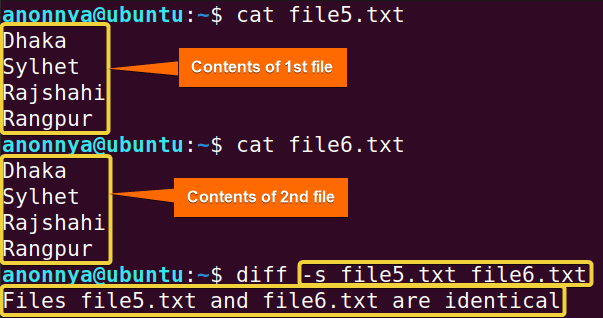
--brief, tùy chọn này sẽ thông báo khi hai file giống hệt nhau. - -r (recursive): Đây là tùy chọn cực kỳ quan trọng khi bạn muốn so sánh nội dung của hai thư mục.
diffsẽ duyệt qua tất cả các file và thư mục con bên trong để tìm ra sự khác biệt. - -q (quiet): Tương tự như
--brief, tùy chọn này cũng chỉ đưa ra thông báo ngắn gọn về việc file có khác nhau hay không.
Việc kết hợp các tùy chọn này sẽ giúp bạn tùy biến lệnh diff để giải quyết hầu hết mọi nhu-cầu so sánh file và thư mục.
Cách so sánh file và thư mục bằng lệnh diff
Sau khi đã nắm được cú pháp và các tùy chọn, chúng ta sẽ đi vào phần thực hành: cách áp dụng lệnh diff để so sánh file và thư mục. Đây là hai tác vụ cơ bản và phổ biến nhất mà bạn sẽ thực hiện.
So sánh file bằng diff
So sánh hai file là ứng dụng cốt lõi của diff. Giả sử bạn có hai file văn bản là version1.txt và version2.txt. Để so sánh chúng, bạn chỉ cần chạy lệnh:diff version1.txt version2.txt
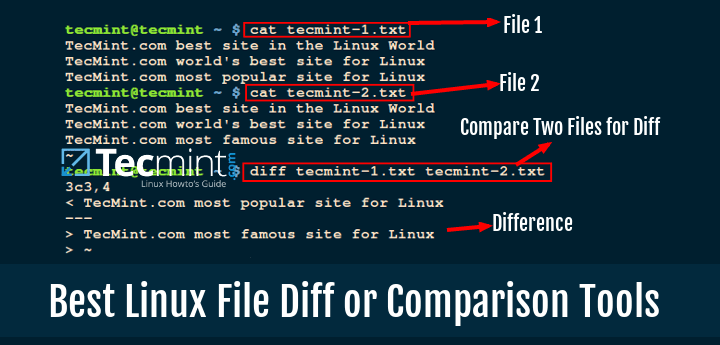
Kết quả đầu ra mặc định có thể hơi khó đọc lúc đầu. Nó sử dụng các ký hiệu a (append), d (delete), và c (change) để mô tả cách biến đổi file1 thành file2.
1a2,3: Nghĩa là sau dòng 1 củafile1, bạn cần thêm (append) dòng 2 và 3 từfile2.3d2: Nghĩa là bạn cần xóa (delete) dòng 3 củafile1.5c5: Nghĩa là bạn cần thay đổi (change) dòng 5 củafile1bằng dòng 5 củafile2.
Để dễ đọc hơn, bạn nên sử dụng tùy chọn -u (unified format):diff -u version1.txt version2.txt
Kết quả sẽ hiển thị các dòng bị xóa từ file1 với tiền tố - và các dòng được thêm vào file2 với tiền tố +. Đây là định dạng rất trực quan và được sử dụng rộng rãi.

So sánh thư mục bằng diff
Lệnh diff không chỉ giới hạn ở việc so sánh file. Bằng cách sử dụng tùy chọn -r (recursive), bạn có thể so sánh toàn bộ nội dung của hai thư mục. Lệnh này sẽ duyệt qua cấu trúc cây thư mục và so sánh các file có cùng tên ở cả hai vị trí.
Ví dụ, để so sánh thư mục project_v1 và project_v2, bạn sử dụng lệnh:diff -r project_v1 project_v2
Kết quả sẽ liệt kê:
- Các file chỉ tồn tại trong một thư mục (ví dụ: “Only in project_v1: new_feature.js”).
- Sự khác biệt nội dung giữa các file có cùng tên (ví dụ: “diff -r project_v1/index.html project_v2/index.html” theo sau là chi tiết khác biệt).
- Các file giống hệt nhau sẽ không được hiển thị, giúp bạn tập trung vào những thay đổi.
Để kết quả gọn hơn, bạn có thể kết hợp với tùy chọn -q (--brief):diff -rq project_v1 project_v2
Lệnh này sẽ chỉ liệt kê tên các file khác nhau và các file chỉ tồn tại ở một trong hai thư mục, rất hữu ích để có cái nhìn tổng quan nhanh chóng.
Ví dụ minh họa chi tiết
Lý thuyết sẽ trở nên dễ hiểu hơn rất nhiều khi được áp dụng vào các ví dụ thực tế. Hãy cùng xem qua hai kịch bản cụ thể: so sánh hai file văn bản ngắn và so sánh hai thư mục dự án.
Ví dụ so sánh 2 file văn bản ngắn
Hãy tưởng tượng bạn có hai file cấu hình đơn giản.
File config_old.txt có nội dung:
SERVER_IP=192.168.1.1
PORT=8080
DATABASE_USER=admin
File config_new.txt có nội dung:
SERVER_IP=192.168.1.100
PORT=80
DATABASE_USER=admin
DATABASE_PASS=secret
Bây giờ, chúng ta sẽ dùng lệnh diff với tùy chọn -u để so sánh:diff -u config_old.txt config_new.txt
Kết quả đầu ra sẽ như sau:
--- config_old.txt
+++ config_new.txt
@@ -1,3 +1,4 @@
-SERVER_IP=192.168.1.1
-PORT=8080
+SERVER_IP=192.168.1.100
+PORT=80
 DATABASE_USER=admin
+DATABASE_PASS=secret
Giải thích kết quả:
- Dòng
--- config_old.txtvà+++ config_new.txtchỉ ra file gốc và file mới. @@ -1,3 +1,4 @@cho biếtdiffđang hiển thị một khối thay đổi. Khối này bắt đầu từ dòng 1 và dài 3 dòng trong file cũ, tương ứng với khối bắt đầu từ dòng 1 và dài 4 dòng trong file mới.- Các dòng có dấu
-ở đầu là những dòng đã bị xóa hoặc thay đổi từ file cũ (SERVER_IPvàPORT). - Các dòng có dấu
+ở đầu là những dòng được thêm vào hoặc thay thế ở file mới. - Dòng
DATABASE_USER=adminkhông có dấu gì ở đầu, nghĩa là nó không thay đổi và được hiển thị để cung cấp ngữ cảnh.
Ví dụ so sánh 2 thư mục chứa nhiều file
Giả sử bạn có hai phiên bản của một dự án website nhỏ.
Cấu trúc thư mục website_v1:
website_v1/
├── index.html
└── css/
    └── style.css
Cấu trúc thư mục website_v2:
website_v2/
├── index.html
├── app.js
└── css/
    └── style.css
Trong đó:
index.htmlởwebsite_v2đã được chỉnh sửa.style.cssở cả hai thư mục là giống nhau.app.jslà file mới chỉ có ởwebsite_v2.
Để so sánh, ta chạy lệnh: diff -r website_v1 website_v2
Kết quả có thể trông như sau:
Only in website_v2: app.js
diff -r website_v1/index.html website_v2/index.html
1c1
< <h1>Welcome to My Website V1</h1>
---
> <h1>Welcome to Our Website V2</h1>
Phân tích kết quả:
Only in website_v2: app.js: Lệnhdiffthông báo rằng fileapp.jschỉ tồn tại trong thư mụcwebsite_v2.diff -r website_v1/index.html website_v2/index.html: Tiếp theo,diffchỉ ra sự khác biệt giữa hai fileindex.html.- Phần còn lại mô tả chi tiết sự thay đổi trong file
index.htmltheo định dạng mặc định. diffkhông hiển thị gì về filecss/style.cssvì chúng hoàn toàn giống nhau.
Ứng dụng thực tiễn và mẹo sử dụng hiệu quả
Lệnh diff không chỉ là một công cụ lý thuyết mà còn có rất nhiều ứng dụng giá trị trong công việc hàng ngày của lập trình viên và quản trị viên hệ thống.
Một trong những ứng dụng phổ biến nhất là trong việc quản lý phiên bản mã nguồn. Trước khi có các hệ thống như Git, các lập trình viên đã sử dụng diff để tạo ra các file “patch”. File này chứa những thay đổi giữa hai phiên bản mã nguồn và có thể được gửi cho người khác để họ áp dụng vào phiên bản của mình bằng lệnh patch.
Trong kiểm thử phần mềm, diff được dùng để so sánh kết quả đầu ra của một chương trình với một kết quả mẫu đã biết là đúng. Điều này giúp tự động hóa việc kiểm tra xem các thay đổi mới có làm hỏng chức năng hiện tại hay không. Quản trị viên hệ thống thường dùng diff để theo dõi những thay đổi trong các file cấu hình quan trọng, giúp phát hiện các chỉnh sửa trái phép hoặc lỗi cấu hình. Ngoài ra, việc so sánh các file log giữa hai thời điểm khác nhau cũng giúp chẩn đoán sự cố hiệu quả.
Để sử dụng diff hiệu quả hơn, bạn có thể kết hợp nó với các lệnh khác. Ví dụ, bạn có thể dùng grep để lọc kết quả của diff, chỉ hiển thị những thay đổi liên quan đến một từ khóa cụ thể: diff -u file1 file2 | grep 'error'. Hoặc bạn có thể dùng diffstat để tạo ra một bản tóm tắt thống kê về những thay đổi (số dòng thêm, xóa, sửa đổi), rất hữu ích khi xem xét các thay đổi lớn.
Một lưu ý quan trọng là diff được thiết kế để làm việc với các file văn bản (text files). Khi bạn cố gắng sử dụng nó với các file nhị phân (binary files) như hình ảnh, file thực thi, kết quả thường chỉ là một dòng thông báo “Binary files A and B differ”. Trong trường hợp này, bạn nên sử dụng các công cụ chuyên dụng hơn.
Các vấn đề thường gặp và cách khắc phục
Ngay cả với một công cụ hữu ích như diff, đôi khi bạn cũng có thể gặp phải những vấn đề không mong muốn. Dưới đây là một số sự cố phổ biến và cách để giải quyết chúng.
Lệnh diff không hiển thị kết quả dù file khác nhau
Đây là một trong những tình huống gây bối rối nhất. Bạn chắc chắn rằng hai file có sự khác biệt, nhưng diff lại không trả về kết quả nào (mã trả về là 0). Nguyên nhân phổ biến nhất là sự khác biệt này nằm ở những thứ mà diff mặc định bỏ qua hoặc bạn đã yêu cầu nó bỏ qua.
Ví dụ, sự khác biệt có thể chỉ là về chữ hoa/chữ thường (“Text” vs “text”) hoặc về khoảng trắng (dấu cách, tab, dòng trống).
Cách khắc phục: Hãy thử chạy lại lệnh mà không có các tùy chọn như -i (bỏ qua chữ hoa/thường) hoặc -w (bỏ qua khoảng trắng) nếu bạn đã sử dụng chúng. Ngược lại, nếu bạn nghi ngờ sự khác biệt chỉ là khoảng trắng hoặc chữ hoa/thường và muốn diff chỉ ra, hãy đảm bảo rằng bạn không sử dụng các tùy chọn này. Kiểm tra kỹ các ký tự ẩn cũng là một ý hay.
So sánh thư mục bị lỗi hoặc báo sai khác khó hiểu
Khi so sánh thư mục bằng diff -r, bạn có thể gặp thông báo lỗi hoặc kết quả không như mong đợi.
- Kiểm tra quyền truy cập: Một nguyên nhân phổ biến là bạn không có quyền đọc (read permission) đối với một số file hoặc thư mục con. Lệnh
diffsẽ báo lỗi “Permission denied”. Hãy đảm bảo bạn có đủ quyền trên cả hai cây thư mục. Bạn có thể sử dụng ls -l để kiểm tra quyền. - Chuẩn hóa đường dẫn: Đường dẫn tương đối và tuyệt đối đôi khi có thể gây nhầm lẫn. Hãy thử sử dụng đường dẫn tuyệt đối cho cả hai thư mục để đảm bảo tính nhất quán.
- Thiếu tham số -r: Nếu bạn quên sử dụng tùy chọn
-rkhi so sánh thư mục,diffsẽ báo lỗi vì nó không thể so sánh trực tiếp hai “file” thư mục. Luôn nhớ thêm-rhoặc--recursivekhi làm việc với thư mục. - Tên file có ký tự đặc biệt: Tên file chứa khoảng trắng hoặc các ký tự đặc biệt khác có thể gây ra sự cố. Hãy thử đặt đường dẫn trong dấu ngoặc kép để xử lý vấn đề này, ví dụ:
diff -r "thư mục 1" "thư mục 2".
Bằng cách kiểm tra các yếu tố này, bạn thường có thể nhanh chóng xác định và giải quyết vấn đề.

Best Practices khi dùng lệnh diff
Để tận dụng tối đa sức mạnh của diff và đảm bảo quy trình làm việc của bạn luôn hiệu quả và an toàn, hãy tuân thủ một số nguyên tắc và thực tiễn tốt nhất sau đây.
- Luôn sử dụng tùy chọn -u trong báo cáo để dễ đọc: Định dạng hợp nhất (unified format) được tạo ra bởi tùy chọn
-ulà tiêu chuẩn trong ngành phát triển phần mềm. Nó gọn gàng, trực quan và được hầu hết các công cụ khác (như Git) hỗ trợ. Hãy tập thói quen sử dụngdiff -uthay vìdiffmặc định, đặc biệt khi chia sẻ kết quả so sánh với người khác. - Không dùng diff trực tiếp trên file nhị phân: Lệnh
diffđược tối ưu cho file văn bản. Khi chạy trên các file nhị phân (hình ảnh, video, file đã biên dịch), nó chỉ có thể cho bạn biết chúng có khác nhau hay không, chứ không thể chỉ ra sự khác biệt cụ thể. Thay vào đó, hãy sử dụng các công cụ chuyên dụng nhưcmp,hexedit, hoặc các phần mềm so sánh hình ảnh. - Kết hợp diff với hệ thống quản lý phiên bản như Git: Trong môi trường phát triển hiện đại, bạn hiếm khi cần dùng
diffmột cách độc lập để quản lý mã nguồn. Các hệ thống như Git đã tích hợp sẵn các công cụ so sánh mạnh mẽ. Hãy sử dụng git diff để xem các thay đổi chưa được commit hoặc so sánh giữa các nhánh, các commit khác nhau. Nó cung cấp nhiều ngữ cảnh và tính năng hơn lệnhdiffcơ bản. - Đảm bảo sao lưu trước khi xử lý file quan trọng: Mặc dù
difflà một lệnh chỉ đọc (read-only) và không làm thay đổi file của bạn, nhưng nó thường được sử dụng trong các quy trình lớn hơn, ví dụ như tạo và áp dụng các bản vá (patch). Trước khi thực hiện bất kỳ thao tác nào có khả năng ghi đè hoặc thay đổi dữ liệu quan trọng, hãy luôn tạo một bản sao lưu để phòng trường hợp xảy ra sai sót.
Việc áp dụng những thực tiễn này sẽ giúp bạn sử dụng diff một cách chuyên nghiệp, an toàn và hiệu quả hơn.
Kết luận
Qua bài viết này, chúng ta đã cùng nhau khám phá một cách toàn diện về lệnh diff trong Linux, từ những khái niệm cơ bản nhất đến các ứng dụng thực tiễn phức tạp. Lệnh diff không chỉ đơn thuần là một công cụ so sánh văn bản, mà còn là một trợ thủ đắc lực cho lập trình viên, quản trị viên hệ thống và bất kỳ ai làm việc với các file trên môi trường dòng lệnh. Nó giúp theo dõi sự thay đổi, gỡ lỗi, quản lý cấu hình và tự động hóa các quy trình kiểm thử một cách hiệu quả.
Việc nắm vững cú pháp, các tùy chọn phổ biến như -u, -r, -i, -w và cách đọc kết quả đầu ra sẽ giúp bạn tiết kiệm vô số thời gian và tránh được những sai sót không đáng có. Đừng ngần ngại thực hành thường xuyên với các ví dụ đã được nêu trong bài viết để biến kiến thức lý thuyết thành kỹ năng thực tế. Hãy thử so sánh các file cấu hình, các phiên bản mã nguồn của bạn, hay thậm chí là nội dung của hai thư mục dự án.
Thế giới Linux còn rất nhiều công cụ mạnh mẽ khác. Sau khi đã thành thạo diff, bạn có thể tìm hiểu thêm về các công cụ so sánh nâng cao hơn như vimdiff, meld (giao diện đồ họa), hoặc khám phá sâu hơn về cách tích hợp diff vào các kịch bản tự động hóa và hệ thống quản lý phiên bản như Git. Chúc bạn thành công trên hành trình làm chủ Linux.


