

 Tác giả: Bùi Mạnh Đức
  0
0  258
258  Copy Link
 Bookmark
Bạn đang quản trị một máy chủ Linux và cần biết chính xác phiên bản MySQL đang chạy? Đây là một thao tác cơ bản nhưng lại cực kỳ quan trọng, ảnh hưởng trực tiếp đến bảo mật, hiệu suất và khả năng tương thích của ứng dụng. Việc không nắm rõ phiên bản có thể dẫn đến nhiều sự cố không đáng có, từ việc cài đặt một plugin không tương thích cho đến bỏ lỡ các bản vá bảo mật quan trọng. Hiểu được điều đó, AZWEB đã biên soạn bài viết này để hướng dẫn bạn chi tiết hai cách kiểm tra phiên bản MySQL trên Linux một cách nhanh chóng và chính xác nhất. Chúng ta sẽ cùng nhau tìm hiểu cách sử dụng lệnh mysql -V và mysqladmin version, đồng thời khám phá ý nghĩa của từng thông số và cách xử lý các lỗi thường gặp. Dù bạn là một quản trị viên hệ thống dày dạn kinh nghiệm hay một lập trình viên mới bắt đầu, bài viết này sẽ cung cấp những kiến thức hữu ích để bạn làm chủ hệ thống cơ sở dữ liệu của mình.
Giới thiệu chung về MySQL và tầm quan trọng của việc kiểm tra phiên bản
MySQL được xem là hệ quản trị cơ sở dữ liệu quan hệ mã nguồn mở (RDBMS) phổ biến nhất trên thế giới. Nó đóng vai trò như trái tim của hàng triệu ứng dụng web, từ các blog cá nhân, website doanh nghiệp cho đến các hệ thống thương mại điện tử phức tạp. MySQL chịu trách nhiệm lưu trữ, sắp xếp và truy xuất dữ liệu một cách hiệu quả, đảm bảo cho website của bạn hoạt động trơn tru và ổn định.
Tuy nhiên, một vấn đề phổ biến mà nhiều người dùng gặp phải là không biết chính xác phiên bản MySQL mà họ đang sử dụng. Điều này nghe có vẻ đơn giản nhưng lại tiềm ẩn nhiều rủi ro. Bạn có thể vô tình cài đặt một ứng dụng yêu cầu phiên bản MySQL mới hơn, hoặc một plugin không còn tương thích với phiên bản quá cũ, gây ra lỗi hệ thống. Nghiêm trọng hơn, việc sử dụng một phiên bản lỗi thời có thể khiến máy chủ của bạn phơi bày trước các lỗ hổng bảo mật đã được biết đến nhưng chưa được vá.
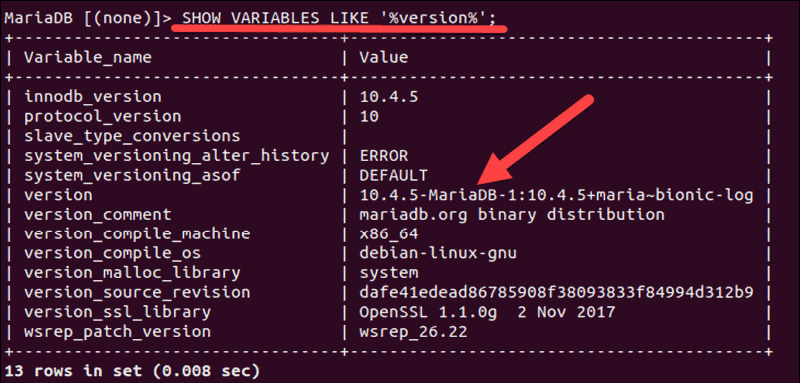
Đối với quản trị hệ thống và lập trình viên, việc kiểm tra phiên bản MySQL là một kỹ năng không thể thiếu. Nó giúp đảm bảo tính tương thích của phần mềm, lên kế hoạch nâng cấp hệ thống, áp dụng các bản vá bảo mật kịp thời và hỗ trợ chẩn đoán lỗi hiệu quả. Khi bạn biết rõ phiên bản mình đang dùng, bạn có thể dễ dàng tìm kiếm tài liệu, lựa chọn công cụ phù hợp và tối ưu hóa hiệu suất cơ sở dữ liệu. Trong bài viết này, chúng ta sẽ đi sâu vào hai phương pháp chính và đáng tin cậy nhất để kiểm tra phiên bản MySQL trên môi trường Linux.
Cách kiểm tra phiên bản MySQL trên Linux bằng câu lệnh mysql -V
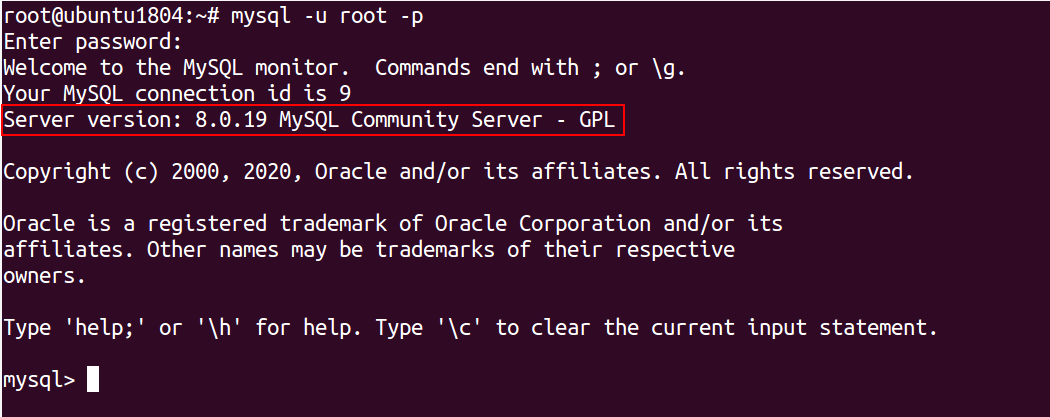
Đây là phương pháp nhanh nhất và đơn giản nhất để có được thông tin về phiên bản MySQL client được cài đặt trên hệ thống của bạn. Chỉ với một dòng lệnh ngắn gọn, bạn có thể ngay lập tức biết được mình đang làm việc với phiên an bản nào.
Ý nghĩa và tính năng của lệnh mysql -V
Lệnh mysql -V là một công cụ cực kỳ tiện lợi. Chú ý rằng chữ “V” phải được viết hoa, vì -v (viết thường) mang một ý nghĩa hoàn toàn khác (chế độ verbose). Khi bạn thực thi lệnh này, nó không kết nối đến máy chủ MySQL mà chỉ đơn giản là yêu cầu tệp thực thi mysql tự báo cáo phiên bản của chính nó.
Kết quả trả về thường là một dòng duy nhất, nhưng chứa đựng những thông tin cốt lõi. Nó cho bạn biết phiên bản của gói công cụ client mà bạn đang sử dụng để tương tác với cơ sở dữ liệu. Đây là thông tin hữu ích để kiểm tra nhanh xem các công cụ dòng lệnh trên máy chủ của bạn có được cài đặt hay không và chúng thuộc phiên bản nào.
Hướng dẫn chi tiết cách thực hiện trên terminal Linux
Thực hiện lệnh này vô cùng đơn giản. Bạn chỉ cần làm theo các bước sau:
- Mở Terminal: Truy cập vào giao diện dòng lệnh của máy chủ Linux của bạn. Bạn có thể sử dụng SSH để kết nối từ xa hoặc mở ứng dụng Terminal nếu bạn đang làm việc trực tiếp trên máy.
- Nhập lệnh: Gõ chính xác lệnh sau vào terminal:
mysql -V- Nhấn Enter: Sau khi gõ lệnh, nhấn Enter để thực thi.

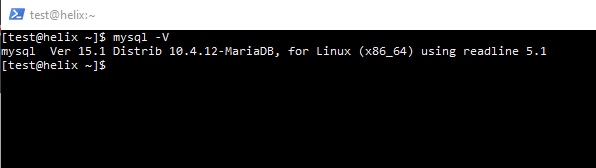
Kết quả sẽ hiển thị ngay lập tức trên màn hình, trông tương tự như sau:mysql Ver 15.1 Distrib 10.4.28-MariaDB, for debian-linux-gnu (x86_64) using readline 5.2
Hãy cùng phân tích các thông tin này:
mysql: Tên của công cụ client.Ver 15.1: Đây là phiên bản của chính công cụ clientmysql.Distrib 10.4.28-MariaDB: Đây là phần quan trọng nhất. Nó cho biết phiên bản của hệ quản trị cơ sở dữ liệu. Trong ví dụ này, hệ thống đang sử dụng MariaDB 10.4.28, một nhánh phổ biến của MySQL. Nếu bạn dùng MySQL gốc, nó sẽ hiển thị tương tự nhưDistrib 8.0.30, for Linux (x86_64).for debian-linux-gnu (x86_64): Cho biết hệ điều hành và kiến trúc mà gói cài đặt này được biên dịch cho.
Phương pháp này cực kỳ nhanh gọn để kiểm tra tại chỗ, nhưng hãy nhớ rằng nó chỉ hiển thị phiên bản của client. Phiên bản của máy chủ MySQL (server) có thể khác.
Sử dụng lệnh mysqladmin version để xác định phiên bản MySQL
Nếu mysql -V cho bạn một cái nhìn nhanh về client, thì mysqladmin version lại cung cấp một bức tranh toàn cảnh và chi tiết hơn về chính máy chủ cơ sở dữ liệu đang hoạt động. Đây là công cụ mạnh mẽ hơn dành cho các quản trị viên cần thông tin sâu.
Giới thiệu về mysqladmin và chức năng kiểm tra phiên bản
mysqladmin là một tiện ích quản trị đi kèm với MySQL, cho phép bạn thực hiện nhiều tác vụ quản trị khác nhau như kiểm tra trạng thái máy chủ, tạo/xóa cơ sở dữ liệu, quản lý tiến trình, và tất nhiên, kiểm tra phiên bản.
Sự khác biệt cốt lõi giữa mysql -V và mysqladmin version là:
mysql -Vchỉ kiểm tra tệp thực thi của client trên máy cục bộ và không cần kết nối đến server.mysqladmin versionthực sự thiết lập một kết nối đến máy chủ MySQL đang chạy và truy vấn thông tin trực tiếp từ nó. Điều này đảm bảo thông tin bạn nhận được là phiên bản chính xác của server, cùng với nhiều thông số hoạt động quan trọng khác.
Bạn nên sử dụng mysqladmin version khi cần biết chắc chắn phiên bản server đang chạy, hoặc khi bạn cần các thông tin chi tiết hơn như thời gian hoạt động (uptime), số lượng luồng (threads), và phiên bản giao thức kết nối.
Hướng dẫn từng bước sử dụng mysqladmin version trên Linux terminal
Để sử dụng lệnh này, bạn cần có quyền truy cập vào máy chủ MySQL. Thông thường, bạn sẽ cần cung cấp tên người dùng và mật khẩu.
- Mở Terminal: Tương tự như cách trên, hãy mở giao diện dòng lệnh của bạn.
- Chạy lệnh: Gõ lệnh sau. Bạn sẽ được yêu cầu nhập mật khẩu của người dùng
root(hoặc người dùng có quyền quản trị khác).
mysqladmin -u root -p version- Nhập mật khẩu và xem kết quả: Sau khi nhập mật khẩu và nhấn Enter, bạn sẽ nhận được một loạt thông tin chi tiết.

Kết quả trả về sẽ trông giống như thế này:mysqladmin Ver 8.42 Distrib 10.4.28-MariaDB, for debian-linux-gnu on x86_64Copyright (c) 2000, 2018, Oracle, MariaDB Corporation Ab and others.
Server version 10.4.28-MariaDB-1:10.4.28+maria~ubu2004Protocol version 10Connection Localhost via UNIX socketUNIX socket /var/run/mysqld/mysqld.sockUptime: 15 days 2 hours 30 min 5 secThreads: 1 Questions: 12345 Slow queries: 0 Opens: 567 Flush tables: 1 Open tables: 400 Queries per second avg: 0.010
Hãy cùng phân tích các thông số chính:
Server version: Đây là thông tin quan trọng nhất, cho bạn biết phiên bản chính xác của máy chủ MySQL/MariaDB đang chạy.Protocol version: Phiên bản của giao thức kết nối mà máy chủ sử dụng.Connection: Cách màmysqladminkết nối đến máy chủ (ví dụ: qua UNIX socket trên localhost).Uptime: Thời gian hoạt động liên tục của máy chủ MySQL kể từ lần khởi động cuối cùng. Đây là một chỉ số quan trọng để đánh giá sự ổn định của hệ thống.Threads,Questions,Slow queries: Các thông số hiệu suất cho biết số luồng đang hoạt động, tổng số truy vấn đã thực hiện, và số truy vấn chậm.
Phương pháp này cung cấp một cái nhìn sâu sắc và toàn diện về trạng thái của máy chủ cơ sở dữ liệu, rất cần thiết cho công việc quản trị và tối ưu hóa.
Ý nghĩa của việc xác định phiên bản MySQL trong quản trị hệ thống và lập trình
Biết được phiên bản MySQL không chỉ là một thao tác kỹ thuật đơn thuần. Nó là nền tảng cho nhiều quyết định quan trọng liên quan đến việc phát triển ứng dụng, bảo mật hệ thống và tối ưu hóa hiệu suất.
Ảnh hưởng tới việc tương thích ứng dụng và bảo mật
Mỗi phiên bản MySQL đều đi kèm với những bộ tính năng, cú pháp và tối ưu hóa riêng. Một ứng dụng được phát triển trên MySQL 8.0 có thể sử dụng các hàm cửa sổ (window functions) hoặc Common Table Expressions (CTEs), những tính năng không có sẵn trong MySQL 5.6. Nếu bạn cố gắng triển khai ứng dụng này trên một máy chủ cũ, nó sẽ ngay lập tức báo lỗi. Do đó, việc xác định phiên bản là bước đầu tiên để đảm bảo môi trường triển khai (production) tương thích với môi trường phát triển (development).
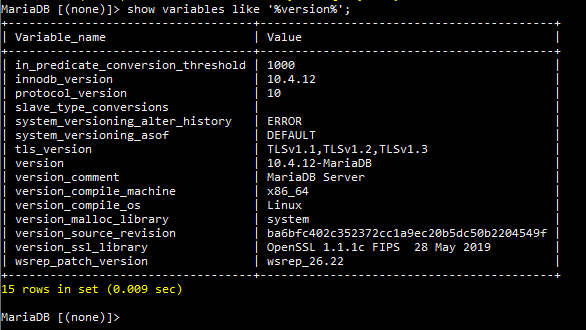
Về mặt bảo mật, đây là yếu an tố sống còn. Các phiên bản cũ thường chứa những lỗ hổng bảo mật đã được cộng đồng phát hiện và công bố. Tin tặc có thể lợi dụng những lỗ hổng này để tấn công, đánh cắp dữ liệu hoặc phá hoại hệ thống của bạn. Các nhà phát triển MySQL liên tục phát hành các bản cập nhật và bản vá để khắc phục những vấn đề này. Việc biết phiên bản hiện tại giúp bạn đối chiếu với danh sách lỗ hổng đã biết (CVEs) và quyết định xem có cần phải nâng cấp hệ thống ngay lập tức hay không. Giữ một phiên bản phù hợp và được hỗ trợ là một trong những biện pháp bảo mật cơ sở dữ liệu quan trọng nhất.
Hỗ trợ chuẩn đoán lỗi và tối ưu hiệu suất hệ thống
Khi một sự cố xảy ra, thông tin về phiên bản là một trong những dữ liệu đầu tiên mà một quản trị viên cần thu thập. Giả sử ứng dụng của bạn gặp lỗi “syntax error” với một câu truy vấn hoàn toàn hợp lệ trên máy phát triển. Nguyên nhân rất có thể là do máy chủ sản xuất đang chạy một phiên bản MySQL cũ hơn và chưa hỗ trợ cú pháp đó. Việc biết phiên bản giúp bạn khoanh vùng nguyên nhân sự cố nhanh hơn rất nhiều, thay vì phải mò mẫm trong vô vọng.

Hơn nữa, việc tối ưu hóa hiệu suất cũng phụ thuộc rất nhiều vào phiên bản. Các phiên bản mới hơn thường đi kèm với những cải tiến về trình tối ưu hóa truy vấn (query optimizer), cơ chế lưu trữ (storage engine) hiệu quả hơn, và các tham số cấu hình mới. Ví dụ, cách bạn tinh chỉnh bộ đệm InnoDB trên MySQL 8.0 có thể khác so với trên MySQL 5.7. Khi biết chính xác phiên bản, bạn có thể tham khảo tài liệu chính thức để áp dụng những kỹ thuật tối ưu hóa phù hợp nhất, lựa chọn các công cụ giám sát tương thích và cài đặt các plugin được thiết kế riêng cho phiên bản đó.
Xử lý các lỗi phổ biến khi kiểm tra phiên bản MySQL trên Linux
Trong quá trình kiểm tra phiên bản MySQL, đôi khi bạn có thể gặp phải một vài lỗi quen thuộc. Đừng lo lắng, hầu hết chúng đều có nguyên nhân rõ ràng và cách khắc phục tương đối đơn giản.
Lỗi không tìm thấy lệnh mysql hoặc mysqladmin
Đây là lỗi phổ biến nhất, đặc biệt là trên các hệ thống mới cài đặt. Khi bạn gõ mysql -V hoặc mysqladmin version và nhận được thông báo như bash: mysql: command not found hoặc tương tự, điều đó có nghĩa là hệ điều hành không thể tìm thấy tệp thực thi của các lệnh này.
Có hai nguyên nhân chính:
- Chưa cài đặt MySQL client: Máy chủ của bạn có thể đã cài đặt MySQL server, nhưng lại thiếu gói công cụ client (chứa các lệnh
mysql,mysqladmin,…). Đây là trường hợp thường gặp trên các bản cài đặt tối giản. - Biến môi trường PATH không chính xác: Các lệnh đã được cài đặt, nhưng thư mục chứa chúng (thường là
/usr/bin/hoặc/usr/local/mysql/bin/) không được khai báo trong biến môi trườngPATHcủa hệ thống.
Cách khắc phục nhanh:
- Cài đặt client: Đầu tiên, hãy thử cài đặt gói client.
• Trên hệ thống Debian/Ubuntu:sudo apt-get update && sudo apt-get install mysql-client
• Trên hệ thống CentOS/RHEL:sudo yum install mysql-community-client - Kiểm tra PATH: Nếu đã cài đặt mà vẫn lỗi, hãy tìm vị trí của tệp thực thi bằng lệnh
whereis mysql. Sau đó, đảm bảo rằng thư mục chứa nó đã có trong biếnPATHbằng cách chạyecho $PATH. Nếu không, bạn cần thêm nó vàoPATH.
Lỗi kết nối hoặc quyền truy cập bị từ chối khi dùng mysqladmin
Khi sử dụng mysqladmin version, bạn có thể gặp lỗi mysqladmin: connect to server at 'localhost' failed hoặc Access denied for user 'your_user'@'localhost'. Lỗi này xảy ra vì mysqladmin cần kết nối và xác thực với máy chủ MySQL.
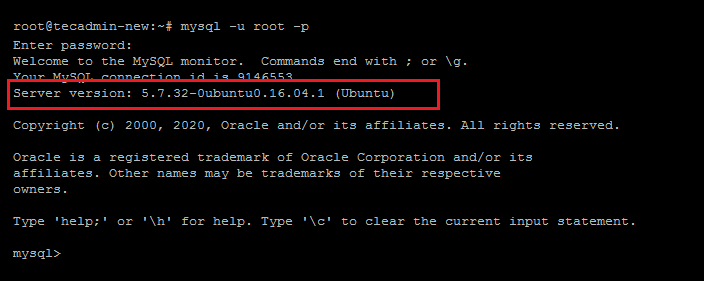
Nguyên nhân thường là:
- Thông tin đăng nhập sai: Bạn đã cung cấp sai tên người dùng hoặc mật khẩu.
- Người dùng không có quyền: Người dùng bạn đang sử dụng không có đủ quyền hạn để thực hiện các lệnh quản trị.
- Máy chủ MySQL không chạy: Dịch vụ MySQL có thể đã bị dừng.
Hướng dẫn khắc phục:
- Kiểm tra trạng thái dịch vụ: Đầu tiên, hãy chắc chắn rằng máy chủ MySQL đang chạy bằng lệnh
sudo systemctl status mysql(hoặcmysqld). Nếu nó không hoạt động, hãy khởi động lại bằngsudo systemctl start mysql. - Sử dụng đúng người dùng và mật khẩu: Hãy chắc chắn rằng bạn đang sử dụng tài khoản có quyền quản trị, thường là
root. Sử dụng lệnh với cờ-uvà-pđể chỉ định chính xác:mysqladmin -u root -p versionHệ thống sẽ yêu cầu bạn nhập mật khẩu của người dùng
roottrong MySQL. - Chạy với sudo: Trên một số cấu hình, người dùng
rootcủa hệ thống Linux có thể truy cập MySQL mà không cần mật khẩu thông qua xác thực socket. Trong trường hợp này, bạn có thể thử chạy lệnh vớisudo:sudo mysqladmin version
Những lưu ý và best practices khi kiểm tra phiên bản MySQL trên Linux
Việc kiểm tra phiên bản MySQL tuy đơn giản nhưng để thực hiện một cách chuyên nghiệp và an toàn, bạn nên tuân thủ một vài nguyên tắc cơ bản. Những lưu ý này sẽ giúp bạn tránh được các sự cố không đáng có và duy trì hệ thống một cách hiệu quả.
Luôn xác định rõ quyền người dùng khi kiểm tra:
Khi sử dụng các lệnh như mysqladmin, hãy ý thức được rằng bạn đang tương tác với máy chủ dưới một quyền người dùng cụ thể. Việc sử dụng tài khoản có quyền hạn quá cao cho các tác vụ không cần thiết có thể tiềm ẩn rủi ro. Nếu chỉ cần kiểm tra phiên bản, hãy xem xét sử dụng một tài khoản chỉ có quyền đọc (read-only) nếu có thể.
Update tài liệu kỹ thuật dựa trên phiên bản chính xác:
Sau khi xác định được phiên bản MySQL, hãy cập nhật ngay vào tài liệu hệ thống của bạn. Việc này cực kỳ quan trọng cho việc bảo trì trong tương lai, chuyển giao công việc cho người khác, hoặc khi cần hỗ trợ kỹ thuật. Một tài liệu chính xác giúp mọi người trong nhóm làm việc hiệu quả và tránh nhầm lẫn.
Không nên chạy các lệnh kiểm tra trên môi trường production khi chưa rõ tác động:
Mặc dù các lệnh mysql -V và mysqladmin version được xem là an toàn và chỉ đọc thông tin, nhưng hãy luôn cẩn trọng khi thực thi bất kỳ lệnh nào trên môi trường sản xuất (production). Nếu bạn không chắc chắn về một lệnh hoặc cờ tùy chọn nào đó, hãy thử nó trên môi trường thử nghiệm (staging) trước. Điều này tạo thành một thói quen tốt để đảm bảo an toàn cho hệ thống đang hoạt động.

Không bỏ qua bước kiểm tra phiên bản khi nâng cấp hoặc triển khai mới:
Đây là một bước không thể thiếu trong mọi quy trình triển khai hoặc nâng cấp. Trước khi thực hiện nâng cấp, hãy ghi lại phiên bản hiện tại. Sau khi nâng cấp, hãy kiểm tra lại để xác nhận rằng quá trình đã thành công. Tương tự, khi triển khai một ứng dụng mới, việc đầu tiên là kiểm tra xem phiên bản MySQL của máy chủ có đáp ứng yêu cầu của ứng dụng đó hay không.
Kết luận
Qua bài viết này, chúng ta đã cùng nhau khám phá hai phương pháp hiệu quả để kiểm tra phiên bản MySQL trên hệ điều hành Linux: mysql -V cho việc kiểm tra nhanh thông tin client và mysqladmin version để có được báo cáo chi tiết về máy chủ. Việc nắm vững các câu lệnh này và hiểu rõ thông tin chúng trả về là một kỹ năng thiết yếu đối với bất kỳ ai làm việc với cơ sở dữ liệu.
Biết chính xác phiên bản MySQL không chỉ giúp bạn đảm bảo tính tương thích của ứng dụng mà còn là nền tảng vững chắc cho việc bảo mật hệ thống, chẩn đoán lỗi và tối ưu hóa hiệu suất. Nó giúp bạn đưa ra những quyết định sáng suốt hơn, từ việc lựa chọn công cụ phù hợp cho đến việc lên kế hoạch nâng cấp hệ thống một cách an toàn.
AZWEB khuyến khích bạn hãy mở ngay cửa sổ terminal và thực hành các lệnh này trên máy chủ của mình để làm quen. Đừng ngần ngại tham khảo thêm các tài liệu chính thức từ MySQL hoặc MariaDB để hiểu sâu hơn về hệ thống bạn đang quản lý. Việc chủ động tìm hiểu và làm chủ công nghệ sẽ luôn là chìa khóa dẫn đến thành công trong lĩnh vực quản trị hệ thống và phát triển phần mềm.


