Tác giả: Bùi Mạnh Đức
  0
0  229
229  Copy Link
 Bookmark
Linux là một hệ điều hành mã nguồn mở mạnh mẽ, nổi tiếng với sự ổn định và linh hoạt. Không giống như Windows hay macOS, Linux có hàng trăm phiên bản khác nhau, được gọi là các bản phân phối (distributions), như Ubuntu, CentOS, Debian hay Fedora. Mỗi bản phân phối lại có nhiều phiên bản phát hành với các tính năng, phần mềm và vòng đời hỗ trợ riêng biệt. Sự đa dạng này vừa là điểm mạnh, vừa là thách thức cho người dùng.
Vậy tại sao việc kiểm tra phiên bản Linux lại quan trọng đến vậy? Đối với các nhà quản trị hệ thống, lập trình viên hay thậm chí người dùng cá nhân, việc biết chính xác phiên bản hệ điều hành mình đang sử dụng là một yêu cầu cơ bản. Nó giúp đảm bảo tính tương thích của phần mềm, quản lý các bản vá bảo mật kịp thời và khắc phục sự cố hiệu quả hơn. Nếu không có thông tin này, bạn có thể cài đặt một ứng dụng không tương thích, bỏ lỡ một bản cập nhật quan trọng, hoặc gặp khó khăn khi tìm kiếm sự hỗ trợ từ cộng đồng. Bài viết này sẽ hướng dẫn bạn chi tiết các lệnh phổ biến và hiệu quả nhất để kiểm tra phiên bản Linux, từ đó giúp bạn quản trị hệ thống một cách chuyên nghiệp.
Các lệnh phổ biến để kiểm tra phiên bản Linux
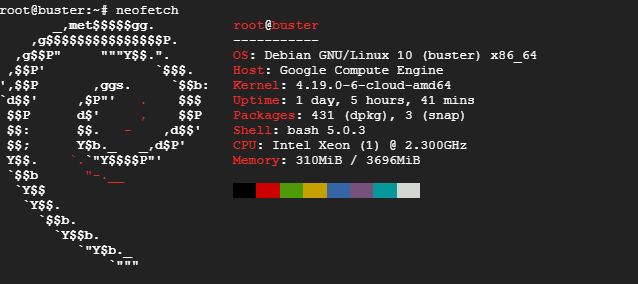
Để xác định phiên bản Linux đang chạy trên máy chủ hoặc máy tính cá nhân, bạn không cần phải tìm kiếm đâu xa. Hệ thống đã cung cấp sẵn các công cụ dòng lệnh (command-line) mạnh mẽ để thực hiện việc này một cách nhanh chóng. Dưới đây là ba lệnh phổ biến và đáng tin cậy nhất mà bất kỳ người dùng Linux nào cũng nên biết.
Lệnh lsb_release -a
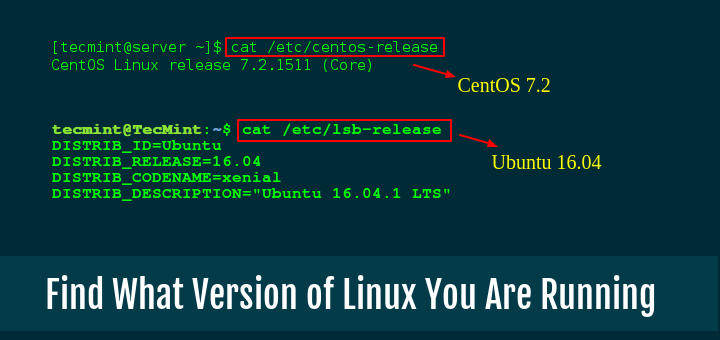
Lệnh lsb_release là một công cụ chuẩn hóa, viết tắt của “Linux Standard Base”, giúp hiển thị thông tin chi tiết về bản phân phối Linux bạn đang sử dụng. Đây là một trong những cách kiểm tra chính xác và được khuyến khích nhất, đặc biệt trên các hệ thống dựa trên Debian như Ubuntu.
Để sử dụng, bạn chỉ cần mở terminal và gõ lệnh sau:lsb_release -a
Tùy chọn -a (viết tắt của --all) sẽ yêu cầu lệnh hiển thị tất cả thông tin có sẵn. Kết quả trả về thường rất rõ ràng và dễ đọc, bao gồm các trường thông tin quan trọng:
- Distributor ID: Tên nhà phân phối, ví dụ: Ubuntu, Debian.
- Description: Mô tả đầy đủ về phiên bản hệ điều hành, ví dụ: Ubuntu 22.04.3 LTS.
- Release: Số hiệu phiên bản, ví dụ: 22.04.
- Codename: Tên mã của phiên bản, ví dụ: jammy.
Thông tin này cực kỳ hữu ích khi bạn cần tìm tài liệu kỹ thuật hoặc các gói phần mềm tương thích chính xác với phiên bản hệ điều hành của mình.

Lệnh cat /etc/os-release
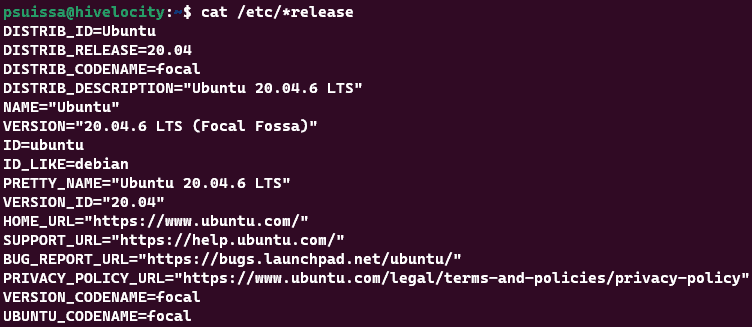
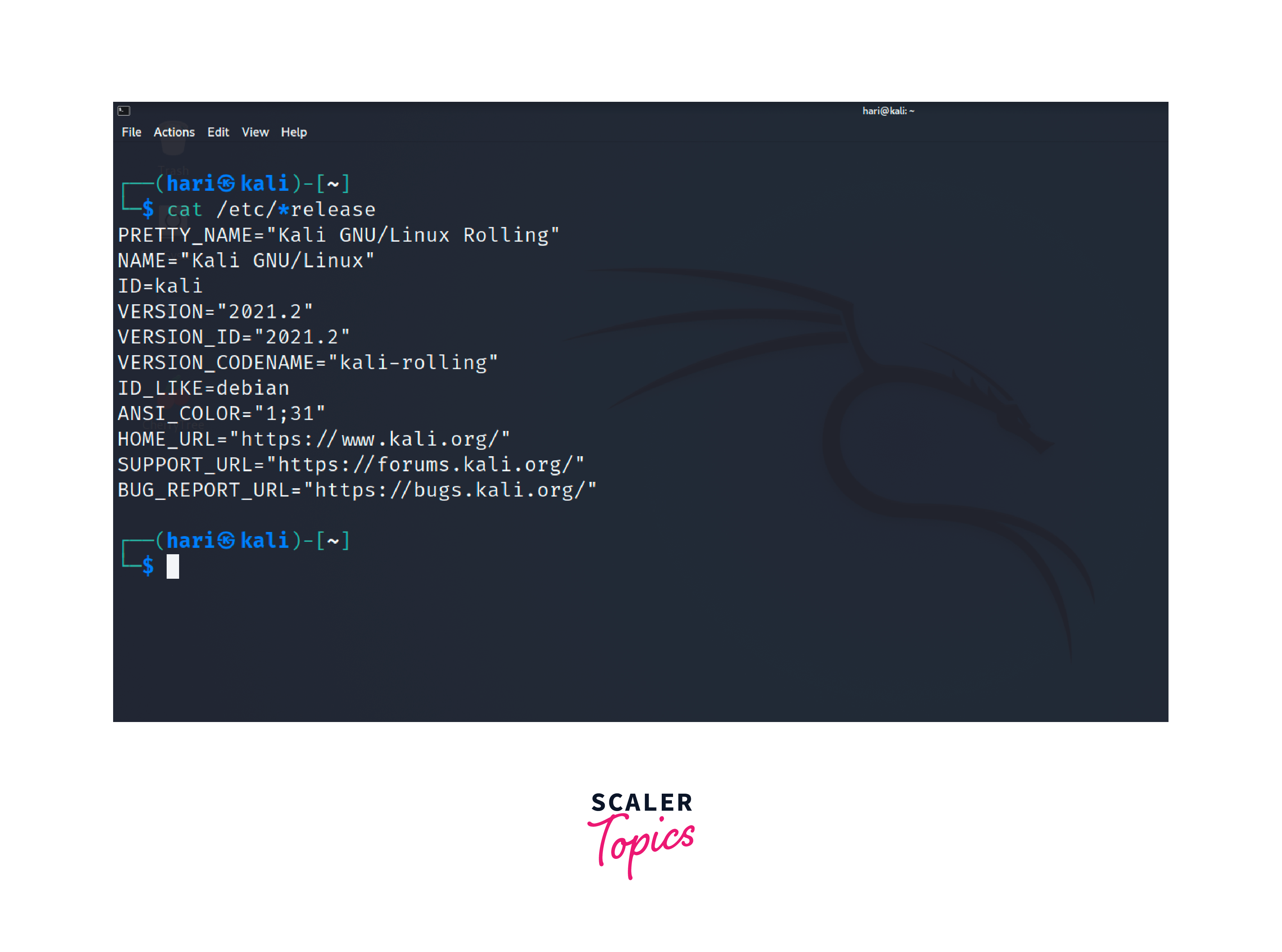
Một phương pháp khác cũng rất hiệu quả là đọc nội dung của file /etc/os-release. Đây là một file văn bản chuẩn chứa các thông tin nhận dạng hệ điều hành, được sử dụng bởi hầu hết các bản phân phối Linux hiện đại. Lệnh cat đơn giản là dùng để hiển thị nội dung của một file ra màn hình.
Bạn hãy thực hiện lệnh sau trong terminal:cat /etc/os-release
Nội dung file sẽ được hiển thị dưới dạng các cặp KEY=VALUE, cung cấp nhiều thông tin chi tiết:
- PRETTY_NAME: Tên đầy đủ và thân thiện của phiên bản, ví dụ: “Ubuntu 22.04.3 LTS”.
- NAME: Tên của bản phân phối, ví dụ: “Ubuntu”.
- VERSION_ID: Mã số phiên bản, ví dụ: “22.04”.
- VERSION: Mô tả chi tiết phiên bản, có thể bao gồm cả tên mã, ví dụ: “22.04.3 LTS (Jammy Jellyfish)”.
- ID: Tên viết thường của bản phân phối, dùng để nhận dạng trong các kịch bản tự động, ví dụ:
ubuntu. - ID_LIKE: Nếu bản phân phối này dựa trên một bản phân phối khác, trường này sẽ cho biết, ví dụ:
debian.
Phương pháp này rất hữu ích cho các nhà phát triển khi cần viết script tự động kiểm tra và hoạt động tương thích trên nhiều hệ thống Linux khác nhau.
Lệnh hostnamectl
Lệnh hostnamectl là một công cụ mạnh mẽ thuộc hệ thống systemd, không chỉ dùng để quản lý hostname của máy mà còn cung cấp một cái nhìn tổng quan về hệ thống. Đây là một lệnh hiện đại và thường có sẵn trên hầu hết các bản phân phối phổ biến ngày nay như CentOS 7+, Ubuntu 16.04+ và Debian 8+.
Cách sử dụng rất đơn giản, bạn chỉ cần gõ lệnh:hostnamectl
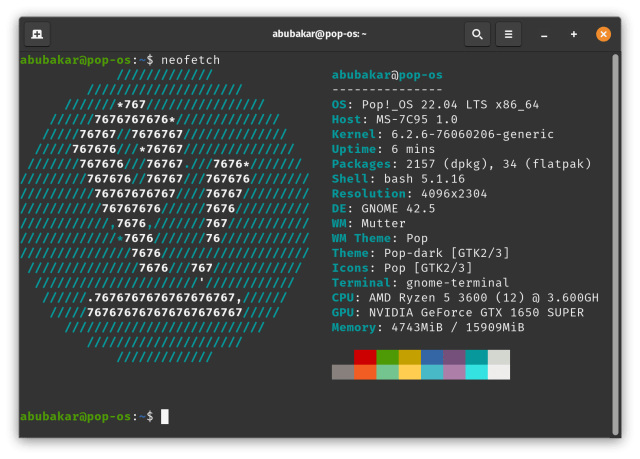
Kết quả trả về sẽ được trình bày một cách có cấu trúc, bao gồm các thông tin như:
- Static hostname: Tên máy chủ tĩnh.
- Operating System: Tên và phiên bản hệ điều hành, ví dụ: Ubuntu 22.04.3 LTS.
- Kernel: Phiên bản kernel Linux đang chạy.
- Architecture: Kiến trúc của hệ thống (ví dụ: x86-64).
Lợi ích lớn nhất của hostnamectl là nó tổng hợp nhiều thông tin quan trọng vào cùng một nơi, giúp bạn có cái nhìn toàn diện về hệ thống chỉ bằng một lệnh duy nhất. Điều này giúp tiết kiệm thời gian và rất tiện lợi trong quá trình quản trị hàng ngày.
Cách xác định thông tin hệ thống dựa trên phiên bản Linux
Biết được phiên bản hệ điều hành chỉ là bước khởi đầu. Từ thông tin này, bạn có thể khai thác sâu hơn để hiểu rõ về cấu trúc và các thành phần cốt lõi của hệ thống. Điều này đặc biệt quan trọng khi bạn cần cài đặt phần mềm chuyên dụng, biên dịch mã nguồn hoặc tối ưu hóa hiệu suất.
Kiểm tra kernel và kiến trúc hệ thống
Hai thông tin quan trọng bậc nhất đi kèm với phiên bản Linux là phiên bản kernel và kiến trúc hệ thống (32-bit hay 64-bit). Kernel là trái tim của hệ điều hành, chịu trách nhiệm quản lý phần cứng và tài nguyên. Kiến trúc hệ thống quyết định loại phần mềm nào có thể chạy trên máy của bạn.
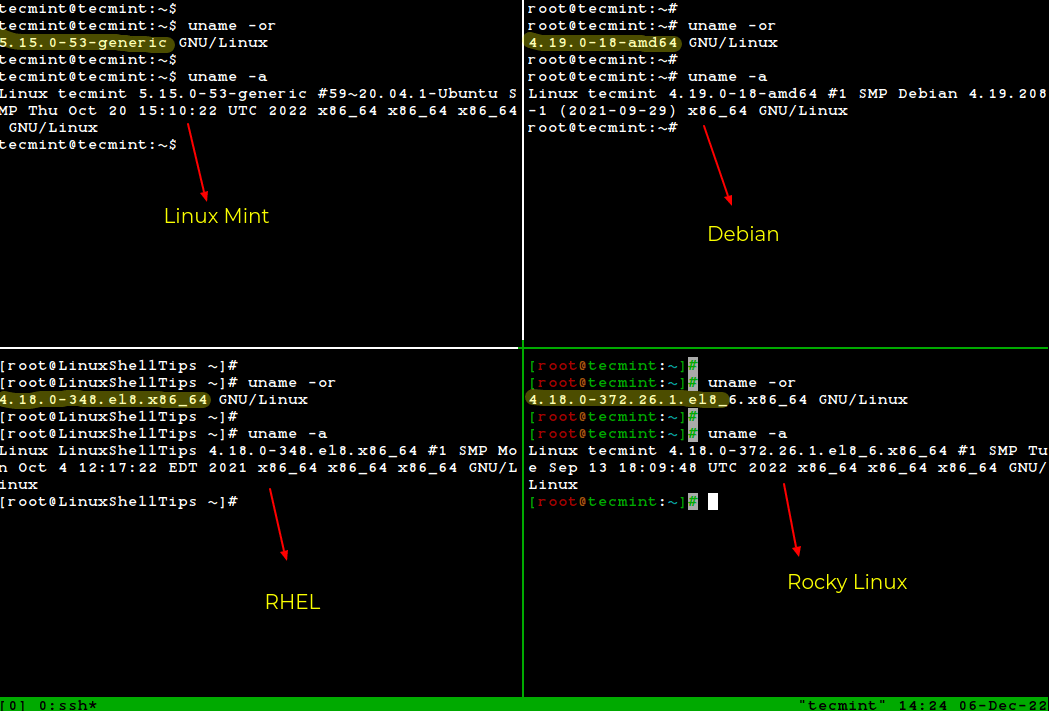
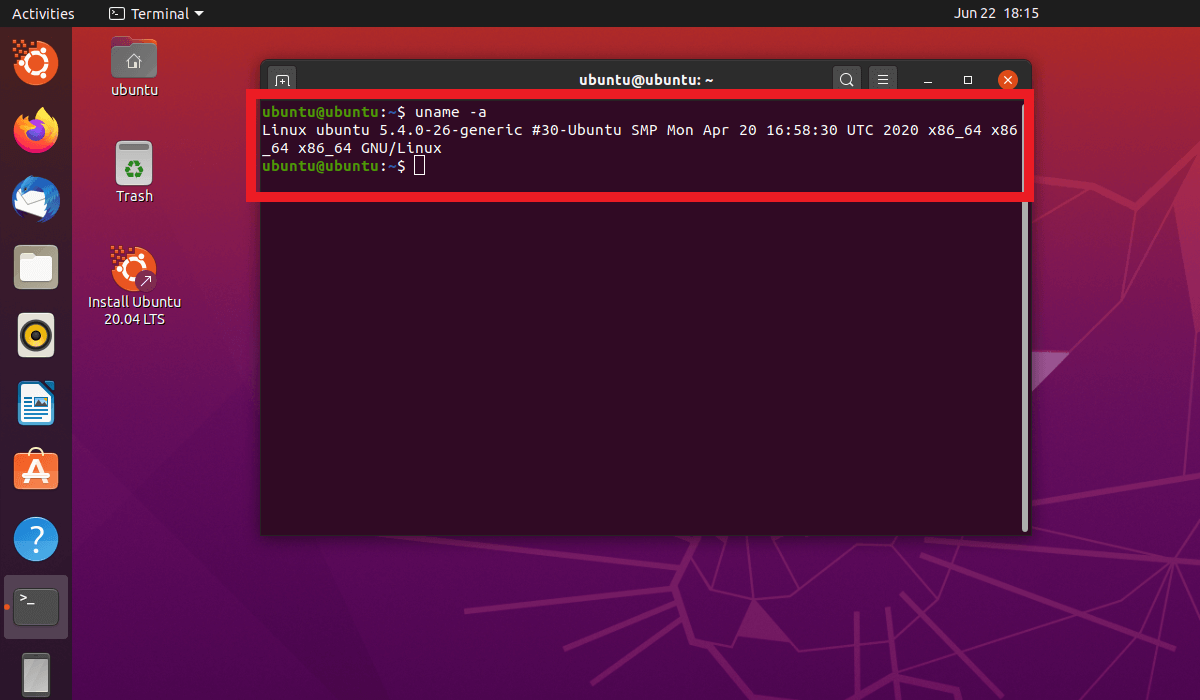
Để kiểm tra phiên bản kernel, bạn sử dụng lệnh:uname -r
Kết quả sẽ có dạng như 5.15.0-88-generic, cho biết phiên bản kernel chính, phụ và các bản vá.
Để xác định kiến trúc hệ thống, lệnh uname -m là lựa chọn tốt nhất:uname -m
Kết quả phổ biến nhất hiện nay là x86_64, cho biết hệ thống của bạn là 64-bit. Nếu kết quả là i686 hay i386, đó là hệ thống 32-bit.
Việc nắm rõ hai thông tin này là tối quan trọng. Ví dụ, bạn không thể cài đặt một driver được thiết kế cho kernel 4.x lên một hệ thống đang chạy kernel 5.x. Tương tự, một phần mềm 64-bit sẽ không thể hoạt động trên hệ điều hành 32-bit.
Phân tích các yếu tố liên quan đến phiên bản Linux
Phiên bản hệ điều hành Linux không chỉ là một con số, nó còn là một hệ sinh thái hoàn chỉnh. Mỗi phiên bản (ví dụ: Ubuntu 20.04) sẽ đi kèm với một kho phần mềm (repository) riêng, chứa các gói ứng dụng, thư viện đã được kiểm tra để hoạt động ổn định với nhau. Khi bạn cài đặt một phần mềm bằng lệnh apt hoặc yum, hệ thống sẽ tự động tìm phiên bản tương thích trong kho này.
Mối liên hệ này cũng ảnh hưởng trực tiếp đến vấn đề bảo mật. Các nhà phát triển bản phân phối sẽ cung cấp các bản vá lỗi và cập nhật bảo mật cho một phiên bản trong một khoảng thời gian nhất định (vòng đời hỗ trợ). Ví dụ, các phiên bản LTS (Long-Term Support) của Ubuntu được hỗ trợ đến 5 năm. Việc sử dụng một phiên bản đã hết hạn hỗ trợ đồng nghĩa với việc hệ thống của bạn sẽ không nhận được các bản vá bảo mật mới, tạo ra rủi ro lớn. Do đó, việc lựa chọn phiên bản phù hợp với nhu cầu – ổn định lâu dài (LTS) hay mới nhất với nhiều tính năng – là một quyết định chiến lược trong quản trị hệ thống.
Ứng dụng của việc kiểm tra phiên bản trong quản trị hệ thống và khắc phục sự cố
Trong thực tế, việc kiểm tra phiên bản Linux không phải là một thao tác chỉ làm một lần rồi quên. Nó là một kỹ năng cơ bản được vận dụng hàng ngày trong công việc của một quản trị viên hệ thống, giúp đảm bảo hệ thống vận hành trơn tru, an toàn và hiệu quả.
Quản lý cập nhật và tương thích phần mềm
Một trong những ứng dụng quan trọng nhất của việc biết phiên bản Linux là để quản lý phần mềm. Khi bạn cần cài đặt một ứng dụng mới, đặc biệt là các phần mềm chuyên dụng như cơ sở dữ liệu, máy chủ web hoặc các công cụ lập trình, nhà cung cấp thường sẽ ghi rõ yêu cầu về phiên bản hệ điều hành. Ví dụ, một phần mềm có thể yêu cầu “Ubuntu 20.04 trở lên” hoặc “CentOS 7.x”.
Bằng cách kiểm tra phiên bản hiện tại, bạn có thể xác định ngay hệ thống của mình có đáp ứng yêu cầu hay không. Điều này giúp tránh được các lỗi cài đặt không đáng có và đảm bảo phần mềm sẽ hoạt động ổn định. Hơn nữa, khi bạn thực hiện cập nhật hệ thống (sudo apt update && sudo apt upgrade), việc biết phiên bản hiện tại giúp bạn dự đoán được những thay đổi và chuẩn bị cho các bước cấu hình sau cập nhật, đảm bảo các dịch vụ đang chạy không bị gián đoạn.
Hỗ trợ khắc phục sự cố nhanh chóng
Khi hệ thống gặp lỗi, thông tin về phiên bản là một trong những dữ liệu đầu tiên bạn cần thu thập. Rất nhiều lỗi phát sinh do sự không tương thích giữa phần mềm, thư viện hoặc do một lỗi đã biết trong một phiên bản kernel cụ thể.
Giả sử một ứng dụng đột ngột ngừng hoạt động sau khi cập nhật. Bước đầu tiên là kiểm tra phiên bản hệ điều hành và kernel. Sau đó, bạn có thể sử dụng thông tin này để tìm kiếm trên các diễn đàn cộng đồng như Stack Overflow, Reddit hoặc trang tài liệu chính thức. Một truy vấn tìm kiếm hiệu quả thường có dạng: “Application X crash on Ubuntu 22.04 kernel 5.15”. Việc cung cấp thông tin phiên bản chính xác giúp bạn nhanh chóng tìm ra các giải pháp từ những người đã gặp vấn đề tương tự. Nó cũng giúp các chuyên gia hỗ trợ kỹ thuật chẩn đoán vấn đề của bạn một cách hiệu quả hơn thay vì phải đoán mò.
Các vấn đề phổ biến khi kiểm tra phiên bản Linux và cách xử lý
Mặc dù các lệnh kiểm tra phiên bản Linux thường hoạt động một cách suôn sẻ, đôi khi bạn có thể gặp phải một số tình huống bất thường. Hiểu rõ nguyên nhân và cách xử lý sẽ giúp bạn không bị bối rối và có thể tìm ra thông tin mình cần một cách linh hoạt.
Lệnh không được tìm thấy hoặc không hỗ trợ trên bản phân phối
Một trong những sự cố phổ biến nhất là khi bạn gõ một lệnh và nhận lại thông báo lỗi “command not found”. Ví dụ, lệnh lsb_release có thể không được cài đặt sẵn trên một số bản phân phối tối giản hoặc các hệ thống được xây dựng từ đầu.
Nguyên nhân là do gói phần mềm lsb-release bị thiếu. Để khắc phục, bạn có thể cài đặt nó một cách dễ dàng.
* Trên các hệ thống dựa trên Debian/Ubuntu, sử dụng lệnh: sudo apt-get install lsb-release
* Trên các hệ thống dựa trên Red Hat/CentOS, sử dụng lệnh: sudo yum install redhat-lsb-core
Nếu không thể cài đặt gói này, đừng lo lắng. Bạn luôn có các phương pháp thay thế như cat /etc/os-release hoặc hostnamectl, những lệnh này thường là một phần của hệ thống cơ bản và có khả năng hoạt động cao hơn.
Thông tin trả về không đầy đủ hoặc mâu thuẫn
Trong một số trường hợp hiếm gặp, đặc biệt là trên các hệ điều hành đã được tùy chỉnh sâu hoặc các bản dựng không chính thức, thông tin trả về từ các lệnh có thể không đầy đủ hoặc thậm chí mâu thuẫn với nhau. Ví dụ, lsb_release có thể hiển thị một phiên bản trong khi /etc/os-release lại cho ra một thông tin khác.
Nguyên nhân có thể do một quá trình nâng cấp hệ thống bị lỗi giữa chừng, hoặc do người quản trị trước đó đã chỉnh sửa các file hệ thống này một cách thủ công. Để xác minh thông tin, bạn nên tham khảo thêm các file khác. Lệnh cat /etc/issue thường chứa một dòng văn bản ngắn gọn về phiên bản, được hiển thị trước màn hình đăng nhập. Đối với các bản phân phối cụ thể, bạn có thể kiểm tra các file như /etc/redhat-release (trên CentOS/RHEL) hoặc /etc/debian_version (trên Debian). Bằng cách đối chiếu thông tin từ nhiều nguồn, bạn sẽ có được một bức tranh chính xác hơn về hệ thống.
Các nguyên tắc thực hành tốt khi kiểm tra phiên bản Linux
Để quá trình kiểm tra và quản trị hệ thống luôn chính xác và an toàn, có một vài nguyên tắc bạn nên tuân thủ. Những thói quen tốt này không chỉ giúp bạn lấy được thông tin đúng mà còn bảo vệ hệ thống khỏi những thay đổi ngoài ý muốn.
- Luôn kiểm tra với quyền đủ cao (sudo nếu cần): Hầu hết các lệnh kiểm tra phiên bản không yêu cầu quyền quản trị (root). Tuy nhiên, trong một số trường hợp, đặc biệt là khi truy cập vào các file hệ thống bị giới hạn quyền, bạn có thể cần dùng
sudođể đảm bảo lệnh có thể đọc được tất cả thông tin cần thiết. - Không chỉnh sửa file hệ thống trừ khi hiểu rõ tác động: Các file như
/etc/os-releasehay/etc/issuelà file cấu hình hệ thống. Việc chỉnh sửa chúng một cách tùy tiện có thể làm cho các công cụ quản lý gói như apt hoặc yum hoạt động sai, gây ra lỗi nghiêm trọng khi cập nhật hoặc cài đặt phần mềm. Hãy chỉ xem chúng, đừng sửa đổi. - Thường xuyên cập nhật công cụ hỗ trợ: Đảm bảo hệ thống của bạn được cập nhật thường xuyên. Việc này không chỉ vá các lỗ hổng bảo mật mà còn cập nhật các công cụ hệ thống, bao gồm cả những lệnh dùng để kiểm tra phiên bản, giúp chúng hoạt động ổn định và tương thích tốt hơn.
- Đối chiếu thông tin với tài liệu chính thức: Khi làm việc trong môi trường doanh nghiệp hoặc trên các hệ thống quan trọng, hãy luôn đối chiếu thông tin phiên bản bạn kiểm tra được với tài liệu từ nhà cung cấp bản phân phối. Điều này đảm bảo bạn đang tuân thủ đúng các khuyến nghị về vòng đời hỗ trợ, cập nhật và tương thích.

Kết luận
Qua bài viết này, chúng ta đã cùng nhau tìm hiểu chi tiết về tầm quan trọng và các phương pháp để kiểm tra phiên bản Linux. Từ những lệnh đơn giản nhưng mạnh mẽ như lsb_release -a, cat /etc/os-release, cho đến công cụ hiện đại hostnamectl, bạn đã có trong tay đầy đủ bộ công cụ để xác định chính xác hệ điều hành mình đang làm việc. Việc nắm vững thông tin về phiên bản, kernel và kiến trúc hệ thống là kỹ năng nền tảng, đóng vai trò then chốt trong mọi tác vụ quản trị, từ cài đặt Ubuntu, quản lý cập nhật bảo mật cho đến khắc phục sự cố.
Kiểm tra phiên bản không chỉ là một thao tác kỹ thuật, mà còn là một thói quen tốt giúp bạn làm chủ hệ thống của mình. AZWEB khuyến khích bạn hãy thực hành thường xuyên các lệnh này để trở nên thành thạo và tự tin hơn trong việc quản lý môi trường Linux. Bước tiếp theo trên hành trình của bạn có thể là tìm hiểu sâu hơn về quản trị máy chủ, tự động hóa tác vụ với script, hoặc khám phá các dịch vụ Hosting và VPS mạnh mẽ để triển khai những dự án của riêng mình.