

 Tác giả: Bùi Mạnh Đức
  0
0  1465
1465  Copy Link
 Bookmark
Trong kỷ nguyên số, tự động hóa không còn là một lựa chọn mà đã trở thành yếu tố then chốt giúp doanh nghiệp tăng tốc và tối ưu hóa hiệu suất. Tuy nhiên, rào cản lớn nhất đối với nhiều người khi tiếp cận các công cụ tự động hóa chính là giao diện phức tạp và đòi hỏi kiến thức kỹ thuật cao. Bạn đã bao giờ cảm thấy bối rối trước những màn hình đầy mã lệnh hay các tùy chọn cài đặt khó hiểu chưa? Đó là lúc n8n là gì xuất hiện như một giải pháp đột phá. Với giao diện trực quan, thân thiện và hoạt động dựa trên nguyên tắc kéo-thả, n8n giúp bạn xây dựng các quy trình tự động hóa một cách dễ dàng. Bài viết này sẽ là kim chỉ nam, dẫn dắt bạn khám phá từng ngóc ngách của giao diện n8n, từ các thành phần cơ bản đến những mẹo tối ưu hiệu suất, giúp bạn tự tin làm chủ công cụ mạnh mẽ này.
Tổng quan về các thành phần chính trên giao diện n8n
Khi lần đầu mở n8n, bạn sẽ được chào đón bởi một không gian làm việc sạch sẽ và có cấu trúc rõ ràng. Giao diện này được thiết kế để giảm thiểu sự phức tạp, cho phép bạn tập trung hoàn toàn vào việc xây dựng logic cho quy trình của mình. Hãy cùng nhau khám phá những thành phần cốt lõi tạo nên sức mạnh của n8n.
Thanh điều hướng và menu chính
Nằm ở phía trên cùng của màn hình là thanh điều hướng, đóng vai trò như trung tâm chỉ huy của bạn. Tại đây, bạn có thể dễ dàng truy cập vào các khu vực quan trọng như “Workflows” (Quản lý các luồng làm việc), “Credentials” (Lưu trữ thông tin xác thực), và “Executions” (Xem lịch sử thực thi). Mỗi mục trong menu được sắp xếp một cách logic, giúp bạn nhanh chóng tìm thấy tính năng mình cần mà không phải mất thời gian tìm kiếm. Cấu trúc menu này đảm bảo trải nghiệm người dùng liền mạch, dù bạn là người mới bắt đầu hay đã có kinh nghiệm.
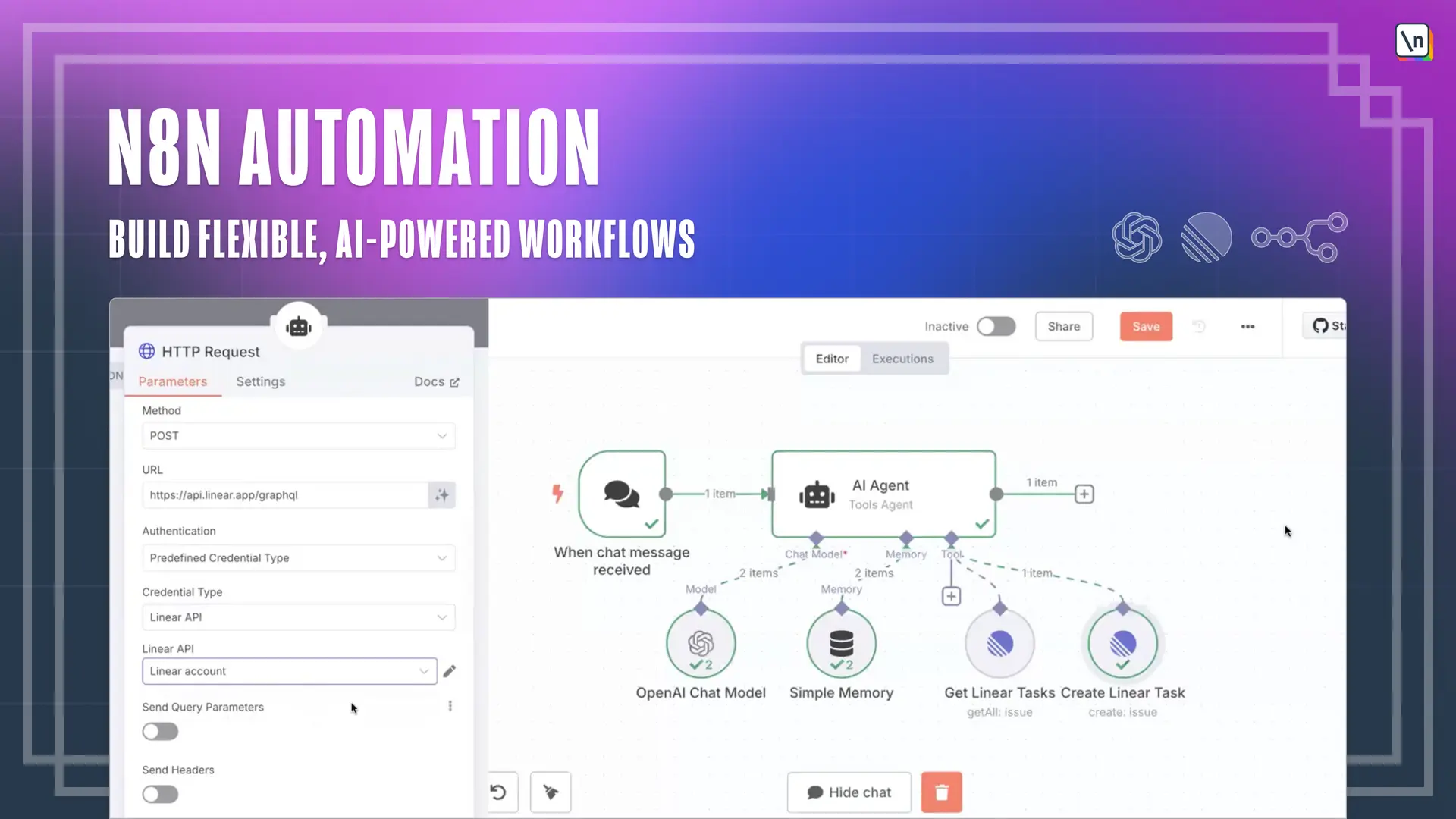
Tổng quan giao diện chính của nền tảng n8n với các menu điều hướng quan trọng.
Khu vực thiết kế workflow (luồng làm việc)
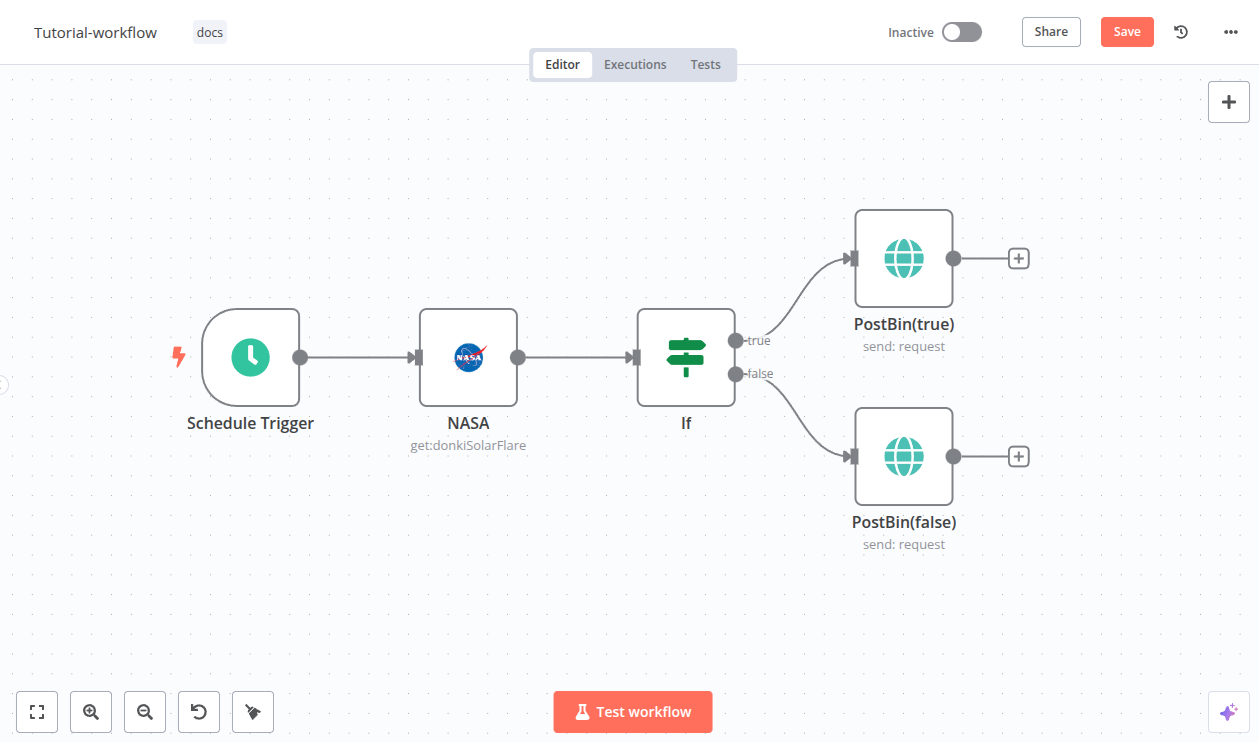
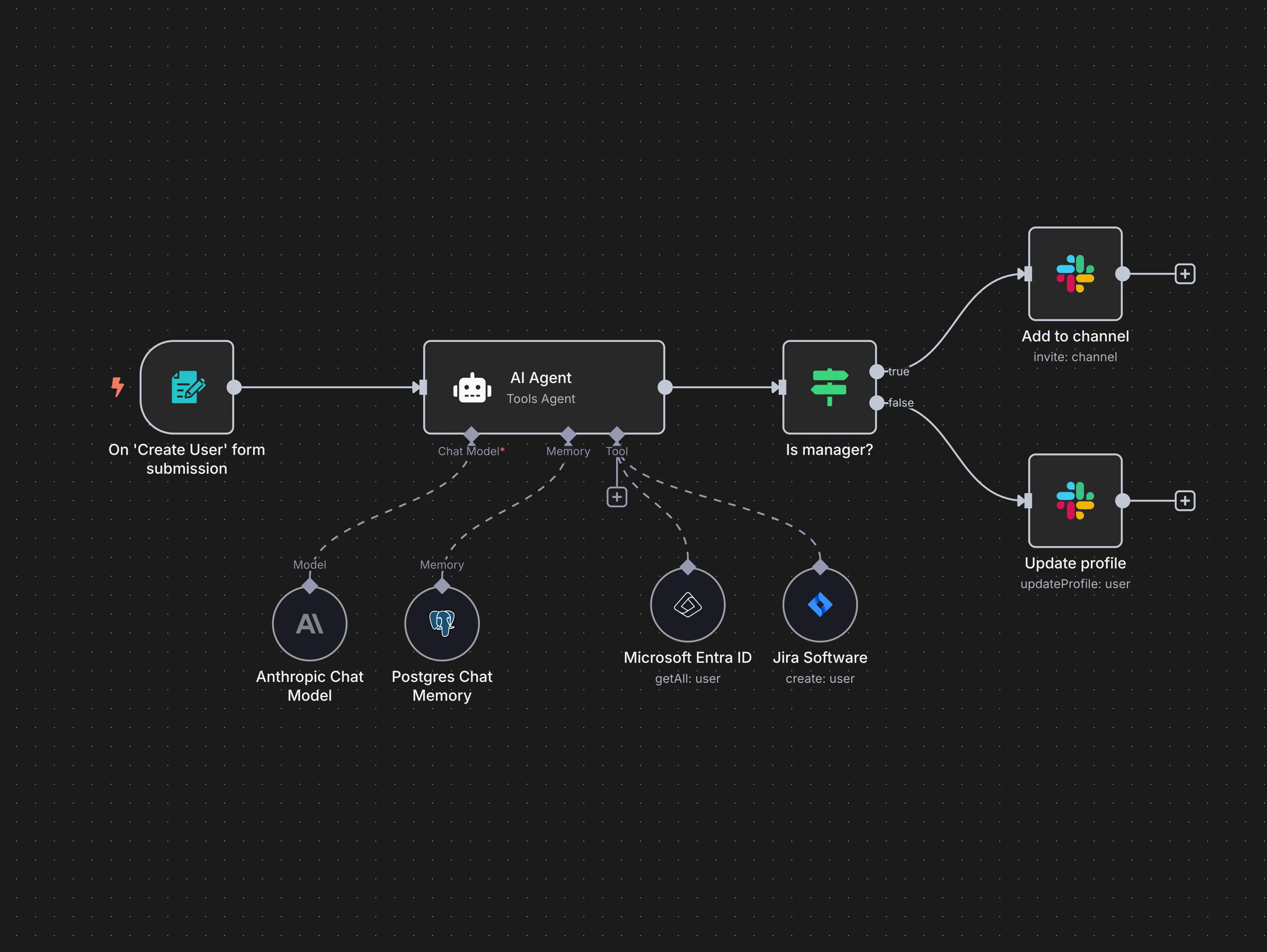
Phần lớn nhất và quan trọng nhất của giao diện chính là khu vực thiết kế workflow, thường được gọi là “canvas”. Đây là không gian sáng tạo nơi bạn biến ý tưởng tự động hóa của mình thành hiện thực. Bạn sẽ làm việc với hai yếu tố chính: các “node” và các đường kết nối. Mỗi node đại diện cho một hành động hoặc một dịch vụ cụ thể, ví dụ như đọc dữ liệu từ Google Sheets, gửi email qua Gmail, hay đăng bài lên mạng xã hội. Bạn chỉ cần kéo-thả các node này vào canvas và dùng các đường kết nối để chỉ dẫn luồng dữ liệu di chuyển từ node này sang node khác. Cách tiếp cận trực quan này giống như việc bạn đang vẽ một sơ đồ, giúp việc xây dựng các quy trình phức tạp trở nên đơn giản và dễ hiểu hơn bao giờ hết.
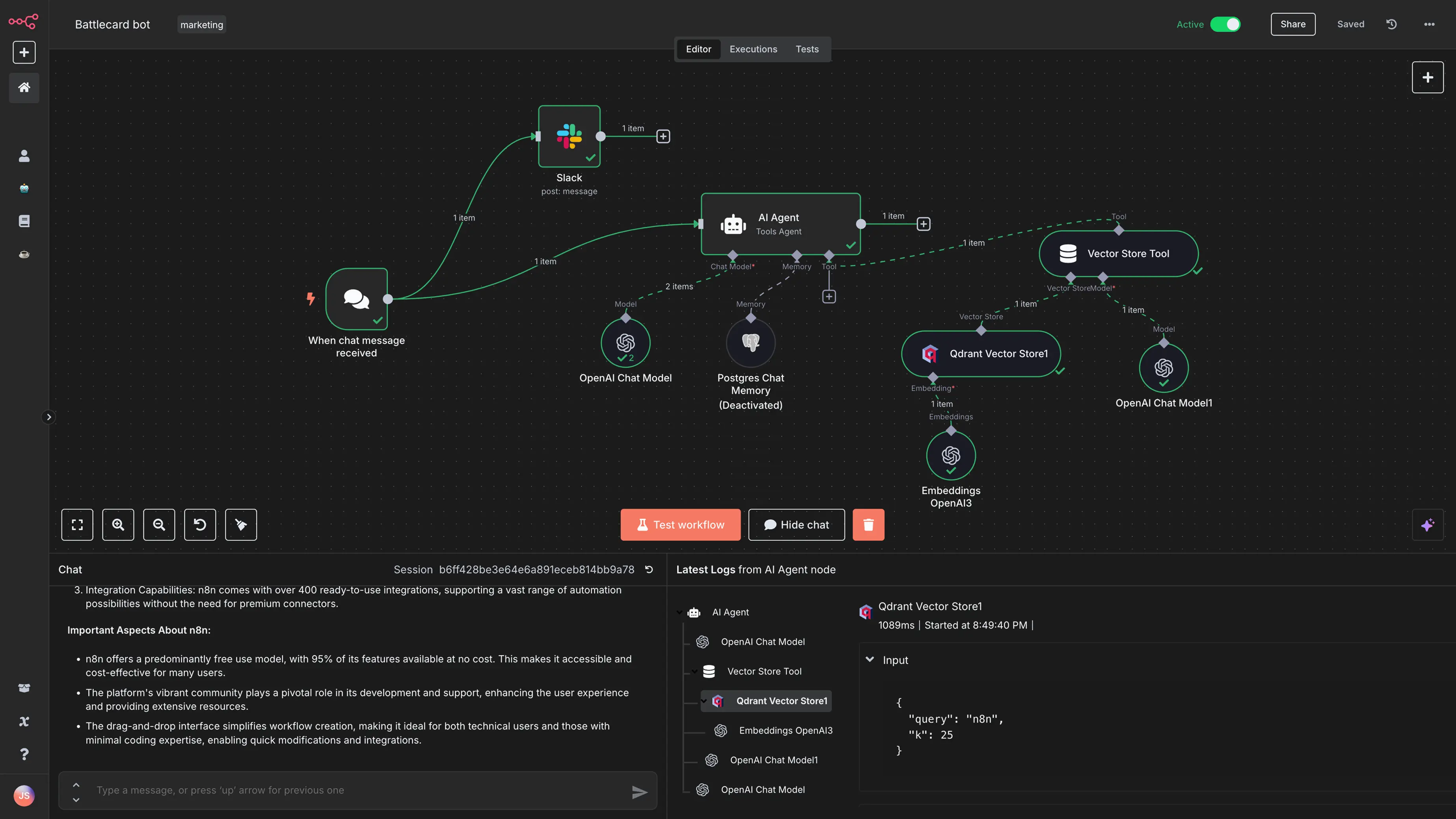
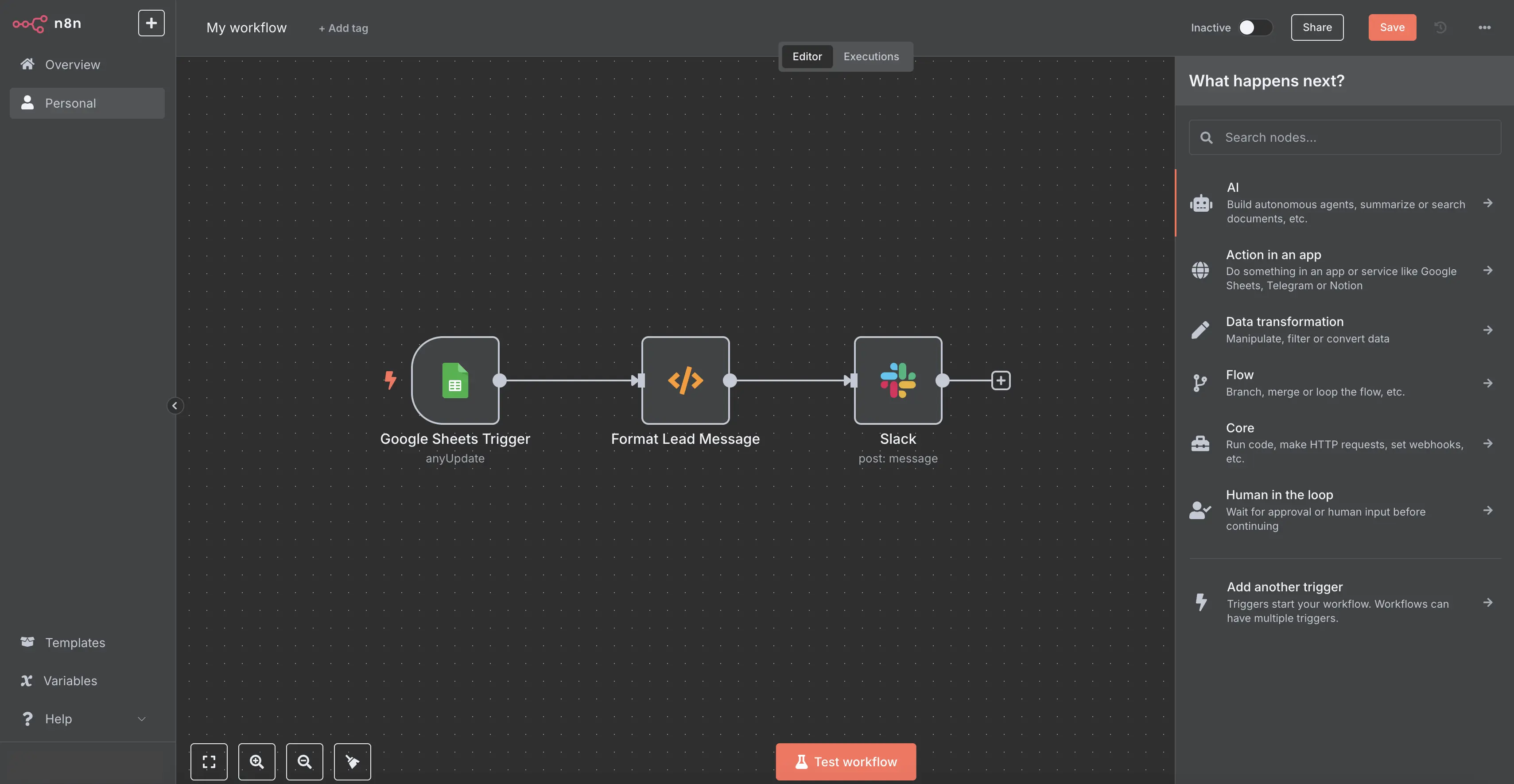
Khu vực canvas của n8n với các node được kết nối với nhau để tạo thành một luồng làm việc hoàn chỉnh.
Hướng dẫn sử dụng giao diện n8n để tạo quy trình tự động
Hiểu rõ các thành phần giao diện là bước đầu tiên. Giờ là lúc chúng ta bắt tay vào hành động và xây dựng một quy trình tự động hóa thực tế. Giao diện n8n được tối ưu hóa để quá trình này diễn ra một cách mượt mà và trực quan nhất có thể.
Tạo và quản lý workflow mới
Để bắt đầu, bạn chỉ cần nhấn vào nút “Add workflow” để tạo một luồng làm việc mới. Ngay lập tức, bạn sẽ được đưa đến canvas trống. Bước đầu tiên và quan trọng nhất là đặt một cái tên thật ý nghĩa cho workflow của bạn. Một cái tên rõ ràng như “Đồng bộ khách hàng từ CRM sang Mailchimp” sẽ giúp bạn dễ dàng quản lý khi có hàng chục quy trình khác nhau.
Tiếp theo, bạn sẽ bắt đầu thêm các node. Hãy nhấp vào biểu tượng dấu cộng (+) để mở ra một thư viện khổng lồ với hàng ngàn node tích hợp sẵn. Bạn có thể tìm kiếm node mình cần, ví dụ “Google Sheets”, và thêm nó vào canvas. Mỗi node đều có các trường cài đặt riêng để bạn tùy chỉnh. Giao diện sẽ hướng dẫn bạn từng bước, từ việc kết nối tài khoản đến việc chọn lựa dữ liệu cần xử lý.
Cửa sổ thêm node mới trong n8n, cho phép người dùng tìm kiếm và lựa chọn từ hàng ngàn ứng dụng.
Thao tác chạy thử và kiểm tra lỗi
Một trong những tính năng mạnh mẽ nhất của giao diện n8n là khả năng chạy thử và gỡ lỗi trực quan. Sau khi thiết lập xong các node, bạn có thể nhấn nút “Execute Workflow” để chạy thử quy trình. n8n sẽ thực thi từng node một và hiển thị kết quả ngay lập tức. Nếu một node chạy thành công, nó sẽ có một viền màu xanh lá. Ngược lại, nếu có lỗi, viền sẽ chuyển sang màu đỏ.
Điều tuyệt vời là bạn có thể nhấp vào bất kỳ node nào để xem dữ liệu đầu vào (Input) và đầu ra (Output) của nó. Tính năng này cực kỳ hữu ích để kiểm tra xem dữ liệu có được xử lý đúng như bạn mong đợi hay không. Khi có lỗi xảy ra, bạn có thể nhanh chóng xác định vấn đề nằm ở đâu, chỉnh sửa cài đặt node và chạy thử lại ngay lập tức. Quá trình này giúp bạn tiết kiệm vô số thời gian so với việc phải đọc qua các file log phức tạp.
Minh họa quá trình chạy thử một workflow, với các node hiển thị trạng thái thành công và dữ liệu đầu ra.
Mẹo tối ưu hóa giao diện để nâng cao hiệu suất làm việc
Khi các quy trình tự động hóa của bạn ngày càng phức tạp, việc giữ cho không gian làm việc gọn gàng và hiệu quả là vô cùng quan trọng. Giao diện n8n cung cấp nhiều công cụ giúp bạn làm điều này.
Sắp xếp và tổ chức node khoa học
Một workflow với hàng chục node có thể nhanh chóng trở nên rối rắm nếu không được sắp xếp hợp lý. Hãy tập thói quen sắp xếp các node theo một luồng logic, thường là từ trái sang phải. Điều này giúp bạn và đồng nghiệp dễ dàng theo dõi dòng chảy của dữ liệu.
Ngoài ra, n8n còn cung cấp tính năng “Sticky Note” (Ghi chú dính). Bạn có thể sử dụng nó để thêm các ghi chú, giải thích chức năng của một nhóm node hoặc lưu lại những thông tin quan trọng. Việc này đặc biệt hữu ích khi bạn cần xem lại một workflow phức tạp sau một thời gian dài hoặc khi làm việc nhóm. Một canvas được tổ chức tốt không chỉ đẹp mắt mà còn giúp bạn gỡ lỗi và bảo trì quy trình hiệu quả hơn rất nhiều.
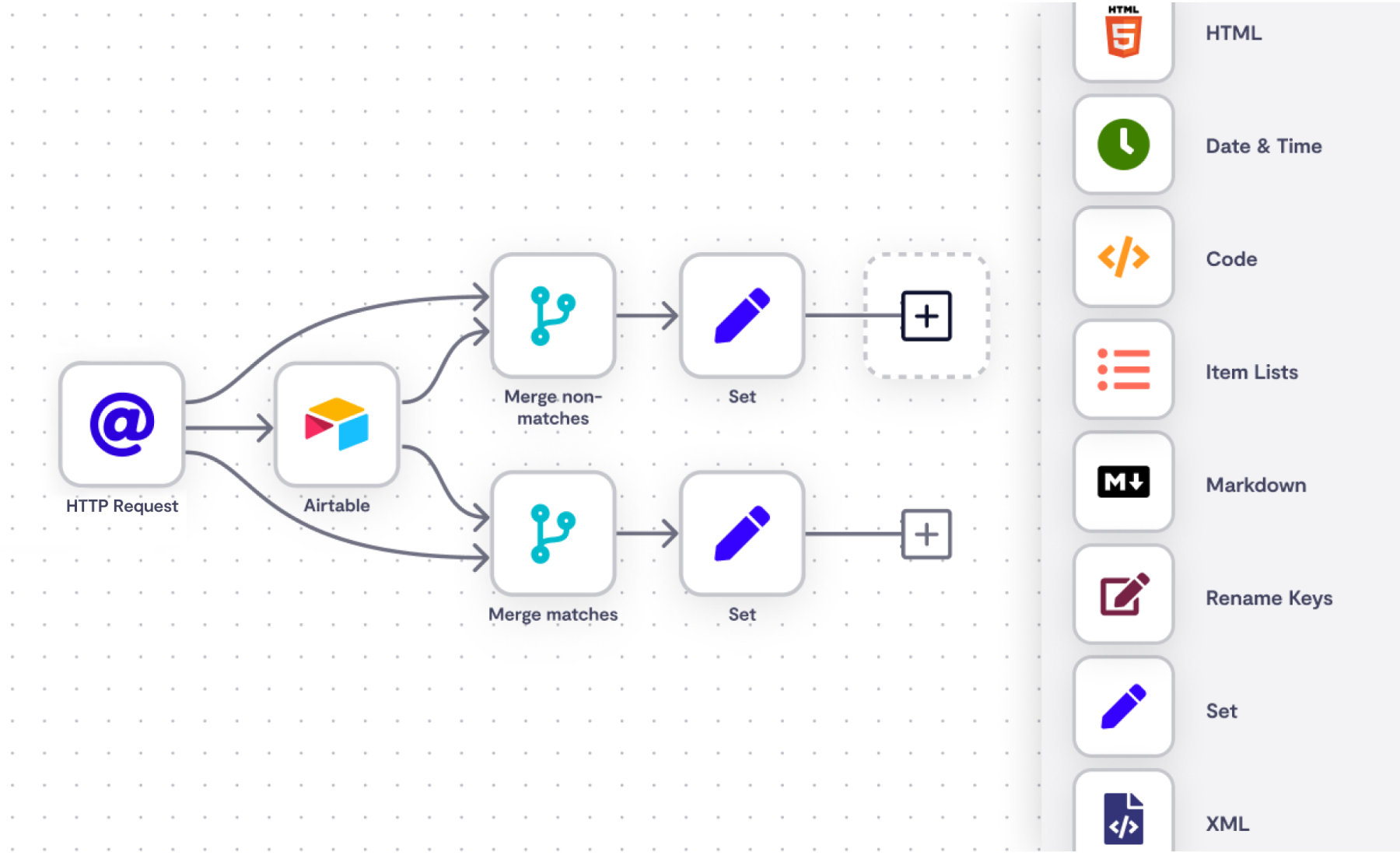
So sánh giữa một workflow được sắp xếp khoa học và một workflow lộn xộn, khó theo dõi.
Sử dụng phím tắt và các tính năng hỗ trợ
Để tăng tốc độ làm việc, hãy làm quen với các phím tắt trên giao diện n8n. Các thao tác như sao chép (Ctrl/Cmd + C), dán (Ctrl/Cmd + V), hoặc xóa node (phím Delete) giúp bạn thao tác nhanh hơn rất nhiều so với việc dùng chuột. Bạn cũng có thể chọn nhiều node cùng lúc bằng cách giữ phím Shift để di chuyển hoặc sao chép cả một cụm logic.
Một tính năng hỗ trợ đắc lực khác là khả năng vô hiệu hóa một node (disable). Khi bạn muốn kiểm tra một phần của workflow mà không cần chạy toàn bộ các bước, bạn có thể tạm thời vô hiệu hóa các node không liên quan. Điều này giúp bạn cô lập vấn đề và kiểm tra logic một cách chính xác, tiết kiệm thời gian và tài nguyên thực thi. Để hiểu rõ hơn về tự động hóa bằng trí tuệ nhân tạo, bạn có thể tham khảo bài viết AI Automation là gì.
Ví dụ thực tế về thao tác trên giao diện n8n
Lý thuyết sẽ trở nên dễ hiểu hơn khi được áp dụng vào thực tế. Hãy cùng xem qua hai ví dụ phổ biến để hình dung rõ hơn về cách thao tác trên giao diện n8n.
Tạo workflow gửi email tự động khi có dữ liệu mới
Giả sử bạn muốn tự động gửi email chào mừng mỗi khi có một người dùng mới điền vào biểu mẫu trên Google Forms (dữ liệu được lưu vào Google Sheets).
- Bước 1: Trigger Node: Bạn sẽ bắt đầu với node “Google Sheets”. Trong phần cài đặt, bạn chọn “On Row Added” làm sự kiện kích hoạt, sau đó kết nối với tài khoản Google và chọn đúng file Sheet cũng như trang tính cần theo dõi.
- Bước 2: Data Formatting Node (Tùy chọn): Bạn có thể thêm một node “Set” để định dạng lại dữ liệu. Ví dụ, bạn muốn tạo một nội dung email cá nhân hóa bằng cách kết hợp cột “Tên” và “Email” từ Google Sheets.
- Bước 3: Action Node: Cuối cùng, bạn thêm node “Gmail” (hoặc bất kỳ dịch vụ email nào bạn dùng). Trong phần cài đặt, bạn điền địa chỉ người nhận (lấy từ dữ liệu của node Google Sheets), tiêu đề và nội dung email đã được cá nhân hóa ở bước trước.
Sau khi kết nối các node lại với nhau, bạn chỉ cần kích hoạt workflow. Từ đó, mỗi khi có dòng mới trong Google Sheets, một email chào mừng sẽ được gửi đi tức thì.

Workflow hoàn chỉnh trên canvas n8n cho việc tự động gửi email từ dữ liệu Google Sheets.
Thiết lập workflow đồng bộ dữ liệu giữa hai ứng dụng
Một trường hợp sử dụng phổ biến khác là đồng bộ dữ liệu khách hàng. Ví dụ, bạn muốn mỗi khi có một liên hệ mới được tạo trong HubSpot CRM, thông tin của họ sẽ tự động được thêm vào danh sách email trên Mailchimp.
- Bước 1: Trigger Node: Bắt đầu với node “HubSpot Trigger”. Bạn cấu hình nó để kích hoạt mỗi khi có một “Contact” mới được tạo.
- Bước 2: Action Node: Thêm node “Mailchimp”. Trong phần cài đặt, bạn chọn hành động “Add/Update Subscriber”. Sau đó, bạn cần ánh xạ (map) các trường dữ liệu từ HubSpot sang Mailchimp. Ví dụ, trường “Email” của HubSpot sẽ tương ứng với trường “Email Address” của Mailchimp, “First Name” tương ứng với “First Name”, và cứ thế.
Giao diện của n8n giúp việc ánh xạ dữ liệu này trở nên cực kỳ trực quan. Bạn có thể kéo-thả các biến dữ liệu từ node trước vào các trường của node sau một cách dễ dàng.

Minh họa quá trình ánh xạ dữ liệu từ HubSpot sang Mailchimp trong giao diện cài đặt node của n8n.
Các vấn đề thường gặp và cách khắc phục
Dù giao diện n8n rất thân thiện, đôi khi bạn vẫn có thể gặp phải một vài trục trặc. Dưới đây là cách nhận biết và xử lý các vấn đề phổ biến.
Giao diện chậm hoặc lag khi làm việc với workflow lớn
Khi một workflow của bạn có quá nhiều node (ví dụ, trên 50-100 node) hoặc xử lý một lượng dữ liệu lớn trong một lần chạy thử, trình duyệt của bạn có thể bị chậm hoặc lag. Nguyên nhân là do giao diện cần hiển thị rất nhiều thông tin và kết quả cùng một lúc.
Giải pháp:
- Chia nhỏ workflow: Thay vì tạo một workflow khổng lồ, hãy chia nó thành các workflow nhỏ hơn, mỗi cái thực hiện một nhiệm vụ cụ thể. Bạn có thể sử dụng node “Execute Workflow” để gọi một workflow này từ một workflow khác.
- Giới hạn dữ liệu khi thử: Khi chạy thử, hãy cấu hình trigger để chỉ lấy về một vài mục dữ liệu thay vì hàng ngàn mục. Điều này giúp giao diện phản hồi nhanh hơn.
- Nâng cấp tài nguyên máy chủ: Nếu bạn tự host n8n, đảm bảo máy chủ của bạn có đủ RAM và CPU để xử lý các tác vụ nặng.
Lỗi kết nối node không hiển thị hoặc chạy sai quy trình
Đây là lỗi phổ biến nhất, đặc biệt là với người mới. Bạn đã kết nối các node nhưng quy trình không chạy đúng hoặc báo lỗi về dữ liệu.
Nguyên nhân và giải pháp:
- Kiểm tra cấu trúc dữ liệu: Hãy nhấp vào node chạy thành công ngay trước node bị lỗi và xem tab “Output”. Đảm bảo rằng cấu trúc và tên của các trường dữ liệu đúng như node sau mong đợi.
- Ánh xạ sai trường: Kiểm tra lại phần cài đặt của node bị lỗi. Có thể bạn đã ánh xạ sai trường dữ liệu, ví dụ như đưa một địa chỉ email vào một trường yêu cầu số điện thoại. Giao diện n8n cho phép bạn kéo-thả biến từ cửa sổ bên trái, hãy tận dụng nó để tránh gõ sai tên.
- Vấn đề về định dạng: Đôi khi dữ liệu cần được chuyển đổi định dạng (ví dụ, từ văn bản sang số, hoặc định dạng lại ngày tháng). Bạn có thể sử dụng các node như “Set” hoặc “Function” để xử lý dữ liệu trước khi đưa vào node tiếp theo.
Giao diện gỡ lỗi trong n8n, hiển thị rõ ràng dữ liệu đầu vào và đầu ra của một node để người dùng kiểm tra.
Các best practices khi sử dụng giao diện n8n
Để xây dựng các workflow bền vững, dễ bảo trì và hiệu quả, hãy tuân thủ một vài nguyên tắc vàng sau đây.
- Sử dụng tên node và nhóm node rõ ràng: Đừng giữ những cái tên mặc định như “HTTP Request1”. Hãy đổi tên node để mô tả chính xác chức năng của nó, ví dụ: “Lấy danh sách đơn hàng từ Shopify”. Điều này giúp bạn hiểu ngay quy trình khi nhìn vào.
- Không thiết kế workflow quá phức tạp trên một màn hình: Nếu bạn phải cuộn màn hình quá nhiều để xem hết workflow, đó là dấu hiệu nó đã quá phức tạp. Hãy áp dụng nguyên tắc chia nhỏ đã đề cập ở trên.
- Sao lưu thường xuyên: Bạn có thể xuất workflow của mình ra file JSON. Hãy lưu trữ các phiên bản quan trọng để có thể khôi phục lại khi cần thiết.
- Tránh chạy thử với lượng dữ liệu lớn: Luôn bắt đầu thử nghiệm với một hoặc hai mục dữ liệu. Sau khi chắc chắn logic đã đúng, bạn mới chạy với toàn bộ dữ liệu. Điều này giúp tiết kiệm tài nguyên và tránh các hành động không mong muốn (như gửi nhầm 1000 email).
Kết luận
Giao diện n8n thực sự là một cuộc cách mạng trong lĩnh vực tự động hóa, phá vỡ rào cản kỹ thuật và trao quyền cho mọi người tự xây dựng các quy trình làm việc thông minh. Với thiết kế trực quan, khả năng kéo-thả linh hoạt và các công cụ gỡ lỗi mạnh mẽ, n8n không chỉ giúp bạn tiết kiệm thời gian, giảm thiểu sai sót mà còn mở ra vô vàn cơ hội sáng tạo để tối ưu hóa công việc hàng ngày. Lợi ích mà nó mang lại vượt xa một công cụ thông thường, nó trở thành một người trợ lý đắc lực cho doanh nghiệp của bạn.
Chúng tôi khuyến khích bạn hãy bắt đầu hành trình khám phá n8n ngay hôm nay. Đừng ngần ngại thử nghiệm, xây dựng những workflow đầu tiên và chứng kiến sự thay đổi diệu kỳ trong hiệu suất công việc. Để đi xa hơn, hãy tham khảo các tài liệu hướng dẫn chi tiết trên trang chủ của n8n hoặc tham gia vào cộng đồng người dùng sôi nổi để học hỏi và chia sẻ kinh nghiệm. Tương lai của tự động hóa nằm trong tay bạn.


