

 Tác giả: Bùi Mạnh Đức
  0
0  227
227  Copy Link
 Bookmark
Việc quản lý cơ sở dữ liệu (database) là một phần không thể thiếu trong vận hành website, đặc biệt là khi bạn cần di chuyển trang web sang một nhà cung cấp hosting mới, di chuyển website sang hosting mới, khôi phục dữ liệu từ bản sao lưu, hoặc cập nhật hệ thống. Tuy nhiên, quá trình import cơ sở dữ liệu trên hosting cPanel thường gây không ít khó khăn cho người dùng, nhất là những ai không quen thuộc với các thao tác kỹ thuật. Các lỗi thường gặp như vượt quá dung lượng file, sai định dạng, hoặc timeout có thể dẫn đến mất mát dữ liệu và làm gián đoạn hoạt động của website. Thấu hiểu điều đó, AZWEB đã biên soạn bài viết này để cung cấp một giải pháp đơn giản và hiệu quả. Chúng tôi sẽ hướng dẫn bạn từng bước cách import database qua phpMyAdmin, một công cụ mạnh mẽ và trực quan có sẵn trong cPanel. Bài viết sẽ đi qua từ khâu chuẩn bị file, truy cập công cụ, thực hiện import, cho đến cách xử lý lỗi và kiểm tra dữ liệu sau khi hoàn tất, đảm bảo bạn có thể tự tin quản lý cơ sở dữ liệu của mình một cách an toàn và chính xác.
Khái niệm và chuẩn bị file database trước khi import
Khái niệm import cơ sở dữ liệu trên hosting cPanel là gì?
Import cơ sở dữ liệu (database) trên hosting cPanel là quá trình “nhập” hoặc “tải” một file chứa cấu trúc và dữ liệu vào một database trống hoặc đã có sẵn trên máy chủ hosting của bạn. Hãy tưởng tượng bạn có một cuốn sổ ghi chép (file database .sql) chứa toàn bộ danh bạ, lịch hẹn và ghi chú quan trọng. Import chính là hành động sao chép toàn bộ nội dung từ cuốn sổ đó vào một cuốn sổ mới trên một bàn làm việc khác (hosting mới).
Vai trò của việc import là vô cùng quan trọng trong quản trị website. Nó cho phép bạn phục hồi dữ liệu sau sự cố, di chuyển website từ hosting cũ sang hosting mới mà không làm mất thông tin, hoặc sao chép một trang web để tạo môi trường thử nghiệm (staging). Bạn có thể tìm hiểu thêm về môi trường staging cho website tại bài viết của chúng tôi.
Nhiều người thường nhầm lẫn giữa import và export. Để phân biệt, bạn chỉ cần nhớ: Export là quá trình “xuất” dữ liệu từ database hiện tại ra một file (thường là .sql) để lưu trữ hoặc di chuyển. Ngược lại, Import là quá trình “nhập” dữ liệu từ file đó vào một database. Export là tạo bản sao lưu, còn import là sử dụng bản sao lưu đó. Xem thêm bài viết hướng dẫn sao lưu database WordPress để hiểu rõ hơn về export database.
Chuẩn bị file database trước khi import
Sự chuẩn bị kỹ lưỡng là chìa khóa để quá trình import diễn ra suôn sẻ. Bước đầu tiên và quan trọng nhất là bạn phải có một file database sẵn sàng để import. File này thường được tạo ra bằng cách export từ một database khác. Bạn có thể dễ dàng thực hiện việc này thông qua công cụ phpMyAdmin trên hosting cũ. Chỉ cần chọn database cần export, vào tab “Export”, chọn phương thức “Quick” và định dạng là “SQL”, sau đó nhấn “Go” để tải file về máy.
File database phổ biến nhất và được hỗ trợ rộng rãi có định dạng là .sql. Đây là một file văn bản chứa các lệnh SQL để tạo lại cấu trúc bảng và chèn dữ liệu. Trước khi import, bạn nên kiểm tra kỹ file này. Đầu tiên, hãy xem dung lượng của file. Nếu file quá lớn (ví dụ trên 50MB), bạn có thể gặp lỗi giới hạn upload của hosting. Trong trường hợp đó, bạn cần xem xét việc nén file lại dưới dạng .zip hoặc .gz (phpMyAdmin hỗ trợ import các định dạng này) hoặc chia nhỏ file .sql thành nhiều file con. Bạn có thể tìm hiểu thêm về giải pháp xử lý file database lớn để dễ dàng thực hiện thao tác này. Tiếp theo, bạn nên mở file .sql bằng một trình soạn thảo văn bản như Notepad++ hoặc Visual Studio Code để kiểm tra sơ bộ cấu trúc bên trong, đảm bảo file không bị lỗi hoặc trống rỗng. Một file hợp lệ sẽ bắt đầu bằng các lệnh CREATE TABLE và theo sau là các lệnh INSERT INTO.
Hướng dẫn truy cập phpMyAdmin trên hosting cPanel
Đăng nhập vào cPanel
Để bắt đầu quá trình import database, trước hết bạn cần truy cập vào khu vực quản trị hosting của mình, hay còn gọi là cPanel. cPanel là một giao diện đồ họa mạnh mẽ giúp bạn quản lý mọi khía cạnh của dịch vụ hosting mà không cần dùng đến các dòng lệnh phức tạp. Thông thường, bạn có thể truy cập cPanel bằng cách gõ địa chỉ http://yourdomain.com/cpanel hoặc http://yourdomain.com:2083 vào trình duyệt, thay yourdomain.com bằng tên miền thực tế của bạn.

Sau khi truy cập vào địa chỉ trên, một trang đăng nhập sẽ hiện ra. Tại đây, bạn cần nhập thông tin tài khoản hosting đã được nhà cung cấp dịch vụ (như AZWEB) gửi cho bạn qua email khi đăng ký. Thông tin này bao gồm Tên người dùng (Username) và Mật khẩu (Password). Hãy chắc chắn rằng bạn nhập chính xác để tránh bị khóa truy cập tạm thời do đăng nhập sai nhiều lần. Sau khi điền đầy đủ, nhấn nút “Log in” để vào giao diện quản trị chính của cPanel. Bạn có thể tham khảo bài hướng dẫn chi tiết về đăng nhập cPanel nếu gặp khó khăn.
Mở phpMyAdmin từ cPanel
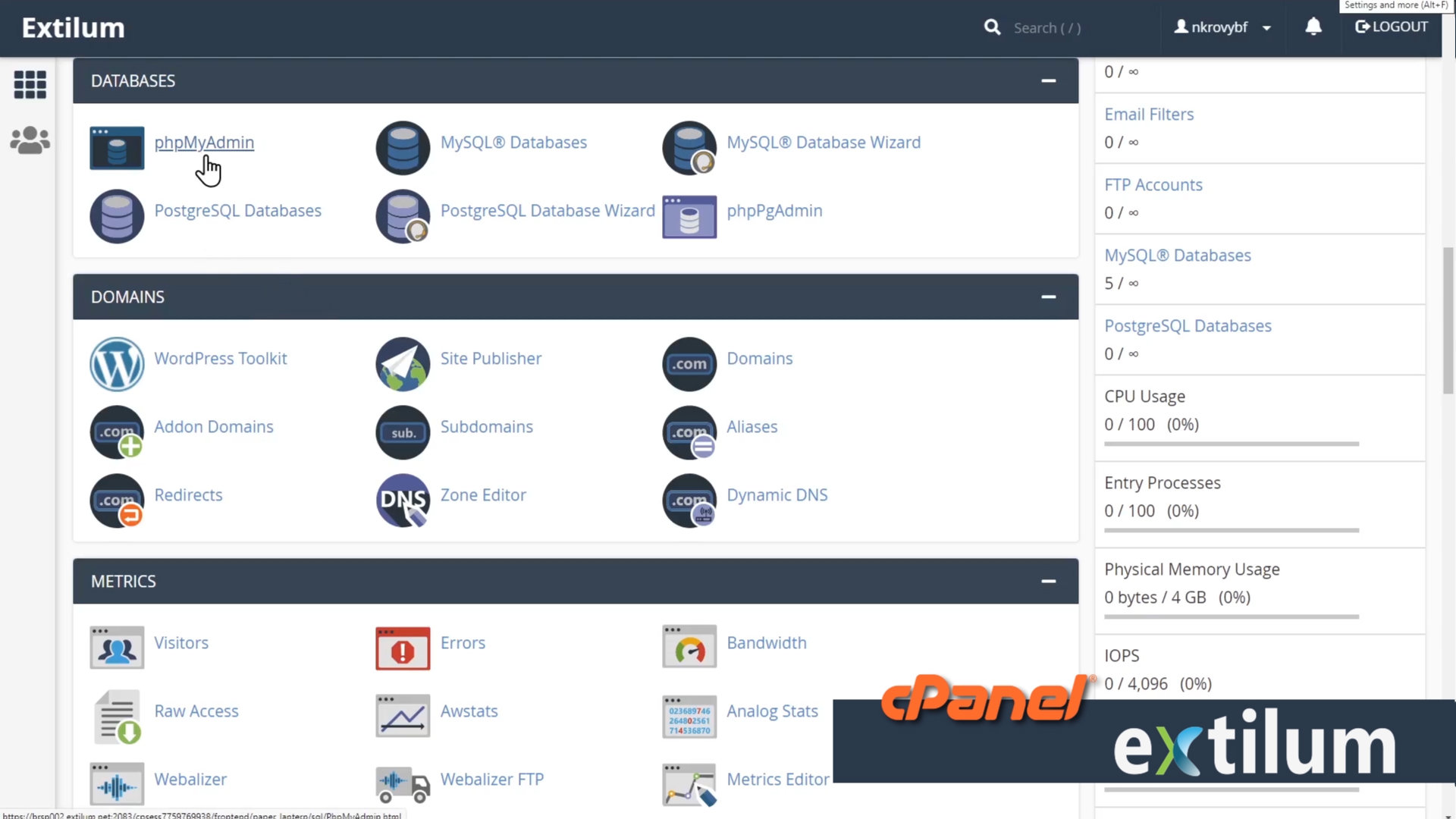
Khi đã đăng nhập thành công vào cPanel, bạn sẽ thấy một giao diện với rất nhiều biểu tượng được sắp xếp theo từng danh mục chức năng. Để tìm phpMyAdmin, hãy tìm đến mục có tên là “Databases” (Cơ sở dữ liệu). Trong mục này, bạn sẽ thấy một biểu tượng quen thuộc có tên là phpMyAdmin. Hãy nhấp vào biểu tượng đó để mở công cụ quản lý cơ sở dữ liệu.
Giao diện của phpMyAdmin sẽ mở ra trong một tab mới. Thoạt nhìn, nó có vẻ hơi phức tạp nhưng thực chất lại rất trực quan. Cột bên trái là danh sách tất cả các cơ sở dữ liệu mà bạn đã tạo trên hosting. Khu vực chính ở giữa hiển thị thông tin chi tiết và các tùy chọn thao tác với database hoặc bảng mà bạn đang chọn. Các tab chức năng quan trọng nằm ở phía trên cùng, bao gồm “Structure” (Cấu trúc), “SQL” (Thực thi lệnh SQL), “Search” (Tìm kiếm), “Export” (Xuất dữ liệu) và quan trọng nhất đối với chúng ta là “Import” (Nhập dữ liệu). Việc làm quen với giao diện này sẽ giúp bạn quản lý database một cách hiệu quả hơn rất nhiều. Bạn cũng có thể tham khảo hướng dẫn chi tiết về sử dụng phpMyAdmin để tận dụng tối đa công cụ này.
Các bước thực hiện import database qua phpMyAdmin
Chọn database cần import
Trước khi tiến hành import, bước đầu tiên và cực kỳ quan trọng là bạn phải xác định đúng cơ sở dữ liệu “đích” – nơi mà dữ liệu từ file .sql sẽ được chèn vào. Việc chọn sai database có thể dẫn đến ghi đè và làm mất hoàn toàn dữ liệu của một website khác đang hoạt động trên cùng hosting. Vì vậy, hãy luôn kiểm tra thật kỹ. Trong giao diện phpMyAdmin, hãy nhìn vào danh sách các database ở cột bên trái. Bạn cần nhấp chuột vào tên của database mà bạn muốn import dữ liệu vào.

Nếu bạn đang di chuyển một website mới đến hosting, bạn thường sẽ cần tạo một database hoàn toàn mới và trống rỗng. Để làm điều này, hãy quay trở lại giao diện chính của cPanel, tìm mục “MySQL® Databases“. Tại đây, bạn có thể tạo một database mới, sau đó tạo một người dùng (user) và cấp cho người dùng đó toàn bộ quyền hạn (All Privileges) trên database vừa tạo. Sau khi hoàn tất, quay lại phpMyAdmin, bạn sẽ thấy database mới xuất hiện trong danh sách. Hãy chọn nó. Một database trống sẽ không có bất kỳ bảng nào được liệt kê ở khu vực chính.
Tiến hành import file database
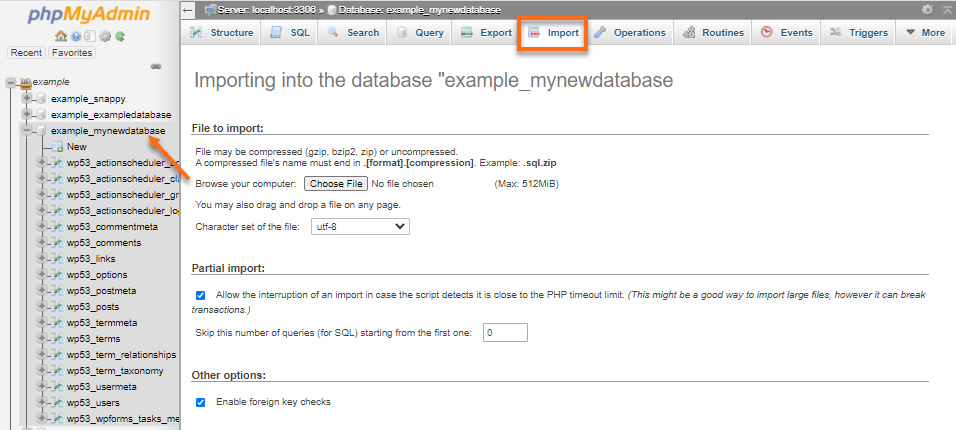
Khi đã chọn đúng database đích, bạn đã sẵn sàng cho bước quan trọng nhất. Trên thanh công cụ chính của phpMyAdmin, hãy tìm và nhấp vào tab “Import”. Giao diện import sẽ hiện ra, cho phép bạn tải lên file cơ sở dữ liệu đã chuẩn bị từ trước.

Tại trang Import, bạn sẽ thấy mục “File to import”. Nhấp vào nút “Choose File” (hoặc “Browse”) và điều hướng đến vị trí lưu file .sql trên máy tính của bạn, sau đó chọn nó. Tiếp theo, hãy lướt xuống dưới để xem các tùy chọn khác. Hầu hết các trường hợp, bạn có thể để các thiết lập mặc định. Tuy nhiên, hãy chú ý đến mục “Character Set”. Hãy chắc chắn rằng nó được đặt là utf8 hoặc utf8mb4 để đảm bảo dữ liệu tiếng Việt có dấu được hiển thị chính xác. Các tùy chọn khác như “SQL compatibility mode” thường không cần thay đổi trừ khi bạn biết chắc rằng file export được tạo từ một phiên bản MySQL rất khác. Cuối cùng, nhấn vào nút “Go” (hoặc “Import”) ở cuối trang để bắt đầu quá trình. Hãy kiên nhẫn chờ đợi, thời gian import nhanh hay chậm phụ thuộc vào dung lượng file của bạn. Khi hoàn tất, phpMyAdmin sẽ hiển thị một thông báo màu xanh lá cây báo rằng “Import has been successfully finished”. Bạn có thể tham khảo thêm hướng dẫn import database qua phpMyAdmin chi tiết hơn tại đây.
Những lưu ý và cách xử lý lỗi thường gặp khi import
Lỗi vượt quá dung lượng file upload
Một trong những lỗi phổ biến nhất khi import database qua phpMyAdmin là nhận được thông báo lỗi liên quan đến kích thước file. Lỗi này xảy ra do mỗi máy chủ hosting đều có một giới hạn về dung lượng file tối đa được phép tải lên qua giao diện web, thường là 50MB hoặc 128MB. Khi file .sql của bạn lớn hơn giới hạn này, quá trình import sẽ thất bại. Nguyên nhân chính là để bảo vệ tài nguyên máy chủ khỏi việc bị quá tải bởi các yêu cầu upload lớn.

Để khắc phục, có hai cách tiếp cận chính. Cách thứ nhất, đơn giản hơn, là tìm đến mục “Select PHP Version” hoặc “MultiPHP INI Editor” trong cPanel. Tại đây, bạn có thể tìm và tăng giá trị của các thông số như upload_max_filesize, post_max_size, và memory_limit. Tuy nhiên, không phải nhà cung cấp hosting nào cũng cho phép người dùng tự ý thay đổi các thông số này. Cách thứ hai, hiệu quả và đáng tin cậy hơn, là chia nhỏ file .sql của bạn thành nhiều file nhỏ hơn. Bạn có thể sử dụng các công cụ chuyên dụng như SQLSplitter hoặc thực hiện thủ công bằng cách mở file trong trình soạn thảo văn bản và cắt thành các phần nhỏ hơn, đảm bảo không cắt giữa chừng một lệnh SQL. Sau đó, bạn import lần lượt từng file nhỏ đã chia.
Lỗi liên quan đến định dạng hoặc cấu trúc SQL
Đôi khi, quá trình import có thể thất bại và báo lỗi cú pháp SQL (SQL syntax error). Lỗi này thường xảy ra khi file .sql của bạn chứa các lệnh không hợp lệ, bị hỏng trong quá trình tải xuống, hoặc không tương thích với phiên bản MySQL trên máy chủ hosting của bạn. Ví dụ, một file được export từ phiên bản MySQL 8.0 có thể chứa các cú pháp không được hỗ trợ trên phiên bản MySQL 5.7, gây ra lỗi khi import.
Để xử lý, trước tiên, bạn nên mở file .sql bằng một trình soạn thảo code như Visual Studio Code hoặc Notepad++. Hãy kiểm tra xem file có bị thiếu ký tự, có các ký tự lạ hay không. phpMyAdmin thường sẽ chỉ ra dòng lệnh bị lỗi, giúp bạn khoanh vùng vấn đề dễ dàng hơn. Bạn có thể thử tìm và sửa lỗi cú pháp đó trực tiếp trong file. Một nguyên nhân khác là do chế độ tương thích. Khi export, một số công cụ cho phép bạn chọn phiên bản MySQL tương thích để tạo ra file export. Nếu có thể, hãy thử export lại file từ nguồn gốc và chọn chế độ tương thích với phiên bản MySQL của hosting đích. Đảm bảo rằng bộ ký tự (character set) của file và của database đích là tương đồng (thường là utf8mb4) cũng giúp tránh được nhiều lỗi không mong muốn. Tham khảo thêm bài viết xử lý lỗi cú pháp SQL để được hướng dẫn chi tiết.
Kiểm tra và xác nhận dữ liệu sau khi import thành công
Xác minh dữ liệu sau import
Sau khi phpMyAdmin hiển thị thông báo import thành công, công việc của bạn vẫn chưa kết thúc. Bước tiếp theo là kiểm tra và xác minh để đảm bảo toàn bộ dữ liệu đã được chuyển vào một cách chính xác và đầy đủ. Đây là bước cực kỳ quan trọng để tránh các sự cố vận hành website sau này. Đầu tiên, ngay trong giao diện phpMyAdmin, hãy nhìn lại cột bên trái và nhấp vào tên database bạn vừa import.

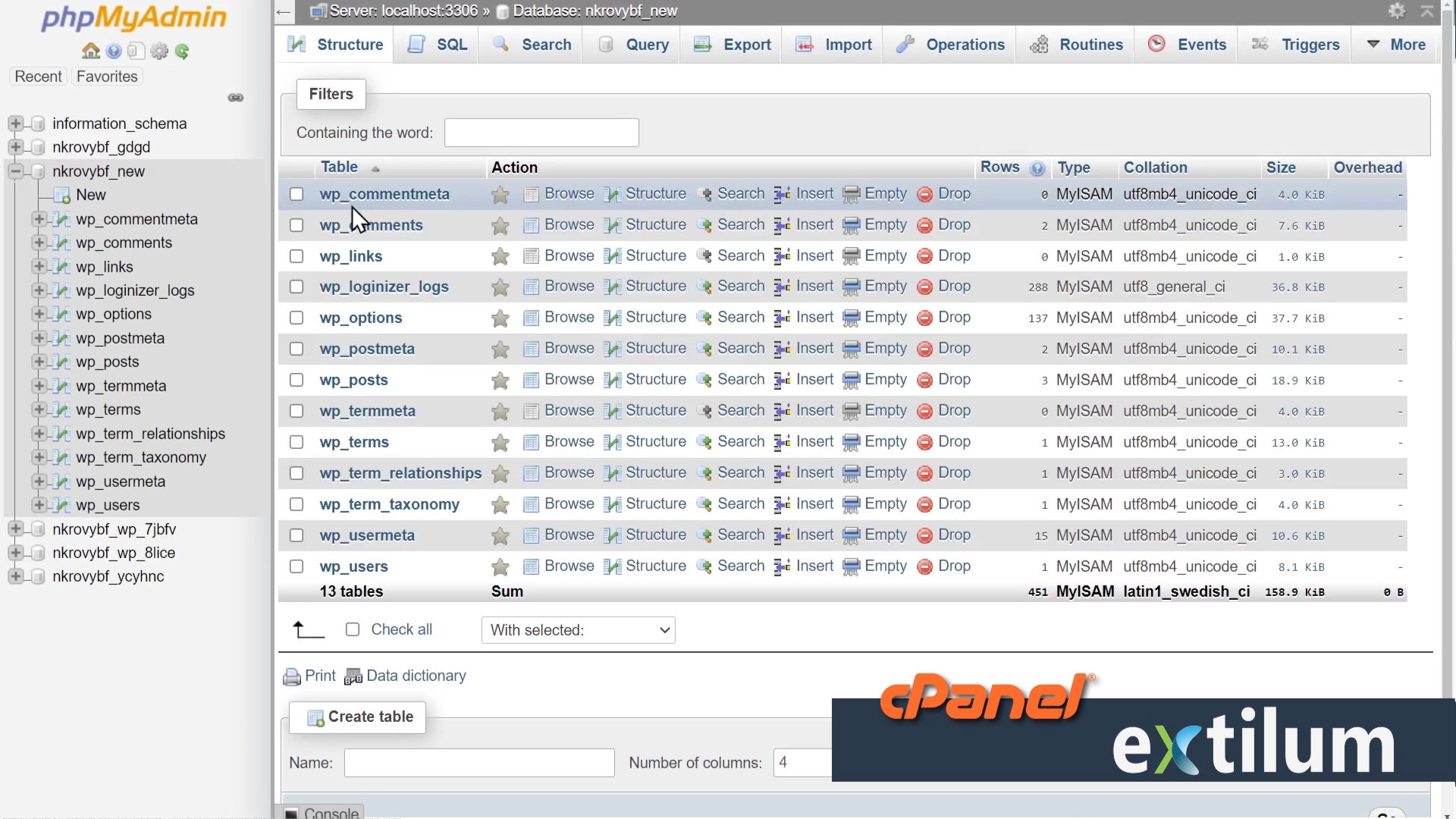
Khu vực chính sẽ hiển thị danh sách tất cả các bảng (tables) đã được tạo. Hãy so sánh số lượng bảng này với cơ sở dữ liệu gốc để đảm bảo không có bảng nào bị thiếu. Tiếp theo, hãy nhấp vào một vài bảng quan trọng, ví dụ như wp_posts hoặc wp_users (đối với WordPress) để xem dữ liệu bên trong. Hãy kiểm tra xem các hàng dữ liệu có hiển thị đúng không, đặc biệt là các ký tự tiếng Việt có dấu. Bạn cũng nên để ý đến số lượng hàng (rows) của mỗi bảng. phpMyAdmin thường hiển thị số lượng này bên cạnh tên bảng. Một sự sụt giảm đáng kể so với dữ liệu gốc có thể là dấu hiệu của một quá trình import chưa hoàn chỉnh.
Thử nghiệm hoạt động của website hoặc ứng dụng liên kết database
Việc xác minh trong phpMyAdmin chỉ là một phần của câu chuyện. Bài kiểm tra cuối cùng và quan trọng nhất là xem website hoặc ứng dụng của bạn có hoạt động bình thường với cơ sở dữ liệu mới hay không. Để làm điều này, bạn cần kết nối website của mình với database vừa được import. Thao tác này thường được thực hiện bằng cách cập nhật file cấu hình của website. Ví dụ, đối với một trang web WordPress, bạn cần mở file wp-config.php và cập nhật các thông tin DB_NAME, DB_USER, và DB_PASSWORD cho khớp với database mới mà bạn đã tạo trên cPanel. Xem chi tiết hướng dẫn tại bài viết cài đặt WordPress trên hosting.
Sau khi cập nhật file cấu hình, hãy truy cập trang web của bạn. Duyệt qua các trang khác nhau, từ trang chủ, trang giới thiệu, đến các bài viết blog và trang sản phẩm. Kiểm tra các chức năng chính như đăng nhập, gửi biểu mẫu liên hệ, thêm sản phẩm vào giỏ hàng… Mọi thứ phải hoạt động trơn tru như trước. Nếu bạn gặp lỗi “Error establishing a database connection”, hãy kiểm tra lại thông tin kết nối trong file cấu hình. Nếu trang web hiển thị nhưng dữ liệu bị lỗi font hoặc thiếu nội dung, hãy kiểm tra lại character set của database. Chỉ khi mọi chức năng đều hoạt động hoàn hảo, bạn mới có thể chắc chắn rằng quá trình import đã thành công 100%.
Các vấn đề thường gặp và cách khắc phục
Không thể truy cập phpMyAdmin hoặc lỗi đăng nhập
Một trong những rào cản đầu tiên mà người dùng có thể gặp phải là không thể truy cập vào phpMyAdmin. Khi bạn nhấp vào biểu tượng phpMyAdmin trong cPanel nhưng lại gặp trang báo lỗi hoặc trang trắng, nguyên nhân có thể do cấu hình của hosting hoặc một sự cố tạm thời. Trong trường hợp này, bạn nên thử xóa cache trình duyệt hoặc liên hệ với bộ phận hỗ trợ kỹ thuật của nhà cung cấp hosting để được kiểm tra. Tìm hiểu thêm cách khắc phục lỗi không vào được phpMyAdmin hiệu quả.
Một vấn đề khác là lỗi đăng nhập khi cPanel yêu cầu xác thực lại. Đôi khi, để tăng cường bảo mật, cPanel sẽ yêu cầu bạn nhập lại mật khẩu của một người dùng database cụ thể để truy cập vào phpMyAdmin. Nếu bạn nhập sai thông tin này, bạn sẽ không thể vào được. Hãy chắc chắn rằng bạn đang sử dụng đúng tên người dùng và mật khẩu của database mà bạn đã tạo trong mục “MySQL® Databases”. Việc quên hoặc nhập sai mật khẩu là nguyên nhân rất phổ biến của sự cố này.
Import báo lỗi ‘max_allowed_packet’ hoặc timeout
Khi import một file database có dung lượng rất lớn, bạn có thể gặp phải hai loại lỗi máy chủ phổ biến: ‘max_allowed_packet‘ và timeout. Lỗi ‘max_allowed_packet‘ xảy ra khi một trong các lệnh SQL trong file của bạn (thường là một lệnh INSERT với rất nhiều dữ liệu) có kích thước lớn hơn giới hạn cho phép của máy chủ MySQL. Đây là một cơ chế bảo vệ để ngăn chặn các gói dữ liệu quá lớn làm quá tải máy chủ.
Lỗi timeout (hết thời gian chờ) xảy ra khi quá trình import kéo dài hơn thời gian thực thi tối đa mà máy chủ web cho phép cho một kịch bản PHP (thường là 300 giây). Với các file database lớn, việc xử lý và chèn dữ liệu có thể mất nhiều thời gian hơn giới hạn này. Để khắc phục cả hai lỗi trên, giải pháp tốt nhất là liên hệ với nhà cung cấp dịch vụ hosting của bạn, như AZWEB, và yêu cầu họ tạm thời tăng các giá trị max_allowed_packet trong cấu hình MySQL và max_execution_time trong cấu hình PHP. Đối với người dùng có kiến thức kỹ thuật cao hơn, một giải pháp khác là thực hiện import thông qua dòng lệnh (SSH), vì phương pháp này không bị giới hạn bởi thời gian thực thi của máy chủ web. Xem thêm bài viết xử lý lỗi max_allowed_packet khi import database để biết chi tiết các bước thực hiện.
Những lưu ý và thực hành tốt khi import database
Để đảm bảo quá trình import cơ sở dữ liệu diễn ra an toàn và hiệu quả, việc tuân thủ các quy tắc và thực hành tốt là vô cùng cần thiết. Những lưu ý này không chỉ giúp bạn tránh được các lỗi không đáng có mà còn bảo vệ dữ liệu quý giá của bạn.
Đầu tiên và quan trọng nhất, luôn sao lưu dữ liệu trước khi thực hiện bất kỳ thay đổi nào. Trước khi import, hãy export một bản sao lưu của database hiện tại (nếu có). Điều này giống như việc tạo một “điểm khôi phục”, cho phép bạn dễ dàng quay trở lại trạng thái ban đầu nếu quá trình import gặp sự cố hoặc kết quả không như mong đợi. Việc bỏ qua bước này có thể dẫn đến mất mát dữ liệu vĩnh viễn. Bạn có thể tham khảo thêm bài viết hướng dẫn sao lưu database WordPress để biết cách thực hiện.
Thứ hai, nếu có thể, hãy luôn thử nghiệm trên môi trường thử nghiệm (staging) trước khi áp dụng trên website chính thức. Việc tạo một bản sao của website trên một subdomain hoặc thư mục khác để tiến hành import thử sẽ giúp bạn phát hiện sớm các vấn đề tiềm ẩn về tương thích hoặc lỗi dữ liệu mà không làm ảnh hưởng đến người dùng truy cập trang web chính. Xem bài viết tạo môi trường staging cho website để tìm hiểu thêm.
Thứ ba, tránh import khi đang có nhiều người dùng truy cập hoặc hoạt động trực tiếp trên database. Quá trình import có thể tạm thời khóa một số bảng dữ liệu, gây ra lỗi hoặc trải nghiệm không tốt cho người dùng. Nếu website của bạn có lượng truy cập cao, hãy cân nhắc đặt trang web ở chế độ bảo trì (maintenance mode) trong suốt thời gian thực hiện import để đảm bảo tính toàn vẹn của dữ liệu. Tham khảo hướng dẫn thiết lập chế độ bảo trì trong bài viết bảo trì website WordPress.
Cuối cùng, giữ file database của bạn gọn nhẹ và được tổ chức rõ ràng. Xóa các dữ liệu không cần thiết (như các bản nháp cũ, bình luận spam) trước khi export sẽ giúp giảm dung lượng file, từ đó tăng tốc độ import và giảm nguy cơ gặp lỗi. Đặt tên file sao lưu một cách có hệ thống, ví dụ ten_database_YYYY-MM-DD.sql, sẽ giúp bạn dễ dàng quản lý và tìm kiếm khi cần.

Kết luận
Qua bài hướng dẫn chi tiết này, AZWEB hy vọng bạn đã có một cái nhìn toàn diện và rõ ràng về cách import cơ sở dữ liệu trên hosting cPanel bằng công cụ phpMyAdmin. Tóm lại, quy trình này bao gồm các bước cốt lõi: chuẩn bị kỹ lưỡng file database .sql, truy cập phpMyAdmin thông qua cPanel, chọn đúng database đích, tiến hành import và cuối cùng là kiểm tra, xác minh lại toàn bộ dữ liệu cũng như hoạt động của website. Mỗi bước đều đóng một vai trò quan trọng để đảm bảo quá trình diễn ra thành công.
Chúng tôi đặc biệt nhấn mạnh tầm quan trọng của việc xử lý lỗi và kiểm tra dữ liệu sau khi import. Những sự cố như vượt quá dung lượng, lỗi cú pháp hay timeout là hoàn toàn có thể xảy ra, nhưng việc hiểu rõ nguyên nhân và cách khắc phục sẽ giúp bạn tự tin xử lý tình huống mà không làm ảnh hưởng đến dữ liệu. Đừng bao giờ quên sao lưu trước khi thực hiện bất kỳ thao tác quan trọng nào. Bằng cách áp dụng những kiến thức và thực hành tốt đã được chia sẻ, bạn có thể tự quản lý cơ sở dữ liệu của mình một cách chuyên nghiệp và an toàn. Nếu bạn gặp bất kỳ khó khăn nào trong quá trình thực hiện, đừng ngần ngại liên hệ với đội ngũ hỗ trợ kỹ thuật của AZWEB để được giúp đỡ. Để nâng cao hơn nữa kỹ năng quản trị website, hãy tham khảo thêm các bài viết khác của chúng tôi về tối ưu hosting và bảo trì website.


