

 Tác giả: Bùi Mạnh Đức
  0
0  223
223  Copy Link
 Bookmark
Bảo mật thông tin khi trực tuyến là một ưu tiên hàng đầu trong thế giới số hiện nay. Bạn đã bao giờ lo lắng về việc dữ liệu cá nhân bị theo dõi khi sử dụng Wi-Fi công cộng chưa? Đây là lúc Mạng riêng ảo (VPN) phát huy vai trò của mình. VPN tạo ra một đường hầm mã hóa an toàn, giúp bảo vệ toàn bộ dữ liệu của bạn khỏi các cặp mắt tò mò. Trong số các giao thức VPN, IKEv2 nổi bật với tốc độ, sự ổn định và khả năng kết nối lại nhanh chóng, đặc biệt phù hợp cho các thiết bị di động. Tuy nhiên, việc thiết lập một máy chủ VPN có thể là một thách thức. Với StrongSwan trên Ubuntu 20.04, quá trình này trở nên đơn giản và hiệu quả hơn rất nhiều. Bài viết này của AZWEB sẽ hướng dẫn bạn chi tiết từng bước cài đặt và cấu hình VPN IKEv2, giúp bạn tự tay xây dựng một giải pháp bảo mật mạnh mẽ cho riêng mình.
Giới thiệu
Trong thời đại kỹ thuật số, việc bảo vệ dữ liệu cá nhân và doanh nghiệp trên Internet đã trở thành một nhu cầu cấp thiết. Mạng riêng ảo, hay VPN (Virtual Private Network), chính là giải pháp hàng đầu để giải quyết vấn đề này. VPN hoạt động bằng cách tạo ra một “đường hầm” mã hóa an toàn giữa thiết bị của bạn và Internet, giúp che giấu địa chỉ IP thật và bảo vệ toàn bộ dữ liệu truyền đi khỏi sự dòm ngó của tin tặc hay các nhà cung cấp dịch vụ mạng. Điều này đặc biệt quan trọng khi bạn kết nối vào các mạng Wi-Fi công cộng không an toàn.
Trong thế giới VPN, có nhiều giao thức khác nhau, và IKEv2 (Internet Key Exchange version 2) là một trong những lựa chọn hiện đại và ưu việt nhất. Được phát triển bởi Cisco và Microsoft, IKEv2 nổi tiếng với tốc độ vượt trội, tính ổn định cao và khả năng tự động kết nối lại khi bị gián đoạn. Nhờ vậy, nó trở thành lựa chọn lý tưởng cho người dùng di động thường xuyên di chuyển giữa các mạng khác nhau.
Tuy nhiên, việc tự mình thiết lập một máy chủ VPN từ đầu có thể khiến nhiều người e ngại vì sự phức tạp của nó. Đây chính là lúc StrongSwan xuất hiện như một giải pháp mạnh mẽ. StrongSwan là một phần mềm VPN mã nguồn mở dựa trên giao thức IPsec, hoạt động hoàn hảo trên hệ điều hành Ubuntu 20.04. Nó cung cấp đầy đủ công cụ để bạn xây dựng một máy chủ VPN IKEv2 an toàn và đáng tin cậy.
Bài viết này sẽ là kim chỉ nam của bạn, hướng dẫn chi tiết qua từng giai đoạn: từ cài đặt StrongSwan, tạo chứng chỉ bảo mật, cấu hình máy chủ, thiết lập kết nối cho client, cho đến xử lý các lỗi thường gặp. Hãy cùng AZWEB bắt đầu hành trình xây dựng pháo đài bảo mật cho riêng bạn!

Cài đặt phần mềm StrongSwan trên Ubuntu 20.04
Để xây dựng một máy chủ VPN vững chắc, nền tảng ban đầu phải thật sự ổn định. Bước đầu tiên và quan trọng nhất chính là cài đặt StrongSwan và các công cụ cần thiết lên hệ điều hành Ubuntu 20.04 của bạn.
Chuẩn bị môi trường và cập nhật hệ thống
Trước khi cài đặt bất kỳ phần mềm mới nào, bạn cần đảm bảo hệ thống của mình đang ở trạng thái tốt nhất. Việc cập nhật hệ điều hành giúp vá các lỗ hổng bảo mật và đảm bảo tính tương thích của các gói phần mềm.
Đầu tiên, hãy kiểm tra phiên bản Ubuntu bạn đang sử dụng để chắc chắn rằng đó là Ubuntu 20.04. Bạn có thể thực hiện việc này bằng lệnh đơn giản sau trong terminal:
lsb_release -aKết quả sẽ hiển thị thông tin chi tiết về phiên bản hệ điều hành của bạn.
Tiếp theo, hãy chạy lệnh sau để cập nhật danh sách các gói phần mềm và nâng cấp chúng lên phiên bản mới nhất. Quá trình này có thể mất vài phút tùy thuộc vào tình trạng hệ thống của bạn.
sudo apt update && sudo apt upgrade -yThao tác này đảm bảo rằng bạn sẽ cài đặt StrongSwan trên một nền tảng ổn định và an toàn.
Cài đặt gói StrongSwan và các công cụ hỗ trợ
Khi hệ thống đã được cập nhật, chúng ta sẽ tiến hành cài đặt StrongSwan. Đây là gói phần mềm chính để tạo máy chủ VPN IPsec. Chạy lệnh sau để cài đặt:
sudo apt install strongswan -y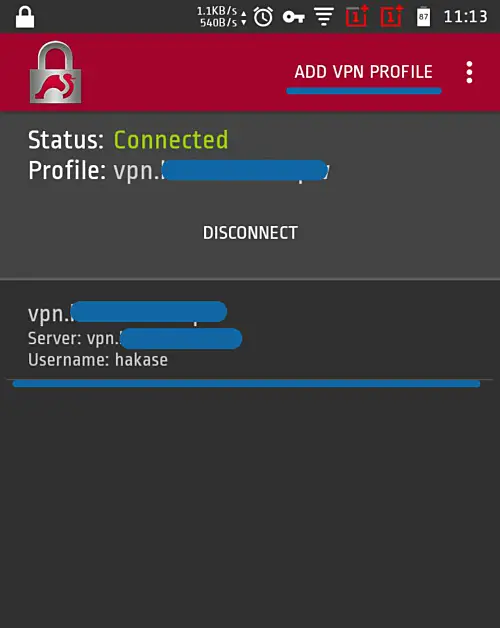
Tuy nhiên, chỉ StrongSwan thôi là chưa đủ. Để quản lý chứng chỉ bảo mật (một phần không thể thiếu của VPN IKEv2), chúng ta cần cài đặt thêm gói strongswan-pki. Gói này cung cấp các công cụ cần thiết để tạo và quản lý Cơ quan cấp chứng chỉ (CA) cũng như các chứng chỉ cho máy chủ và client.
Hãy cài đặt gói tiện ích này bằng lệnh:
sudo apt install strongswan-pki -yNgoài ra, để mở rộng các tính năng xác thực và mã hóa, bạn nên cài đặt thêm gói libcharon-extra-plugins. Gói này cung cấp các plugin bổ sung, giúp tăng cường khả năng tương thích và bảo mật cho máy chủ VPN của bạn.
sudo apt install libcharon-extra-plugins -ySau khi hoàn tất các lệnh trên, StrongSwan và các công cụ hỗ trợ đã sẵn sàng trên máy chủ của bạn. Chúng ta đã chuẩn bị xong phần nền móng và có thể chuyển sang bước tiếp theo: tạo ra các “chìa khóa” bảo mật cho kết nối VPN.
Tạo và quản lý chứng chỉ bảo mật cho VPN
Thay vì sử dụng mật khẩu truyền thống, VPN IKEv2 sử dụng chứng chỉ điện tử để xác thực. Phương pháp này an toàn hơn rất nhiều vì nó dựa trên mật mã khóa công khai, gần như không thể bị bẻ gãy bằng các phương pháp tấn công thông thường.
Tạo CA (Certificate Authority) và chứng chỉ máy chủ
Trong mô hình này, chúng ta sẽ tạo ra một Cơ quan cấp chứng chỉ (CA) riêng. Hãy tưởng tượng CA giống như một “cơ quan công chứng” kỹ thuật số. Nó sẽ tự ký vào chứng chỉ gốc của chính nó, sau đó dùng chứng chỉ gốc này để ký và xác nhận cho các chứng chỉ của máy chủ (server) và máy khách (client). Nhờ vậy, các bên có thể tin tưởng lẫn nhau.
Đầu tiên, hãy tạo khóa riêng cho CA của bạn. Sử dụng công cụ pki của StrongSwan:
pki --gen --type rsa --size 4096 --outform pem > ca-key.pemLệnh này tạo ra một khóa RSA 4096-bit, rất mạnh và an toàn.
Tiếp theo, chúng ta sẽ tạo chứng chỉ gốc cho CA, tự ký (self-signed) với thời hạn 10 năm. Bạn cần thay đổi CN="AZWEB VPN CA" thành tên CA của bạn.
pki --self --ca --lifetime 3650 --in ca-key.pem --type rsa --dn "CN=AZWEB VPN CA" --outform pem > ca-cert.pem
Bây giờ, chúng ta sẽ tạo khóa riêng cho máy chủ VPN, cũng với chuẩn RSA 4096-bit:
pki --gen --type rsa --size 4096 --outform pem > server-key.pemCuối cùng, tạo chứng chỉ cho máy chủ và dùng CA vừa tạo để ký. Ở đây, CN và SAN (Subject Alternative Name) phải là tên miền hoặc địa chỉ IP công khai của máy chủ VPN của bạn. Đây là bước cực kỳ quan trọng để client có thể xác minh danh tính của server.
pki --pub --in server-key.pem --type rsa | pki --issue --lifetime 1825 --cacert ca-cert.pem --cakey ca-key.pem --dn "CN=your_server_ip_or_domain" --san your_server_ip_or_domain --flag serverAuth --flag ikeIntermediate --outform pem > server-cert.pemSau khi hoàn tất, bạn đã có bộ chứng chỉ cho CA và máy chủ.
Tạo chứng chỉ cho client và phân phối
Quy trình tạo chứng chỉ cho client cũng tương tự như cho máy chủ. Mỗi người dùng hoặc thiết bị kết nối vào VPN nên có một chứng chỉ riêng để dễ dàng quản lý và thu hồi khi cần thiết.
Đầu tiên, tạo khóa riêng cho client:
pki --gen --type rsa --size 4096 --outform pem > client-key.pemTiếp theo, tạo và ký chứng chỉ cho client bằng CA của bạn. CN ở đây có thể là email hoặc tên của người dùng.
pki --pub --in client-key.pem --type rsa | pki --issue --lifetime 1825 --cacert ca-cert.pem --cakey ca-key.pem --dn "CN=client_email@example.com" --outform pem > client-cert.pem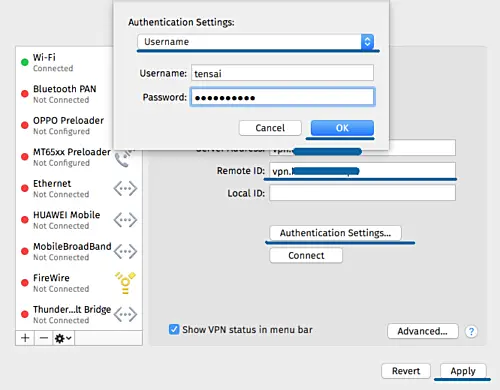
Bây giờ bạn đã có các tệp ca-cert.pem, client-cert.pem và client-key.pem. Bạn cần phân phối chúng một cách an toàn cho người dùng cuối. Tuyệt đối không gửi các tệp này, đặc biệt là client-key.pem (khóa riêng), qua các kênh không mã hóa như email thông thường. Hãy sử dụng các phương pháp an toàn như SCP, SFTP, hoặc các dịch vụ chia sẻ tệp mã hóa đầu cuối để chuyển chúng đến thiết bị của người dùng.
Sau khi đã tạo xong toàn bộ chứng chỉ, chúng ta sẽ di chuyển chúng vào thư mục cấu hình của StrongSwan để máy chủ có thể sử dụng.
sudo cp ca-cert.pem /etc/ipsec.d/cacerts/
sudo cp server-cert.pem /etc/ipsec.d/certs/
sudo cp server-key.pem /etc/ipsec.d/private/
Vậy là hệ thống “chìa khóa” bảo mật của chúng ta đã hoàn tất.
Cấu hình máy chủ VPN sử dụng StrongSwan
Sau khi đã có đầy đủ chứng chỉ bảo mật, giờ là lúc chúng ta cấu hình StrongSwan để nó biết cách hoạt động, sử dụng chứng chỉ nào và cho phép những ai kết nối. Việc này được thực hiện chủ yếu qua hai tệp tin: ipsec.conf và ipsec.secrets.
Thiết lập cấu hình ipsec.conf và ipsec.secrets
Tệp ipsec.conf là “bộ não” của máy chủ VPN. Nó định nghĩa các thông số kết nối, thuật toán mã hóa, phương thức xác thực và cách các client sẽ được xử lý. Hãy mở tệp này để chỉnh sửa:
sudo nano /etc/ipsec.confBạn có thể thay thế toàn bộ nội dung của tệp bằng cấu hình mẫu dưới đây. Cấu hình này được thiết kế cho IKEv2 với xác thực chứng chỉ, cung cấp bảo mật mạnh mẽ và hiệu suất cao.
config setup
    charondebug="ike 2, knl 2, cfg 2"
    uniqueids=no

conn %default
    auto=add
    compress=no
    type=tunnel
    keyexchange=ikev2
    fragmentation=yes
    forceencaps=yes

    ike=aes256gcm16-sha256-modp2048!
    esp=aes256gcm16-sha256-modp2048!

    dpdaction=clear
    dpddelay=300s
    rekey=no

    left=%any
    leftid=your_server_ip_or_domain
    leftcert=server-cert.pem
    leftsendcert=always
    leftsubnet=0.0.0.0/0

    right=%any
    rightsourceip=10.10.10.0/24
    rightdns=8.8.8.8,8.8.4.4
    rightsendcert=never

conn ikev2-vpn
    # Kế thừa từ %default
Hãy cùng giải thích một vài tham số quan trọng:
keyexchange=ikev2: Chỉ định sử dụng giao thức IKEv2.ikevàesp: Định nghĩa các bộ thuật toán mã hóa mạnh mẽ (AES-256-GCM) cho cả hai giai đoạn của kết nối IPsec.leftid: Phải khớp với giá trịCNhoặcSANtrong chứng chỉ máy chủ của bạn (địa chỉ IP hoặc tên miền).leftcert: Tên tệp chứng chỉ của máy chủ.rightsourceip: Dải địa chỉ IP sẽ được cấp cho các client khi họ kết nối.rightdns: Máy chủ DNS sẽ được đẩy xuống cho client.
Tiếp theo, chúng ta cần cấu hình tệp ipsec.secrets. Tệp này chứa các thông tin nhạy cảm, trong trường hợp này là đường dẫn đến khóa riêng của máy chủ.
sudo nano /etc/ipsec.secretsThêm dòng sau vào tệp:
: RSA "server-key.pem"Dòng này chỉ cho StrongSwan biết rằng khóa riêng RSA cho máy chủ được lưu trong tệp server-key.pem.
Cấu hình mở port và cập nhật firewall
Máy chủ VPN cần lắng nghe các kết nối từ Internet. Để làm được điều này, chúng ta phải mở các cổng cần thiết trên tường lửa. Giao thức IPsec sử dụng hai cổng UDP chính:
- UDP 500: Dành cho việc trao đổi khóa IKE.
- UDP 4500: Dành cho NAT Traversal, giúp các kết nối VPN đi qua các bộ định tuyến NAT.
Nếu bạn đang sử dụng UFW (Uncomplicated Firewall) trên Ubuntu, hãy chạy các lệnh sau:
sudo ufw allow 500/udp
sudo ufw allow 4500/udp
Ngoài việc mở cổng, bạn cần cho phép máy chủ chuyển tiếp gói tin từ client VPN ra Internet. Mở tệp /etc/sysctl.conf:
sudo nano /etc/sysctl.confTìm và bỏ ghi chú (xóa dấu #) ở dòng sau để kích hoạt IP forwarding:
net.ipv4.ip_forward=1Lưu tệp và áp dụng thay đổi bằng lệnh: sudo sysctl -p.
Cuối cùng, chúng ta cần thiết lập quy tắc NAT (Routing và NAT) để các client có thể truy cập Internet thông qua địa chỉ IP của máy chủ. Hãy tìm tên giao diện mạng chính của bạn (thường là eth0) bằng lệnh ip a. Sau đó, thêm các quy tắc iptables sau:
sudo iptables -t nat -A POSTROUTING -s 10.10.10.0/24 -o eth0 -m policy --dir out --pol ipsec -j ACCEPT
sudo iptables -t nat -A POSTROUTING -s 10.10.10.0/24 -o eth0 -j MASQUERADE
Để lưu các quy tắc này sau khi khởi động lại, hãy cài đặt gói iptables-persistent:
sudo apt install iptables-persistent -yTrong quá trình cài đặt, hãy chọn “Yes” để lưu các quy tắc IPv4 hiện tại.
Sau các bước này, hãy khởi động lại dịch vụ StrongSwan để áp dụng tất cả thay đổi:
sudo systemctl restart strongswan-starterMáy chủ VPN của bạn đã được cấu hình và sẵn sàng chấp nhận kết nối.
Thiết lập kết nối client tới máy chủ VPN
Khi máy chủ đã sẵn sàng, bước tiếp theo là cấu hình các thiết bị của người dùng (client) để kết nối đến nó. Nhờ vào sự phổ biến của IKEv2, hầu hết các hệ điều hành hiện đại như Windows, iOS và macOS đều hỗ trợ sẵn giao thức này mà không cần cài đặt phần mềm bên thứ ba.
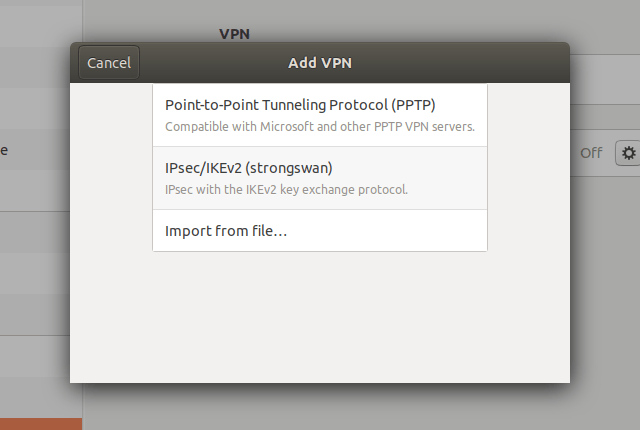
Cài đặt và cấu hình client trên các nền tảng phổ biến (Windows, iOS, Android)
Mỗi hệ điều hành có cách thiết lập hơi khác nhau, nhưng quy trình chung bao gồm việc cài đặt chứng chỉ CA và chứng chỉ client, sau đó cấu hình thông tin kết nối VPN.
Trên Windows:
- Cài đặt chứng chỉ CA: Nhấn đúp vào tệp
ca-cert.pem. Chọn “Install Certificate” -> “Local Machine”. Trong cửa sổ tiếp theo, chọn “Place all certificates in the following store” và bấm “Browse”, sau đó chọn “Trusted Root Certification Authorities”. Hoàn tất quá trình cài đặt. - Cài đặt chứng chỉ client: Bạn cần gộp chứng chỉ client và khóa riêng vào một tệp PFX. Sử dụng OpenSSL để thực hiện việc này:
openssl pkcs12 -export -in client-cert.pem -inkey client-key.pem -out client.pfx. Sau đó, nhấn đúp vào tệpclient.pfxtrên Windows để cài đặt vào “Personal” store. - Cấu hình VPN: Vào “Settings” -> “Network & Internet” -> “VPN” -> “Add a VPN connection”.
- VPN provider: Windows (built-in)
- Connection name: Tên tùy chọn (ví dụ: AZWEB VPN)
- Server name or address: Địa chỉ IP hoặc tên miền của máy chủ VPN.
- VPN type: IKEv2
- Type of sign-in info: Certificate
Lưu lại và kết nối.
Trên iOS (iPhone/iPad):
- Gửi các tệp
ca-cert.pemvàclient.pfx(tạo như bước Windows) đến thiết bị qua AirDrop hoặc email. - Mở các tệp này trên thiết bị. iOS sẽ yêu cầu bạn cài đặt chúng dưới dạng “Profile”. Vào “Settings” -> “General” -> “VPN & Device Management” để xác nhận cài đặt.
- Vào “Settings” -> “General” -> “VPN” -> “Add VPN Configuration…”.
- Type: IKEv2
- Description: Tên tùy chọn (ví dụ: AZWEB VPN)
- Server & Remote ID: Địa chỉ IP hoặc tên miền của máy chủ VPN.
- User Authentication: None
- Use Certificate: Bật lên và chọn chứng chỉ client bạn vừa cài đặt.
Lưu lại và kết nối.
Trên Android:
Android không hỗ trợ sẵn IKEv2 với xác thực chứng chỉ một cách trực quan. Cách tốt nhất là sử dụng ứng dụng StrongSwan VPN Client chính thức từ Google Play Store.
- Tải và cài đặt ứng dụng StrongSwan VPN Client.
- Sao chép các tệp
ca-cert.pemvàclient.pfxvào bộ nhớ của thiết bị. - Mở ứng dụng, vào menu và chọn “Import VPN profile”.
- Tìm và chọn tệp
.pfxcủa bạn, nhập mật khẩu (nếu có). - Ứng dụng sẽ tự động tạo một hồ sơ kết nối. Bạn có thể cần chỉnh sửa lại địa chỉ máy chủ nếu cần.
- Nhấn vào hồ sơ vừa tạo để kết nối.
Kiểm tra kết nối và xác minh thông tin VPN
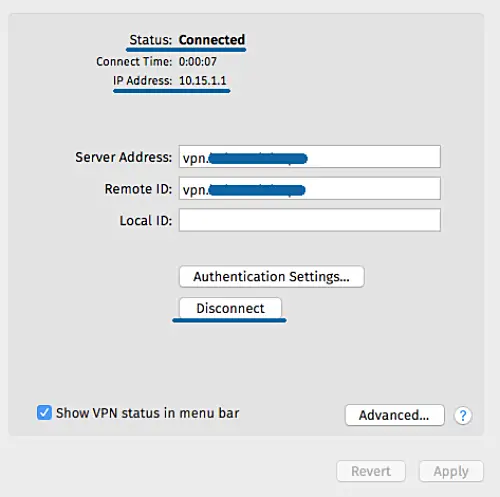
Sau khi client đã kết nối thành công, làm thế nào để chắc chắn rằng mọi thứ đang hoạt động đúng?
Trên máy chủ:
Bạn có thể kiểm tra trạng thái các kết nối đang hoạt động bằng lệnh sau trên terminal của máy chủ:
sudo ipsec statusallLệnh này sẽ hiển thị thông tin chi tiết về các “Security Associations” (SA) đang được thiết lập, bao gồm địa chỉ IP của client, thời gian kết nối và dữ liệu đã truyền.

Trên client:
Cách đơn giản nhất để kiểm tra là truy cập một trang web kiểm tra địa chỉ IP (ví dụ như whatismyip.com). Nếu kết nối VPN thành công, địa chỉ IP hiển thị phải là địa chỉ IP công khai của máy chủ VPN của bạn, chứ không phải địa chỉ IP gốc từ nhà mạng. Điều này xác nhận rằng toàn bộ lưu lượng truy cập Internet của bạn đang được định tuyến an toàn qua máy chủ VPN.
Kiểm tra và khắc phục lỗi thường gặp khi thiết lập VPN
Ngay cả khi đã làm theo hướng dẫn cẩn thận, bạn vẫn có thể gặp phải một số sự cố trong quá trình cấu hình. Đừng lo lắng, hầu hết các lỗi này đều có thể được giải quyết. Dưới đây là một số vấn đề phổ biến và cách xử lý chúng.
Lỗi phổ biến khi cấu hình StrongSwan và cách xử lý
Lỗi chứng chỉ không hợp lệ (Invalid Certificate):
Đây là lỗi phổ biến nhất. Client không thể xác minh danh tính của máy chủ.
- Nguyên nhân: Giá trị
leftidtrong tệpipsec.confkhông khớp chính xác vớiCN(Common Name) hoặcSAN(Subject Alternative Name) trong chứng chỉ của máy chủ (server-cert.pem). - Cách xử lý: Mở tệp
ipsec.confvà đảm bảoleftidlà địa chỉ IP công khai hoặc tên miền mà bạn đã dùng khi tạo chứng chỉ. Kiểm tra kỹ xem bạn đã sao chép đúng chứng chỉ CA (ca-cert.pem) vào thư mục/etc/ipsec.d/cacerts/hay chưa.
Lỗi kết nối IKEv2 (Connection Failed):
Client không thể thiết lập kết nối ban đầu với máy chủ.
- Nguyên nhân:
- Tường lửa trên máy chủ hoặc trên đường truyền đang chặn cổng UDP 500 hoặc 4500.
- Dịch vụ StrongSwan không chạy hoặc bị lỗi.
- Sai địa chỉ máy chủ ở phía client.
- Cách xử lý:
- Kiểm tra lại cấu hình tường lửa (Firewall, iptables) để chắc chắn các cổng đã được mở.
- Kiểm tra trạng thái dịch vụ bằng lệnh
sudo systemctl status strongswan-starter. Nếu có lỗi, hãy khởi động lạisudo systemctl restart strongswan-starter. - Xem nhật ký hệ thống để tìm manh mối:
sudo journalctl -u strongswan-starter -f. Các thông báo lỗi trong log thường chỉ ra vấn đề cụ thể.

Xử lý lỗi firewall và NAT traversal
Vấn đề với tường lửa:
Đôi khi, không chỉ tường lửa trên máy chủ mà cả tường lửa của nhà cung cấp dịch vụ đám mây (như AWS Security Groups, Google Cloud Firewall) cũng có thể chặn lưu lượng VPN.
- Cách xử lý: Đăng nhập vào bảng điều khiển của nhà cung cấp đám mây và tạo quy tắc cho phép (inbound rule) lưu lượng UDP trên cổng 500 và 4500.
Vấn đề với NAT Traversal:
NAT Traversal (NAT-T) là một cơ chế cho phép lưu lượng IPsec đi qua các bộ định tuyến sử dụng NAT. Hầu hết các mạng gia đình và di động đều sử dụng NAT.
- Nguyên nhân: Nếu NAT-T không hoạt động, kết nối VPN sẽ thất bại khi client ở sau một bộ định tuyến NAT. StrongSwan tự động phát hiện và sử dụng NAT-T khi cần thiết bằng cách đóng gói dữ liệu vào các gói tin UDP trên cổng 4500.
- Cách xử lý: Đảm bảo rằng bạn đã mở cổng UDP 4500 trên tường lửa. Tham số
forceencaps=yestrong tệpipsec.confcũng giúp ép buộc việc sử dụng NAT-T, tăng khả năng tương thích với một số mạng phức tạp. Nếu vẫn gặp sự cố, hãy kiểm tra log để xem có thông báo lỗi nào liên quan đến “encapsulation” hoặc “port 4500” hay không.
Bằng cách kiểm tra log một cách có hệ thống và xem xét các nguyên nhân phổ biến này, bạn có thể nhanh chóng chẩn đoán và giải quyết hầu hết các vấn đề phát sinh khi thiết lập VPN với StrongSwan.
Các mẹo bảo mật và tối ưu hiệu suất VPN
Việc thiết lập thành công một máy chủ VPN chỉ là bước khởi đầu. Để đảm bảo kết nối của bạn luôn an toàn, nhanh chóng và ổn định, bạn nên áp dụng thêm các biện pháp bảo mật nâng cao và tối ưu hóa hiệu suất.
Áp dụng chính sách mã hóa mạnh mẽ
Các thuật toán mã hóa mặc định của StrongSwan đã khá tốt, nhưng công nghệ luôn phát triển. Bạn nên định kỳ xem xét và sử dụng các bộ mã hóa (cipher suite) mạnh nhất được khuyến nghị.
- Thực hành tốt: Trong tệp
ipsec.conf, hãy ưu tiên các thuật toán nhưaes256gcm16cho mã hóa vàsha256hoặcsha384cho hàm băm. Sử dụng các nhóm Diffie-Hellman (MODP) mạnh nhưmodp2048hoặcmodp3072để trao đổi khóa an toàn. - Ví dụ:
ike=aes256gcm16-sha384-modp3072!(dấu!để ép buộc chỉ sử dụng bộ mã hóa này).
Tối ưu timeout và tái kết nối
Trong môi trường mạng không ổn định, đặc biệt là trên thiết bị di động, kết nối VPN có thể bị ngắt quãng. StrongSwan có cơ chế Dead Peer Detection (DPD) để xử lý việc này.
- Thực hành tốt: Cấu hình DPD trong
ipsec.confđể máy chủ có thể phát hiện các client đã ngắt kết nối và giải phóng tài nguyên.dpdaction=clear: Xóa kết nối khi client không phản hồi.dpddelay=30s: Gửi gói tin kiểm tra sau 30 giây không có hoạt động.dpdtimeout=90s: Coi như client đã mất kết nối sau 90 giây không nhận được phản hồi.
Các giá trị này giúp cải thiện độ ổn định và khả năng tự động kết nối lại của client.
Giám sát log và cảnh báo sự cố kịp thời
Nhật ký (log) là tai mắt của bạn. Nó ghi lại mọi hoạt động, từ các kết nối thành công đến các nỗ lực truy cập thất bại.
- Thực hành tốt: Thường xuyên kiểm tra log của StrongSwan bằng lệnh
sudo journalctl -u strongswan-starter. Bạn có thể thiết lập các công cụ nhưfail2banđể tự động chặn các địa chỉ IP cố gắng tấn công dò mật khẩu hoặc thực hiện các kết nối không hợp lệ lặp đi lặp lại. Việc cài đặt cảnh báo khi có lỗi nghiêm trọng cũng giúp bạn phản ứng nhanh chóng hơn.
Không nên: Sử dụng chứng chỉ tự ký không bảo mật
- Cảnh báo: Mặc dù về mặt kỹ thuật, bạn có thể tạo một chứng chỉ tự ký (self-signed) duy nhất cho máy chủ và bỏ qua bước tạo CA, nhưng đây là một thực hành rất tệ về bảo mật. Nó làm mất đi khả năng thu hồi chứng chỉ cho từng client riêng lẻ. Nếu khóa của một client bị lộ, bạn không có cách nào ngăn chặn kẻ tấn công sử dụng nó mà không phải xây dựng lại toàn bộ hệ thống PKI. Luôn sử dụng mô hình CA để ký cho các chứng chỉ con, đảm bảo tính linh hoạt và an toàn trong quản lý.
Bằng cách áp dụng những mẹo này, bạn không chỉ xây dựng một VPN hoạt động mà còn tạo ra một hệ thống bảo mật vững chắc, hiệu quả và dễ quản lý trong dài hạn.
Kết luận
Qua các bước hướng dẫn chi tiết của AZWEB, bạn đã cùng chúng tôi hoàn thành một hành trình quan trọng: tự tay thiết lập một máy chủ VPN IKEv2 an toàn và mạnh mẽ bằng StrongSwan trên nền tảng Ubuntu 20.04. Từ việc chuẩn bị hệ thống, tạo và quản lý hạ tầng khóa công khai (PKI), cấu hình chi tiết cho máy chủ, cho đến việc kết nối các thiết bị client, bạn đã xây dựng được một pháo đài kỹ thuật số cho riêng mình.
Việc làm chủ công nghệ này mang lại những lợi ích vô cùng to lớn. Giao thức IKEv2 đảm bảo một kết nối nhanh chóng, ổn định và có khả năng phục hồi liền mạch, lý tưởng cho môi trường làm việc di động. Hơn nữa, việc sử dụng xác thực bằng chứng chỉ thay vì mật khẩu truyền thống đã nâng cao đáng kể mức độ bảo mật, giúp bảo vệ dữ liệu của bạn trước những mối đe dọa ngày càng tinh vi trên không gian mạng.
Chúng tôi khuyến khích bạn không chỉ dừng lại ở việc làm theo hướng dẫn. Hãy thử nghiệm, tùy chỉnh các thuật toán mã hóa, và tìm hiểu sâu hơn về các tham số cấu hình của StrongSwan. Việc tự mình triển khai một giải pháp bảo mật như VPN không chỉ giúp bảo vệ thông tin cá nhân hay dữ liệu doanh nghiệp mà còn là một cơ hội tuyệt vời để nâng cao kỹ năng quản trị hệ thống của bạn.
Để tiếp tục mở rộng kiến thức, bạn có thể tham khảo tài liệu chính thức của StrongSwan, khám phá các cấu hình nâng cao như split-tunneling, hoặc tìm hiểu cách tích hợp VPN với các hệ thống xác thực khác. Nếu bạn cần một nền tảng máy chủ mạnh mẽ và ổn định để triển khai VPN, đừng ngần ngại tham khảo các gói dịch vụ VPS chất lượng cao từ AZWEB. Chúc bạn thành công trên con đường làm chủ không gian số của mình.


