

 Tác giả: Bùi Mạnh Đức
  0
0  363
363  Copy Link
 Bookmark
Bạn có biết theme WordPress không chỉ đơn thuần là “bộ áo” quyết định giao diện website? Nó chính là nền tảng cốt lõi, ảnh hưởng trực tiếp đến trải nghiệm người dùng, tốc độ tải trang và thậm chí cả thứ hạng SEO của bạn. Một theme được xây dựng tốt sẽ mang lại cảm giác chuyên nghiệp, giúp khách truy cập dễ dàng tương tác và tìm kiếm thông tin. Ngược lại, một theme kém chất lượng có thể khiến website của bạn trở nên chậm chạp, khó sử dụng và thiếu tin cậy.
Nhiều người dùng, đặc biệt là những ai mới bắt đầu, thường chưa hiểu rõ WordPress là gì và cách tạo một theme chuẩn WordPress. Điều này dẫn đến các website thiếu chuyên nghiệp, hiệu suất thấp hoặc gặp khó khăn khi muốn tùy biến sâu hơn. Bài viết này của AZWEB sẽ là kim chỉ nam, hướng dẫn chi tiết từng bước để bạn có thể tự tay tạo ra một theme WordPress hoàn chỉnh từ A-Z. Chúng ta sẽ cùng nhau tìm hiểu về tầm quan trọng của theme, các bước chuẩn bị cần thiết, cấu trúc file chuẩn, cách viết mã PHP và CSS, sử dụng template tags, tùy biến, tối ưu và cuối cùng là kiểm tra theme trước khi đưa vào sử dụng.
Các bước chuẩn bị trước khi tạo theme
Trước khi bắt tay vào viết những dòng code đầu tiên, sự chuẩn bị kỹ lưỡng chính là chìa khóa quyết định 50% thành công của dự án. Giống như xây một ngôi nhà, bạn cần có bản vẽ thiết kế chi tiết và đầy đủ công cụ. Việc tạo theme WordPress cũng không ngoại lệ.
Hiểu rõ yêu cầu và mục tiêu của theme
Bước đầu tiên và quan trọng nhất là xác định rõ mục tiêu bạn muốn theme của mình đạt được. Hãy tự đặt ra những câu hỏi và trả lời chúng một cách chi tiết:
- Đối tượng người dùng là ai? Website của bạn hướng đến sinh viên, doanh nhân, hay các bà mẹ bỉm sữa? Hiểu rõ đối tượng sẽ giúp bạn quyết định phong cách thiết kế và cách sắp xếp nội dung phù hợp.
- Phong cách thiết kế chủ đạo là gì? Bạn muốn một giao diện tối giản, hiện đại, cổ điển hay đầy màu sắc? Hãy tìm kiếm các ví dụ, tạo moodboard để định hình phong cách một cách rõ ràng.
- Những tính năng cần có là gì? Theme của bạn có cần tích hợp slide, form liên hệ, hiển thị sản phẩm hay chỉ đơn thuần là một blog cá nhân? Liệt kê tất cả các tính năng cần thiết sẽ giúp bạn không bỏ sót bất kỳ yêu cầu quan trọng nào.
Việc xác định rõ ràng các yếu-tố này ngay từ đầu sẽ giúp bạn tiết kiệm rất nhiều thời gian và công sức trong quá trình phát triển sau này.
Chuẩn bị công cụ và môi trường phát triển
Để quá trình viết code diễn ra suôn sẻ, bạn cần một môi trường làm việc chuyên nghiệp và đầy đủ công cụ. Tuyệt đối không nên code trực tiếp trên website đang hoạt động vì một lỗi nhỏ cũng có thể làm sập toàn bộ trang web.
Hãy thiết lập một môi trường phát triển cục bộ (local environment) trên máy tính của bạn. Môi trường này mô phỏng lại y hệt một máy chủ web thực tế, cho phép bạn xây dựng và thử nghiệm theme một cách an toàn. Các công cụ cần thiết bao gồm:
- Cài đặt WordPress trên localhost: Bạn có thể sử dụng các phần mềm như XAMPP, MAMP hoặc Local by Flywheel để tạo một máy chủ ảo và cài đặt WordPress dễ dàng. Tham khảo thêm Cách sử dụng WordPress để nắm rõ quy trình này.
- Code Editor: Một trình soạn thảo mã nguồn tốt sẽ giúp bạn viết code nhanh hơn và hiệu quả hơn. Một số lựa chọn phổ biến và miễn phí hiện nay là Visual Studio Code (VSCode), Sublime Text, hoặc Atom.
- Công cụ gỡ lỗi (Debug): Trình duyệt web như Chrome hoặc Firefox đều có sẵn công cụ Developer Tools (nhấn F12). Đây là trợ thủ đắc lực giúp bạn kiểm tra các lỗi HTML, CSS và JavaScript một cách nhanh chóng.
Cấu trúc thư mục và file cơ bản trong theme WordPress
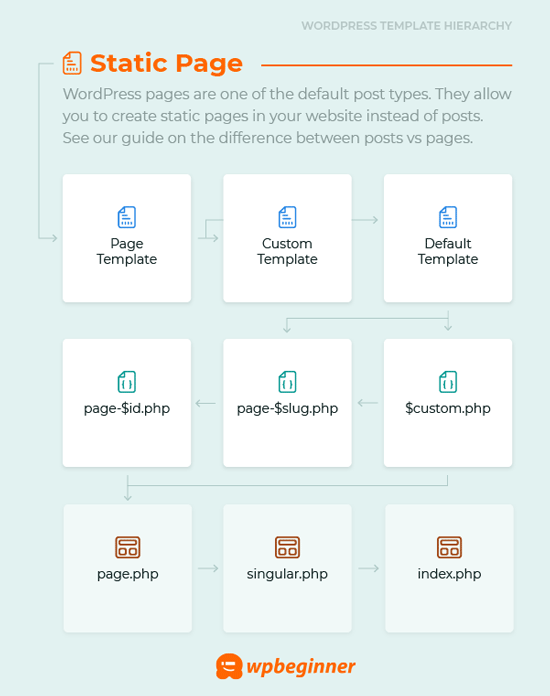
Mọi theme WordPress đều tuân theo một cấu trúc thư mục và file nhất định. Hiểu rõ cấu trúc này sẽ giúp bạn dễ dàng quản lý code và phát triển theme theo đúng chuẩn của WordPress. Một theme tối thiểu cần có file style.css và index.php để hoạt động.
Các thư mục chính trong theme
Tổ chức code một cách khoa học ngay từ đầu sẽ giúp bạn dễ dàng bảo trì và nâng cấp theme sau này. Dưới đây là cấu trúc thư mục được khuyến khích sử dụng:
/css: Chứa tất cả các file stylesheet (CSS) để định dạng giao diện cho website./js: Chứa các file JavaScript để xử lý các hiệu ứng, tương tác phía người dùng./images: Nơi lưu trữ tất cả các hình ảnh tĩnh được sử dụng trong theme như logo, icon, background./templates: Chứa các file template cho những phần đặc biệt của trang, ví dụ như template cho trang chủ, trang liên hệ, hoặc các phần của một trang (template parts)./inc: Chứa các file PHP được “include” vàofunctions.php. Việc này giúp filefunctions.phpgọn gàng hơn, dễ quản lý hơn khi theme có nhiều tính năng phức tạp.
Các file không thể thiếu
Bên cạnh các thư mục, một theme WordPress cơ bản cần có những file cốt lõi sau để có thể hoạt động và hiển thị nội dung:
- style.css: Đây không chỉ là file CSS thông thường. Ở phần đầu file, bạn cần khai báo các thông tin quan trọng về theme như Tên theme, Tác giả, phiên bản… WordPress sẽ đọc thông tin này để hiển thị trong trang quản trị.
- index.php: Đây là file template mặc định quan trọng nhất. Nếu WordPress không tìm thấy một file template nào cụ thể hơn (như
single.phpcho bài viết haypage.phpcho trang), nó sẽ sử dụngindex.phpđể hiển thị nội dung. - functions.php: Được ví như “bộ não” của theme. File này cho phép bạn thêm các tính năng, khai báo hỗ trợ cho theme (như menu, ảnh đại diện), và đăng ký các file CSS, JavaScript. Bạn có thể tìm hiểu kỹ hơn cách cài đặt plugin hỗ trợ trong quá trình tùy chỉnh.
- header.php: Chứa phần đầu của trang web, bao gồm thẻ
<html>,<head>, menu chính và phần đầu của thẻ<body>. - footer.php: Chứa phần chân trang, thường bao gồm các widget, thông tin bản quyền và là nơi đóng các thẻ
<body>,<html>. - single.php: Template dùng để hiển thị chi tiết một bài viết (post).
- page.php: Template dùng để hiển thị nội dung của một trang (page).
Hướng dẫn viết mã PHP và CSS để thiết kế giao diện
Sau khi đã có cấu trúc file hoàn chỉnh, đây là lúc chúng ta bắt đầu thổi hồn vào theme bằng cách viết mã PHP để lấy dữ liệu từ WordPress và dùng CSS để tạo kiểu cho giao diện. Đây là phần cốt lõi và thú vị nhất trong quá trình tạo theme.
Viết code PHP để hiển thị nội dung linh hoạt
WordPress sử dụng PHP để tương tác với cơ sở dữ liệu và hiển thị nội dung một cách linh hoạt. Trung tâm của việc hiển thị này chính là The Loop (Vòng lặp). Đây là một đoạn mã PHP chuẩn của WordPress dùng để truy xuất và hiển thị danh sách các bài viết.
Cấu trúc cơ bản của The Loop như sau:
if ( have_posts() ) : while ( have_posts() ) : the_post(); // Hiển thị nội dung bài viết ở đây endwhile; else : // Hiển thị thông báo nếu không có bài viết nào endif;Bên trong vòng lặp này, bạn có thể sử dụng các template tags để hiển thị thông tin của từng bài viết, ví dụ như the_title() để hiển thị tiêu đề, the_content() để hiển thị toàn bộ nội dung, hay the_excerpt() để hiển thị đoạn tóm tắt.
Ngoài ra, bạn có thể sử dụng các thẻ điều kiện (conditional tags) để hiển thị nội dung khác nhau tùy theo từng trang. Ví dụ, is_front_page() để kiểm tra xem có phải trang chủ không, hoặc is_single() để kiểm tra có phải trang chi tiết bài viết không.
CSS cơ bản để định dạng giao diện
CSS (Cascading Style Sheets) là ngôn ngữ dùng để “trang điểm” cho website của bạn. Nó quyết định màu sắc, font chữ, bố cục và mọi thứ liên quan đến phần nhìn của trang web. Để sử dụng CSS trong theme, bạn cần đăng ký file style.css trong functions.php.
Khi viết CSS, hãy tuân thủ một số quy tắc để code dễ đọc và dễ bảo trì. Sử dụng một quy ước đặt tên class nhất quán như BEM (Block, Element, Modifier) sẽ giúp bạn tránh xung đột và quản lý các thành phần giao diện tốt hơn.
Đừng quên yếu tố Responsive Design. Ngày nay, phần lớn người dùng truy cập website từ thiết bị di động. Do đó, theme của bạn phải hiển thị tốt trên mọi kích thước màn hình. Hãy sử dụng media queries trong CSS để điều chỉnh giao diện cho phù hợp với desktop, tablet và mobile. Ví dụ: @media (max-width: 768px) { ... } sẽ áp dụng các style bên trong cho các màn hình có chiều rộng tối đa là 768px.
Cách sử dụng template tags và hàm trong WordPress
WordPress cung cấp một thư viện khổng lồ gồm các hàm (functions) và template tags được xây dựng sẵn. Việc sử dụng chúng không chỉ giúp bạn tiết kiệm thời gian mà còn đảm bảo code của bạn tuân thủ đúng chuẩn và bảo mật hơn.
Giới thiệu các template tags phổ biến
Template tags là các hàm PHP của WordPress được dùng trong các file template để lấy và hiển thị dữ liệu từ database một cách dễ dàng. Thay vì phải viết các truy vấn SQL phức tạp, bạn chỉ cần gọi một hàm đơn giản.
Dưới đây là một số template tags bạn sẽ sử dụng thường xuyên nhất:
the_title(): Hiển thị tiêu đề của bài viết hoặc trang.the_content(): Hiển thị toàn bộ nội dung của bài viết hoặc trang.the_permalink(): Hiển thị đường dẫn (URL) đến bài viết hoặc trang.the_author(): Hiển thị tên tác giả của bài viết.the_post_thumbnail(): Hiển thị ảnh đại diện của bài viết.get_header(): Gọi và chèn nội dung từ fileheader.php.get_footer(): Gọi và chèn nội dung từ filefooter.php.get_sidebar(): Gọi và chèn nội dung từ filesidebar.php.
Việc nắm vững các template tags này là nền tảng để bạn có thể xây dựng bất kỳ loại giao diện nào.
Tùy biến hàm và hook trong functions.php
File functions.php là nơi bạn mở rộng chức năng cho theme. Tại đây, bạn sẽ làm việc rất nhiều với Hooks, bao gồm Actions và Filters. Hooks là những “điểm neo” mà WordPress cung cấp, cho phép bạn chèn code của mình vào các quy trình xử lý của WordPress mà không cần chỉnh sửa file core.
- Actions (Hành động): Được sử dụng để thực thi một hành động nào đó tại một thời điểm cụ thể. Ví dụ, bạn dùng
add_action('wp_enqueue_scripts', 'my_theme_scripts')để đăng ký file CSS và JavaScript cho theme.wp_enqueue_scriptslà tên action hook, vàmy_theme_scriptslà tên hàm của bạn. - Filters (Bộ lọc): Được sử dụng để sửa đổi dữ liệu trước khi nó được hiển thị ra ngoài hoặc lưu vào database. Ví dụ, bạn có thể dùng
add_filter('excerpt_length', 'custom_excerpt_length')để thay đổi độ dài mặc định của đoạn tóm tắt.
Ngoài ra, functions.php còn là nơi bạn có thể tạo các shortcode tùy chỉnh. Shortcode là những đoạn mã ngắn đặt trong dấu ngoặc vuông (ví dụ [my_shortcode]) mà bạn có thể chèn vào trình soạn thảo để hiển thị nội dung phức tạp, giúp người dùng cuối dễ dàng thêm các thành phần động vào bài viết.
Lưu ý khi tùy biến và tối ưu theme
Viết code cho theme hoạt động chỉ là bước đầu. Để có một theme thực sự chuyên nghiệp, bạn cần chú trọng đến việc tùy biến an toàn, tối ưu hiệu suất và chuẩn hóa SEO.
Một nguyên tắc vàng khi tùy biến theme là sử dụng child theme (theme con). Nếu bạn muốn chỉnh sửa một theme có sẵn (ví dụ như theme từ thư viện WordPress), đừng bao giờ sửa trực tiếp vào file của theme gốc. Thay vào đó, hãy tạo một child theme kế thừa tất cả các tính năng và giao diện của theme gốc (theme cha). Mọi tùy chỉnh sẽ được thực hiện trên child theme. Cách làm này giúp bạn giữ lại được các thay đổi của mình ngay cả khi theme cha được cập nhật phiên bản mới. Xem hướng dẫn chi tiết hơn trong bài về Theme WordPress.
Về mặt bảo mật, hãy luôn “làm sạch” (sanitize) và “thoát” (escape) dữ liệu. Khi lấy dữ liệu từ người dùng hoặc hiển thị dữ liệu từ database, hãy sử dụng các hàm của WordPress như esc_html(), esc_url(), esc_attr() để ngăn chặn các cuộc tấn công Cross-Site Scripting (XSS).
Tối ưu tốc độ là yếu tố cực kỳ quan trọng, ảnh hưởng đến cả trải nghiệm người dùng và SEO. Hãy thực hiện các biện pháp sau:
- Nén tất cả hình ảnh trước khi tải lên.
- Gộp và nén (minify) các file CSS và JavaScript để giảm số lượng yêu cầu HTTP.
- Chỉ tải các script và style cần thiết cho từng trang cụ thể. Sử dụng
wp_enqueue_script()vàwp_enqueue_style()đúng cách.
Cuối cùng, hãy xây dựng theme chuẩn SEO. Sử dụng các thẻ HTML ngữ nghĩa (semantic HTML) như <header>, <main>, <article>, <footer> để giúp các công cụ tìm kiếm hiểu rõ hơn về cấu trúc nội dung của bạn. Đảm bảo có một thẻ <h1> duy nhất trên mỗi trang và cấu trúc các tiêu đề (H2, H3) một cách logic.
Kiểm tra và kích hoạt theme trên website
Sau khi đã hoàn thành việc viết code và tối ưu, bước cuối cùng là kiểm tra kỹ lưỡng để đảm bảo theme hoạt động hoàn hảo trước khi chính thức ra mắt. Đừng bỏ qua giai đoạn này, vì “phòng bệnh hơn chữa bệnh”.
Kiểm tra lỗi và debug
WordPress có một chế độ gỡ lỗi rất hữu ích. Bạn có thể kích hoạt nó bằng cách mở file wp-config.php ở thư mục gốc của WordPress và thay đổi dòng define( 'WP_DEBUG', false ); thành define( 'WP_DEBUG', true );. Khi được bật, WordPress sẽ hiển thị tất cả các lỗi, cảnh báo và thông báo PHP, giúp bạn nhanh chóng xác định và sửa lỗi.
Bên cạnh đó, hãy sử dụng công cụ Developer Tools của trình duyệt (F12) để kiểm tra tab “Console”. Nơi đây sẽ hiển thị các lỗi liên quan đến JavaScript và các vấn đề về tải tài nguyên (CSS, hình ảnh). Các plugin như Query Monitor cũng là công cụ mạnh mẽ để phân tích sâu hơn về hiệu suất và các truy vấn cơ sở dữ liệu của theme.
Kích hoạt và thử nghiệm trên nhiều thiết bị
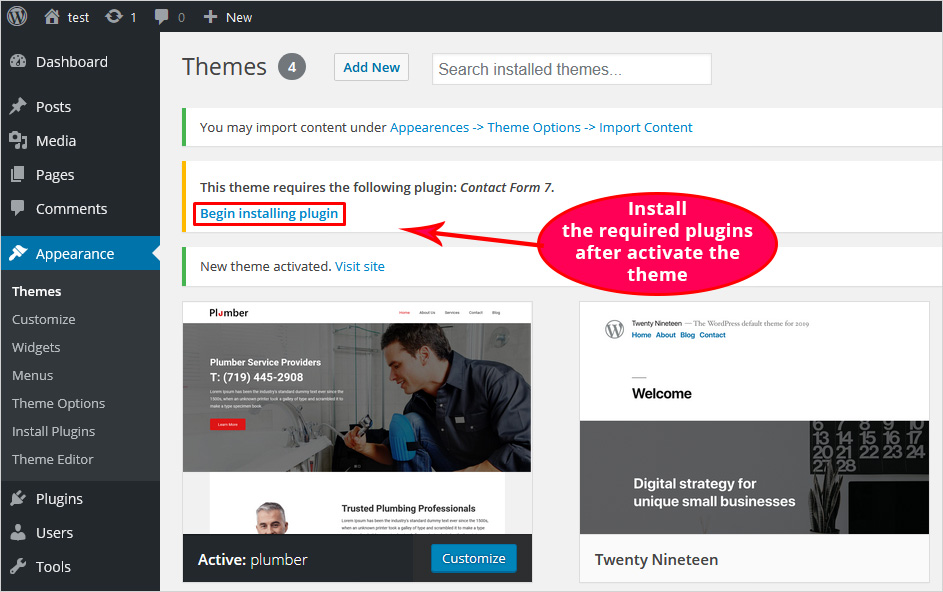
Để kích hoạt theme, bạn chỉ cần vào Giao diện (Appearance) > Giao diện (Themes) trong trang quản trị WordPress và nhấn nút “Kích hoạt” (Activate) trên theme của bạn.
Sau khi kích hoạt, quá trình thử nghiệm thực sự bắt đầu. Hãy thực hiện các kiểm tra sau:
- Kiểm tra Responsive: Sử dụng Developer Tools của trình duyệt hoặc các công cụ online để xem giao diện website trên nhiều kích thước màn hình khác nhau (desktop, laptop, tablet, mobile). Đảm bảo mọi thứ đều hiển thị đẹp mắt và dễ sử dụng.
- Kiểm tra trên nhiều trình duyệt: Mở website trên các trình duyệt phổ biến như Chrome, Firefox, Safari, Edge để đảm bảo tính tương thích.
- Kiểm tra tương thích plugin: Cài đặt và kích hoạt một vài plugin phổ biến (ví dụ: Yoast SEO, Contact Form 7) để xem theme của bạn có gây ra xung đột nào không.
- Kiểm tra chức năng: Duyệt qua tất cả các trang, bài viết, danh mục, thử gửi form liên hệ, viết bình luận… để chắc chắn mọi tính năng đều hoạt động như mong đợi.
Các vấn đề thường gặp khi tạo theme WordPress
Trong quá trình tạo theme, ngay cả những lập trình viên kinh nghiệm cũng có thể gặp phải một số lỗi phổ biến. Biết trước những vấn đề này sẽ giúp bạn bình tĩnh hơn và xử lý chúng một cách hiệu quả.
Theme không hiển thị đúng giao diện
Đây là một trong những lỗi phổ biến nhất. Bạn vừa thay đổi một đoạn CSS nhưng giao diện không hề cập nhật. Nguyên nhân có thể là:
- Lỗi cache: Trình duyệt của bạn đang lưu lại phiên bản cũ của file CSS. Hãy thử xóa cache trình duyệt (nhấn Ctrl + F5 hoặc Cmd + Shift + R).
- Sai đường dẫn file: Kiểm tra lại xem bạn đã đăng ký file CSS với đường dẫn chính xác trong
functions.phpchưa. - Thiếu file quan trọng: Đảm bảo theme của bạn có ít nhất hai file
style.cssvàindex.php. - Lỗi CSS Specificity: Một quy tắc CSS khác có độ ưu tiên cao hơn đang ghi đè lên style của bạn. Hãy sử dụng Developer Tools để kiểm tra.

Lỗi PHP gây trắng trang hoặc lỗi cài đặt
“Màn hình trắng chết chóc” (White Screen of Death) là một lỗi đáng sợ khi toàn bộ trang web của bạn chỉ hiển thị một màu trắng xóa. Nguyên nhân thường là do lỗi PHP:
- Lỗi cú pháp: Một dấu chấm phẩy (;) bị thiếu, một dấu ngoặc quên đóng… có thể làm sập cả trang. Kích hoạt
WP_DEBUGsẽ giúp bạn tìm ra chính xác dòng bị lỗi. - Xung đột hàm: Bạn đã khai báo một hàm có tên trùng với một hàm khác của WordPress hoặc của một plugin. Hãy luôn đặt tiền tố riêng cho các hàm của bạn (ví dụ:
azweb_custom_function()). - Xung đột plugin: Một plugin nào đó không tương thích với theme của bạn. Hãy thử tắt lần lượt các plugin để xác định “thủ phạm”.
Nếu gặp lỗi, đừng hoảng sợ. Hãy đọc kỹ thông báo lỗi, nó thường chỉ ra chính xác vấn đề nằm ở đâu.
Các best practices khi tạo theme WordPress
Để phát triển một theme chuyên nghiệp, bền vững và dễ bảo trì, hãy luôn tuân thủ các quy tắc và thực hành tốt nhất (best practices) được cộng đồng WordPress khuyến khích.
- Luôn sử dụng child theme để tùy biến: Đây là quy tắc quan trọng nhất. Nó giúp bạn bảo vệ các chỉnh sửa của mình khỏi các bản cập nhật của theme cha và giữ cho code của bạn được tổ chức một cách riêng biệt.
- Viết code rõ ràng, comment đầy đủ: Code của bạn không chỉ dành cho máy tính đọc. Hãy viết sao cho người khác (và chính bạn trong tương lai) có thể đọc và hiểu được. Sử dụng các bình luận (comment) để giải thích các đoạn code phức tạp.
- Tối ưu và nhẹ nhàng: Chỉ tải những tài nguyên (CSS, JS, font) thực sự cần thiết. Một theme nhẹ sẽ giúp website tải nhanh hơn, mang lại trải nghiệm tốt hơn cho người dùng. Tuân thủ các tiêu chuẩn mã hóa của WordPress.
- Kiểm thử trên nhiều trình duyệt và thiết bị: Đừng cho rằng theme của bạn hoạt động tốt trên Chrome thì cũng sẽ hoạt động tốt trên các trình duyệt khác. Luôn kiểm tra kỹ lưỡng để đảm bảo tính tương thích rộng rãi.
- Không chỉnh sửa trực tiếp file core: Tuyệt đối không bao giờ chỉnh sửa các file trong thư mục
wp-adminvàwp-includescủa WordPress. Mọi thay đổi sẽ bị mất khi bạn cập nhật phiên bản mới. Thay vào đó, hãy sử dụng hooks trongfunctions.php.
Tuân thủ những nguyên tắc này không chỉ giúp bạn tạo ra một sản phẩm chất lượng mà còn thể hiện sự chuyên nghiệp của một nhà phát triển web.
Kết luận
Qua bài viết này, chúng ta đã cùng nhau đi qua một hành trình chi tiết, từ khâu lên ý tưởng, chuẩn bị môi trường, tìm hiểu cấu trúc, viết code cho đến tối ưu và kiểm tra một theme WordPress hoàn chỉnh. Việc tự tay tạo ra một theme không chỉ giúp bạn có một giao diện độc đáo, đúng ý muốn mà còn mang lại sự hiểu biết sâu sắc về cách WordPress hoạt động.

Những điểm mấu chốt cần nhớ là: sự chuẩn bị kỹ lưỡng là nền tảng, hiểu rõ cấu trúc file là bắt buộc, viết mã đúng chuẩn và tối ưu hiệu suất là yếu tố quyết định để có một website đẹp, hiệu quả và chuyên nghiệp. Đừng ngại thử nghiệm và mắc lỗi, bởi đó là cách học nhanh nhất.
Bây giờ, bạn đã có đủ kiến thức nền tảng. Hãy bắt đầu ngay dự án theme đầu tiên của mình theo những hướng dẫn trên. Tùy biến, sáng tạo để tạo ra dấu ấn riêng cho website cá nhân hoặc doanh nghiệp của bạn. Nếu bạn cần một đối tác tin cậy trong việc thiết kế web WordPress chuyên nghiệp hoặc dịch vụ hosting chất lượng cao, AZWEB luôn sẵn sàng đồng hành cùng bạn.
Để tiến xa hơn, hãy khám phá thêm các tài liệu nâng cao, tìm hiểu về các theme framework như Underscores (_s) hoặc Genesis, và thử sức với việc phát triển plugin để tăng thêm sức mạnh cho website WordPress của mình. Chúc bạn thành công


