

 Tác giả: Bùi Mạnh Đức
  0
0  463
463  Copy Link
 Bookmark
Giới thiệu về Contact Form 7 và vai trò trên WordPress
Bạn muốn tạo biểu mẫu liên hệ chuyên nghiệp ngay trên website WordPress là gì nhưng không biết bắt đầu từ đâu? Việc thiết lập một kênh giao tiếp hiệu quả với khách hàng là yếuGAS quan trọng, nhưng không phải ai cũng rành về kỹ thuật để tự mình xây dựng. Nhiều người dùng vẫn còn gặp khó khăn khi cố gắng tạo một biểu mẫu liên hệ trực tuyến vừa đơn giản, vừa hiệu quả. Đây chính là lúc Contact Form 7 trở thành vị cứu tinh của bạn.
Contact Form 7 là một plugin miễn phí, mạnh mẽ và cực kỳ phổ biến trong cộng đồng WordPress. Nó cho phép bạn tạo và quản lý nhiều biểu mẫu liên hệ một cách dễ dàng mà không cần viết một dòng mã nào. Với hơn 5 triệu lượt cài đặt đang hoạt động, plugin này đã chứng tỏ được độ tin cậy và tính linh hoạt vượt trội. Trong bài viết này, chúng ta sẽ cùng nhau khám phá từ A-Z về Contact Form 7: từ cách Cài đặt plugin, cấu hình cơ bản, thêm các trường tùy chỉnh, cho đến việc tối ưu giao diện và bảo mật, giúp bạn tự tin xây dựng cầu nối vững chắc với khách hàng của mình.
Hướng dẫn cài đặt plugin Contact Form 7
Việc cài đặt Contact Form 7 cũng đơn giản như các plugin khác trên Cách sử dụng WordPress. Bạn chỉ cần vài cú nhấp chuột là đã có thể sẵn sàng sử dụng công cụ mạnh mẽ này.
Các bước cài đặt plugin trên WordPress
Đầu tiên, bạn cần đăng nhập vào trang quản trị website WordPress của mình. Từ thanh menu bên trái, tìm đến mục Gói mở rộng (Plugins) và chọn Cài mới (Add New). Thao tác này sẽ đưa bạn đến kho plugin khổng lồ của WordPress.
Tại ô tìm kiếm, hãy gõ từ khóa “Contact Form 7”. Kết quả sẽ hiện ra ngay lập tức với plugin do Takayuki Miyoshi phát triển. Bạn chỉ cần nhấn vào nút Cài đặt (Install Now) và đợi trong giây lát để hệ thống tự động tải về. Sau khi cài đặt hoàn tất, nút này sẽ chuyển thành Kích hoạt (Activate). Hãy nhấp vào đó để bắt đầu sử dụng plugin.
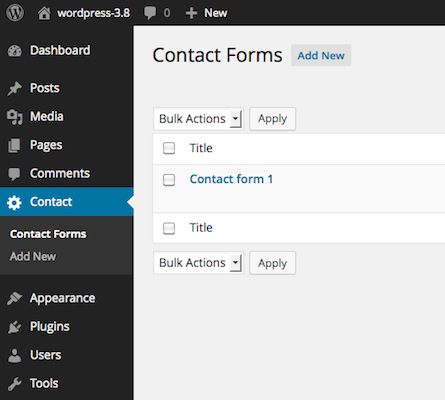
Khi kích hoạt thành công, bạn sẽ thấy một mục mới có tên Contact (Form liên hệ) xuất hiện trên menu quản trị. Đây chính là nơi bạn sẽ tạo và quản lý tất cả các biểu mẫu của mình. Giao diện quản lý rất trực quan, giúp bạn nhanh chóng làm quen và bắt tay vào việc ngay.

Yêu cầu kỹ thuật và những lưu ý khi cài đặt
Để Contact Form 7 hoạt động ổn định nhất, bạn nên đảm bảo website của mình đang chạy phiên bản WordPress mới nhất hoặc ít nhất là các phiên bản được plugin hỗ trợ. Thông tin này thường được ghi rõ trong phần mô tả chi tiết của plugin trên kho WordPress. Việc sử dụng phiên bản WordPress quá cũ có thể gây ra lỗi không tương thích.
Bên cạnh đó, để tăng cường chức năng cho biểu mẫu, bạn có thể cân nhắc cài đặt thêm một số plugin bổ trợ hữu ích. Ví dụ, plugin Flamingo (cũng của cùng tác giả) giúp lưu lại các tin nhắn gửi từ biểu mẫu vào cơ sở dữ liệu, phòng trường hợp email bị thất lạc. Ngoài ra, việc tích hợp Google reCAPTCHA để chống spam cũng là một bước không thể thiếu, giúp bảo vệ website của bạn khỏi các bot phiền nhiễu.
Cách cấu hình và tạo biểu mẫu liên hệ cơ bản
Sau khi cài đặt thành công, bước tiếp theo là tạo và cấu hình biểu mẫu liên hệ đầu tiên của bạn. Contact Form 7 đã tạo sẵn một biểu mẫu mặc định để bạn có thể bắt đầu ngay lập tức.
Tạo biểu mẫu liên hệ mới
Để tạo một biểu mẫu mới, bạn hãy vào mục Contact trên thanh menu và chọn Tạo form mới (Add New). Tại đây, bạn có thể đặt tên cho biểu mẫu của mình để dễ dàng quản lý, ví dụ như “Form Liên Hệ Trang Chủ” hoặc “Form Báo Giá Dịch Vụ”.
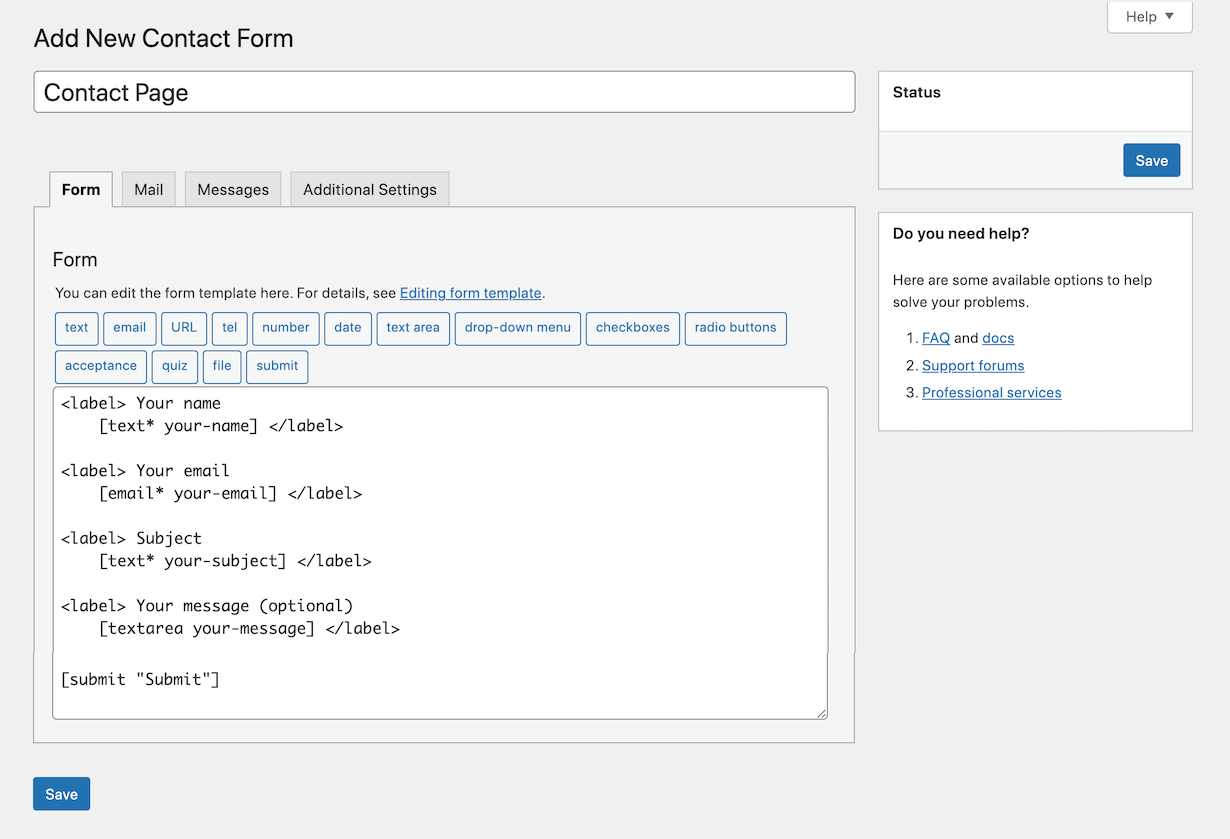
Ngay sau khi tạo, bạn sẽ thấy một cấu trúc biểu mẫu mặc định đã được thiết lập sẵn. Các trường cơ bản bao gồm Tên của bạn (your-name), Email của bạn (your-email), Tiêu đề (your-subject), và Nội dung tin nhắn (your-message). Mỗi trường được biểu diễn bằng một “tag” đặc biệt trong cặp dấu ngoặc vuông, ví dụ [text* your-name]. Dấu hoa thị (*) kế bên “text” cho biết đây là một trường bắt buộc nhập. Bạn hoàn toàn có thể chỉnh sửa, xóa hoặc thêm các trường mới tùy theo nhu cầu.
Thiết lập gửi email và cấu hình nhận email
Đây là bước quan trọng nhất để đảm bảo bạn nhận được thông tin từ khách hàng. Trong giao diện chỉnh sửa biểu mẫu, hãy chuyển sang tab Cấu hình email (Mail). Tại đây, bạn cần thiết lập các thông tin để hệ thống gửi email tự động.
Trường Đến (To) là địa chỉ email mà bạn muốn nhận thông báo khi có người điền vào biểu mẫu. Hãy chắc chắn rằng bạn nhập đúng địa chỉ email quản trị của mình. Trường Từ (From) thường được mặc định là email của người gửi, nhưng để tránh bị các bộ lọc spam chặn, bạn nên sử dụng một địa chỉ email có cùng tên miền với website, ví dụ wordpress@tenmiencuaban.com.
Phần Tiêu đề (Subject) và Nội dung email (Message body) là nơi bạn tùy chỉnh nội dung email sẽ nhận được. Bạn có thể sử dụng các “tag” từ biểu mẫu (ví dụ [your-name], [your-email]) để chèn thông tin người dùng đã nhập vào nội dung email. Điều này giúp bạn dễ dàng theo dõi và trả lời khách hàng một cách chính xác.
Hướng dẫn thêm các trường thông tin trong biểu mẫu
Contact Form 7 không chỉ giới hạn ở các trường cơ bản. Bạn có thể dễ dàng thêm nhiều loại trường khác nhau để thu thập thông tin chi tiết hơn từ người dùng, giúp biểu mẫu trở nên linh hoạt và đáp ứng đúng mục đích kinh doanh.
Các loại trường cơ bản và công dụng
Plugin này cung cấp một loạt các loại trường thông dụng để bạn lựa chọn. Trường văn bản (text) dùng cho các thông tin ngắn như họ tên. Trường email và số điện thoại (email, tel) được thiết kế riêng để xác thực định dạng đầu vào. Textarea là một vùng văn bản lớn, phù hợp để người dùng nhập nội dung tin nhắn, yêu cầu chi tiết.

Bên cạnh đó, Contact Form 7 còn hỗ trợ các trường đặc biệt hơn. Checkbox (ô kiểm) cho phép người dùng chọn nhiều lựa chọn cùng lúc, ví dụ như các dịch vụ họ quan tâm. Ngược lại, Radio button (nút radio) chỉ cho phép chọn một trong nhiều tùy chọn, thích hợp cho các câu hỏi trắc nghiệm như “Bạn biết đến chúng tôi từ đâu?”. Ngoài ra còn có trường thả xuống (drop-down menu), trường ngày tháng (date), và trường tải tệp lên (file upload) để tăng tính tương tác cho biểu mẫu.
Cách chèn và tùy chỉnh trường thông tin
Việc chèn một trường mới vào biểu mẫu rất đơn giản. Phía trên trình soạn thảo form, bạn sẽ thấy các nút tương ứng với từng loại trường như “text”, “email”, “url”,… Khi nhấp vào một nút, một cửa sổ pop-up sẽ hiện ra để bạn tùy chỉnh thuộc tính của trường đó.
Trong cửa sổ này, bạn có thể thiết lập trường đó có bắt buộc hay không bằng cách tick vào ô “Required field”. Bạn cũng có thể thêm placeholder – một đoạn văn bản mờ gợi ý cho người dùng biết cần nhập thông tin gì. Sau khi cấu hình xong, hãy nhấn nút “Chèn tag”. Một mã shortcode tương ứng sẽ được tạo ra, ví dụ [text* your-name placeholder "Họ và tên của bạn"].
Bạn chỉ cần sao chép mã này và dán vào vị trí mong muốn trong trình soạn thảo form. Để đảm bảo email gửi đi có chứa thông tin từ trường mới này, đừng quên sao chép tag đó (ví dụ [your-name]) và dán vào phần Nội dung email trong tab Cấu hình email.

Tùy chỉnh giao diện biểu mẫu để tối ưu trải nghiệm người dùng
Một biểu mẫu có giao diện đẹp mắt, chuyên nghiệp và an toàn không chỉ giúp tăng tỷ lệ chuyển đổi mà còn nâng cao uy tín thương hiệu của bạn. Contact Form 7 cho phép bạn tùy chỉnh giao diện và tăng cường bảo mật một cách linh hoạt. Để có thể tùy biến giao diện, bạn nên tìm hiểu thêm về Theme WordPress và cách thiết kế phù hợp.
Sử dụng CSS để thay đổi giao diện form
Mặc định, Contact Form 7 sẽ kế thừa phong cách thiết kế từ theme bạn đang sử dụng. Tuy nhiên, nếu muốn tạo dấu ấn riêng, bạn có thể sử dụng CSS để tùy chỉnh mọi thứ, từ màu sắc, phông chữ, kích thước cho đến khoảng cách giữa các trường.
Để thêm CSS tùy chỉnh, bạn có thể vào mục Giao diện (Appearance) -> Tùy biến (Customize) -> CSS bổ sung (Additional CSS). Mỗi biểu mẫu của Contact Form 7 đều có một ID riêng, cho phép bạn nhắm mục tiêu chính xác. Ví dụ, để thay đổi màu nền của nút gửi trong một form cụ thể, bạn có thể viết một đoạn mã CSS đơn giản như sau: #wpcf7-f123-p456-o1 .wpcf7-submit { background-color: #007bff; color: white; }. Bằng cách này, bạn có thể biến một biểu mẫu đơn điệu trở nên hấp dẫn và phù hợp với bộ nhận diện thương hiệu.

Tích hợp captcha và tăng bảo mật biểu mẫu
Spam là một vấn đề nhức nhối đối với bất kỳ biểu mẫu trực tuyến nào. Contact Form 7 tích hợp sẵn với Google reCAPTCHA, một công cụ hiệu quả để ngăn chặn các bot tự động gửi thư rác.
Để thiết lập, bạn cần truy cập vào mục Contact -> Tích hợp dịch vụ (Integration). Tại đây, bạn sẽ thấy tùy chọn thiết lập reCAPTCHA. Bạn cần tạo một cặp khóa API (Site Key và Secret Key) từ trang quản trị Google reCAPTCHA và dán vào các trường tương ứng. Sau khi lưu lại, bạn chỉ cần thêm mã shortcode [recaptcha] vào trình soạn thảo biểu mẫu, ngay phía trên nút gửi. Hệ thống sẽ tự động hiển thị một ô xác nhận “Tôi không phải là người máy”, giúp tăng cường bảo mật mà không gây phiền toái cho người dùng thật.
Các mẹo và lưu ý khi sử dụng Contact Form 7 hiệu quả
Để khai thác tối đa tiềm năng của Contact Form 7 và đảm bảo mọi thứ hoạt động trơn tru, có một vài mẹo nhỏ và lưu ý quan trọng bạn nên biết.
Quản lý dữ liệu và kiểm soát email
Một trong những rủi ro lớn nhất là email thông báo từ form bị thất lạc hoặc rơi vào hòm thư spam. Để tránh mất dữ liệu khách hàng, bạn nên cài đặt thêm plugin Plugin popup WordPress và plugin Flamingo. Plugin Flamingo sẽ tự động lưu lại mọi thông tin gửi qua form vào cơ sở dữ liệu WordPress, cho phép bạn xem lại bất cứ lúc nào, ngay cả khi email không đến được hộp thư của bạn.
Để đảm bảo email không bị đánh dấu là spam, hãy cấu hình đúng trường “From” trong tab Mail. Tốt nhất là sử dụng một địa chỉ email có tên miền trùng với website của bạn. Nếu vấn đề vẫn tiếp diễn, hãy cân nhắc sử dụng một plugin SMTP (như WP Mail SMTP). Plugin này sẽ giúp website của bạn gửi email thông qua một dịch vụ email chuyên nghiệp (như Gmail, SendGrid), tăng độ tin cậy và đảm bảo email được gửi đến nơi an toàn.

Tối ưu tốc độ và tương thích plugin
Mặc dù Contact Form 7 rất nhẹ, việc nó tải các tệp JavaScript và CSS trên mọi trang của website (ngay cả những trang không có form) có thể làm ảnh hưởng đôi chút đến tốc độ tải trang. Bạn có thể tối ưu bằng cách sử dụng các plugin quản lý tài nguyên (như Asset CleanUp) để chỉ cho phép Contact Form 7 tải tài nguyên trên những trang thực sự cần thiết. Để hiểu thêm về tối ưu plugin và thiết kế bạn có thể tham khảo Thiết kế web WordPress.
Ngoài ra, xung đột giữa các plugin là điều có thể xảy ra. Nếu bạn thấy biểu mẫu hiển thị sai hoặc không hoạt động, hãy thử tạm thời vô hiệu hóa các plugin khác để xác định nguyên nhân. Luôn đảm bảo rằng cả WordPress, theme và tất cả các plugin của bạn đều được cập nhật lên phiên bản mới nhất để giảm thiểu nguy cơ xung đột và các lỗ hổng bảo mật.
Các vấn đề thường gặp và cách xử lý
Trong quá trình sử dụng Contact Form 7, đôi khi bạn sẽ gặp phải một số sự cố không mong muốn. Dưới đây là những vấn đề phổ biến nhất và cách khắc phục chúng một cách hiệu quả.
Form gửi không nhận được email
Đây là lỗi phổ biến nhất mà người dùng gặp phải. Khi người dùng nhấn nút gửi, họ thấy thông báo thành công nhưng bạn lại không nhận được bất kỳ email nào. Nguyên nhân chính thường không nằm ở Contact Form 7 mà là do cách cấu hình máy chủ web của bạn. Nhiều nhà cung cấp hosting vô hiệu hóa hàm mail() của PHP, vốn được WordPress sử dụng để gửi email.
Cách giải quyết triệt để nhất là cài đặt và cấu hình một plugin SMTP. Các plugin như WP Mail SMTP by WPForms cho phép bạn kết nối website với một dịch vụ gửi email chuyên dụng (ví dụ: tài khoản Gmail của bạn, SendGrid, Mailgun). Bằng cách này, email sẽ được gửi qua một kênh đáng tin cậy, đảm bảo tỷ lệ gửi thành công gần như tuyệt đối và không bị rơi vào hòm thư rác.

Form không hiển thị hoặc lỗi giao diện
Đôi khi, biểu mẫu của bạn có thể không hiển thị đúng cách hoặc trông lộn xộn trên trang. Nguyên nhân phổ biến nhất là do xung đột CSS hoặc JavaScript từ theme hoặc một plugin khác. Mã CSS của theme có thể ghi đè lên các quy tắc định dạng của Contact Form 7, gây ra lỗi hiển thị.
Để khắc phục, bạn có thể sử dụng công cụ kiểm tra phần tử (Inspect Tool) của trình duyệt để xác định đoạn mã CSS nào đang gây ra sự cố. Sau đó, bạn có thể viết một đoạn CSS tùy chỉnh mạnh hơn để sửa lỗi. Nếu vấn đề phức tạp hơn, hãy thử chuyển tạm thời sang một theme WordPress mặc định (như Twenty Twenty-Four) để xem lỗi có biến mất không. Nếu có, vấn đề chắc chắn nằm ở theme của bạn. Trong trường hợp này, việc tạo lại biểu mẫu hoặc liên hệ với nhà phát triển theme để được hỗ trợ là giải pháp tốt nhất.
Best Practices khi dùng Contact Form 7
Để đảm bảo biểu mẫu liên hệ của bạn luôn hoạt động hiệu quả, an toàn và mang lại trải nghiệm tốt nhất cho người dùng, hãy tuân thủ các thực hành tốt nhất sau đây:
- Luôn cập nhật phiên bản mới nhất: Các nhà phát triển thường xuyên tung ra các bản cập nhật để vá lỗi bảo mật và cải thiện tính năng. Việc giữ cho plugin luôn ở phiên bản mới nhất là cách tốt nhất để bảo vệ website của bạn.
- Sử dụng CAPTCHA để hạn chế spam: Đừng bao giờ bỏ qua bước tích hợp Google reCAPTCHA. Đây là lớp phòng thủ đầu tiên và hiệu quả nhất giúp bạn chống lại hàng tấn email rác từ bot tự động.
- Giữ biểu mẫu đơn giản, dễ dùng: Chỉ yêu cầu những thông tin thực sự cần thiết. Một biểu mẫu quá dài và phức tạp có thể khiến người dùng nản lòng và từ bỏ. Hãy tôn trọng thời gian của họ.
- Kiểm tra thường xuyên tính năng gửi mail: Định kỳ mỗi tháng một lần, hãy tự mình điền và gửi thử biểu mẫu để đảm bảo rằng hệ thống gửi email vẫn đang hoạt động bình thường. Đừng để đến khi khách hàng phàn nàn bạn mới phát hiện ra sự cố.
- Tránh dùng quá nhiều trường khiến người dùng nản: Thiết kế biểu mẫu với số lượng trường tối thiểu. Nếu bạn cần thu thập nhiều thông tin, hãy cân nhắc chia nhỏ thành nhiều bước hoặc chỉ đánh dấu bắt buộc cho những trường quan trọng nhất.
Kết luận
Contact Form 7 đã chứng tỏ vai trò không thể thiếu trong hệ sinh thái WordPress, cung cấp một giải pháp mạnh mẽ, linh hoạt và hoàn toàn miễn phí để xây dựng cầu nối giao tiếp giữa doanh nghiệp và khách hàng. Từ việc tạo một biểu mẫu liên hệ đơn giản đến việc thiết lập các form phức tạp với nhiều trường tùy chỉnh, plugin này đều đáp ứng một cách xuất sắc. Nó trao quyền cho người dùng không chuyên về kỹ thuật có thể tự mình quản lý một phần quan trọng của website.
Qua hướng dẫn chi tiết này, hy vọng bạn đã nắm vững cách cài đặt plugin, cấu hình và tối ưu hóa biểu mẫu của mình. Hãy áp dụng những kiến thức này để tạo ra những biểu mẫu chuyên nghiệp, an toàn và thân thiện với người dùng, từ đó nâng cao hiệu quả tương tác và thúc đẩy sự phát triển cho website của bạn. Đừng ngần ngại khám phá thêm các plugin mở rộng và các kỹ thuật tùy chỉnh nâng cao để khai thác toàn bộ sức mạnh mà Contact Form 7 mang lại.


