

 Tác giả: Bùi Mạnh Đức
  0
0  238
238  Copy Link
 Bookmark
Giới thiệu về Grub Bootloader
Khi bạn nhấn nút nguồn trên máy tính, có bao giờ bạn tự hỏi điều gì xảy ra sau màn hình logo của nhà sản xuất không? Làm thế nào để hệ điều hành, dù là Windows hay Linux, được đánh thức và sẵn sàng hoạt động? Quá trình này không hề tự động mà cần đến một người điều phối thầm lặng, và đó chính là bootloader. Đặc biệt khi bạn cài đặt nhiều hệ điều hành trên cùng một máy, vấn đề sẽ trở nên phức tạp hơn. Hệ thống cần một công cụ thông minh để hỏi bạn muốn khởi động vào đâu hôm nay. Grub bootloader chính là giải pháp phổ biến và mạnh mẽ nhất trong thế giới Linux, giúp bạn quản lý việc khởi động một cách linh hoạt. Bài viết này sẽ cùng bạn tìm hiểu từ A-Z về Grub: từ khái niệm, cách cài đặt, cấu hình, tùy chỉnh và cả cách xử lý các lỗi thường gặp.
Khái niệm về Bootloader và Vai trò của Grub
Bootloader là gì?
Bootloader, hay trình khởi động, là một chương trình máy tính nhỏ nhưng cực kỳ quan trọng. Nó là chương trình đầu tiên được thực thi sau khi quá trình kiểm tra phần cứng ban đầu của hệ thống (POST) hoàn tất. Hãy tưởng tượng bootloader như một người gác cổng của máy tính. Sau khi hệ thống bật lên và kiểm tra “giấy tờ tùy thân” (kiểm tra phần cứng), người gác cổng này sẽ quyết định cánh cửa nào (hệ điều hành nào) sẽ được mở ra.
Vai trò then chốt của bootloader là nạp nhân (kernel) của hệ điều hành từ ổ đĩa cứng vào bộ nhớ RAM. Một khi nhân hệ điều hành đã nằm trong RAM, nó sẽ tiếp quản quyền kiểm soát hệ thống và bắt đầu quá trình khởi động đầy đủ của hệ điều hành đó. Nếu không có bootloader, máy tính của bạn sẽ dừng lại sau khi kiểm tra phần cứng và không biết phải làm gì tiếp theo.
Grub là gì và tại sao nó quan trọng?
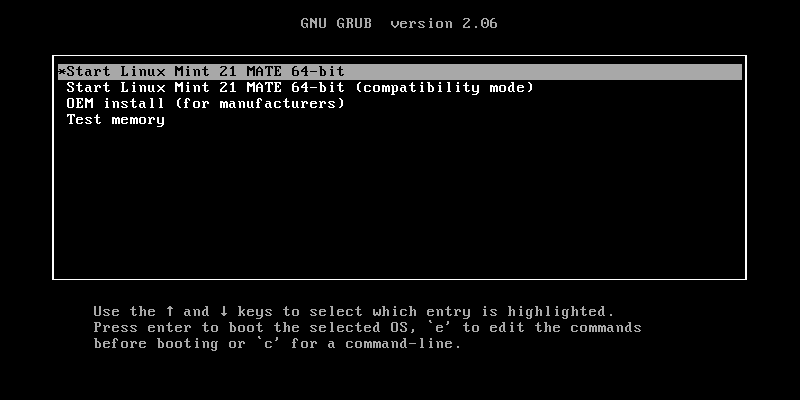
GRUB, viết tắt của GRand Unified Bootloader, là trình khởi động tiêu chuẩn cho hầu hết các bản phân phối Linux là gì hiện nay. Nó là phiên bản kế nhiệm mạnh mẽ hơn nhiều so với “người tiền nhiệm” LILO (Linux Loader). GRUB không chỉ đơn thuần là một bootloader, mà còn là một bộ quản lý khởi động đa năng, giúp bạn dễ dàng lựa chọn giữa nhiều hệ điều hành được cài đặt trên cùng một máy tính.
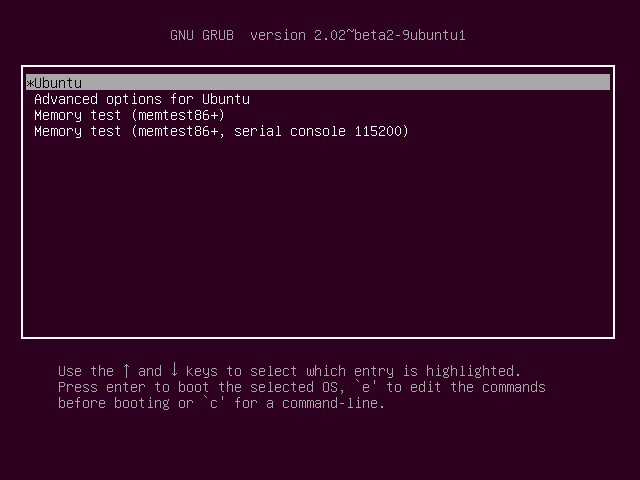
Điểm nổi bật của GRUB so với các bootloader khác chính là sự linh hoạt và các tính năng mạnh mẽ. Nó có thể đọc được nhiều loại hệ thống tệp tin khác nhau như ext4, Btrfs, XFS, và thậm chí cả NTFS của Windows. Điều này cho phép nó định vị và khởi động các hệ điều hành khác nhau một cách dễ dàng. Hơn nữa, GRUB cung cấp một menu khởi động tương tác và một giao diện dòng lệnh (command-line) cứu hộ, cho phép người dùng khắc phục sự cố ngay cả khi hệ thống không thể khởi động bình thường. Trong hệ sinh thái Linux, GRUB đóng vai trò trung tâm trong việc đảm bảo bạn có thể khởi động vào bản phân phối Linux yêu thích của mình hoặc chuyển đổi sang Windows chỉ trong vài giây.
Cách Cài Đặt Grub Trên Hệ Thống Linux
Chuẩn bị cài đặt Grub
Trước khi tiến hành cài đặt GRUB, bạn cần đảm bảo một vài yêu cầu cơ bản. Đầu tiên, bạn cần có quyền truy cập quản trị (root hoặc sudo) trên hệ thống Linux của mình. GRUB cần được cài đặt vào Master Boot Record (MBR) hoặc phân vùng khởi động EFI (ESP), và các thao tác này đòi hỏi quyền cao nhất. Thứ hai, bạn cần xác định chính xác ổ đĩa mà bạn muốn cài đặt GRUB lên. Thông thường, đây là ổ đĩa chính của hệ thống, ví dụ như `/dev/sda` hoặc `/dev/nvme0n1`.
Việc phân vùng ổ đĩa cũng rất quan trọng. Đối với các hệ thống cũ sử dụng BIOS, GRUB sẽ được cài vào MBR. Đối với các hệ thống hiện đại hơn sử dụng UEFI, bạn cần có một phân vùng Hệ thống EFI (EFI System Partition – ESP) được định dạng FAT32. Hầu hết các trình cài đặt Linux hiện đại đều tự động tạo phân vùng này cho bạn. Hãy sử dụng các công cụ như lsblk hoặc `fdisk -l` để kiểm tra cấu trúc phân vùng hiện tại và xác định đúng ổ đĩa đích trước khi bắt đầu.
Hướng dẫn chi tiết cài đặt
Việc cài đặt GRUB thường được thực hiện tự động trong quá trình cài đặt Linux. Tuy nhiên, trong trường hợp bạn cần cài đặt lại hoặc sửa chữa, bạn có thể thực hiện thủ công. Cú pháp lệnh có thể khác nhau đôi chút giữa các bản phân phối, nhưng quy trình chung là tương tự. Đầu tiên, bạn cần cài đặt gói GRUB thông qua trình quản lý gói của hệ thống.
Đối với các hệ thống dựa trên Debian/Ubuntu, bạn sử dụng lệnh: `sudo apt-get install grub-pc`. Đối với các hệ thống dựa trên Red Hat/CentOS/Fedora, lệnh sẽ là: `sudo yum install grub2` hoặc `sudo dnf install grub2-tools`. Trên Arch Linux, bạn dùng: `sudo pacman -S grub`. Sau khi gói đã được cài đặt, bạn tiến hành cài đặt GRUB vào ổ đĩa bằng lệnh: `sudo grub-install /dev/sda` (nhớ thay `/dev/sda` bằng ổ đĩa chính của bạn). Lệnh này sẽ ghi các tệp cần thiết của GRUB vào khu vực khởi động của ổ đĩa.
Cuối cùng, để GRUB nhận diện tất cả các hệ điều hành có trên máy, bạn cần chạy lệnh: `sudo update-grub` (trên Debian/Ubuntu) hoặc `sudo grub-mkconfig -o /boot/grub/grub.cfg` (trên các bản phân phối khác). Lệnh này sẽ quét các phân vùng và tự động tạo ra tệp cấu hình menu khởi động. Nếu không có lỗi nào xuất hiện, GRUB đã được cài đặt thành công.
Hướng Dẫn Cấu Hình và Quản Lý Đa Hệ Điều Hành Với Grub
Cấu hình file grub.cfg
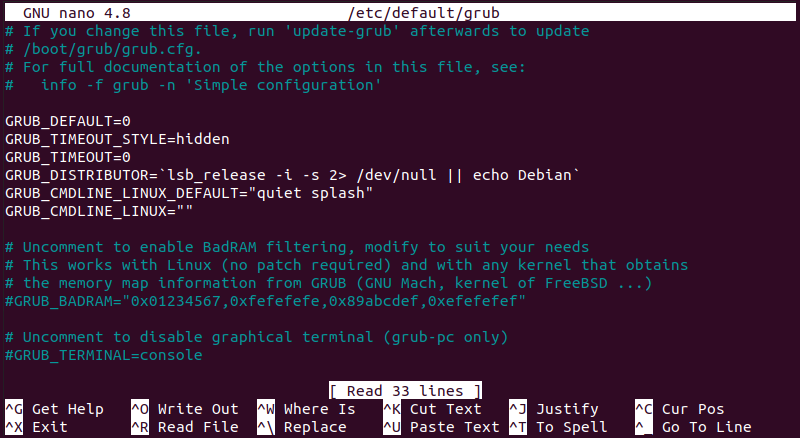
Tệp cấu hình chính điều khiển menu khởi động của GRUB là `grub.cfg`, thường nằm ở `/boot/grub/grub.cfg`. Tuy nhiên, đây là một tệp được tạo tự động và nhà phát triển GRUB khuyến cáo bạn không nên chỉnh sửa trực tiếp. Bất kỳ thay đổi thủ công nào trong tệp này sẽ bị ghi đè vào lần tiếp theo bạn chạy lệnh `update-grub`. Thay vào đó, “nguồn” của tệp cấu hình này nằm ở tệp /etc/default/grub và các script trong thư mục `/etc/grub.d/`.

Tệp `/etc/default/grub` chứa các tùy chọn chung như thời gian chờ, hệ điều hành mặc định, và các tham số dòng lệnh cho kernel. Ví dụ, bạn có thể thay đổi `GRUB_TIMEOUT=5` để menu hiển thị trong 5 giây, hoặc `GRUB_DEFAULT=0` để chọn mục đầu tiên làm mặc định. Sau khi chỉnh sửa tệp này, bạn phải chạy `sudo update-grub` để áp dụng các thay đổi vào tệp `grub.cfg`. Nếu muốn thêm các mục khởi động tùy chỉnh (ví dụ: một kernel đặc biệt), bạn có thể tạo một tệp mới trong `/etc/grub.d/`, chẳng hạn như `40_custom`, và viết cấu hình của mình vào đó.
Quản lý khởi động đa hệ điều hành
Một trong những sức mạnh lớn nhất của GRUB là khả năng quản lý môi trường khởi động kép (dual-boot) hoặc đa khởi động (multi-boot). Để GRUB có thể nhận diện các hệ điều hành khác (như Windows hoặc một bản phân phối Linux khác), bạn cần một công cụ gọi là os-prober. Hầu hết các hệ thống đã cài đặt sẵn công cụ này. Khi bạn chạy lệnh `sudo update-grub`, nó sẽ tự động gọi `os-prober` để quét tất cả các phân vùng, tìm kiếm các bộ nạp khởi động của hệ điều hành khác và tự động thêm chúng vào menu GRUB.
Để thiết lập hệ điều hành mặc định, bạn hãy chỉnh sửa tệp `/etc/default/grub`. Thay đổi giá trị của `GRUB_DEFAULT`. Bạn có thể đặt nó thành một số (ví dụ: `0` cho mục đầu tiên, `1` cho mục thứ hai) hoặc tên của mục menu (ví dụ: `GRUB_DEFAULT=”Windows Boot Manager”`). Tương tự, bạn có thể điều chỉnh `GRUB_TIMEOUT` để đặt thời gian chờ (tính bằng giây) trước khi GRUB tự động khởi động vào hệ điều hành mặc định. Nếu đặt `GRUB_TIMEOUT=-1`, menu sẽ chờ vô thời hạn cho đến khi bạn đưa ra lựa chọn. Sau khi lưu các thay đổi, đừng quên chạy `sudo update-grub`.

Cách Tùy Chỉnh Grub Để Tối Ưu Quá Trình Khởi Động
Ngoài việc cấu hình chức năng, bạn hoàn toàn có thể “làm đẹp” cho giao diện menu của GRUB. Thay vì màn hình đen chữ trắng nhàm chán, bạn có thể thêm hình nền và thay đổi màu sắc phông chữ. Để thêm hình nền, bạn chỉ cần đặt một tệp ảnh (định dạng PNG, TGA, hoặc JPG) vào thư mục `/boot/grub/`. Sau đó, thêm dòng `GRUB_BACKGROUND=”/boot/grub/ten_anh.png”` vào tệp `/etc/default/grub`. Ngoài ra, có rất nhiều theme GRUB được cộng đồng tạo sẵn trên các trang như GNOME-Look.org. Việc cài đặt theme thường bao gồm việc sao chép thư mục theme và chỉnh sửa biến `GRUB_THEME` trong tệp cấu hình.
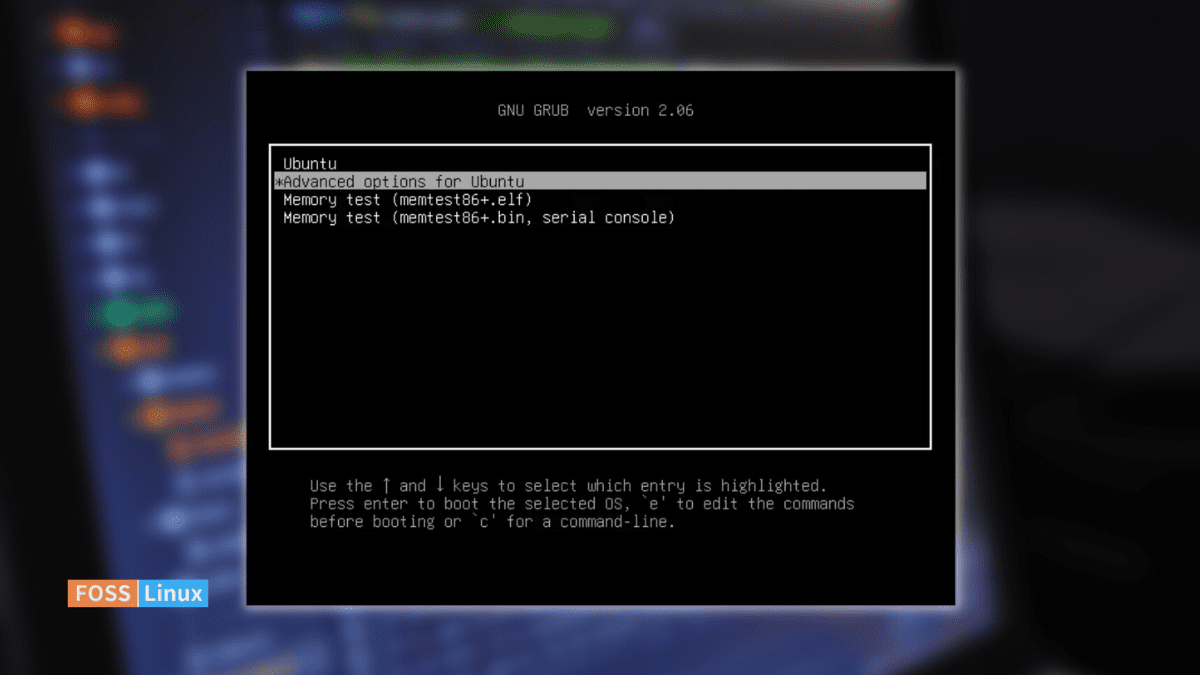
Tối ưu thời gian khởi động cũng là một tùy chỉnh hữu ích. Cách đơn giản nhất là giảm giá trị `GRUB_TIMEOUT` trong `/etc/default/grub` xuống `1` hoặc `2` giây nếu bạn ít khi cần chọn hệ điều hành khác. Một tùy chỉnh nâng cao hơn là thêm các tùy chọn vào menu khởi động. Ví dụ, hầu hết các bản phân phối Linux đều tự động tạo một mục “recovery mode” (chế độ khôi phục). Bạn có thể tìm hiểu cấu trúc của nó trong các script tại `/etc/grub.d/` để tự tạo các mục khởi động tùy chỉnh, chẳng hạn như khởi động vào một phiên bản kernel cũ hơn hoặc thêm các tham số kernel đặc biệt để gỡ lỗi.
Xử Lý Và Sửa Lỗi Thường Gặp Liên Quan Đến Grub
Lỗi không tìm thấy bootloader (GRUB Rescue)
Một trong những lỗi đáng sợ nhất mà người dùng Linux có thể gặp phải là màn hình đen với dòng chữ `error: no such partition` và dấu nhắc `grub rescue>`. Lỗi này thường xảy ra khi có sự thay đổi trong cấu trúc phân vùng ổ đĩa (ví dụ: bạn thay đổi kích thước, xóa, hoặc tạo mới một phân vùng), khiến GRUB không còn tìm thấy các tệp cần thiết của nó. Đừng hoảng sợ, vì chế độ GRUB Rescue chính là một công cụ cứu hộ mạnh mẽ.

Để xử lý, bạn cần giúp GRUB tìm lại “nhà” của nó. Đầu tiên, dùng lệnh `ls` để liệt kê tất cả các ổ đĩa và phân vùng mà GRUB nhìn thấy, ví dụ: `(hd0), (hd0,msdos1), (hd0,msdos2)`. Tiếp theo, bạn cần tìm phân vùng chứa thư mục `/boot/grub` của Linux. Bạn có thể kiểm tra từng phân vùng bằng lệnh `ls (hd0,msdos1)/`. Khi đã tìm thấy đúng phân vùng, bạn thực hiện các lệnh sau để khởi động tạm thời:
1. `set root=(hd0,msdos1)`
2. `set prefix=(hd0,msdos1)/boot/grub`
3. `insmod normal`
4. `normal`
Sau khi vào được hệ điều hành, hãy mở terminal và chạy ngay `sudo grub-install /dev/sda` và `sudo update-grub` để sửa lỗi vĩnh viễn.
Lỗi menu Grub không hiển thị hoặc không nhận diện hệ điều hành
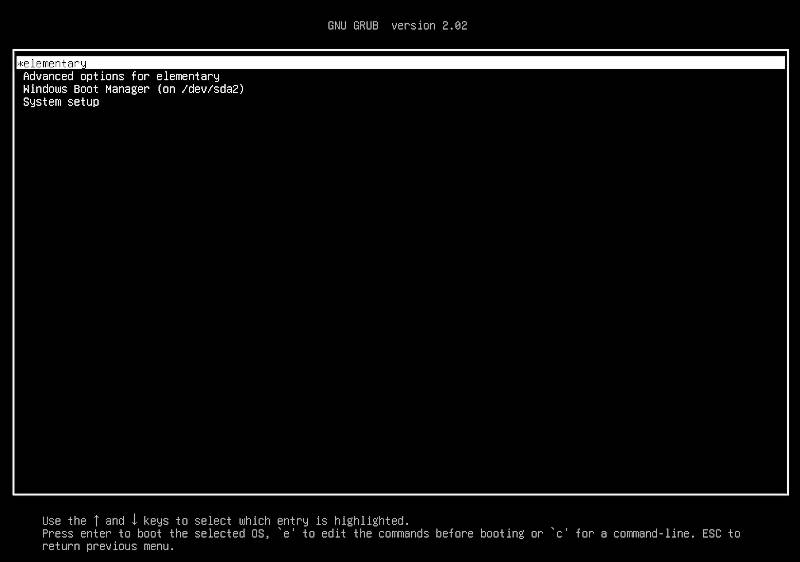
Một vấn đề phổ biến khác là menu GRUB không hiển thị đúng như mong đợi, hoặc không liệt kê tất cả các hệ điều hành bạn đã cài đặt (đặc biệt là Windows). Nguyên nhân có thể do tệp cấu hình `/etc/default/grub` bị thiết lập sai, hoặc do công cụ os-prober không chạy đúng cách. Đầu tiên, hãy kiểm tra tệp `/etc/default/grub`. Đảm bảo rằng `GRUB_TIMEOUT_STYLE` không được đặt thành `hidden` và `GRUB_TIMEOUT` có giá trị lớn hơn 0. Nếu bạn muốn nó luôn hiển thị menu, hãy đặt `GRUB_TIMEOUT_STYLE=menu`.
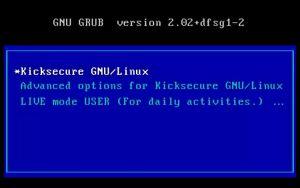
Nếu Windows hoặc một hệ điều hành Linux khác bị thiếu trong danh sách, nguyên nhân thường là do `os-prober` đã bị vô hiệu hóa hoặc không tìm thấy chúng. Hãy chắc chắn rằng gói `os-prober` đã được cài đặt. Một số bản phân phối gần đây có thể vô hiệu hóa nó theo mặc định để tăng tốc độ. Bạn có thể kích hoạt nó bằng cách thêm dòng `GRUB_DISABLE_OS_PROBER=false` vào tệp `/etc/default/grub`. Sau khi thực hiện bất kỳ thay đổi nào, hãy luôn nhớ chạy `sudo update-grub` để tạo lại tệp cấu hình. Nếu vẫn không được, hãy kiểm tra xem Secure Boot trong UEFI/BIOS có đang chặn việc khởi động hệ điều hành khác hay không.
Best Practices
Khi làm việc với một thành phần quan trọng như GRUB, việc tuân thủ các phương pháp tốt nhất là vô cùng cần thiết để đảm bảo hệ thống của bạn luôn ổn định và an toàn. Nguyên tắc vàng đầu tiên là: luôn sao lưu tệp cấu hình trước khi chỉnh sửa. Chỉ cần một lệnh đơn giản như `sudo cp /etc/default/grub /etc/default/grub.bak` là bạn đã có một bản dự phòng an toàn để quay lại nếu có sự cố xảy ra.
Thứ hai, hãy thường xuyên kiểm tra tình trạng phân vùng và ổ đĩa của bạn. Các công cụ như lsblk hay GParted có thể giúp bạn có cái nhìn tổng quan về cấu trúc ổ đĩa. Việc hiểu rõ ổ đĩa nào là ổ khởi động (ví dụ `/dev/sda`) và phân vùng nào chứa hệ điều hành sẽ giúp bạn tránh được những sai lầm khi chạy các lệnh như `grub-install`.
Thứ ba, đừng tùy chỉnh quá phức tạp nếu bạn không hoàn toàn chắc chắn về những gì mình đang làm. Việc chỉnh sửa các script trong `/etc/grub.d/` hoặc thêm các tham số kernel lạ có thể dẫn đến việc hệ thống không thể khởi động. Hãy bắt đầu với những thay đổi đơn giản trong `/etc/default/grub` trước. Cuối cùng, và quan trọng nhất, hãy luôn sử dụng lệnh cập nhật GRUB đúng cách. Sau mỗi lần thay đổi `/etc/default/grub` hoặc cài đặt một kernel mới, hãy chạy `sudo update-grub` (hoặc lệnh tương đương) để đảm bảo tệp `grub.cfg` được cập nhật chính xác với cấu hình mới nhất.
Kết Luận
Qua bài viết này, chúng ta đã cùng nhau khám phá GRUB – người gác cổng thầm lặng nhưng đầy quyền năng của thế giới Linux. Từ vai trò cơ bản là nạp hệ điều hành, đến khả năng quản lý linh hoạt môi trường đa khởi động, GRUB thực sự là một công cụ không thể thiếu. Việc hiểu rõ cách cài đặt, cấu hình và sửa lỗi GRUB không chỉ giúp bạn làm chủ hệ thống của mình mà còn mang lại sự tự tin khi đối mặt với các sự cố khởi động.
Áp dụng đúng các kiến thức và phương pháp đã trình bày sẽ giúp hệ thống của bạn hoạt động ổn định và linh hoạt hơn bao giờ hết, đặc biệt khi bạn muốn trải nghiệm song song nhiều hệ điều hành. Đừng ngần ngại thử cài đặt và tùy chỉnh GRUB trên một máy ảo hoặc một hệ thống thử nghiệm để làm quen. Thế giới Linux luôn rộng mở cho những ai ham học hỏi. Chúng tôi tại AZWEB khuyến khích bạn đọc thêm các tài liệu chuyên sâu và thực hành thường xuyên, vì đó là con đường tốt nhất để trở thành một người dùng Linux thành thạo.


