

 Tác giả: Bùi Mạnh Đức
  0
0  231
231  Copy Link
 Bookmark
Chào mừng bạn đến với thế giới Linux! Một trong những điểm mạnh nhất của hệ điều hành này là cách nó quản lý phần mềm một cách có hệ thống thông qua các “gói” (package). Hãy tưởng tượng mỗi gói là một chiếc hộp chứa tất cả mọi thứ cần thiết để một chương trình hoạt động: file thực thi, file cấu hình, tài liệu hướng dẫn và thông tin về các gói khác mà nó phụ thuộc. Cách tiếp cận này giúp việc cài đặt, cập nhật và gỡ bỏ phần mềm trở nên cực kỳ hiệu quả và nhất quán. Tuy nhiên, chính vì sự liên kết chặt chẽ này, việc gỡ cài đặt một gói phần mềm không đúng cách có thể gây ra những hậu quả không mong muốn, từ việc lãng phí dung lượng lưu trữ đến làm hỏng các ứng dụng khác, thậm chí ảnh hưởng đến sự ổn định của toàn bộ hệ thống.
Trong bài viết này, AZWEB sẽ hướng dẫn bạn chi tiết cách gỡ cài đặt gói phần mềm một cách an toàn và triệt để. Chúng ta sẽ cùng nhau tìm hiểu về các công cụ quản lý gói phổ biến như apt trên các bản phân phối dựa trên Debian (như Ubuntu) và yum trên các bản phân phối dựa trên Red Hat (như CentOS). Bài viết sẽ đi từ các lệnh cơ bản đến các kỹ thuật nâng cao, giúp bạn hiểu rõ sự khác biệt giữa remove và purge, cách xử lý các file còn sót lại và làm thế nào để dọn dẹp hệ thống của mình một cách hiệu quả nhất. Hãy cùng bắt đầu hành trình làm chủ hệ thống Linux của bạn!

Các lệnh cơ bản để gỡ cài đặt package trên Linux
Trong Linux, có nhiều công cụ khác nhau để quản lý các gói phần mềm, mỗi công cụ phù hợp với một họ bản phân phối nhất định. Hiểu rõ các lệnh cơ bản này là bước đầu tiên để bạn có thể quản lý hệ thống của mình một cách chuyên nghiệp. Dù bạn đang sử dụng Ubuntu, CentOS hay bất kỳ bản phân phối nào khác, các nguyên tắc cốt lõi vẫn tương tự nhau. Chúng ta sẽ khám phá hai cặp công cụ phổ biến nhất: dpkg/apt và rpm/yum. Nắm vững chúng sẽ giúp bạn tự tin hơn khi cần dọn dẹp hoặc thay đổi phần mềm trên máy chủ của mình.
Lệnh dpkg và apt-get remove
Đối với các hệ thống dựa trên Debian như Ubuntu, dpkg là công cụ quản lý gói ở tầng thấp. Nó có thể cài đặt, gỡ bỏ và cung cấp thông tin về các file `.deb`. Để gỡ một gói bằng dpkg, bạn có thể dùng lệnh sudo dpkg -r <tên_gói>. Tuy nhiên, dpkg không tự động xử lý các gói phụ thuộc (dependencies), điều này có thể dẫn đến lỗi nếu các gói khác cần gói bạn đang gỡ.
Đây là lúc apt (Advanced Package Tool) và apt-get phát huy tác dụng. Chúng là các công cụ quản lý gói ở tầng cao hơn, hoạt động như một lớp vỏ bọc thông minh cho dpkg. Khi bạn dùng lệnh sudo apt-get remove <tên_gói>, apt không chỉ gỡ gói đó mà còn kiểm tra và xử lý các mối quan hệ phụ thuộc, giúp hệ thống của bạn luôn ổn định.
Một điểm cực kỳ quan trọng cần phân biệt là sự khác nhau giữa remove và purge.
remove: Lệnh này sẽ gỡ bỏ các file thực thi của gói nhưng vẫn giữ lại các file cấu hình. Điều này hữu ích nếu bạn dự định cài đặt lại phần mềm đó trong tương lai và muốn giữ nguyên các thiết lập cũ.purge: Lệnh này không chỉ gỡ bỏ gói mà còn xóa sạch tất cả các file cấu hình liên quan. Hãy dùngpurgekhi bạn muốn loại bỏ hoàn toàn phần mềm và mọi dấu vết của nó khỏi hệ thống.

Lệnh rpm và yum remove
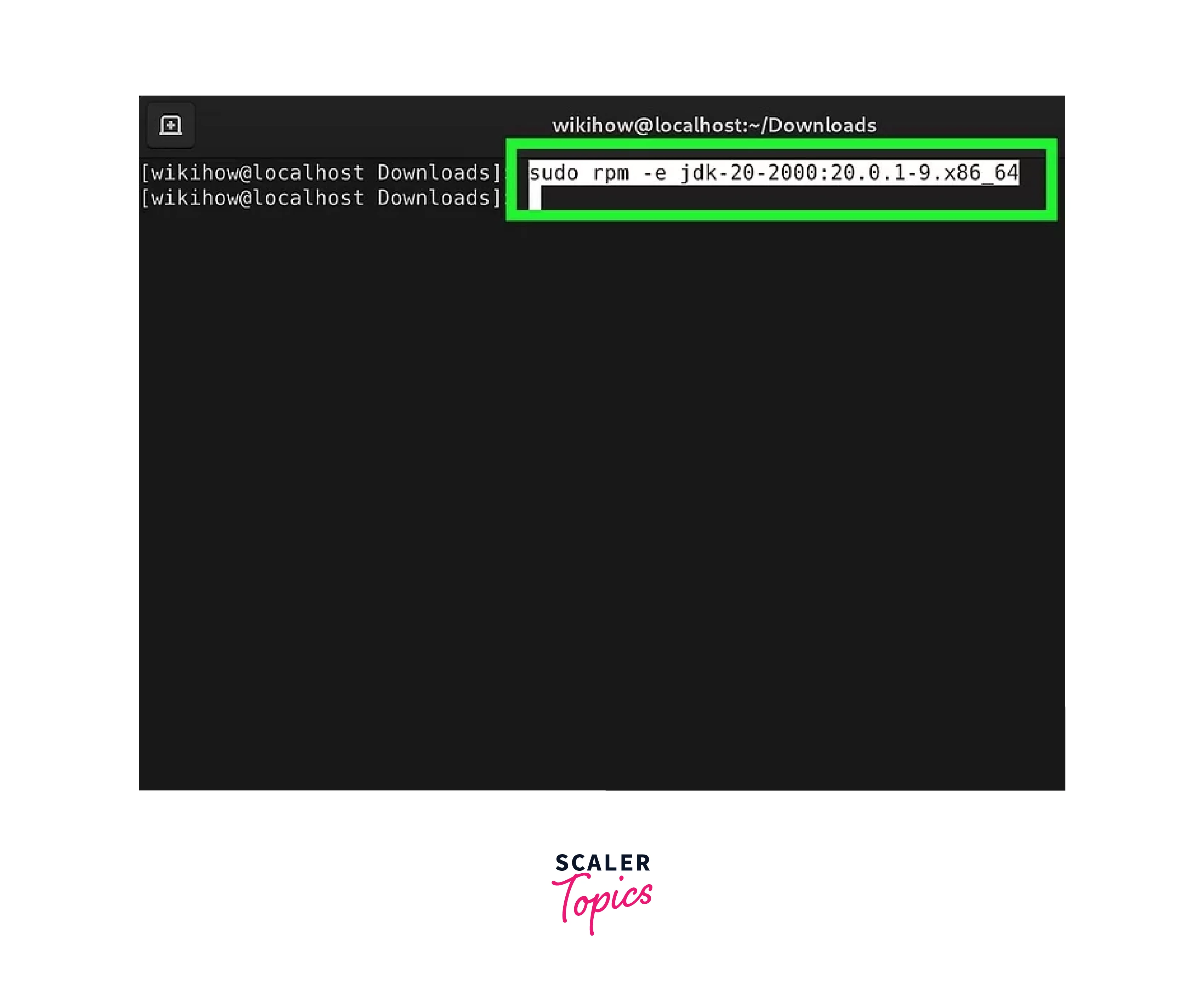
Trên các hệ thống dựa trên Red Hat như CentOS, Fedora, và RHEL, công cụ quản lý gói cơ bản là rpm (Red Hat Package Manager). Tương tự như dpkg, rpm làm việc trực tiếp với các file `.rpm`. Để gỡ một gói bằng rpm, bạn sử dụng lệnh sudo rpm -e <tên_gói>. Giống như dpkg, rpm cũng không tự giải quyết các gói phụ thuộc, điều này có thể làm cho việc quản lý thủ công trở nên phức tạp.
Để giải quyết vấn đề này, yum (Yellowdog Updater, Modified) và sau này là dnf (Dandified YUM) đã ra đời. yum là một công cụ quản lý gói mạnh mẽ, giúp tự động hóa quá trình cài đặt, cập nhật và gỡ bỏ phần mềm bằng cách xử lý các gói phụ thuộc một cách thông minh. Khi bạn chạy lệnh sudo yum remove <tên_gói>, yum sẽ phân tích và xác định tất cả các gói phụ thuộc không còn cần thiết và đề nghị gỡ bỏ chúng cùng lúc. Điều này đảm bảo rằng hệ thống của bạn luôn gọn gàng và không chứa các gói “mồ côi” không cần thiết. yum giúp quá trình gỡ bỏ phần mềm trở nên an toàn và dễ dàng hơn rất nhiều so với việc chỉ sử dụng rpm.
Hướng dẫn sử dụng công cụ apt để gỡ cài đặt trên Ubuntu
apt là công cụ quản lý gói mặc định và mạnh mẽ trên Ubuntu cũng như các bản phân phối dựa trên Debian khác. Nó cung cấp một giao diện dòng lệnh thân thiện và dễ sử dụng, giúp bạn dễ dàng quản lý phần mềm. Việc gỡ cài đặt bằng apt không chỉ đơn giản là xóa file mà còn là một quá trình được kiểm soát để đảm bảo tính toàn vẹn của hệ thống. Hiểu rõ cách sử dụng apt sẽ giúp bạn duy trì một hệ thống sạch sẽ, tối ưu và không gặp lỗi.
Câu lệnh apt remove và apt purge
Như đã đề cập, apt cung cấp hai lệnh chính để gỡ cài đặt một gói: apt remove và apt purge. Lựa chọn giữa hai lệnh này phụ thuộc vào mục tiêu của bạn.
apt remove: Lệnh này là lựa chọn tiêu chuẩn để gỡ bỏ một gói. Nó sẽ xóa các file nhị phân, thư viện và các tài liệu liên quan đến gói đó. Tuy nhiên, nó sẽ cố tình để lại các file cấu hình của người dùng hoặc của hệ thống (thường nằm trong /etc).
Ví dụ, để gỡ trình duyệt Firefox, bạn sẽ chạy lệnh sau: sudo apt remove firefox
Hệ thống sẽ liệt kê các gói sẽ được gỡ bỏ và yêu cầu bạn xác nhận. Điều này hữu ích khi bạn nghĩ rằng mình có thể cần cài đặt lại Firefox sau này và muốn giữ lại các cài đặt cá nhân như bookmark hay extension.
apt purge: Lệnh này mạnh hơn rất nhiều. Nó làm tất cả những gì remove làm, và sau đó tiếp tục xóa tất cả các file cấu hình liên quan đến gói. Đây là lựa chọn lý tưởng khi bạn muốn xóa sổ hoàn toàn một phần mềm khỏi hệ thống của mình, giải phóng dung lượng và đảm bảo không có xung đột nào trong tương lai.
Để gỡ bỏ hoàn toàn Firefox cùng với cấu hình của nó, bạn sẽ dùng lệnh: sudo apt purge firefox
Bạn nên sử dụng purge khi chắc chắn rằng mình sẽ không cần đến phần mềm đó nữa và muốn hệ thống được “dọn dẹp” một cách triệt để nhất.
Kiểm tra gói và làm sạch hệ thống với apt
Sau khi gỡ cài đặt một gói, điều quan trọng là phải kiểm tra lại để chắc chắn rằng nó đã được gỡ bỏ hoàn toàn và dọn dẹp các tệp tin thừa để tối ưu hóa hệ thống. apt cung cấp các công cụ hữu ích cho việc này.
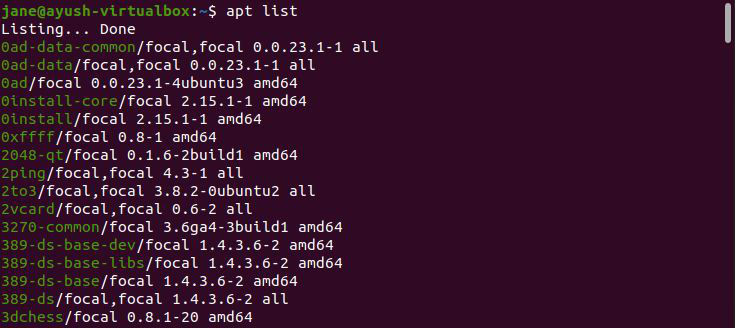
Đầu tiên, để kiểm tra xem một gói đã được gỡ bỏ hay chưa, bạn có thể sử dụng lệnh apt list --installed: apt list --installed | grep <tên_gói>
Nếu lệnh này không trả về kết quả nào, điều đó có nghĩa là gói đã được gỡ bỏ thành công. Nếu bạn đã dùng apt remove và vẫn thấy gói đó trong danh sách với trạng thái “residual-config”, điều đó có nghĩa là các file cấu hình vẫn còn tồn tại.
Tiếp theo, hãy làm sạch hệ thống. Khi bạn gỡ bỏ một gói, các gói phụ thuộc của nó mà không còn được sử dụng bởi bất kỳ phần mềm nào khác có thể vẫn còn lại. Đây được gọi là các gói “mồ côi”. Để tự động tìm và gỡ bỏ chúng, hãy sử dụng lệnh autoremove: sudo apt autoremove
Lệnh này rất an toàn và được khuyến khích sử dụng thường xuyên để giữ cho hệ thống của bạn gọn gàng.
Cuối cùng, apt lưu trữ một bản sao của các gói đã tải xuống trong một bộ nhớ cache (thường ở /var/cache/apt/archives/). Theo thời gian, bộ nhớ cache này có thể chiếm một lượng lớn dung lượng đĩa. Để xóa các file này, bạn có thể dùng lệnh clean: sudo apt clean
Lệnh này sẽ xóa toàn bộ bộ nhớ cache, giúp giải phóng không gian lưu trữ mà không ảnh hưởng đến các phần mềm đã cài đặt.
Hướng dẫn sử dụng công cụ yum để gỡ cài đặt trên CentOS
Đối với những ai làm việc trên môi trường CentOS, RHEL, hay Fedora, yum là công cụ không thể thiếu để quản lý phần mềm. Tương tự như apt, yum đơn giản hóa quá trình gỡ cài đặt bằng cách tự động xử lý các gói phụ thuộc phức tạp. Việc sử dụng yum đúng cách không chỉ giúp gỡ bỏ phần mềm không mong muốn mà còn đảm bảo hệ thống của bạn luôn ở trạng thái ổn định và sạch sẽ. Hãy cùng khám phá cách sử dụng yum để quản lý các gói một cách hiệu quả.
Sử dụng yum remove để gỡ cài đặt phần mềm
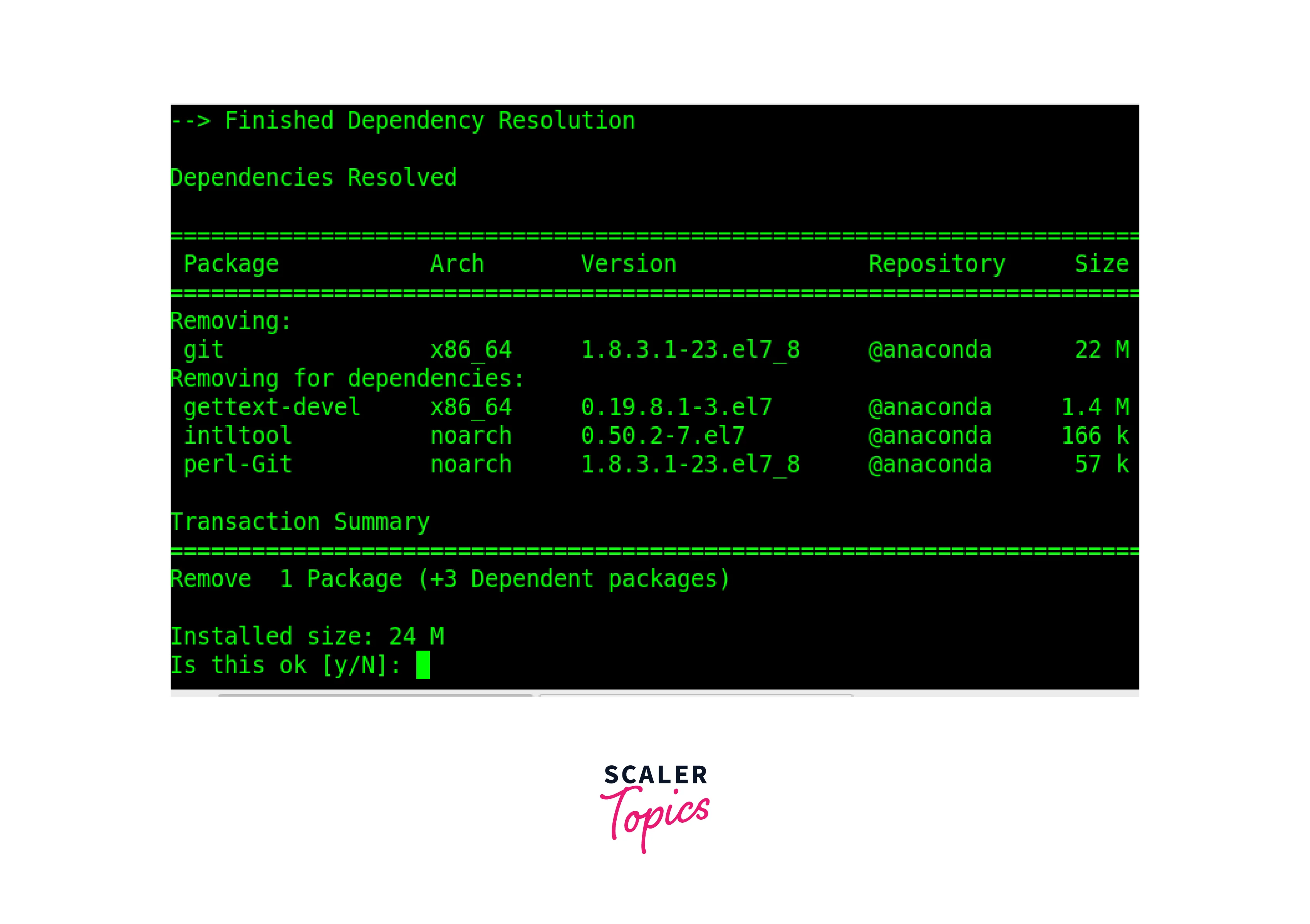
Lệnh chính để gỡ bỏ một gói phần mềm bằng yum là yum remove. Cú pháp của nó rất đơn giản và trực quan. Khi bạn thực thi lệnh này, yum sẽ phân tích gói bạn muốn gỡ, tìm kiếm tất cả các gói khác phụ thuộc vào nó, và đề xuất một danh sách các gói cần được gỡ bỏ để đảm bảo tính nhất quán của hệ thống.
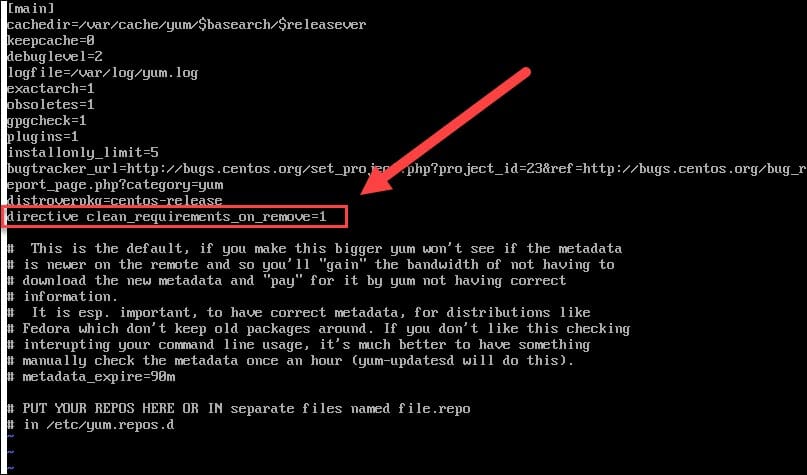
Ví dụ, giả sử bạn muốn gỡ bỏ máy chủ web Apache (httpd) khỏi hệ thống CentOS của mình. Bạn sẽ sử dụng lệnh sau: sudo yum remove httpd
yum sẽ hiển thị một bản tóm tắt về những gì nó sắp làm, bao gồm gói chính (httpd) và bất kỳ gói phụ thuộc nào không còn được sử dụng. Nó sẽ yêu cầu bạn xác nhận (nhấn y và Enter) trước khi tiếp tục. Tính năng này giúp bạn tránh được việc vô tình gỡ bỏ các thành phần quan trọng.
Một trong những điểm mạnh nhất của yum là khả năng xử lý dependencies một cách thông minh. Nếu một gói khác mà bạn muốn giữ lại vẫn cần một trong những dependency của httpd, yum sẽ không gỡ bỏ dependency đó. Điều này giúp ngăn ngừa tình trạng “phá vỡ” hệ thống, một vấn đề phổ biến khi quản lý gói thủ công.
Kiểm tra gói đã được gỡ và xử lý cache yum
Sau khi quá trình gỡ bỏ hoàn tất, bạn nên xác nhận lại rằng gói đã thực sự biến mất khỏi hệ thống. Bạn có thể làm điều này bằng cách sử dụng lệnh yum list installed. Lệnh này sẽ liệt kê tất cả các gói hiện đang được cài đặt. Kết hợp với grep để lọc kết quả sẽ giúp bạn kiểm tra nhanh chóng.
Ví dụ, để kiểm tra xem httpd đã được gỡ bỏ chưa, hãy chạy: yum list installed | grep httpd
Nếu không có kết quả nào được trả về, bạn có thể yên tâm rằng gói đã được gỡ bỏ thành công.
Tương tự như apt, yum cũng sử dụng một bộ nhớ cache để lưu trữ thông tin về các gói và các file đã tải xuống. Theo thời gian, cache này có thể trở nên lỗi thời hoặc chiếm dụng không gian đĩa không cần thiết. Việc dọn dẹp cache thường xuyên là một thói quen tốt. Lệnh yum clean all là công cụ mạnh mẽ để làm việc này.
Để dọn dẹp toàn bộ cache của yum, bao gồm các gói đã tải xuống, header và metadata, bạn chỉ cần chạy lệnh: sudo yum clean all
Lệnh này sẽ xóa các file trong /var/cache/yum/, buộc yum phải tải lại thông tin mới nhất từ các kho lưu trữ vào lần chạy tiếp theo. Điều này không chỉ giải phóng dung lượng mà còn giúp giải quyết một số vấn đề liên quan đến metadata bị hỏng.
Các cách kiểm tra và xác nhận gói đã được gỡ bỏ
Gỡ bỏ một gói phần mềm chỉ là một nửa công việc. Nửa còn lại, và cũng không kém phần quan trọng, là xác nhận rằng nó đã thực sự bị loại bỏ khỏi hệ thống. Việc kiểm tra này đảm bảo rằng không còn file thừa nào tồn tại, không có cấu hình “ma” nào có thể gây xung đột sau này, và hệ thống của bạn thực sự sạch sẽ. May mắn thay, cả hai hệ sinh thái Debian và Red Hat đều cung cấp các công cụ dòng lệnh đơn giản để bạn thực hiện việc này một cách nhanh chóng và chính xác.
Kiểm tra qua dòng lệnh với dpkg và rpm
Đối với các hệ thống quản lý gói ở tầng thấp, dpkg và rpm là những công cụ trực tiếp và đáng tin cậy để truy vấn cơ sở dữ liệu gói của hệ thống.
Trên các hệ thống dựa trên Debian/Ubuntu, bạn có thể sử dụng lệnh dpkg -l (viết tắt của --list) kết hợp với grep để tìm kiếm một gói cụ thể. dpkg -l | grep <tên_gói>
Kết quả của lệnh này sẽ hiển thị trạng thái của gói. Hãy chú ý đến hai chữ cái đầu tiên trong mỗi dòng:
ii(Install/OK): Gói đang được cài đặt và hoạt động tốt.rc(Remove/Config-files): Gói đã được gỡ bỏ (remove), nhưng các file cấu hình vẫn còn lại. Đây là trạng thái bạn sẽ thấy sau khi dùngapt remove.- Nếu lệnh không trả về gì, có nghĩa là gói đã được
purgehoàn toàn.
Trên các hệ thống dựa trên Red Hat/CentOS, lệnh tương đương là rpm -qa (Query All) để liệt kê tất cả các gói đã cài đặt. rpm -qa | grep <tên_gói>
Tương tự, nếu lệnh này không hiển thị kết quả nào, điều đó có nghĩa là gói đã được gỡ bỏ thành công khỏi cơ sở dữ liệu RPM.

Xác nhận qua lệnh apt list và yum list
Các công cụ quản lý gói tầng cao như apt và yum cũng cung cấp các phương pháp kiểm tra thân thiện hơn.
Trên Ubuntu, lệnh apt list --installed là một cách hiện đại và dễ đọc hơn để xem các gói đã cài đặt. apt list --installed | grep <tên_gói>
Lệnh này sẽ chỉ liệt kê các gói thực sự đang được cài đặt. Nếu một gói đã được remove nhưng chưa purge, nó sẽ không xuất hiện trong danh sách này, giúp bạn dễ dàng xác định những gì đang hoạt động trên hệ thống.
Trên CentOS, bạn có thể sử dụng yum list installed để đạt được mục tiêu tương tự. yum list installed | grep <tên_gói>
Giống như apt, lệnh này chỉ hiển thị các gói đang tồn tại trên hệ thống. Việc không thấy tên gói trong danh sách này là một xác nhận chắc chắn rằng quá trình yum remove đã thành công. Sử dụng các lệnh kiểm tra này sẽ mang lại cho bạn sự yên tâm và đảm bảo rằng bạn luôn có một bức tranh chính xác về trạng thái phần mềm trên hệ thống của mình.
Lưu ý khi gỡ cài đặt gói phần mềm để tránh ảnh hưởng hệ thống
Việc gỡ cài đặt phần mềm trên Linux là một công cụ mạnh mẽ, nhưng “quyền lực lớn đi kèm với trách nhiệm lớn”. Một lệnh remove hoặc purge được thực thi sai có thể dẫn đến những hậu quả nghiêm trọng, từ việc làm hỏng các ứng dụng khác cho đến việc khiến toàn bộ hệ thống không thể khởi động. Vì vậy, trước khi nhấn Enter, hãy luôn dành một chút thời gian để xem xét các lưu ý quan trọng sau đây. Đây là những quy tắc vàng giúp bạn quản lý hệ thống một cách an toàn và chuyên nghiệp.
- Không gỡ những gói hệ thống quan trọng nếu không hiểu rõ: Đây là quy tắc quan trọng nhất. Các gói như
glibc,coreutils,systemd, hoặc các gói liên quan đến kernel là nền tảng của hệ điều hành. Gỡ bỏ chúng gần như chắc chắn sẽ làm hỏng hệ thống của bạn. Nếu bạn không chắc chắn về vai trò của một gói, hãy tìm hiểu kỹ trước khi hành động. - Xem kỹ các dependencies để tránh phá vỡ các phần mềm khác: Trước khi xác nhận gỡ bỏ, các trình quản lý gói như apt và yum sẽ hiển thị danh sách các gói phụ thuộc cũng sẽ bị gỡ theo. Hãy đọc kỹ danh sách này. Đôi khi, việc gỡ bỏ một ứng dụng nhỏ có thể kéo theo việc gỡ bỏ một thư viện quan trọng đang được nhiều ứng dụng khác sử dụng. Nếu thấy một gói quen thuộc trong danh sách dependency, hãy dừng lại và điều tra thêm.
- Sao lưu cấu hình quan trọng trước khi gỡ: Nếu bạn định gỡ bỏ một dịch vụ quan trọng như máy chủ web (Apache, Nginx) hoặc cơ sở dữ liệu (MySQL, PostgreSQL), hãy luôn sao lưu các file cấu hình (thường nằm trong
/etc) và dữ liệu người dùng. Ngay cả khi bạn chỉ dùng lệnhremove, việc có một bản sao lưu sẽ cứu bạn trong trường hợp có sự cố hoặc khi bạn cần khôi phục lại dịch vụ sau này. - Sử dụng môi trường thử nghiệm nếu có thể: Đối với các hệ thống sản xuất (production) quan trọng, đừng bao giờ thực hiện các thay đổi lớn một cách trực tiếp. Nếu có thể, hãy thử nghiệm quá trình gỡ cài đặt trên một máy ảo hoặc một môi trường staging có cấu hình tương tự. Điều này cho phép bạn thấy trước các vấn đề tiềm ẩn mà không gây rủi ro cho hệ thống chính.
Các vấn đề thường gặp khi gỡ cài đặt và hướng xử lý
Ngay cả với sự cẩn trọng, đôi khi quá trình gỡ cài đặt vẫn có thể gặp phải sự cố. Lỗi phụ thuộc, các file thừa còn sót lại, hay các thông báo lỗi khó hiểu có thể xảy ra. May mắn là hầu hết các vấn đề này đều có cách giải quyết. Hiểu được nguyên nhân và biết cách khắc phục sẽ giúp bạn tiết kiệm thời gian và giảm bớt căng thẳng khi quản lý hệ thống Linux của mình. Dưới đây là hai trong số những vấn đề phổ biến nhất và cách xử lý chúng.
Gỡ cài đặt gặp lỗi dependencies bị phá vỡ
Đây là một trong những lỗi phổ biến nhất, đặc biệt trên các hệ thống Debian/Ubuntu. Lỗi “broken dependencies” (phụ thuộc bị hỏng) xảy ra khi một gói yêu cầu một phiên bản cụ thể của một gói khác, nhưng yêu cầu đó không được đáp ứng. Điều này có thể xảy ra do quá trình cài đặt hoặc gỡ cài đặt bị gián đoạn, hoặc do thêm các kho lưu trữ của bên thứ ba không tương thích.
Khi gặp lỗi này, apt thường sẽ từ chối thực hiện thêm bất kỳ hành động nào cho đến khi vấn đề được giải quyết. May mắn thay, apt có một “cây đũa thần” cho tình huống này. Lệnh sau đây sẽ cố gắng tự động sửa chữa các phụ thuộc bị hỏng: sudo apt --fix-broken install
Lệnh này sẽ phân tích tình trạng các gói, tìm ra những mâu thuẫn và cố gắng cài đặt các gói còn thiếu hoặc gỡ bỏ các gói gây xung đột để đưa hệ thống trở lại trạng thái ổn định. Trong hầu hết các trường hợp, chỉ cần chạy lệnh này là đủ để giải quyết vấn đề. Sau khi chạy lệnh, bạn có thể thử lại lệnh gỡ cài đặt ban đầu của mình.
Package không được gỡ hoàn toàn hoặc còn file thừa
Đôi khi, ngay cả sau khi sử dụng lệnh remove hoặc purge, bạn vẫn có thể tìm thấy các file hoặc thư mục liên quan đến phần mềm đó còn sót lại trên hệ thống. Điều này thường xảy ra với các phần mềm tạo ra file dữ liệu trong thư mục chính của người dùng (/home/<username>) hoặc trong /var.
Nếu bạn đã sử dụng apt remove và muốn xóa nốt các file cấu hình, bước đầu tiên là chạy lệnh purge: sudo apt purge <tên_gói>
Nếu vẫn còn các file thừa, bạn sẽ cần phải xóa chúng thủ công. Một số vị trí phổ biến cần kiểm tra là:
/etc/<tên_phần_mềm>: Thư mục chứa file cấu hình./var/lib/<tên_phần_mềm>: Thư mục chứa dữ liệu của ứng dụng./home/<username>/.config/<tên_phần_mềm>hoặc/home/<username>/.<tên_phần_mềm>: Thư mục chứa cấu hình riêng của người dùng.
Hãy sử dụng lệnh find hoặc locate để tìm kiếm các file và thư mục có liên quan đến gói đã gỡ. Ví dụ: sudo find / -name "*tên_phần_mềm*"
Tuy nhiên, hãy cực kỳ cẩn thận khi xóa file thủ công. Luôn kiểm tra kỹ lưỡng để đảm bảo bạn không xóa nhầm các file quan trọng của hệ thống.
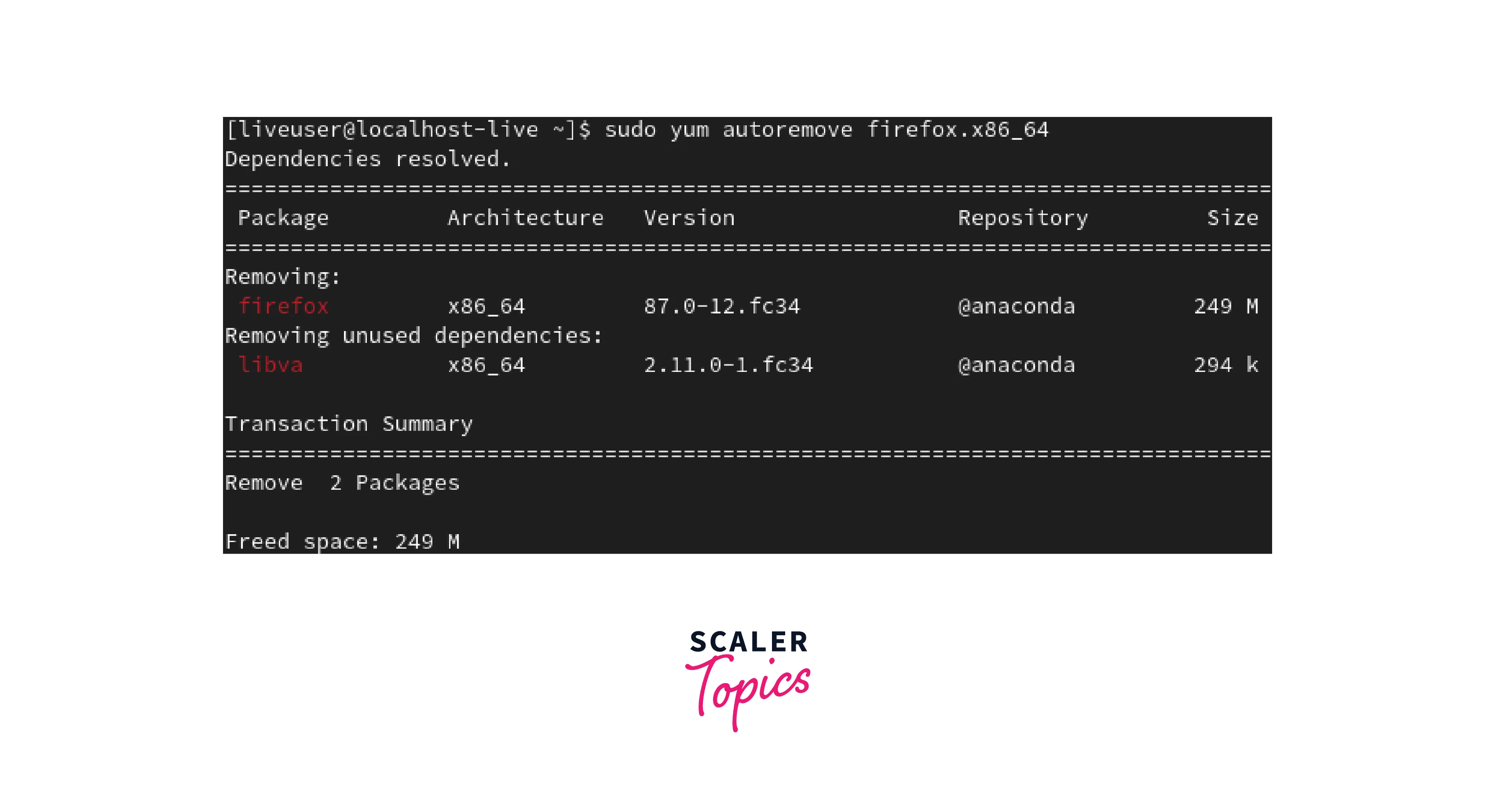
Những thực hành tốt khi gỡ cài đặt gói phần mềm trên Linux
Quản lý phần mềm hiệu quả không chỉ là việc biết các câu lệnh. Nó còn là việc xây dựng các thói quen tốt để đảm bảo mọi thao tác đều được thực hiện một cách an toàn, có chủ đích và có thể dự đoán được. Việc áp dụng các thực hành tốt sau đây sẽ giúp bạn giảm thiểu rủi ro, duy trì một hệ thống ổn định và tiết kiệm thời gian xử lý sự cố trong dài hạn. Hãy xem đây là danh sách kiểm tra của bạn trước mỗi lần gỡ cài đặt.
- Luôn cập nhật hệ thống trước và sau khi gỡ: Trước khi thực hiện bất kỳ thay đổi nào đối với các gói, hãy đảm bảo hệ thống của bạn được cập nhật đầy đủ. Chạy
sudo apt update && sudo apt upgrade(trên Ubuntu) hoặcsudo yum update(trên CentOS) sẽ đảm bảo rằng cơ sở dữ liệu gói của bạn là mới nhất và bạn đang làm việc với các phiên bản phần mềm ổn định. Sau khi gỡ cài đặt, chạy lại lệnh cập nhật cũng là một ý hay để đảm bảo mọi thứ vẫn đồng bộ. - Đọc kỹ tài liệu gói trước khi gỡ: Nếu bạn không chắc chắn 100% về chức năng của một gói, hãy dành thời gian để tìm hiểu. Bạn có thể sử dụng các lệnh như
apt show <tên_gói>hoặcyum info <tên_gói>để xem mô tả chi tiết, phiên bản và các gói phụ thuộc của nó. Việc đọc tài liệu giúp bạn hiểu rõ vai trò của gói và tác động của việc gỡ bỏ nó. - Tránh gỡ các gói có liên quan trực tiếp đến hệ thống hoặc kernel: Đây là một lời nhắc nhở quan trọng. Các gói có tên chứa “kernel”, “linux-image”, “systemd”, “udev”, “libc” là những thành phần cốt lõi. Trừ khi bạn là một quản trị viên hệ thống có kinh nghiệm và đang thực hiện một tác vụ rất cụ thể (như gỡ bỏ một kernel cũ), hãy tránh xa việc gỡ bỏ các gói này.
- Kiểm tra backup dữ liệu cấu hình và user data thường xuyên: Hãy tạo thói quen sao lưu định kỳ. Trước khi thực hiện một thao tác có khả năng gây rủi ro như gỡ bỏ một dịch vụ quan trọng, hãy thực hiện một bản sao lưu thủ công các file cấu hình và dữ liệu liên quan. Các công cụ tự động sao lưu cũng là một khoản đầu tư xứng đáng cho sự an tâm của bạn. Dữ liệu là tài sản quý giá nhất, và việc bảo vệ nó phải luôn là ưu tiên hàng đầu.

Kết luận
Qua bài viết này, chúng ta đã cùng nhau khám phá một cách chi tiết và hệ thống về quy trình gỡ cài đặt gói phần mềm trên Linux. Từ việc tìm hiểu các công cụ nền tảng như dpkg và rpm cho đến việc làm chủ các trình quản lý gói mạnh mẽ như apt trên Ubuntu và yum trên CentOS, bạn giờ đây đã có đủ kiến thức để quản lý phần mềm trên hệ thống của mình một cách tự tin và an toàn. Chúng ta đã thấy rõ sự khác biệt quan trọng giữa remove và purge, cũng như tầm quan trọng của các bước dọn dẹp hệ thống như autoremove và clean.
Quan trọng hơn cả các câu lệnh, thông điệp cốt lõi mà AZWEB muốn nhấn mạnh là tầm quan trọng của việc kiểm tra và xác nhận sau mỗi thao tác. Luôn kiểm tra kỹ danh sách các gói phụ thuộc trước khi gỡ, xác minh lại rằng gói đã được loại bỏ hoàn toàn, và luôn đặt sự an toàn của hệ thống lên hàng đầu. Hãy nhớ rằng, một quản trị viên hệ thống giỏi không chỉ biết cách thực hiện một công việc, mà còn biết cách thực hiện nó một cách cẩn trọng để phòng tránh rủi ro.
Chúng tôi khuyến khích bạn hãy thực hành các lệnh này trên một môi trường thử nghiệm như KVM hoặc VirtualBox để trở nên quen thuộc hơn. Đừng quên luôn sao lưu dữ liệu quan trọng trước khi thực hiện bất kỳ thay đổi lớn nào trên hệ thống sản xuất. Việc quản lý gói là một kỹ năng nền tảng trong thế giới Linux là gì, và việc nắm vững nó sẽ mở ra nhiều cánh cửa để bạn tối ưu và bảo mật hệ thống của mình tốt hơn.


