

 Tác giả: Bùi Mạnh Đức
  0
0  226
226  Copy Link
 Bookmark
Git trong Linux đã trở thành một công cụ quản lý mã nguồn không thể thiếu đối với các nhà phát triển phần mềm hiện đại. Nếu bạn mới làm quen với môi trường Linux và cảm thấy bối rối trong việc theo dõi các phiên bản mã nguồn, thì đây chính là bài viết dành cho bạn. Việc quản lý dự án trên Linux có thể gặp nhiều khó khăn nếu không nắm vững các công cụ dòng lệnh, đặc biệt là Git. Đừng lo lắng! Bài viết này của AZWEB sẽ là kim chỉ nam, giúp bạn từng bước làm quen với Git trên hệ điều hành Linux, từ khâu cài đặt cơ bản đến các thao tác thực tế trong công việc. Chúng ta sẽ cùng nhau khám phá tổng quan về Linux, cách cài đặt Git, hướng dẫn chi tiết các lệnh cơ bản, xem xét ví dụ thực tế và bỏ túi những mẹo sử dụng hiệu quả nhất.
Tổng quan về hệ điều hành Linux
Trước khi đi sâu vào Git, hãy cùng tìm hiểu vì sao Linux lại là môi trường được các lập trình viên trên toàn thế giới ưa chuộng. Việc hiểu rõ nền tảng sẽ giúp bạn tận dụng tối đa sức mạnh của các công cụ phát triển.
Giới thiệu sơ lược về Linux
Linux không phải là một hệ điều hành hoàn chỉnh theo cách chúng ta thường nghĩ về Windows hay macOS. Về cơ bản, Linux là tên của một nhân hệ điều hành (kernel) được Linus Torvalds tạo ra vào năm 1991. Điểm đặc biệt của Linux là tính mở, miễn phí và được phát triển bởi một cộng đồng toàn cầu. Từ nhân Linux này, nhiều hệ điều hành khác nhau đã ra đời, được gọi là các bản phân phối (distributions) như Ubuntu, Debian, CentOS, Fedora, mỗi bản có một hệ thống quản lý gói và cộng đồng hỗ trợ riêng. Chính sự linh hoạt và mã nguồn mở đã giúp Linux trở thành nền tảng cho vô số hệ thống, từ máy chủ web, siêu máy tính, thiết bị di động (Android) cho đến các hệ thống nhúng (Embedded Linux).
Tầm quan trọng của Linux trong phát triển phần mềm
Vậy tại sao Linux lại là “sân nhà” của các nhà phát triển? Có nhiều lý do thuyết phục. Thứ nhất, giao diện dòng lệnh (Command Line Interface – CLI) của Linux cực kỳ mạnh mẽ, cho phép lập trình viên tự động hóa các tác vụ, quản lý file và chạy các công cụ một cách hiệu quả mà không cần đến giao diện đồ họa. Thứ hai, Linux nổi tiếng về sự ổn định và bảo mật, đây là yếu tố sống còn đối với các máy chủ và môi trường phát triển. Cuối cùng, hầu hết các công cụ phát triển hiện đại như Docker, Kubernetes, và đặc biệt là Git, đều được xây dựng và tối ưu hóa để hoạt động tốt nhất trên Linux. Sự kết hợp giữa một hệ điều hành mạnh mẽ và một công cụ quản lý phiên bản hàng đầu như Git tạo nên một bộ đôi hoàn hảo, giúp quy trình phát triển phần mềm trở nên trơn tru, hiệu quả và dễ dàng kiểm soát hơn bao giờ hết.
Cách cài đặt Git trên Linux
Để bắt đầu sử dụng Git, việc đầu tiên bạn cần làm là cài đặt nó trên hệ thống Linux của mình. Quá trình này khá đơn giản và nhanh chóng trên hầu hết các bản phân phối phổ biến.
Kiểm tra Git đã được cài đặt chưa
Trước khi cài đặt, bạn nên kiểm tra xem Git đã có sẵn trên máy hay chưa. Nhiều hệ điều hành Linux dành cho lập trình viên đã cài đặt sẵn Git. Để kiểm tra, hãy mở Terminal (cửa sổ dòng lệnh) và gõ lệnh sau: git --version Nếu Git đã được cài đặt, Terminal sẽ hiển thị phiên bản hiện tại, ví dụ: git version 2.34.1. Nếu bạn nhận được thông báo lỗi như “command not found”, điều đó có nghĩa là Git chưa được cài đặt và bạn cần tiến hành các bước tiếp theo.
Cài đặt Git trên các bản phân phối phổ biến
Tùy thuộc vào bản phân phối Linux bạn đang sử dụng, câu lệnh cài đặt sẽ có chút khác biệt. Dưới đây là hướng dẫn cho các hệ điều hành phổ biến nhất.
Trên Ubuntu/Debian:
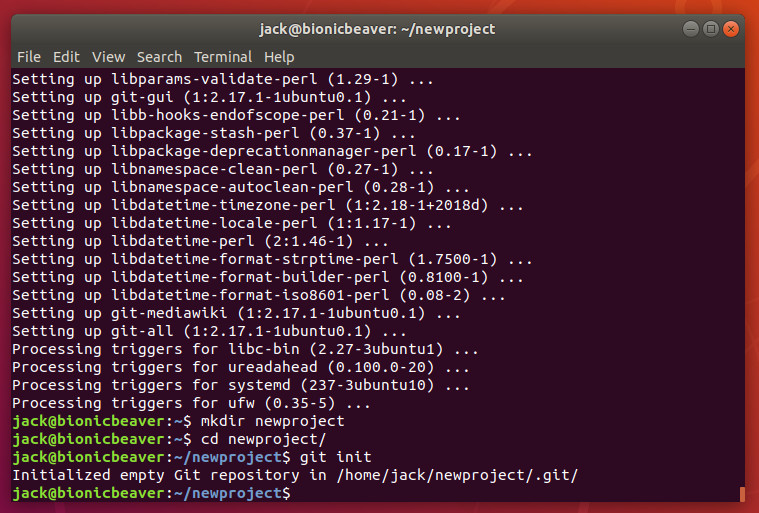
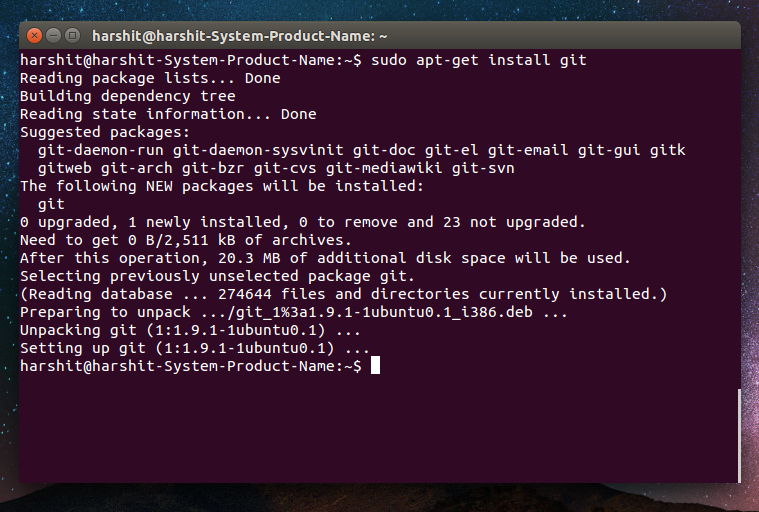
Đây là những bản phân phối rất phổ biến, sử dụng trình quản lý gói apt. Trước tiên, hãy cập nhật danh sách gói của bạn, sau đó tiến hành cài đặt Git.
sudo apt updatesudo apt install git
Trên CentOS/Fedora/RHEL:
Các bản phân phối này sử dụng trình quản lý gói yum (cho các phiên bản cũ hơn) hoặc dnf (cho các phiên bản mới hơn).
Nếu bạn dùng CentOS hoặc phiên bản Fedora cũ:sudo yum install git
Nếu bạn dùng Fedora phiên bản mới hoặc RHEL 8 trở lên:sudo dnf install git
Sau khi quá trình cài đặt hoàn tất, bạn có thể chạy lại lệnh git --version để xác nhận rằng Git đã được cài đặt thành công. Trong một số trường hợp đặc biệt cần phiên bản mới nhất, bạn cũng có thể cài đặt Git từ mã nguồn, nhưng phương pháp sử dụng trình quản lý gói thường là đủ và dễ dàng hơn cho hầu hết người dùng.
Hướng dẫn các lệnh Git cơ bản trong môi trường Linux
Sau khi cài đặt thành công, đã đến lúc bạn làm quen với những lệnh Git cốt lõi. Đây là nền tảng giúp bạn quản lý mã nguồn của mình một cách chuyên nghiệp ngay trên Terminal của Linux.
Khởi tạo và cấu hình Git
Trước khi bắt đầu bất kỳ dự án nào, bạn cần cấu hình thông tin cá nhân cho Git. Điều này rất quan trọng vì mọi commit bạn thực hiện sẽ được gắn với tên và email này.git config --global user.name "Ten Cua Ban"git config --global user.email "email@cuaban.com"
Lệnh git config --global sẽ lưu cấu hình này cho tất cả các dự án Git trên máy của bạn.
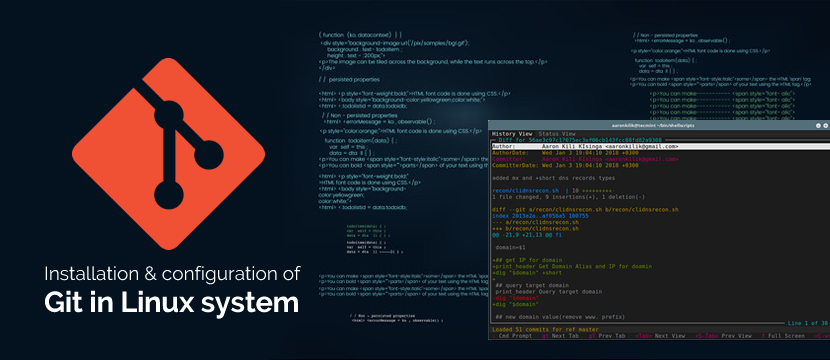
Tiếp theo, để bắt đầu quản lý một dự án với Git, bạn cần di chuyển vào thư mục dự án và khởi tạo một kho lưu trữ (repository) mới bằng lệnh:git init
Lệnh này sẽ tạo ra một thư mục con ẩn có tên là .git. Đây chính là nơi Git lưu trữ toàn bộ lịch sử và thông tin về dự án của bạn.

Các lệnh quản lý tệp và phiên bản
Đây là các lệnh bạn sẽ sử dụng hàng ngày trong quy trình làm việc.
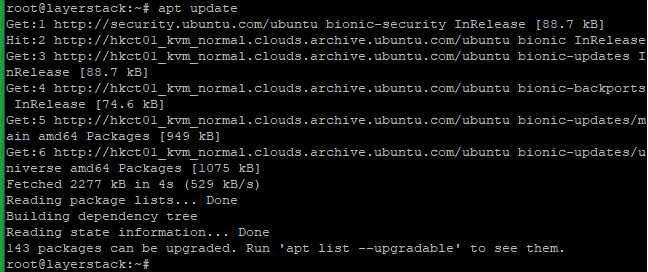
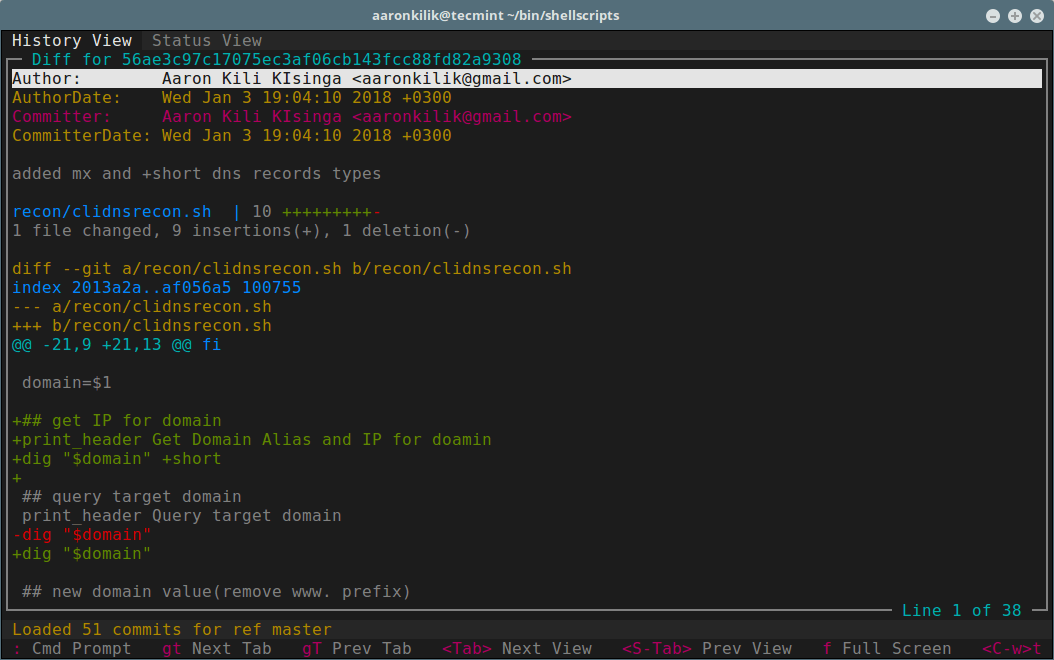
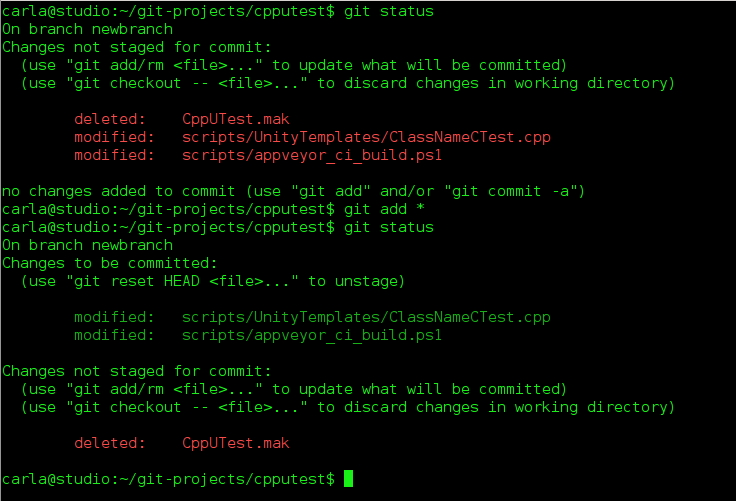
git status: Lệnh này giống như một “bảng điều khiển”, cho bạn biết trạng thái hiện tại của kho lưu trữ: những file nào đã được thay đổi, những file nào đã sẵn sàng để commit, và những file nào chưa được theo dõi.git add <tên_file>: Khi bạn thay đổi một tệp và muốn Git bắt đầu theo dõi sự thay đổi đó, bạn cần thêm nó vào khu vực “staging” (khu vực chờ). Lệnhgit add .là một phím tắt để thêm tất cả các tệp đã thay đổi.git commit -m "Nội dung commit": Sau khi đã thêm các thay đổi vào staging, lệnhcommitsẽ lưu một “ảnh chụp” (snapshot) của các thay đổi đó vào lịch sử dự án. Thông điệp commit (-m) phải rõ ràng, mô tả ngắn gọn những gì bạn đã làm.git log: Hiển thị lịch sử của tất cả các commit, bao gồm mã hash, tác giả, ngày tháng và thông điệp commit.git diff: Cho phép bạn xem sự khác biệt chi tiết giữa các phiên bản của tệp, ví dụ như giữa phiên bản đang làm việc và phiên bản đã commit gần nhất.
Làm việc với kho lưu trữ từ xa
Thông thường, bạn sẽ làm việc với một kho lưu trữ từ xa (remote repository) được lưu trữ trên các nền tảng như GitHub, GitLab hoặc Bitbucket.
git remote add origin <URL>: Lệnh này dùng để kết nối kho lưu trữ cục bộ của bạn với một kho lưu trữ từ xa.originlà tên mặc định phổ biến cho remote này.git push: Sau khi đã commit các thay đổi ở máy cục bộ, bạn dùng lệnhpushđể đẩy những thay đổi đó lên kho lưu trữ từ xa, chia sẻ chúng với các thành viên khác trong nhóm. Ví dụ:git push -u origin main.git pull: Ngược lại, khi đồng nghiệp của bạn đã đẩy thay đổi lên remote, bạn dùng lệnhpullđể tải về và hợp nhất những thay đổi đó vào phiên bản làm việc của mình.
Các thao tác thực tiễn với Git trên Linux
Nắm vững các lệnh cơ bản là bước đầu, nhưng sức mạnh thực sự của Git nằm ở khả năng làm việc với các nhánh (branch) và xử lý các tình huống phức tạp hơn. Hãy cùng xem qua các thao tác thực tế mà bạn sẽ gặp thường xuyên.
Tạo nhánh và chuyển đổi nhánh
Làm việc trên nhánh là một trong những khái niệm quan trọng nhất của Git. Thay vì thay đổi trực tiếp trên nhánh chính (main hoặc master), bạn nên tạo một nhánh mới để phát triển một tính năng hoặc sửa một lỗi. Điều này giúp giữ cho nhánh chính luôn ổn định.
git branch <tên_nhánh>: Tạo một nhánh mới. Ví dụ:git branch tinh-nang-moi.git checkout <tên_nhánh>: Chuyển sang nhánh vừa tạo để bắt đầu làm việc. Ví dụ:git checkout tinh-nang-moi. Bạn cũng có thể kết hợp cả hai bước bằng lệnhgit checkout -b <tên_nhánh>.git merge <tên_nhánh>: Sau khi đã hoàn thành công việc trên nhánh mới và kiểm thử cẩn thận, bạn chuyển về nhánh chính (git checkout main) rồi dùng lệnh này để hợp nhất (merge) các thay đổi từ nhánh phụ vào nhánh chính.
Việc sử dụng nhánh giúp bạn và đồng đội có thể làm việc song song trên nhiều tính năng khác nhau mà không làm ảnh hưởng đến công việc của nhau.

Giải quyết xung đột khi hợp nhất
Khi hai người cùng chỉnh sửa một dòng code trên hai nhánh khác nhau và sau đó cố gắng hợp nhất chúng, Git sẽ không biết phải chọn phiên bản nào. Đây được gọi là xung đột hợp nhất (merge conflict).
Khi gặp xung đột, Git sẽ tạm dừng quá trình hợp nhất và đánh dấu các vị trí xung đột trong tệp bị ảnh hưởng bằng các dấu <<<<<<<, =, và >>>>>>>. Nhiệm vụ của bạn là mở tệp đó, xem xét cả hai phiên bản thay đổi và quyết định giữ lại phần nào, hoặc kết hợp cả hai. Sau khi chỉnh sửa xong, bạn lưu tệp lại, dùng lệnh git add <tên_file> để báo cho Git rằng xung đột đã được giải quyết, và cuối cùng thực hiện một commit mới để hoàn tất việc hợp nhất.
Quản lý phiên bản với ví dụ thực tế
Hãy hình dung một quy trình làm việc đơn giản:
- Khởi tạo dự án:
mkdir du-an-web && cd du-an-webgit init - Tạo tệp đầu tiên và commit:
echo "Trang web của tôi" > index.htmlgit add index.htmlgit commit -m "Initial commit: Thêm tệp index.html" - Phát triển tính năng mới trên một nhánh riêng:
git checkout -b them-headerecho "<h1>Xin chào AZWEB</h1>" >> index.htmlgit add index.htmlgit commit -m "Feat: Thêm tiêu đề H1 cho trang chủ" - Hợp nhất tính năng vào nhánh chính:
git checkout maingit merge them-header
Quy trình này cho thấy cách bạn có thể quản lý các thay đổi một cách có tổ chức, giữ cho lịch sử dự án luôn sạch sẽ và dễ theo dõi.
Các vấn đề thường gặp và cách khắc phục
Dù Git là một công cụ mạnh mẽ, người dùng mới (và cả người dùng có kinh nghiệm) đôi khi vẫn gặp phải một số lỗi phổ biến. Biết cách nhận diện và khắc phục chúng sẽ giúp bạn tiết kiệm rất nhiều thời gian.
Lỗi thường gặp khi cài đặt Git trên Linux
Một trong những vấn đề đầu tiên bạn có thể gặp là ngay từ khâu cài đặt.
- Thiếu quyền cài đặt: Khi chạy lệnh
apt install githoặcyum install git, bạn có thể nhận được thông báo “Permission denied”. Lỗi này xảy ra vì việc cài đặt phần mềm cần quyền quản trị viên. Cách giải quyết rất đơn giản: chỉ cần thêmsudovào trước câu lệnh (sudo apt install git). - Không tìm thấy gói (Package not found): Đôi khi, trình quản lý gói không tìm thấy “git”. Nguyên nhân thường là do danh sách gói của bạn đã cũ. Hãy chạy lệnh
sudo apt update(trên Debian/Ubuntu) hoặcsudo yum check-update(trên CentOS) để làm mới danh sách trước khi thử cài đặt lại.
Vấn đề trong quá trình commit hoặc push
Sau khi đã cài đặt và bắt đầu sử dụng, các lỗi liên quan đến quy trình làm việc có thể xuất hiện.
- Lỗi xác thực khi push (Authentication failed): Khi bạn
git pushlên một kho lưu trữ từ xa như GitHub lần đầu, bạn có thể bị từ chối. Điều này là do bạn chưa xác thực danh tính. Với kết nối HTTPS, bạn cần sử dụng Personal Access Token thay vì mật khẩu thông thường. Với kết nối SSH, bạn cần đảm bảo đã thiết lập cặp khóa SSH đúng cách. - Xung đột ngăn cản push: Nếu bạn nhận được thông báo lỗi “failed to push some refs”, điều này thường có nghĩa là có những thay đổi mới trên kho lưu trữ từ xa mà bạn chưa có ở máy cục bộ. Giải pháp là chạy
git pullđể tải về và hợp nhất các thay đổi đó trước. Nếu có xung đột, bạn cần giải quyết chúng như đã đề cập ở phần trước, rồi mới có thểpushthành công. - Thiếu quyền trên kho lưu trữ (Permission denied to repository): Lỗi này xảy ra khi bạn không có quyền ghi (write access) vào kho lưu trữ từ xa. Bạn cần kiểm tra lại cài đặt quyền trên GitHub/GitLab hoặc liên hệ với người quản trị kho lưu trữ để được cấp quyền.
Lời khuyên và mẹo sử dụng Git hiệu quả trên Linux
Thành thạo các lệnh cơ bản là điều kiện cần, nhưng để trở thành một người dùng Git chuyên nghiệp, bạn nên áp dụng thêm các thói quen tốt và mẹo vặt sau đây.
- Dùng
.gitignoređể loại trừ tệp không cần thiết: Mỗi dự án thường có các tệp hoặc thư mục mà bạn không muốn đưa vào lịch sử commit, ví dụ như thư mụcnode_modules, các tệp cấu hình môi trường (.env), hoặc các tệp do trình biên dịch tạo ra. Hãy tạo một tệp tên là.gitignoreở thư mục gốc của dự án và liệt kê tên các tệp/thư mục này vào đó. Git sẽ tự động bỏ qua chúng. - Commit thường xuyên với thông điệp rõ ràng: Thay vì chờ đợi hoàn thành một tính năng lớn rồi mới commit, hãy tạo ra các commit nhỏ, mỗi commit giải quyết một nhiệm vụ cụ thể. Điều này giúp lịch sử dự án dễ đọc hơn và dễ dàng hoàn tác khi cần. Thông điệp commit nên bắt đầu bằng một động từ (ví dụ: “Fix: Sửa lỗi đăng nhập”, “Feat: Thêm chức năng tìm kiếm”) để mô tả chính xác thay đổi.
- Sử dụng alias để tăng tốc độ thao tác: Nếu bạn thường xuyên gõ đi gõ lại các lệnh dài, hãy tạo bí danh (alias) cho chúng. Ví dụ, bạn có thể tạo alias
git cochogit checkouthoặcgit stchogit status. Cấu hình chúng bằng lệnh:git config --global alias.co checkout. - Thường xuyên đồng bộ với kho lưu trữ từ xa: Hãy tập thói quen chạy
git pullhoặcgit fetchthường xuyên để cập nhật những thay đổi mới nhất từ đồng đội. Điều này giúp giảm thiểu nguy cơ xảy ra các xung đột hợp nhất lớn và phức tạp. - Tránh commit các tệp nhạy cảm hoặc lớn không cần thiết: Tuyệt đối không bao giờ commit mật khẩu, khóa API, hoặc các thông tin nhạy cảm khác vào kho lưu trữ. Sử dụng các biến môi trường để quản lý chúng. Ngoài ra, tránh commit các tệp nhị phân lớn (như video, file nén) vì chúng sẽ làm kho lưu trữ của bạn phình to rất nhanh.
Kết luận
Qua bài viết này, chúng ta đã cùng nhau đi qua một hành trình từ những khái niệm cơ bản nhất về vai trò của Linux trong phát triển phần mềm, cách cài đặt Git, cho đến việc sử dụng các lệnh thiết yếu và xử lý các tình huống thực tế. Có thể thấy rằng, Git không chỉ là một công cụ, mà là một kỹ năng nền tảng giúp bạn quản lý mã nguồn một cách có hệ thống, cộng tác hiệu quả với đội nhóm và xây dựng các dự án phần mềm một cách chuyên nghiệp. Môi trường dòng lệnh mạnh mẽ của Ubuntu Linux chính là nơi lý tưởng để bạn khai thác toàn bộ tiềm năng của Git.
Cách tốt nhất để thành thạo Git là thực hành nó hàng ngày. Đừng ngần ngại thử nghiệm với các lệnh, tạo các dự án cá nhân để thực hành, hay thậm chí tham gia đóng góp cho các dự án mã nguồn mở. Mỗi lần bạn giải quyết một xung đột hợp nhất hay truy vết một lỗi bằng lịch sử commit, kỹ năng của bạn sẽ ngày càng sắc bén hơn. Hãy tham khảo thêm tài liệu chính thức của Git và tham gia các cộng đồng lập trình để học hỏi thêm nhiều kinh nghiệm quý báu. Và khi dự án của bạn đã sẵn sàng để vươn ra thế giới, hãy nhớ rằng AZWEB luôn đồng hành cùng bạn với các giải pháp Hosting và VPS chất lượng cao, đảm bảo sản phẩm của bạn hoạt động ổn định và mạnh mẽ.


