

 Tác giả: Bùi Mạnh Đức
  0
0  235
235  Copy Link
 Bookmark
Bạn có bao giờ tự hỏi dung lượng ổ cứng trên hệ thống Linux của mình đang bị chiếm dụng bởi những thư mục hay tập tin nào không? Việc quản lý không gian lưu trữ hiệu quả luôn là một thách thức, đặc biệt là khi các tệp tin log, bộ nhớ đệm và dữ liệu người dùng ngày càng tăng lên. Khi ổ đĩa đầy, hiệu suất hệ thống có thể bị suy giảm nghiêm trọng, và việc tìm ra thủ phạm gây tốn dung lượng bằng các lệnh truyền thống như du có thể tốn nhiều thời gian và khó khăn. Đây chính là lúc Dutree xuất hiện như một giải pháp cứu cánh. Dutree là một công cụ dòng lệnh mạnh mẽ, giúp phân tích và hiển thị việc sử dụng dung lượng ổ cứng dưới dạng biểu đồ cây trực quan và đầy màu sắc. Trong bài viết này, chúng ta sẽ cùng AZWEB khám phá chi tiết Dutree là gì, cách cài đặt, hướng dẫn sử dụng, phân tích các tính năng độc đáo, và ứng dụng thực tiễn của nó trong việc quản trị hệ thống Linux một cách hiệu quả.
Giới thiệu về Dutree và vai trò trong quản lý dung lượng ổ cứng trên Linux
Dutree là gì?
Dutree là một công cụ dòng lệnh mã nguồn mở được thiết kế dành riêng cho hệ điều hành Linux, được viết bằng ngôn ngữ lập trình Rust. Chức năng chính của nó là quét các thư mục và hiển thị việc sử dụng không gian đĩa dưới dạng một biểu đồ cây (treemap) trực quan ngay trên terminal. Khác với các công cụ truyền thống chỉ liệt kê danh sách các con số khô khan, Dutree sử dụng màu sắc và các khối hình chữ nhật có kích thước tương ứng với dung lượng của từng tệp tin và thư mục. Điều này giúp người dùng có một cái nhìn tổng thể và nhanh chóng xác định được các thành phần đang chiếm nhiều dung lượng nhất trên hệ thống. Sự kết hợp giữa tốc độ của Rust và cách tiếp cận đồ họa hóa dữ liệu làm cho Dutree trở thành một công cụ cực kỳ hữu ích và hiệu quả.
Vai trò của Dutree trong quản lý dung lượng ổ cứng
Vai trò quan trọng nhất của Dutree là biến dữ liệu phức tạp về dung lượng ổ cứng thành một bản đồ trực quan, dễ hiểu. Thay vì phải đọc qua hàng trăm dòng kết quả từ lệnh du và cố gắng sắp xếp chúng theo kích thước, Dutree sẽ làm tất cả công việc đó và trình bày kết quả một cách gọn gàng.
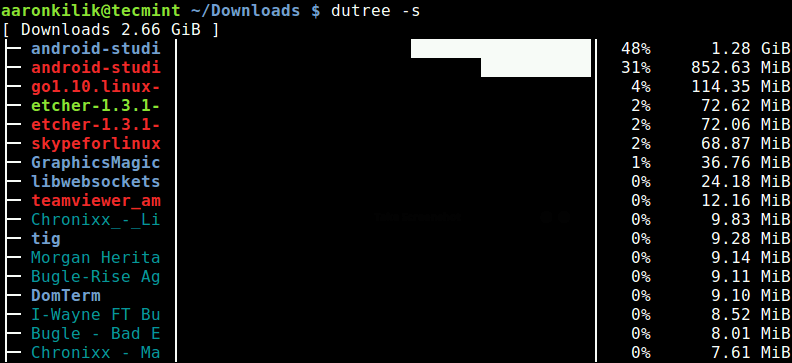
Công cụ này cung cấp một cái nhìn chi tiết, phân cấp theo cấu trúc thư mục, cho phép bạn dễ dàng “nhìn thấy” dữ liệu của mình. Chỉ trong vài giây, bạn có thể phát hiện ra một thư mục log khổng lồ bị lãng quên, một file backup cũ không còn cần thiết, hay một ứng dụng đang tạo ra quá nhiều file tạm. Khả năng phát hiện nhanh chóng các “điểm nóng” về dung lượng giúp quản trị viên hệ thống và người dùng cá nhân tiết kiệm thời gian, tối ưu hóa không gian lưu trữ và duy trì hiệu suất hệ thống ở mức cao nhất. Dutree không chỉ là một công cụ báo cáo, mà còn là một trợ thủ đắc lực trong việc ra quyết định dọn dẹp và quản lý dữ liệu một cách thông minh.
Cách cài đặt Dutree trên hệ điều hành Linux
Yêu cầu hệ thống và các bước chuẩn bị
Dutree được xây dựng trên ngôn ngữ lập trình Rust, vì vậy yêu cầu cơ bản để cài đặt nó từ mã nguồn là bạn phải có môi trường Rust, bao gồm trình biên dịch rustc và công cụ quản lý gói cargo. Hầu hết các bản phân phối Linux hiện đại đều hỗ trợ cài đặt Rust một cách dễ dàng thông qua trình quản lý gói của hệ thống. Trước khi bắt đầu, bạn nên kiểm tra phiên bản Linux của mình và cập nhật hệ thống để đảm bảo tính tương thích và bảo mật. Việc cài đặt Rust và Cargo là bước chuẩn bị quan trọng nhất nếu bạn chọn phương pháp biên dịch từ mã nguồn, đây cũng là cách được khuyến khích để đảm bảo bạn luôn có phiên bản Dutree mới nhất. Một số bản phân phối có thể đã đóng gói sẵn Dutree, giúp quá trình cài đặt trở nên đơn giản hơn rất nhiều.
Hướng dẫn cài đặt chi tiết
Có hai cách chính để cài đặt Dutree: thông qua trình quản lý gói của hệ điều hành hoặc biên dịch trực tiếp từ mã nguồn bằng Cargo.
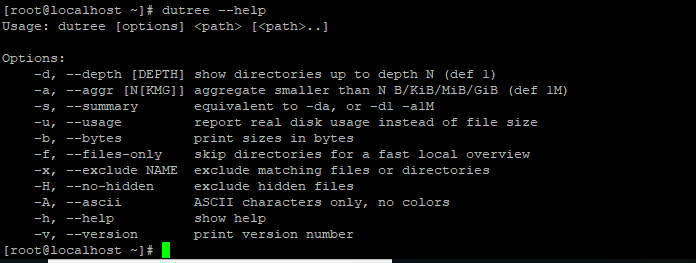
Đối với người dùng Ubuntu/Debian, bạn có thể thử tìm kiếm trong kho lưu trữ mặc định:
sudo apt update
sudo apt install dutree
Đối với Fedora, lệnh tương ứng sẽ là:
sudo dnf install dutree
Người dùng Arch Linux có thể cài đặt từ kho lưu trữ cộng đồng (AUR) hoặc kho chính thức:
sudo pacman -S dutree
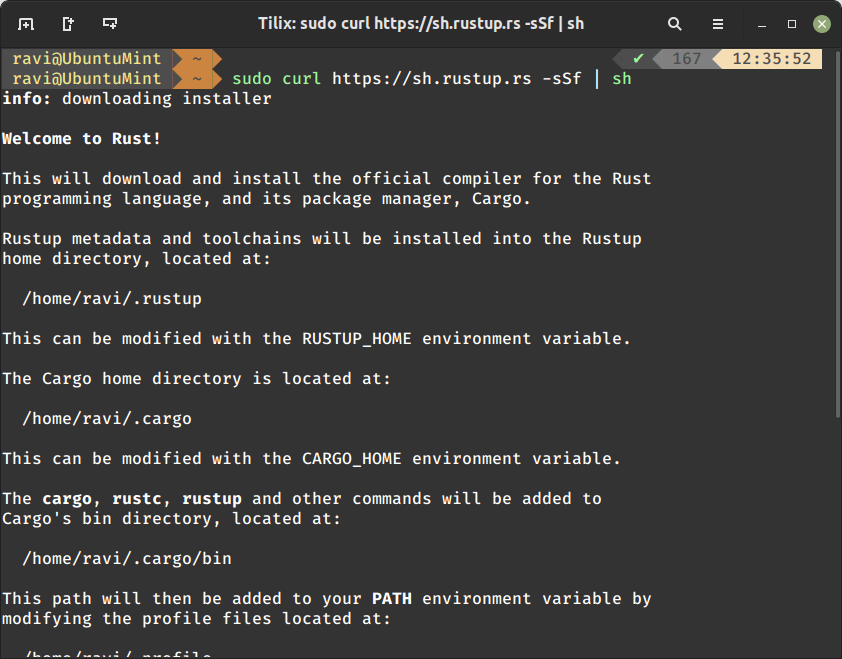
Tuy nhiên, cách phổ biến và đảm bảo bạn có phiên bản mới nhất là sử dụng Cargo. Đầu tiên, hãy cài đặt Rust và Cargo. Sau đó, chỉ cần chạy lệnh sau:
cargo install dutree
Lệnh này sẽ tự động tải mã nguồn, biên dịch và cài đặt tệp thực thi Dutree vào thư mục ~/.cargo/bin/. Bạn chỉ cần đảm bảo rằng đường dẫn này đã được thêm vào biến môi trường PATH của hệ thống để có thể gọi lệnh dutree từ bất kỳ đâu trong terminal.
Hướng dẫn sử dụng Dutree để phân tích dung lượng ổ cứng
Lệnh cơ bản và cú pháp sử dụng
Sử dụng Dutree vô cùng đơn giản và trực quan. Sau khi cài đặt thành công, bạn chỉ cần mở terminal và gõ lệnh dutree. Theo mặc định, nó sẽ quét thư mục hiện tại và hiển thị biểu đồ cây dung lượng. Để quét một thư mục cụ thể, bạn chỉ cần cung cấp đường dẫn làm đối số. Ví dụ, để phân tích thư mục /var/log, bạn dùng lệnh: dutree /var/log.
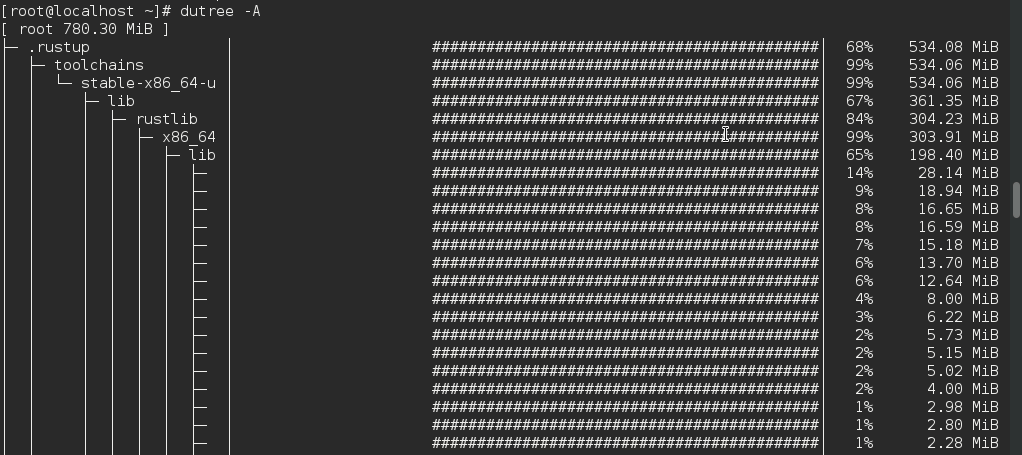
Dutree cung cấp nhiều tùy chọn hữu ích để tùy chỉnh kết quả đầu ra. Một số tùy chọn phổ biến bao gồm:
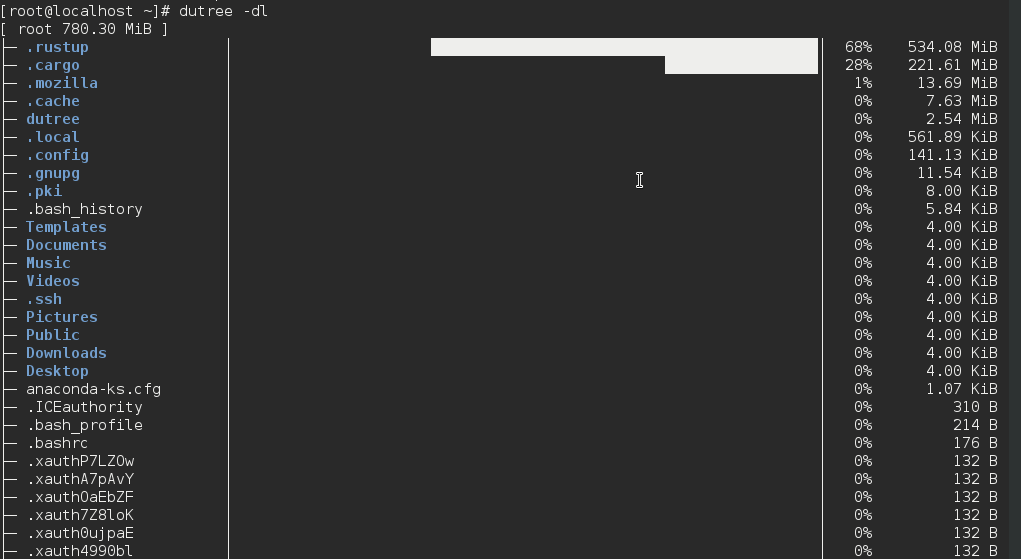
-d [số]: Giới hạn độ sâu của các thư mục cần quét. Ví dụ,-d 2chỉ hiển thị 2 cấp thư mục.-s [tùy_chọn]: Sắp xếp kết quả theo kích thước (size) hoặc số lượng tệp (count).-a: Hiển thị dung lượng thực tế (apparent size) thay vì dung lượng chiếm trên đĩa.-l: Yêu cầu Dutree đi theo các liên kết tượng trưng (symbolic links).--help: Hiển thị tất cả các tùy chọn có sẵn.
Bằng cách kết hợp các tùy chọn này, bạn có thể tinh chỉnh lệnh để có được chính xác thông tin mình cần, giúp việc phân tích trở nên nhanh chóng và tập trung hơn.
Phân tích kết quả đầu ra
Điểm mạnh nhất của Dutree chính là cách nó trình bày kết quả. Thay vì một danh sách văn bản nhàm chán, bạn sẽ nhận được một biểu đồ cây đầy màu sắc. Trong biểu đồ này, mỗi thư mục và tệp tin được biểu diễn bằng một hình chữ nhật. Kích thước của hình chữ nhật tỷ lệ thuận với dung lượng mà nó chiếm dụng.
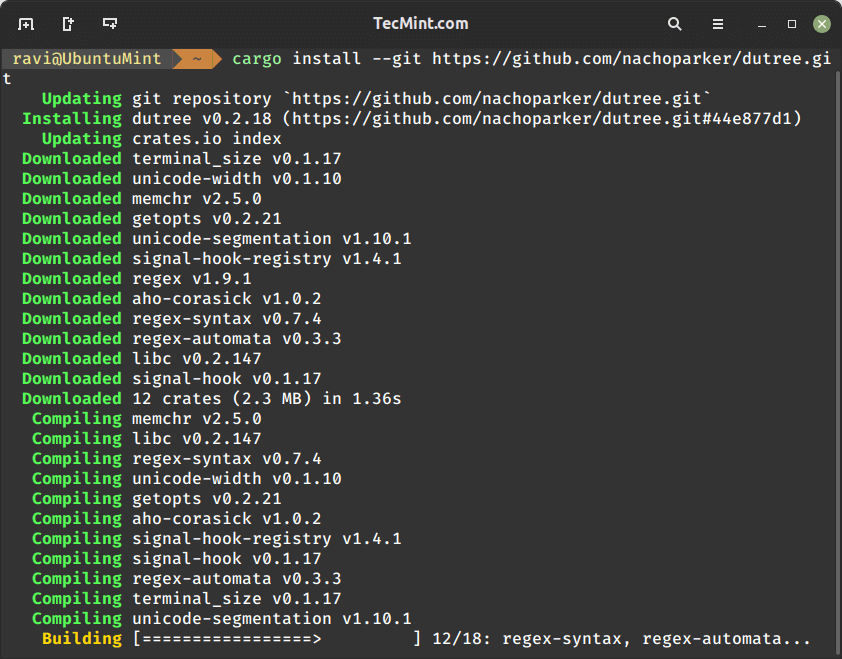
Điều này có nghĩa là, các tệp tin hoặc thư mục lớn nhất sẽ ngay lập tức hiện ra dưới dạng các khối lớn nhất trên màn hình. Màu sắc được sử dụng để phân biệt giữa các thư mục cùng cấp, giúp bạn dễ dàng nhận biết và phân tách các cấu trúc dữ liệu khác nhau. Tên của thư mục hoặc tệp tin được hiển thị bên trong khối tương ứng, cùng với thông tin về dung lượng. Cấu trúc lồng nhau của các khối thể hiện rõ mối quan hệ cha-con giữa các thư mục. Bạn có thể dễ dàng theo dõi từ thư mục gốc, đi sâu vào các thư mục con và xác định chính xác nhánh nào đang gây tốn dung lượng nhất. Việc đọc hiểu kết quả gần như là tức thời, giúp bạn nhanh chóng chuyển từ phân tích sang hành động.
Phân tích biểu đồ màu trực quan của Dutree
Ý nghĩa các màu sắc và cấu trúc biểu đồ
Biểu đồ của Dutree không chỉ là một cách trình bày lạ mắt, mà còn là một công cụ phân tích mạnh mẽ. Về cơ bản, nó là một bản đồ nhiệt về việc sử dụng không gian đĩa của bạn. Mỗi khối đại diện cho một phần của hệ thống tệp, và diện tích của khối đó cho bạn biết ngay lập tức tầm quan trọng của nó về mặt dung lượng. Các màu sắc được gán một cách thông minh để tạo ra sự tương phản rõ rệt giữa các thư mục ngang cấp. Ví dụ, hai thư mục con lớn nằm trong cùng một thư mục cha sẽ có màu khác nhau, giúp mắt bạn dễ dàng phân biệt chúng mà không cần phải đọc kỹ tên. Cấu trúc của biểu đồ tuân thủ nghiêm ngặt hệ thống phân cấp thư mục. Một khối lớn chứa nhiều khối nhỏ hơn bên trong chính là hình ảnh đại diện cho một thư mục cha và các thư mục/tệp tin con của nó. Cấu trúc lồng nhau này cho phép bạn truy vết nguồn gốc của việc sử dụng dung lượng từ cấp cao nhất xuống đến từng tệp tin cụ thể.
Ứng dụng biểu đồ trong việc phát hiện và xử lý sự cố
Sức mạnh thực sự của biểu đồ Dutree nằm ở khả năng giúp bạn chẩn đoán vấn đề về dung lượng một cách nhanh chóng. Giả sử bạn nhận được cảnh báo rằng phân vùng /home sắp đầy. Thay vì dùng du và sort để tìm thư mục lớn nhất, bạn chỉ cần chạy dutree /home.
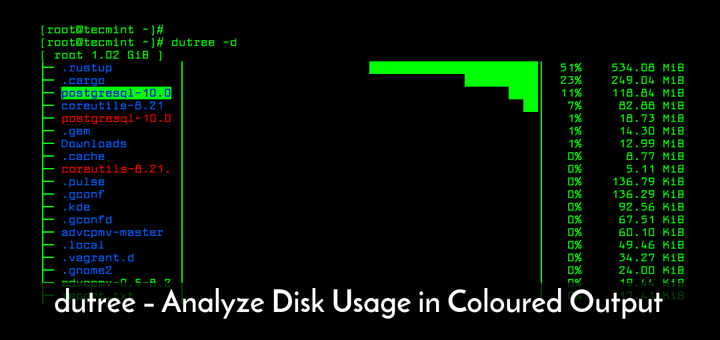
Ngay lập tức, một khối màu khổng lồ sẽ hiện ra, chỉ đích danh thư mục người dùng nào đang chiếm nhiều không gian nhất. Bên trong khối đó, bạn có thể thấy các khối nhỏ hơn đại diện cho các thư mục con như Downloads, Videos, hay .cache. Nếu khối .cache trông quá lớn, bạn đã tìm ra thủ phạm. Nhờ đó, bạn có thể đưa ra quyết định xử lý một cách chính xác: xóa các tệp tải về không cần thiết, di chuyển các tệp media lớn sang ổ cứng khác, hoặc làm sạch bộ nhớ đệm của ứng dụng. Quá trình từ phát hiện sự cố đến tìm ra nguyên nhân và giải quyết được rút ngắn đáng kể, giúp bạn tối ưu hóa dung lượng lưu trữ và khôi phục hiệu suất hệ thống chỉ trong vài phút.
Ứng dụng Dutree trong tối ưu hóa hệ thống file và quản trị hệ thống
Đối với các quản trị viên hệ thống (sysadmin), Dutree không chỉ là một công cụ tiện ích mà còn là một trợ thủ đắc lực trong công việc hàng ngày. Trong một môi trường máy chủ phức tạp với hàng trăm dịch vụ và người dùng, không gian lưu trữ là một tài nguyên quý giá cần được giám sát chặt chẽ. Dutree hỗ trợ các sysadmin phát hiện nhanh chóng các điểm nghẽn trong không gian lưu trữ. Chẳng hạn, một ứng dụng bị lỗi có thể tạo ra các tệp log khổng lồ, làm đầy ổ đĩa trong thời gian ngắn. Bằng cách chạy Dutree định kỳ trên các thư mục nhạy cảm như /var/log, /tmp, hoặc các thư mục dữ liệu ứng dụng, quản trị viên có thể sớm phát hiện các dấu hiệu bất thường trước khi chúng gây ra sự cố nghiêm trọng.
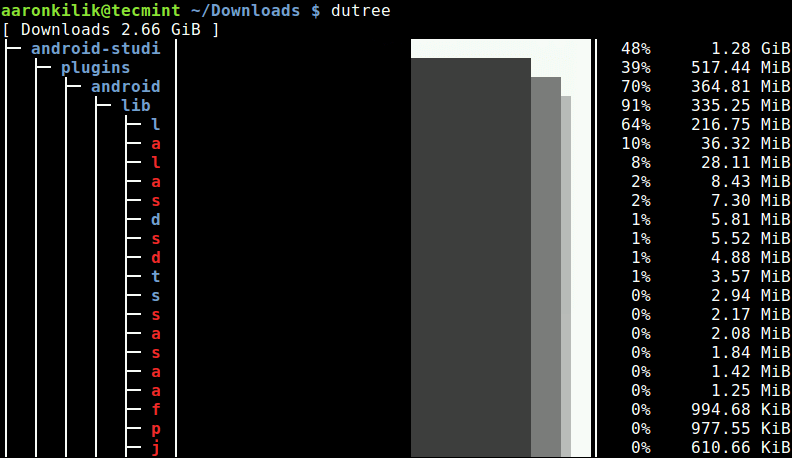
Việc phân tích dung lượng định kỳ bằng Dutree giúp duy trì hiệu suất và sự ổn định của hệ thống. Dữ liệu trực quan mà nó cung cấp là cơ sở vững chắc để đưa ra các quyết định quan trọng, chẳng hạn như cần nâng cấp ổ cứng, nên lưu trữ dữ liệu nào, hay chính sách dọn dẹp nào cần được áp dụng. Thay vì phải mò mẫm trong hàng ngàn tệp tin, sysadmin có thể tập trung vào những khu vực chiếm dụng nhiều dung lượng nhất, từ đó thực hiện các hành động như nén, lưu trữ (archive) hoặc xóa bỏ dữ liệu không cần thiết một cách hiệu quả và tự tin.
Lợi ích và hạn chế khi sử dụng Dutree
Lợi ích nổi bật
Dutree mang lại nhiều lợi ích vượt trội so với các công cụ phân tích dung lượng truyền thống. Lợi ích lớn nhất và rõ ràng nhất là giao diện trực quan. Biểu đồ cây màu sắc cực kỳ dễ hiểu, ngay cả với những người không quen làm việc với dòng lệnh, giúp việc xác định các “thủ phạm” chiếm dung lượng trở nên nhanh chóng và không còn nhàm chán. Thứ hai, Dutree rất nhẹ và hoạt động cực kỳ nhanh. Được viết bằng Rust, một ngôn ngữ nổi tiếng về hiệu suất và an toàn bộ nhớ, Dutree có thể quét các hệ thống tệp lớn mà không tiêu tốn nhiều tài nguyên hệ thống. Cuối cùng, công cụ này cung cấp khả năng tùy chỉnh linh hoạt thông qua các cờ lệnh, cho phép người dùng lọc kết quả, giới hạn độ sâu quét, và thay đổi cách hiển thị để phù hợp với nhu cầu phân tích cụ thể của họ.
Hạn chế cần lưu ý
Mặc dù mạnh mẽ, Dutree cũng có một số hạn chế nhất định. Vì là một dự án tương đối mới, nó chưa phổ biến rộng rãi như các công cụ lâu đời khác, điều này dẫn đến một cộng đồng hỗ trợ còn hạn chế. Khi gặp sự cố, việc tìm kiếm giải pháp có thể khó khăn hơn. Thêm vào đó, Dutree là một công cụ dòng lệnh (CLI), đòi hỏi người dùng phải có kiến thức cơ bản về cách làm việc với terminal trên Linux. Điều này có thể là một rào cản đối với những người dùng quen với giao diện đồ họa (GUI). Cuối cùng, so với một số công cụ GUI chuyên dụng như Baobab (Disk Usage Analyzer), Dutree có thể thiếu một vài tùy chọn nâng cao như lọc theo ngày tháng hoặc tương tác trực tiếp trên biểu đồ để xóa tệp tin.
So sánh Dutree với các công cụ phân tích dung lượng ổ cứng khác
Khi nói đến phân tích dung lượng ổ cứng trên Linux, có nhiều công cụ khác nhau, mỗi công cụ có điểm mạnh và điểm yếu riêng. Hãy so sánh Dutree với một vài đối thủ phổ biến.
So với du (disk usage), công cụ tích hợp sẵn trên mọi hệ thống Linux, Dutree vượt trội hoàn toàn về mặt trực quan. Trong khi du chỉ trả về một danh sách các con số, Dutree biến những con số đó thành một biểu đồ dễ hiểu. du phù hợp cho các kịch bản tự động hóa và scripting, còn Dutree được thiết kế cho con người phân tích. Bạn có thể tìm hiểu thêm phần mềm hệ thống là gì để hiểu rõ hơn về các công cụ quản trị hệ thống như Dutree.
Đối thủ cạnh tranh trực tiếp nhất trong môi trường terminal là ncdu (NCurses Disk Usage). ncdu cung cấp một giao diện văn bản tương tác, cho phép bạn điều hướng qua lại giữa các thư mục và xóa tệp tin ngay bên trong công cụ. Điểm mạnh của ncdu là tính tương tác. Tuy nhiên, Dutree lại có ưu thế về cách trình bày tổng quan. Biểu đồ cây của Dutree cho phép bạn nhìn thấy toàn cảnh chỉ trong một màn hình, trong khi ncdu hiển thị dưới dạng danh sách phân cấp.
Nếu so sánh với các công cụ có giao diện đồ họa (GUI) như baobab (GNOME) hay Filelight (KDE), Dutree rõ ràng thua về tính thân thiện với người dùng mới. Các công cụ GUI cho phép tương tác bằng chuột và thường tích hợp nhiều tính năng hơn. Tuy nhiên, điểm mạnh không thể chối cãi của Dutree là nó hoạt động hoàn hảo trên các máy chủ từ xa thông qua SSH, nơi không có môi trường đồ họa. Nó nhẹ, nhanh và không yêu cầu bất kỳ thư viện đồ họa nào, biến nó thành lựa chọn lý tưởng cho các quản trị viên hệ thống. Bạn có thể tham khảo thêm về máy trạm là gì để hiểu về môi trường máy tính trong doanh nghiệp.
Những vấn đề thường gặp và cách khắc phục
Dutree không hiển thị đúng kết quả
Một trong những vấn đề phổ biến nhất mà người dùng mới gặp phải là Dutree dường như không quét được toàn bộ hệ thống hoặc hiển thị dung lượng không chính xác. Nguyên nhân chính của vấn đề này thường liên quan đến quyền truy cập. Nếu bạn chạy dutree / với tư cách người dùng thông thường, nó sẽ không có quyền đọc các thư mục hệ thống hoặc thư mục của người dùng khác, dẫn đến kết quả bị thiếu. Cách khắc phục rất đơn giản: hãy chạy lệnh với quyền quản trị bằng cách sử dụng sudo. Ví dụ: sudo dutree /. Một nguyên nhân khác có thể là do lỗi cache hoặc phiên bản cũ. Nếu nghi ngờ, hãy thử cập nhật Dutree lên phiên bản mới nhất hoặc tìm cách xóa bộ nhớ đệm của nó (nếu có).
Lỗi khi cài đặt hoặc thiếu phụ thuộc
Lỗi cài đặt thường xảy ra khi người dùng cố gắng biên dịch Dutree từ mã nguồn mà chưa chuẩn bị đủ môi trường. Lỗi phổ biến nhất là thông báo “command not found: cargo”. Điều này có nghĩa là bạn chưa cài đặt Rust và Cargo, hoặc đường dẫn đến thư mục thực thi của Cargo (~/.cargo/bin) chưa được thêm vào biến môi trường PATH.
Để khắc phục, đầu tiên hãy đảm bảo bạn đã cài đặt gói rustc và cargo thông qua trình quản lý gói của hệ điều hành. Sau đó, hãy kiểm tra tệp cấu hình shell của bạn (ví dụ: .bashrc, .zshrc) và thêm dòng export PATH="$HOME/.cargo/bin:$PATH" vào cuối tệp. Sau khi lưu và tải lại shell, bạn sẽ có thể chạy lệnh cargo và tiến hành cài đặt Dutree mà không gặp trở ngại.
Best Practices khi sử dụng Dutree
Để khai thác tối đa sức mạnh của Dutree và đảm bảo quá trình quản lý dung lượng ổ cứng diễn ra suôn sẻ, bạn nên tuân thủ một vài phương pháp thực hành tốt nhất. Đầu tiên, luôn quét các thư mục hệ thống với quyền phù hợp. Sử dụng sudo dutree khi bạn cần một cái nhìn tổng quan toàn bộ hệ thống để tránh bỏ sót các tệp tin quan trọng do vấn đề quyền truy cập. Thứ hai, hãy thường xuyên cập nhật Dutree lên phiên bản mới nhất. Các nhà phát triển liên tục cải tiến hiệu suất và bổ sung các tính năng hữu ích, vì vậy việc cập nhật sẽ giúp bạn có được trải nghiệm tốt nhất.
Một lưu ý quan trọng là tránh xóa dữ liệu một cách vội vàng chỉ dựa trên biểu đồ. Dutree giúp bạn xác định các tệp tin lớn, nhưng không cho bạn biết tệp đó có quan trọng hay không. Trước khi xóa bất cứ thứ gì, hãy xác minh kỹ càng chức năng của tệp đó. Cuối cùng, hãy kết hợp Dutree với các công cụ giám sát khác. Dutree rất tuyệt vời để phân tích đột xuất hoặc định kỳ, nhưng để quản lý hệ thống chuyên nghiệp, bạn nên kết hợp nó với các công cụ giám sát tự động như OpenStack là gì, Zabbix hoặc Prometheus để nhận cảnh báo sớm về các vấn đề dung lượng.
Kết luận
Dutree đã chứng tỏ mình là một công cụ không thể thiếu trong bộ công cụ của bất kỳ quản trị viên hệ thống hay người dùng Linux nào quan tâm đến việc tối ưu hóa không gian lưu trữ. Bằng cách chuyển đổi những con số khô khan về dung lượng đĩa thành một biểu đồ cây trực quan, đầy màu sắc, Dutree đã đơn giản hóa đáng kể quá trình xác định và xử lý các vấn đề về dung lượng. Nó nhanh, nhẹ, linh hoạt và đặc biệt hữu ích trong môi trường dòng lệnh trên các máy chủ từ xa. Mặc dù vẫn còn một số hạn chế nhỏ, nhưng lợi ích mà Dutree mang lại hoàn toàn vượt trội, giúp tiết kiệm thời gian và duy trì hiệu suất hệ thống một cách hiệu quả. AZWEB khuyến khích bạn hãy thử nghiệm và áp dụng Dutree vào quy trình làm việc của mình. Chắc chắn bạn sẽ ngạc nhiên về mức độ hiệu quả mà công cụ nhỏ gọn này có thể mang lại. Để tìm hiểu sâu hơn, đừng ngần ngại tham khảo tài liệu chính thức và tham gia vào các cộng đồng Linux để cùng nhau chia sẻ kinh nghiệm và nâng cao kỹ năng quản trị hệ thống.


