

 Tác giả: Bùi Mạnh Đức
  0
0  295
295  Copy Link
 Bookmark
Nhật ký hệ thống (system logs) được ví như hộp đen của một chiếc máy bay, ghi lại mọi hoạt động và sự kiện diễn ra trên hệ điều hành Linux. Đây là nguồn dữ liệu quan trọng không thể thiếu, giúp người quản trị hệ thống theo dõi, chẩn đoán và xử lý sự cố. Tuy nhiên, việc đọc và phân tích các tệp nhật ký phân mảnh, phức tạp thường là một thách thức lớn, đặc biệt với những người mới bắt đầu. May mắn thay, sự ra đời của systemd đã mang đến một giải pháp toàn diện: journalctl. Đây là công cụ dòng lệnh mạnh mẽ, được tích hợp sẵn để quản lý và truy vấn nhật ký hệ thống một cách tập trung và hiệu quả. Bài viết này sẽ hướng dẫn bạn từ những lệnh cơ bản đến các kỹ thuật nâng cao để làm chủ journalctl, biến công cụ này thành trợ thủ đắc lực trong công việc quản trị Linux là gì hàng ngày.
Tìm hiểu về công cụ journalctl trong systemd
Tổng quan về systemd và hệ thống nhật ký
Systemd là một trình quản lý hệ thống và dịch vụ tiên tiến cho hầu hết các bản phân phối Linux hiện đại. Nó không chỉ chịu trách nhiệm khởi tạo hệ thống mà còn quản lý các tiến trình, dịch vụ, và quan trọng nhất là hệ thống nhật ký. Thay vì lưu nhật ký dưới dạng các tệp văn bản thuần túy nằm rải rác trong thư mục /var/log, systemd giới thiệu một thành phần gọi là journald. Dịch vụ này thu thập và quản lý nhật ký từ nhân hệ điều hành, các dịch vụ hệ thống, và ứng dụng trong một kho lưu trữ tập trung, có cấu trúc.
Công cụ journalctl chính là giao diện để người dùng tương tác với kho dữ liệu này. Nó cho phép bạn truy vấn, lọc và xem nhật ký một cách thông minh và linh hoạt. Với journalctl, bạn không còn phải mò mẫm qua nhiều tệp log khác nhau để tìm kiếm thông tin, mà có thể tiếp cận mọi thứ từ một điểm duy nhất.

Lợi ích khi dùng journalctl để đọc nhật ký
Sử dụng journalctl mang lại nhiều lợi ích vượt trội so với các phương pháp đọc log truyền thống như cat, tail, hay grep trên các tệp /var/log/syslog.
Đầu tiên, đó là khả năng tích hợp và tập trung nhật ký. Mọi thông điệp từ kernel, initrd, các dịch vụ hệ thống và ứng dụng đều được gom về một nơi. Điều này giúp bạn có một cái nhìn toàn cảnh về hệ thống mà không cần mở nhiều cửa sổ terminal.
Thứ hai, journalctl cho phép dễ dàng truy vấn và lọc dữ liệu. Nhật ký được lưu ở định dạng nhị phân có cấu trúc, chứa nhiều siêu dữ liệu (metadata) như ID tiến trình (PID), tên dịch vụ, mức độ ưu tiên. Bạn có thể lọc chính xác theo thời gian, theo dịch vụ cụ thể, hay theo mức độ nghiêm trọng của lỗi, giúp việc tìm kiếm thông tin trở nên nhanh chóng và chính xác hơn rất nhiều. So với việc phải dùng các biểu thức chính quy phức tạp với grep, journalctl cung cấp các tùy chọn đơn giản và mạnh mẽ hơn hẳn.
Cách sử dụng các lệnh cơ bản journalctl để đọc nhật ký
Các lệnh phổ biến nhất
Bắt đầu với journalctl rất đơn giản. Dưới đây là những lệnh bạn sẽ sử dụng thường xuyên nhất trong công việc hàng ngày.
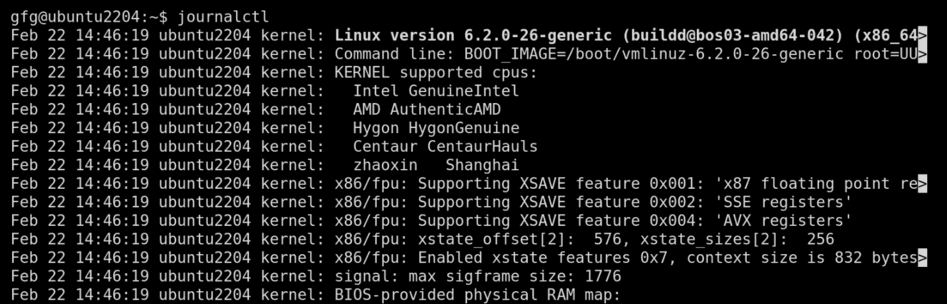
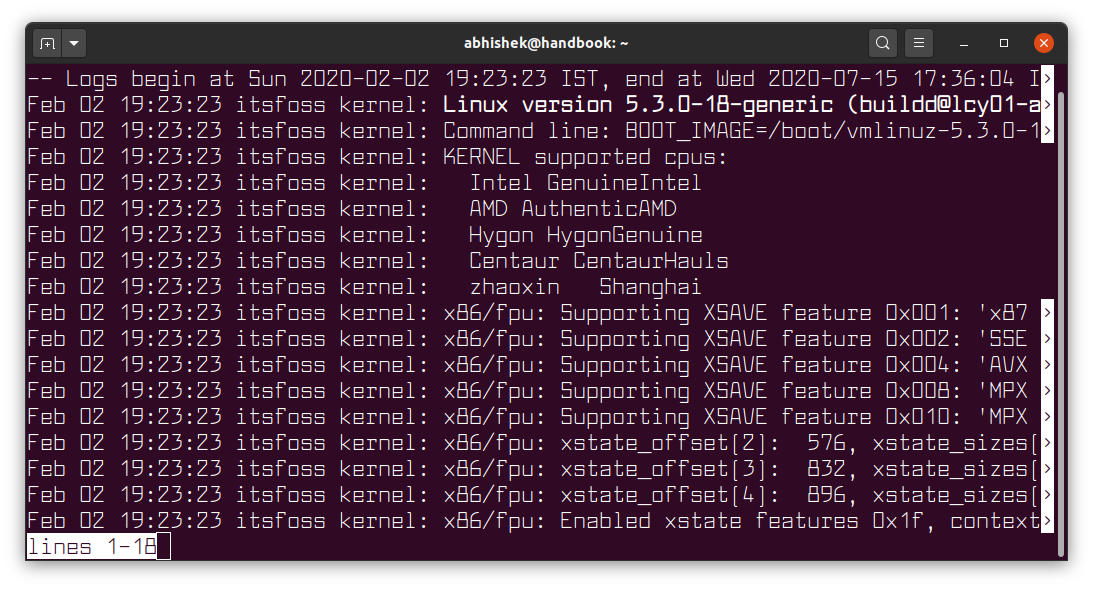
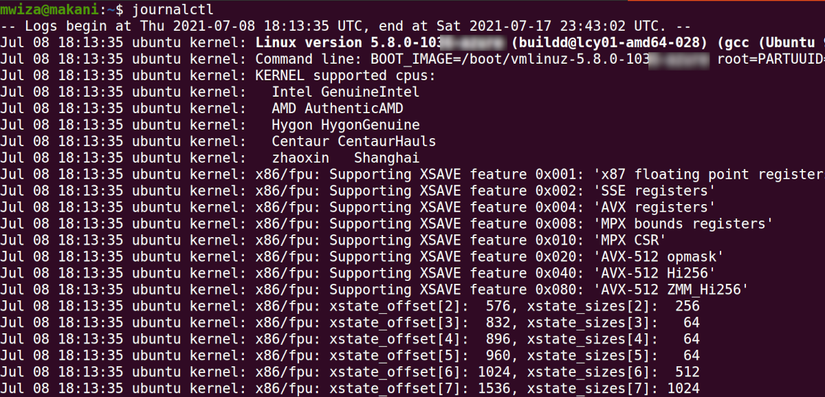
Để hiển thị toàn bộ nhật ký hệ thống từ cũ nhất đến mới nhất, bạn chỉ cần gõ lệnh:journalctl
Lệnh này sẽ xuất ra tất cả log mà journald đã thu thập. Bạn có thể dùng các phím mũi tên để cuộn lên xuống và nhấn q để thoát.
Một trong những lệnh hữu ích nhất là xem nhật ký từ lần khởi động gần đây nhất. Điều này cực kỳ tiện lợi khi bạn cần chẩn đoán một vấn đề vừa xảy ra sau khi reboot.journalctl -b
Bạn cũng có thể lọc nhật ký theo mức độ ưu tiên (priority). Ví dụ, để chỉ xem các lỗi (errors) và các cảnh báo nghiêm trọng hơn:journalctl -p err
Nếu bạn chỉ quan tâm đến hoạt động của một dịch vụ cụ thể, chẳng hạn như máy chủ web Nginx, hãy sử dụng tùy chọn -u (unit):journalctl -u nginx.service
Điều chỉnh hiển thị và tìm kiếm nhanh
Ngoài các lệnh cơ bản, journalctl cung cấp nhiều tùy chọn để bạn tinh chỉnh kết quả hiển thị và tìm kiếm hiệu quả hơn.
Để xem N dòng nhật ký mới nhất, bạn có thể sử dụng tùy chọn -n. Ví dụ, để xem 20 dòng gần đây nhất:journalctl -n 20
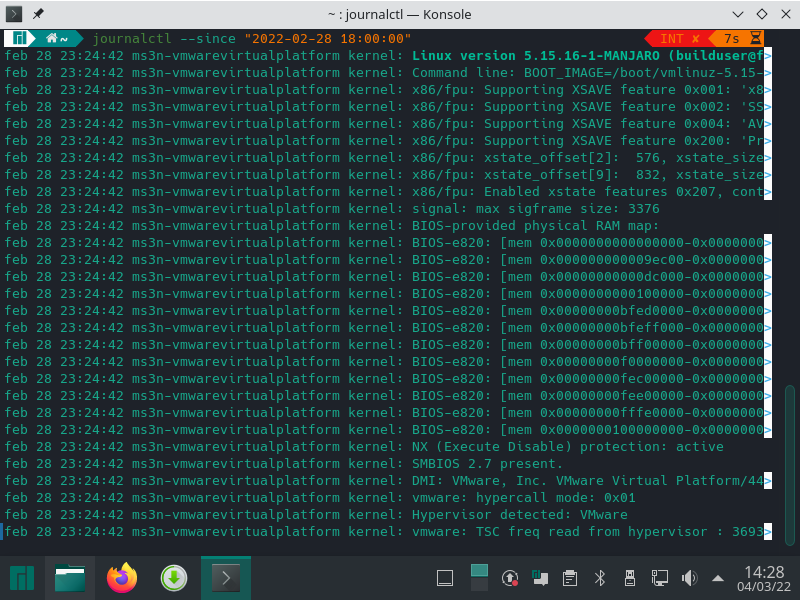
Lọc theo thời gian là một tính năng cực kỳ mạnh mẽ. Bạn có thể dùng --since và --until với các giá trị thời gian dễ hiểu. Ví dụ, xem nhật ký từ 9 giờ sáng hôm nay:journalctl --since "09:00"
Hoặc xem nhật ký trong vòng một giờ qua:journalctl --since "1 hour ago"
Sức mạnh thực sự của journalctl thể hiện khi bạn kết hợp các tùy chọn này lại với nhau. Ví dụ, để xem tất cả các lỗi của dịch vụ sshd xảy ra từ ngày hôm qua đến nay:journalctl -u sshd -p err --since yesterday
Việc kết hợp thông minh các tùy chọn giúp bạn nhanh chóng khoanh vùng và tìm ra chính xác thông tin mình cần.
Phân tích chi tiết thông tin nhật ký với journalctl
Hiểu cấu trúc và nội dung log
Để phân tích nhật ký hiệu quả, bạn cần hiểu cấu trúc của nó. Mỗi mục trong journal không chỉ là một dòng văn bản mà là một tập hợp các trường dữ liệu có cấu trúc. Khi bạn chạy lệnh journalctl, bạn sẽ thấy các cột thông tin cơ bản như thời gian, tên máy chủ, và thông điệp.
Tuy nhiên, đằng sau đó là rất nhiều trường dữ liệu hữu ích. Một số trường quan trọng bao gồm:
_PID: ID của tiến trình đã tạo ra thông điệp log._UID: ID của người dùng sở hữu tiến trình đó._COMM: Tên của câu lệnh (command) đã thực thi._EXE: Đường dẫn đến tệp thực thi.MESSAGE: Nội dung chính của thông điệp log.PRIORITY: Mức độ ưu tiên của log, được đánh số từ 0 đến 7.
Các mức độ ưu tiên này cho biết mức độ nghiêm trọng của sự kiện. Chúng bao gồm:
- 0: emerg (khẩn cấp)
- 1: alert (cảnh báo khẩn)
- 2: crit (nghiêm trọng)
- 3: err (lỗi)
- 4: warning (cảnh báo)
- 5: notice (thông báo)
- 6: info (thông tin)
- 7: debug (gỡ lỗi)
Hiểu rõ các trường này giúp bạn lọc và phân tích log một cách chính xác hơn.
Thực hành phân tích log thực tế
Hãy cùng xem một ví dụ thực tế. Giả sử dịch vụ máy chủ web Apache của bạn (httpd) không thể khởi động.
Bước đầu tiên, bạn kiểm tra trạng thái dịch vụ: systemctl status httpd. Lệnh này có thể cho bạn một vài gợi ý ban đầu.
Để có thông tin chi tiết hơn, bạn sẽ dùng journalctl. Hãy xem nhật ký của dịch vụ httpd từ lần khởi động gần nhất:journalctl -u httpd -b
Kết quả có thể hiển thị một lỗi như: (98)Address already in use: AH00072: make_sock: could not bind to address [::]:80. Ngay lập tức, bạn biết rằng cổng 80 đang bị một tiến trình khác chiếm dụng.
Để tìm ra tiến trình đó là gì, bạn có thể kiểm tra xem có dịch vụ nào khác đang chạy trên cổng 80 không. Bằng cách phân tích nhật ký, bạn đã nhanh chóng xác định được nguyên nhân gốc rễ của vấn đề thay vì phải đoán mò. Việc phát hiện các dấu hiệu bất thường, như các thông điệp lỗi lặp đi lặp lại hoặc các cảnh báo bảo mật, cũng trở nên dễ dàng hơn khi bạn quen với việc đọc log qua journalctl.
Các lệnh nâng cao giúp lọc, theo dõi và tìm kiếm nhật ký hiệu quả
Lọc nâng cao và truy vấn tùy chỉnh
Khi đã nắm vững các lệnh cơ bản, bạn có thể khám phá các tính năng nâng cao của journalctl để tối ưu hóa quá trình phân tích.
Một trong những công cụ mạnh mẽ là tùy chọn -g (hoặc --grep), cho phép bạn tìm kiếm một từ khóa hoặc mẫu cụ thể trong trường MESSAGE của nhật ký. Điều này tương tự như việc sử dụng grep, nhưng hiệu quả hơn vì nó hoạt động trực tiếp trên cơ sở dữ liệu của journal. Ví dụ, để tìm tất cả các log có chứa từ “failed”:journalctl -g "failed"
Bạn cũng có thể lọc theo các trường metadata cụ thể. Ví dụ, nếu bạn muốn xem tất cả nhật ký được tạo bởi một tiến trình có PID là 1234:journalctl _PID=1234
Tương tự, bạn có thể lọc theo ID người dùng (_UID), tên tệp thực thi (_EXE), hoặc định danh syslog (SYSLOG_IDENTIFIER). Việc truy vấn dựa trên các trường có cấu trúc này mang lại sự chính xác cao hơn nhiều so với việc chỉ tìm kiếm văn bản thông thường.
Theo dõi log thời gian thực và xuất dữ liệu
Trong nhiều trường hợp, bạn cần theo dõi nhật ký khi nó đang được ghi để giám sát hoạt động của một dịch vụ hoặc gỡ lỗi một vấn đề đang diễn ra. Tùy chọn -f (follow) cho phép bạn làm điều này:journalctl -f
Lệnh này sẽ hiển thị các log mới nhất và tiếp tục hiển thị các log mới khi chúng được tạo ra, tương tự như tail -f. Bạn có thể kết hợp nó với các bộ lọc khác, ví dụ, chỉ theo dõi log của dịch vụ Nginx:journalctl -u nginx -f
Ngoài ra, journalctl còn hỗ trợ xuất dữ liệu ra nhiều định dạng khác nhau bằng tùy chọn -o. Điều này rất hữu ích khi bạn muốn xử lý log bằng các công cụ khác hoặc lưu trữ. Ví dụ, để xuất log dưới dạng JSON:journalctl -o json-pretty
Định dạng JSON có cấu trúc rõ ràng, dễ dàng cho việc phân tích bằng script hoặc nhập vào các hệ thống quản lý log như Elasticsearch. Bạn cũng có thể kết hợp journalctl với các công cụ dòng lệnh khác của Linux như grep, awk để thực hiện các phân tích phức tạp hơn ngay trên terminal.
Ứng dụng thực tiễn của journalctl trong quản trị và xử lý sự cố
Giám sát hệ thống và cảnh báo sớm
journalctl không chỉ là một công cụ để “chữa cháy” khi sự cố xảy ra, mà còn là một công cụ giám sát chủ động vô cùng hiệu quả. Bằng cách thường xuyên kiểm tra nhật ký, bạn có thể phát hiện sớm các dấu hiệu bất thường trước khi chúng trở thành vấn đề nghiêm trọng.
Bạn có thể thiết lập các script tự động chạy định kỳ để quét nhật ký tìm kiếm các lỗi hoặc cảnh báo quan trọng. Ví dụ, một script có thể chạy lệnh journalctl -p err --since "10 minutes ago" mỗi 10 phút. Nếu lệnh này trả về kết quả, script có thể gửi một email hoặc tin nhắn cảnh báo đến cho người quản trị.
Việc theo dõi các dịch vụ quan trọng như cơ sở dữ liệu, máy chủ web, hoặc tường lửa qua journalctl -f -u <service_name> cũng giúp bạn nắm bắt ngay lập tức các hoạt động đáng ngờ. Tự động hóa việc phân tích log cơ bản giúp bạn tiết kiệm thời gian và đảm bảo hệ thống luôn hoạt động ổn định.
Xử lý sự cố nhanh chóng qua nhật ký
Khi một sự cố xảy ra, thời gian là vàng. journalctl là công cụ hàng đầu giúp bạn nhanh chóng xác định nguyên nhân và đưa ra hướng khắc phục.
Hãy tưởng tượng một người dùng báo cáo rằng trang web không thể truy cập. Thay vì kiểm tra một cách mò mẫm, bạn có thể đi thẳng vào journalctl. Bắt đầu bằng cách kiểm tra nhật ký của máy chủ web (nginx hoặc httpd) và cơ sở dữ liệu (mysql hoặc postgresql).journalctl -u nginx -b --since "30 minutes ago"
Lệnh này sẽ cho bạn thấy mọi hoạt động của Nginx trong 30 phút qua, giúp khoanh vùng thời điểm xảy ra lỗi. Nếu bạn thấy các thông điệp lỗi như “cannot connect to upstream” hoặc “database connection failed”, bạn sẽ biết vấn đề nằm ở đâu. Thông tin chi tiết trong log, chẳng hạn như lỗi xác thực cơ sở dữ liệu hay lỗi phân giải DNS, sẽ định hướng chính xác cho các bước sửa chữa tiếp theo, giúp giảm thiểu thời gian hệ thống ngừng hoạt động.
Các vấn đề thường gặp và cách khắc phục
Khó hiểu nội dung log hoặc log quá dài
Một trong những thách thức lớn nhất khi làm việc với nhật ký là khối lượng thông tin khổng lồ. Việc chạy journalctl không có bộ lọc có thể trả về hàng chục ngàn dòng, khiến bạn bị “ngợp”. Đây là lúc các kỹ thuật lọc phát huy tác dụng.
Luôn bắt đầu với bộ lọc cụ thể nhất có thể. Nếu bạn biết dịch vụ nào đang gặp sự cố, hãy dùng -u. Nếu bạn biết khoảng thời gian xảy ra, hãy dùng --since và --until. Giới hạn số dòng hiển thị bằng -n cũng là một cách hay để xem các sự kiện gần nhất.
Nếu nội dung log khó hiểu, hãy thử xuất nó ở một định dạng chi tiết hơn như verbose (-o verbose) để xem tất cả các trường dữ liệu. Đôi khi, thông tin quan trọng không nằm trong MESSAGE mà ở một trường metadata khác. Đừng ngại kết hợp nhiều bộ lọc để thu hẹp phạm vi tìm kiếm và chỉ tập trung vào những thông tin thực sự liên quan.

journalctl không hiển thị log mới
Đôi khi bạn có thể gặp tình huống journalctl không hiển thị các nhật ký mới nhất như bạn mong đợi. Nguyên nhân phổ biến nhất là vấn đề về quyền truy cập. Theo mặc định, người dùng thông thường chỉ có thể xem nhật ký của riêng họ. Để xem toàn bộ nhật ký hệ thống, bạn cần sử dụng sudo:sudo journalctl
Nếu vấn đề vẫn tiếp diễn, có thể dịch vụ systemd-journald đang gặp sự cố. Bạn có thể kiểm tra trạng thái của nó bằng lệnh:sudo systemctl status systemd-journald.service
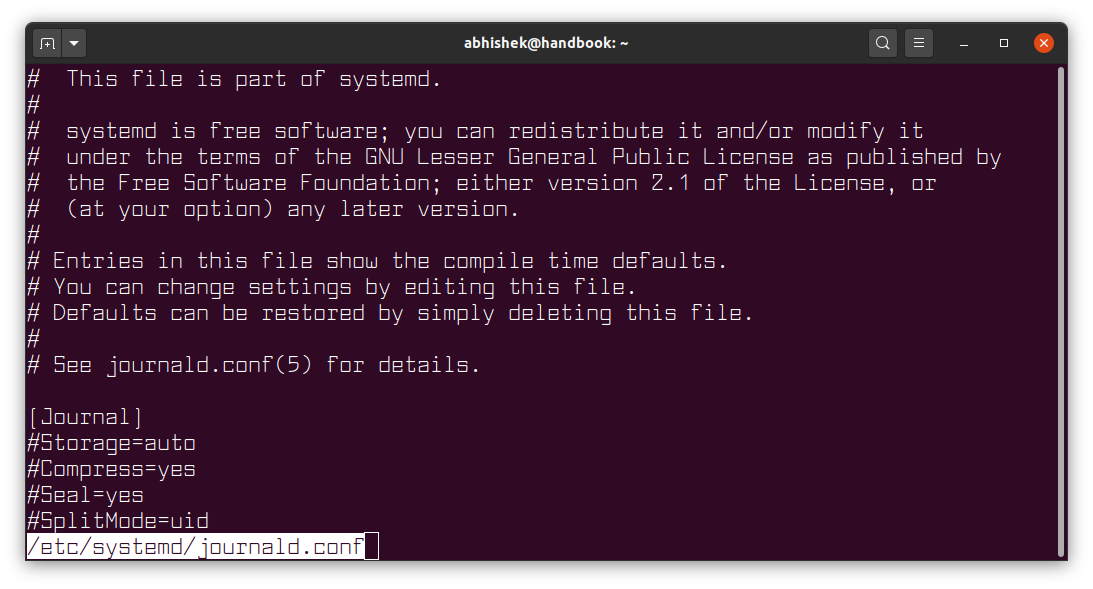
Nếu dịch vụ không hoạt động, hãy thử khởi động lại nó. Trong một số trường hợp hiếm gặp, cấu hình của journald trong tệp /etc/systemd/journald.conf có thể đã bị thay đổi. Việc kiểm tra và đảm bảo cấu hình đúng cũng là một bước cần thiết để khắc phục sự cố.
Best Practices khi sử dụng journalctl
Để tận dụng tối đa sức mạnh của journalctl và làm việc hiệu quả hơn, hãy tuân thủ một số nguyên tắc sau:
- Luôn sử dụng bộ lọc: Đừng bao giờ đọc toàn bộ nhật ký. Hãy bắt đầu bằng cách lọc theo dịch vụ (
-u), mức độ ưu tiên (-p), hoặc thời gian (--since) để giảm thiểu thông tin nhiễu và tập trung vào vấn đề chính. - Kiểm tra nhật ký sau mỗi thay đổi: Bất cứ khi nào bạn cài đặt phần mềm mới, thay đổi cấu hình, hoặc khởi động lại dịch vụ, hãy kiểm tra nhật ký ngay sau đó. Điều này giúp bạn phát hiện lỗi ngay lập tức thay vì để chúng gây ra sự cố lớn hơn sau này.
- Không chỉnh sửa trực tiếp nhật ký: Nhật ký của
journaldđược lưu ở định dạng nhị phân và không nên được chỉnh sửa thủ công. Nếu bạn cần trích xuất hoặc lưu trữ, hãy sử dụng các tùy chọn xuất dữ liệu củajournalctlnhư-o exporthoặc-o json. - Cập nhật và backup nhật ký định kỳ: Đảm bảo rằng hệ thống nhật ký của bạn được cấu hình để lưu trữ đủ lâu cho nhu cầu phân tích. Đồng thời, hãy xem xét việc chuyển tiếp (forward) nhật ký đến một máy chủ log tập trung để lưu trữ an toàn và phân tích dài hạn.
Kết luận
Qua bài viết này, chúng ta đã thấy rõ journalctl không chỉ là một công cụ đọc log thông thường, mà là một trung tâm chỉ huy mạnh mẽ cho việc quản lý và phân tích nhật ký trên các hệ thống Linux hiện đại. Vai trò của nó trong hệ sinh thái systemd là không thể thiếu, giúp đơn giản hóa và tăng tốc quá trình giám sát, gỡ lỗi và xử lý sự cố. Từ việc xem nhanh nhật ký khởi động đến việc thực hiện các truy vấn phức tạp dựa trên siêu dữ liệu, journalctl cung cấp cho người quản trị một bộ công cụ toàn diện để hiểu sâu hơn về hoạt động của hệ thống.
AZWEB khuyến khích bạn áp dụng ngay các lệnh cơ bản và nâng cao đã học được. Đừng chỉ đọc, hãy mở cửa sổ terminal và thực hành ngay hôm nay. Việc làm chủ journalctl sẽ giúp bạn nâng cao kỹ năng quản trị hệ thống, phản ứng nhanh hơn với các sự cố và duy trì sự ổn định cho các dịch vụ của mình. Để tiến xa hơn, bạn có thể tìm hiểu về việc tự động hóa phân tích log bằng script hoặc tích hợp journalctl với các công cụ giám sát trực quan như Grafana.


