

 Tác giả: Bùi Mạnh Đức
  0
0  310
310  Copy Link
 Bookmark
Chào mừng bạn đến với thế giới quản trị mạng trên Linux! Nếu bạn đang vận hành máy chủ, đặc biệt là VPS, việc hiểu và làm chủ DNS là một kỹ năng không thể thiếu. DNS, hay Hệ thống phân giải tên miền, chính là cuốn danh bạ của Internet, giúp chuyển đổi những tên miền dễ nhớ như azweb.vn thành địa chỉ IP phức tạp mà máy tính có thể hiểu được. Thiếu nó, chúng ta sẽ phải vật lộn với những dãy số dài ngoằng. Một cấu hình DNS sai lầm có thể khiến website của bạn “biến mất” khỏi mạng Internet, gây ảnh hưởng nghiêm trọng đến hoạt động kinh doanh. Bài viết này của AZWEB sẽ là kim chỉ nam, dẫn dắt bạn qua từng bước từ những khái niệm cơ bản nhất, cách cài đặt DNS server trên Linux với công cụ Bind mạnh mẽ, cho đến các phương pháp quản lý, kiểm tra và khắc phục sự cố hiệu quả. Hãy cùng nhau khám phá nhé!
Giới thiệu về DNS và vai trò của nó trong hệ thống mạng
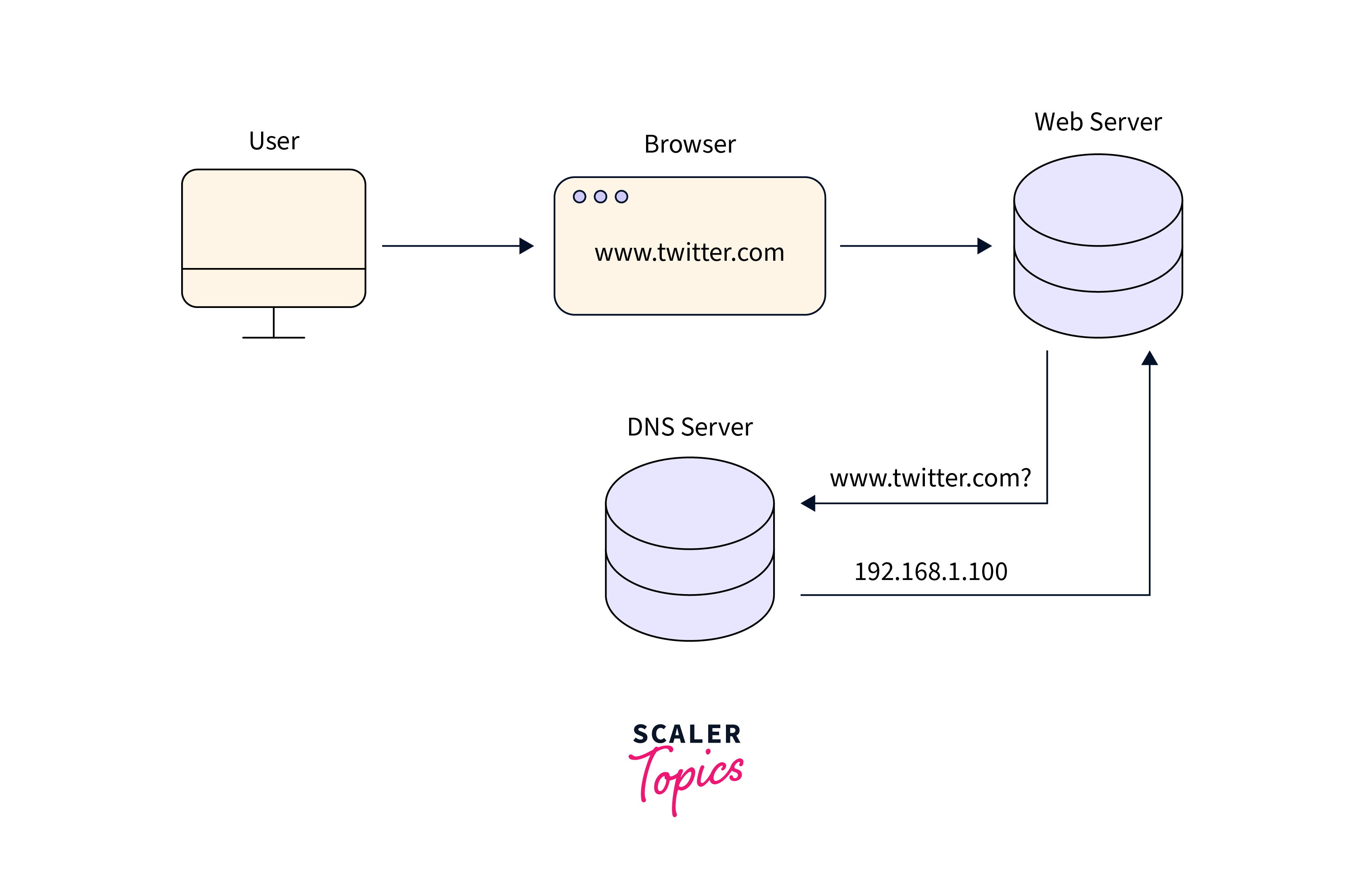
Bạn có bao giờ tự hỏi làm thế nào máy tính biết đường đến google.com khi bạn gõ nó vào trình duyệt không? Đó chính là nhờ vào DNS (Domain Name System). Hãy tưởng tượng DNS như một người phiên dịch khổng lồ cho Internet. Con người chúng ta giỏi ghi nhớ tên (tên miền), trong khi máy tính chỉ làm việc hiệu quả với các con số (địa chỉ IP). DNS chính là cầu nối, dịch những cái tên thân thiện đó thành địa chỉ IP tương ứng để các thiết bị có thể kết nối với nhau.
Tầm quan trọng của DNS là không thể bàn cãi. Nếu không có DNS, việc truy cập Internet sẽ trở thành một cơn ác mộng. Thay vì gõ azweb.vn, bạn sẽ phải nhớ và nhập một địa chỉ như 103.22.184.225. Vấn đề còn trở nên phức tạp hơn khi một dịch vụ thay đổi địa chỉ IP máy chủ; tất cả người dùng sẽ phải cập nhật lại “danh bạ” số của mình.
Các sự cố thường gặp liên quan đến DNS bao gồm việc cấu hình sai, khiến người dùng không thể truy cập website, email không gửi đi được, hoặc kết nối mạng chập chờn. Đây là lý do tại sao việc có một hệ thống DNS được cấu hình đúng đắn và hoạt động ổn định là vô cùng quan trọng. Nó không chỉ giúp quản lý tên miền một cách khoa học mà còn đảm bảo toàn bộ hệ thống mạng của bạn vận hành trơn tru. Trong bài viết này, chúng ta sẽ đi sâu vào cách Linux, hệ điều hành máy chủ hàng đầu, giúp bạn xây dựng và quản lý một DNS server mạnh mẽ. Chúng ta sẽ bắt đầu từ tổng quan, đi đến hướng dẫn cài đặt chi tiết, các công cụ quản lý và cuối cùng là mẹo khắc phục lỗi thường gặp.
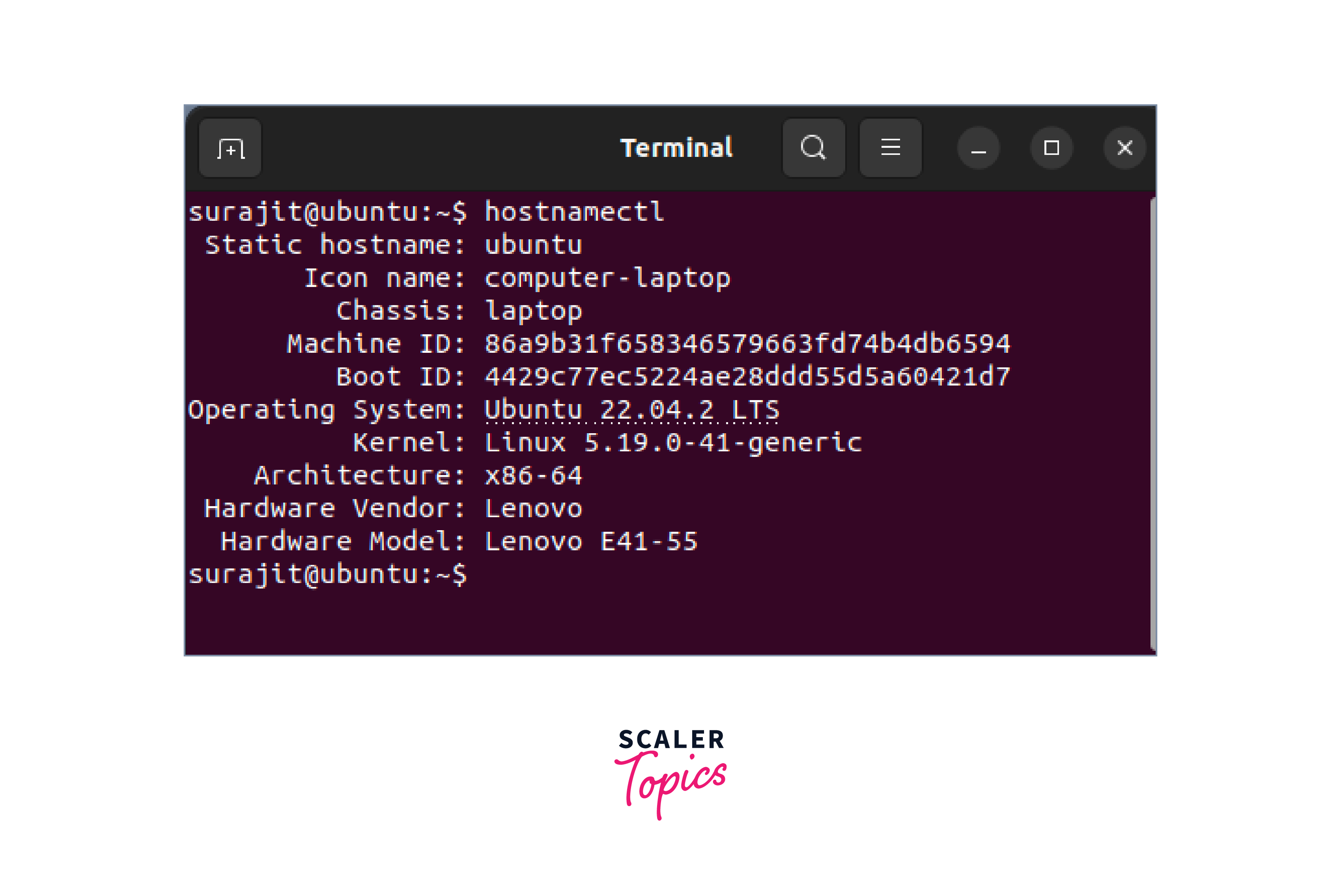
Tổng quan về hệ điều hành Linux liên quan đến cấu hình DNS
Trước khi đi sâu vào kỹ thuật, hãy cùng tìm hiểu tại sao Linux là gì lại là nền tảng được tin dùng cho các tác vụ quan trọng như DNS. Việc nắm vững các thành phần cốt lõi sẽ giúp bạn tự tin hơn khi cấu hình và quản trị hệ thống.
Linux là gì và vai trò trong môi trường mạng
Linux là gì và hệ điều hành mã nguồn mở, nổi tiếng với sự ổn định, bảo mật và hiệu năng vượt trội. Chính vì những đặc tính này, Linux đã trở thành “xương sống” của Internet, vận hành phần lớn các máy chủ web, cơ sở dữ liệu và các dịch vụ mạng trọng yếu trên toàn cầu. Khi bạn thuê một dịch vụ VPS tại AZWEB, khả năng cao bạn cũng đang làm việc trên một môi trường Linux mạnh mẽ.
Vậy tại sao Linux lại là lựa chọn ưu tiên cho máy chủ DNS?
- Độ tin cậy: Linux có thể hoạt động liên tục trong thời gian dài mà không cần khởi động lại, đảm bảo dịch vụ DNS luôn sẵn sàng 24/7.
- Hiệu suất cao: Hệ điều hành này được tối ưu để xử lý hàng ngàn yêu cầu mạng cùng lúc với độ trễ thấp, rất lý tưởng cho một dịch vụ đòi hỏi tốc độ phản hồi nhanh như DNS.
- Bảo mật: Với cơ chế phân quyền chi tiết và cộng đồng phát triển rộng lớn, các lỗ hổng bảo mật trên Linux thường được phát hiện và vá rất nhanh.
- Linh hoạt: Linux cung cấp toàn quyền kiểm soát hệ thống thông qua giao diện dòng lệnh, cho phép quản trị viên tinh chỉnh cấu hình DNS một cách chính xác và tự động hóa các tác vụ quản lý. Tham khảo thêm hướng dẫn chi tiết về Bash là gì để hiểu cách sử dụng shell trong quản lý mạng và DNS trên Linux.
Các file và dịch vụ liên quan đến DNS trên Linux
Trên Linux, việc cấu hình DNS liên quan đến một vài tệp tin và dịch vụ quan trọng mà bạn cần nắm rõ.
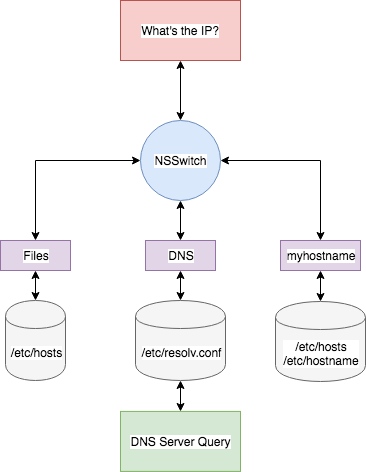
- /etc/resolv.conf: Đây là tệp tin cấu hình DNS client. Nó cho hệ điều hành biết phải hỏi máy chủ DNS nào khi cần phân giải một tên miền. Bên trong tệp này thường chứa địa chỉ IP của các máy chủ DNS (nameserver).
- /etc/hosts: Tệp tin này hoạt động như một “cuốn sổ tay” DNS cục bộ. Bạn có thể tự định nghĩa các cặp tên miền và địa chỉ IP tại đây. Hệ thống sẽ ưu tiên kiểm tra tệp này trước khi gửi truy vấn đến máy chủ DNS bên ngoài. Nó rất hữu ích cho việc phát triển web hoặc chặn truy cập đến các trang web không mong muốn.
Bên cạnh các tệp cấu hình, Linux còn có nhiều phần mềm (dịch vụ) để triển khai một DNS server hoàn chỉnh:
- Bind (named): Đây là phần mềm DNS phổ biến và mạnh mẽ nhất, được xem như tiêu chuẩn của ngành. Bind (tên tiến trình là
named) có khả năng cấu hình cực kỳ linh hoạt, hỗ trợ đầy đủ các tính năng DNS từ cơ bản đến nâng cao. - Dnsmasq: Một lựa chọn nhẹ nhàng hơn, kết hợp cả máy chủ DNS và DHCP. Dnsmasq rất phùle hợp cho các mạng nhỏ, mạng nội bộ hoặc dùng làm bộ đệm DNS (DNS cache) để tăng tốc độ truy vấn.
- systemd-resolved: Là dịch vụ quản lý phân giải tên miền được tích hợp sẵn trong nhiều bản phân phối Linux hiện đại như Ubuntu. Nó hoạt động như một trình phân giải DNS đệm cho các ứng dụng cục bộ.
Trong khuôn khổ bài viết này, chúng ta sẽ tập trung vào Bind vì sức mạnh và sự phổ biến của nó trong các môi trường chuyên nghiệp.
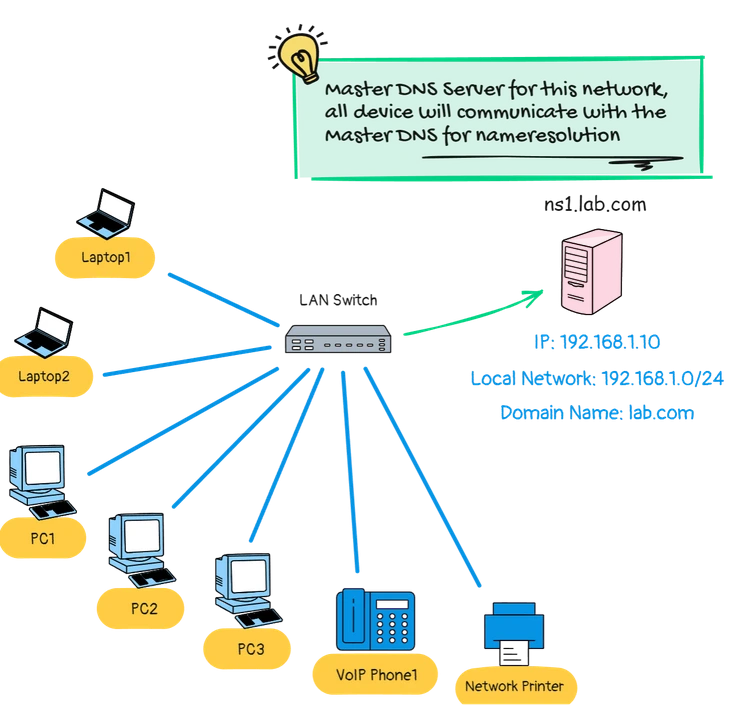
Hướng dẫn cài đặt và cấu hình DNS server trên Linux sử dụng Bind
Bây giờ, hãy cùng bắt tay vào phần thực hành: cài đặt và cấu hình Bind để biến chiếc máy chủ Linux của bạn thành một DNS server thực thụ. Quy trình này đòi hỏi sự cẩn thận và chính xác trong từng bước.
Các bước cài đặt Bind trên các bản phân phối Linux phổ biến
Tùy thuộc vào bản phân phối Linux bạn đang sử dụng trên VPS của mình, câu lệnh cài đặt sẽ có một chút khác biệt. AZWEB sẽ hướng dẫn bạn trên hai họ hệ điều hành phổ biến nhất.
Đối với Ubuntu/Debian:
Bạn sẽ sử dụng trình quản lý gói apt. Hãy mở terminal và chạy các lệnh sau:
sudo apt update
sudo apt install bind9 bind9utils bind9-doc -y
bind9: Gói chính chứa dịch vụ DNSnamed.bind9utils: Chứa các công cụ hữu ích để quản lý và kiểm tra DNS nhưdig,nslookup.bind9-doc: Cung cấp tài liệu hướng dẫn chi tiết.
Đối với CentOS/Fedora/RHEL:
Bạn sẽ sử dụng trình quản lý gói dnf (hoặc yum trên các phiên bản cũ hơn):
sudo dnf install bind bind-utils -y
Sau khi cài đặt xong, bạn có thể kiểm tra phiên bản Bind để xác nhận quá trình thành công với lệnh named -v.

Thiết lập cấu hình cơ bản cho DNS server với Bind
Cấu hình Bind chủ yếu xoay quanh việc chỉnh sửa các tệp tin văn bản. Tệp cấu hình chính thường là /etc/bind/named.conf (trên Ubuntu) hoặc /etc/named.conf (trên CentOS).
1. Cấu hình các tùy chọn chung (Options):
Mở tệp /etc/bind/named.conf.options. Tại đây, bạn có thể thiết lập các forwarder. Forwarder là các máy chủ DNS mà server của bạn sẽ hỏi khi nó không biết câu trả lời. Sử dụng DNS của Google hoặc Cloudflare là một lựa chọn tốt.
options {
    directory "/var/cache/bind";
    forwarders {
        8.8.8.8;
        1.1.1.1;
    };
    recursion yes;
    allow-query { any; };
    listen-on-v6 { any; };
};
2. Tạo Zone Forward và Reverse:
Zone là nơi bạn định nghĩa các bản ghi DNS cho tên miền của mình. Chúng ta sẽ khai báo zone trong tệp /etc/bind/named.conf.local.
- Forward Zone (tên miền sang IP): Giả sử bạn muốn cấu hình cho tên miền azweb-example.com.
zone "azweb-example.com" { type master; file "/etc/bind/zones/db.azweb-example.com"; }; - Reverse Zone (IP sang tên miền): Giúp phân giải ngược từ IP về lại tên miền. Giả sử IP của bạn là 192.168.1.100.
zone "1.168.192.in-addr.arpa" {
    type master;
    file "/etc/bind/zones/db.192.168.1";
};
3. Tạo các tệp Zone File:
Bây giờ, hãy tạo các tệp tin mà bạn đã khai báo ở trên.
- Tệp Forward Zone (
/etc/bind/zones/db.azweb-example.com):$TTL 604800 @ IN SOA ns1.azweb-example.com. admin.azweb-example.com. ( 3 ; Serial 604800 ; Refresh 86400 ; Retry 2419200 ; Expire 604800 ) ; Negative Cache TTL ; @ IN NS ns1.azweb-example.com. @ IN A 192.168.1.100 ns1 IN A 192.168.1.100 www IN A 192.168.1.100 - Tệp Reverse Zone (
/etc/bind/zones/db.192.168.1):$TTL 604800 @ IN SOA azweb-example.com. admin.azweb-example.com. ( 1 ; Serial 604800 ; Refresh 86400 ; Retry 2419200 ; Expire 604800 ) ; Negative Cache TTL ; @ IN NS ns1.azweb-example.com. 100 IN PTR azweb-example.com.
4. Khởi động và kiểm tra dịch vụ Bind:
Sau khi đã hoàn tất cấu hình, hãy kiểm tra lỗi cú pháp:
named-checkconf
named-checkzone azweb-example.com /etc/bind/zones/db.azweb-example.com
Nếu không có lỗi, hãy khởi động và cho phép Bind chạy cùng hệ thống:
sudo systemctl restart bind9  # hoặc named
sudo systemctl enable bind9   # hoặc named
sudo systemctl status bind9   # hoặc named
Nếu dịch vụ hiển thị trạng thái “active (running)”, xin chúc mừng, bạn đã cấu hình thành công DNS server đầu tiên của mình!
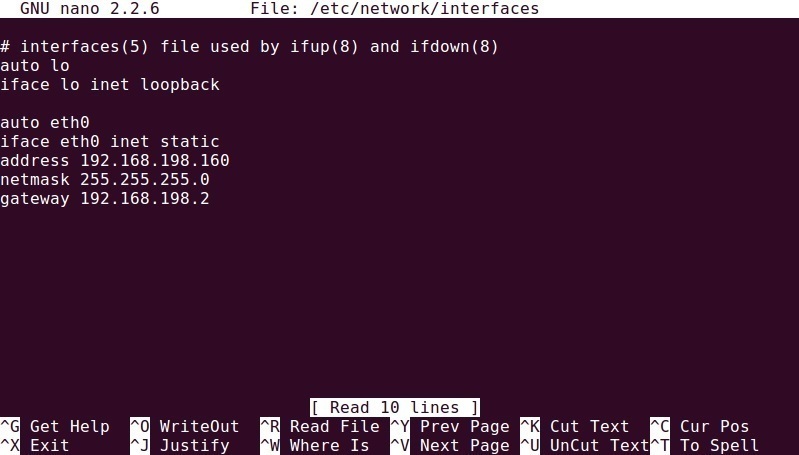
Sử dụng các lệnh hỗ trợ để kiểm tra và quản lý DNS trên Linux
Việc cài đặt thành công chỉ là bước khởi đầu. Một quản trị viên giỏi cần biết cách sử dụng các công cụ dòng lệnh để kiểm tra, truy vấn và chẩn đoán các vấn đề liên quan đến DNS. May mắn là Linux cung cấp một bộ công cụ mạnh mẽ cho việc này.
Các lệnh phổ biến kiểm tra DNS
Đây là ba “người bạn đồng hành” không thể thiếu của bất kỳ ai làm việc với DNS trên Linux.
dig(Domain Information Groper): Đây là công cụ mạnh mẽ và chi tiết nhất.digcung cấp thông tin đầy đủ về truy vấn DNS, bao gồm câu hỏi, câu trả lời, máy chủ thẩm quyền và các thông tin bổ sung.- Truy vấn bản ghi A:
dig azweb.vn - Truy vấn bản ghi MX (Mail Exchange):
dig azweb.vn MX - Truy vấn một máy chủ DNS cụ thể:
dig @8.8.8.8 azweb.vn
Kết quả của
digđược chia thành các phần rõ ràng, giúp bạn dễ dàng phân tích. PhầnANSWER SECTIONchính là câu trả lời mà bạn đang tìm kiếm.- Truy vấn bản ghi A:
nslookup(Name Server Lookup):nslookuplà một công cụ cũ hơn nhưng vẫn rất hữu ích cho các truy vấn nhanh. Nó có hai chế độ: tương tác và không tương tác.- Truy vấn nhanh:
nslookup azweb.vn - Để vào chế độ tương tác và thực hiện nhiều truy vấn, chỉ cần gõ
nslookup.
- Truy vấn nhanh:
host: Đây là lệnh đơn giản nhất, cung cấp câu trả lời ngắn gọn và dễ đọc nhất. Nó rất tuyệt vời để kiểm tra nhanh một tên miền phân giải ra IP nào.- Sử dụng cơ bản:
host azweb.vn - Tìm máy chủ mail:
host -t mx azweb.vn
- Sử dụng cơ bản:
Việc thành thạo ba lệnh này sẽ giúp bạn nhanh chóng xác định xem DNS server của mình có đang trả về đúng bản ghi hay không.
Cách kiểm tra trạng thái dịch vụ DNS và log hệ thống
Khi DNS server không hoạt động như mong đợi, việc đầu tiên bạn cần làm là kiểm tra trạng thái dịch vụ và xem xét các tệp tin nhật ký (log).
- Kiểm tra trạng thái dịch vụ với
systemctl:
Lệnh này cho bạn biết dịch vụnamed(hoặcbind9) có đang chạy hay không, và hiển thị những thông báo lỗi gần nhất nếu có.sudo systemctl status namedNếu trạng thái là
active (running), dịch vụ đang hoạt động. Nếu làfailed, bạn cần xem log để tìm nguyên nhân. - Theo dõi log với
journalctl:
Trên các hệ thống Linux hiện đại sử dụngsystemd,journalctllà công cụ chính để xem log.- Xem toàn bộ log của dịch vụ
named:sudo journalctl -u named - Theo dõi log theo thời gian thực (rất hữu ích khi khởi động lại dịch vụ để xem lỗi):
sudo journalctl -u named -f
- Xem toàn bộ log của dịch vụ
Trong log, hãy chú ý đến các dòng có chứa từ khóa “error”, “failed”, “denied”. Chúng thường chỉ ra các vấn đề về cú pháp trong tệp cấu hình, lỗi phân quyền tệp, hoặc các vấn đề mạng. Việc đọc và hiểu thông tin từ log là kỹ năng quan trọng nhất để khắc phục sự cố DNS.
Các bước khắc phục lỗi thường gặp khi cấu hình DNS trên Linux
Ngay cả những quản trị viên kinh nghiệm nhất cũng có lúc gặp phải sự cố khi cấu hình DNS. Dưới đây là những lỗi phổ biến và cách AZWEB gợi ý bạn xử lý chúng một cách hệ thống.
Lỗi cấu hình zone và không thể resolve tên miền
Đây là nhóm lỗi phổ biến nhất, thường xuất phát từ những sai sót nhỏ trong các tệp cấu hình zone.
- Nguyên nhân: Lỗi cú pháp (thiếu dấu chấm phẩy, sai tên bản ghi), sai sót trong số serial của SOA, hoặc cấu hình sai quyền truy cập tệp.
- Cách khắc phục:
- Kiểm tra cú pháp: Luôn sử dụng các công cụ kiểm tra tích hợp của Bind trước khi khởi động lại dịch vụ.
- Kiểm tra tệp cấu hình chính:
named-checkconf(Kernel Linux là thành phần cốt lõi giúp hệ thống ổn định khi chạy dịch vụ DNS). - Kiểm tra tệp zone cụ thể:
named-checkzone ten-mien-cua-ban /duong/dan/den/file/zone. - Ví dụ:
named-checkzone azweb-example.com /etc/bind/zones/db.azweb-example.com. Nếu lệnh này trả về “OK”, tệp zone của bạn không có lỗi cú pháp.
- Kiểm tra tệp cấu hình chính:
- Kiểm tra quyền (Permission): Dịch vụ Bind (
named) chạy dưới một người dùng riêng (thường làbind). Người dùng này phải có quyền đọc các tệp cấu hình và tệp zone. Hãy đảm bảo quyền sở hữu và quyền truy cập được thiết lập đúng:sudo chown bind:bind /etc/bind/zones/db.azweb-example.com sudo chmod 644 /etc/bind/zones/db.azweb-example.com - Tăng số Serial: Mỗi khi bạn chỉnh sửa một tệp zone, bạn bắt buộc phải tăng số Serial trong bản ghi SOA. Đây là cách các máy chủ DNS phụ biết rằng có sự thay đổi và cần cập nhật dữ liệu. Một cách phổ biến là sử dụng định dạng YYYYMMDDNN (ví dụ: 2023102701).
- Kiểm tra cú pháp: Luôn sử dụng các công cụ kiểm tra tích hợp của Bind trước khi khởi động lại dịch vụ.

Lỗi dịch vụ Bind không khởi động hoặc hoạt động không ổn định
Nếu dịch vụ named không thể khởi động, vấn đề thường liên quan đến môi trường hệ thống thay vì cấu hình DNS.
- Nguyên nhân: Cổng 53 đang bị sử dụng bởi dịch vụ khác, firewall chặn kết nối, hoặc các cơ chế bảo mật như SELinux/AppArmor can thiệp.
- Cách khắc phục:
- Kiểm tra xung đột cổng (Port Conflict): DNS sử dụng cổng 53 cho cả TCP và UDP. Hãy kiểm tra xem có dịch vụ nào khác đang chiếm dụng cổng này không.
sudo ss -tulnp | grep :53Nếu bạn thấy một dịch vụ khác (như
systemd-resolved) đang lắng nghe trên cổng 53, bạn cần phải dừng hoặc cấu hình lại dịch vụ đó để giải phóng cổng cho Bind. Tham khảo chi tiết về WSL là gì để hiểu cách Linux và Windows có thể tương tác mạng và cổng. - Cấu hình Firewall: Tường lửa là một lớp bảo vệ quan trọng nhưng cũng có thể là nguyên nhân chặn các truy vấn DNS. Bạn cần mở cổng 53.
- Trên Ubuntu (với UFW):
sudo ufw allow 53/tcpvàsudo ufw allow 53/udp - Trên CentOS (với Firewalld):
sudo firewall-cmd --add-service=dns --permanentvàsudo firewall-cmd --reload
- Trên Ubuntu (với UFW):
- Kiểm tra SELinux/AppArmor: Các mô-đun bảo mật này có thể ngăn
namedđọc các tệp của nó ngay cả khi quyền Unix là chính xác. Hãy kiểm tra log hệ thống tại/var/log/audit/audit.log(CentOS) hoặc dùngjournalctlđể tìm các thông báo từ chối (denied). Để chẩn đoán, bạn có thể tạm thời đặt SELinux ở chế độ cho phép (sudo setenforce 0) và thử khởi động lại Bind. Nếu thành công, bạn cần tạo các quy tắc SELinux phù hợp thay vì tắt nó hoàn toàn.
- Kiểm tra xung đột cổng (Port Conflict): DNS sử dụng cổng 53 cho cả TCP và UDP. Hãy kiểm tra xem có dịch vụ nào khác đang chiếm dụng cổng này không.
Bằng cách tiếp cận vấn đề một cách có hệ thống, bạn có thể nhanh chóng xác định và giải quyết hầu hết các lỗi cấu hình DNS.
Lời khuyên và gợi ý sử dụng dịch vụ VPS để vận hành DNS server hiệu quả
Việc tự vận hành một DNS server mang lại sự linh hoạt tối đa, nhưng cũng đi kèm với trách nhiệm đảm bảo nó hoạt động ổn định và an toàn. Sử dụng một dịch vụ VPS (Virtual Private Server) chất lượng cao từ AZWEB là nền tảng vững chắc cho hệ thống DNS của bạn.
1. Chọn VPS có cấu hình phù hợp:
DNS không phải là một dịch vụ tốn nhiều CPU hay RAM, nhưng nó đòi hỏi sự ổn định tuyệt đối. Hãy chọn một gói VPS có:
- Độ ổn định cao (Uptime 99.9%): DNS là dịch vụ nền tảng. Nếu DNS server của bạn sập, gần như toàn bộ các dịch vụ khác (web, mail) cũng sẽ không thể truy cập được.
- Băng thông đủ lớn và mạng có độ trễ thấp: Để đảm bảo các truy vấn DNS được trả về nhanh chóng cho người dùng trên toàn thế giới.
- Nhà cung cấp uy tín: Chọn các nhà cung cấp như AZWEB để đảm bảo hỗ trợ kỹ thuật kịp thời khi bạn cần.
2. Đảm bảo các yếu tố kỹ thuật cơ bản:
- IP tĩnh: Một DNS server bắt buộc phải có ít nhất một địa chỉ IP tĩnh không bao giờ thay đổi. Đây là tính năng tiêu chuẩn của mọi dịch vụ VPS.
- Bảo mật Server: Đây là ưu tiên hàng đầu. Luôn cập nhật hệ điều hành và phần mềm (
sudo apt update && sudo apt upgrade). Cấu hình firewall chặt chẽ, chỉ mở những cổng thật sự cần thiết. Hạn chế quyền truy cập SSH và sử dụng khóa SSH thay vì mật khẩu. Tìm hiểu thêm về Ram là gì và phần cứng hỗ trợ VPS để đảm bảo hiệu năng tốt cho dịch vụ DNS.
3. Thiết lập hệ thống Backup dữ liệu DNS:
Các tệp cấu hình và tệp zone là tài sản quý giá. Việc mất chúng có thể gây ra thảm họa. Hãy thiết lập một cơ chế sao lưu tự động và thường xuyên. Bạn có thể sử dụng các công cụ đơn giản như rsync để sao chép các tệp đến một nơi lưu trữ an toàn khác, hoặc sử dụng tính năng sao lưu tự động đi kèm với gói VPS của bạn.
4. Cân nhắc sử dụng dịch vụ quản lý DNS:
Tự vận hành DNS server không phải là lựa chọn cho tất cả mọi người. Nếu bạn không có đủ thời gian hoặc chuyên môn, việc sử dụng một dịch vụ Managed DNS hoặc DNS của bên thứ ba (như Cloudflare DNS, Amazon Route 53) có thể là giải pháp tốt hơn. Các dịch vụ này thường cung cấp hiệu suất cao, khả năng chống tấn công DDoS và giao diện quản lý thân thiện, giúp bạn tập trung vào việc phát triển kinh doanh.
Bằng cách lựa chọn và cấu hình VPS một cách cẩn thận, bạn có thể xây dựng một hệ thống DNS mạnh mẽ, an toàn và đáng tin cậy.
Kết luận
Qua hành trình tìm hiểu từ khái niệm cơ bản đến các bước cấu hình và xử lý sự cố chi tiết, có thể thấy DNS không chỉ là một thành phần kỹ thuật mà còn là nền móng vững chắc cho sự hiện diện của bạn trên Internet. Hệ điều hành Ubuntu và các phiên bản Debian dựa trên Linux, với sự mạnh mẽ và linh hoạt, kết hợp cùng phần mềm tiêu chuẩn ngành như Bind, cung cấp một bộ công cụ toàn diện để bạn có thể làm chủ hoàn toàn hệ thống phân giải tên miền của mình.
Việc nắm vững cách hoạt động của các tệp cấu hình, thành thạo các lệnh kiểm tra như dig, nslookup, và biết cách đọc log hệ thống là những kỹ năng cốt lõi giúp bạn quản lý DNS một cách hiệu quả và chuyên nghiệp. Đừng ngần ngại các lỗi phát sinh, bởi mỗi lần khắc phục sự cố thành công là một lần bạn hiểu sâu hơn về hệ thống của mình.
AZWEB khuyến khích bạn không chỉ dừng lại ở việc đọc. Cách tốt nhất để học là thực hành. Hãy thử nghiệm cài đặt và cấu hình một DNS server trên một môi trường an toàn, chẳng hạn như sử dụng KVM là gì hoặc VirtualBox là gì để tạo máy ảo thử nghiệm. Quá trình này sẽ giúp bạn củng cố kiến thức và xây dựng sự tự tin. Từ đó, bạn có thể tiếp tục khám phá các chủ đề nâng cao hơn như thiết lập DNS Master-Slave, triển khai DNSSEC để tăng cường bảo mật, hay tối ưu hóa hiệu suất cho các hệ thống lớn. Chúc bạn thành công trên con đường chinh phục DNS trên Linux!


