

 Tác giả: Bùi Mạnh Đức
  0
0  192
192  Copy Link
 Bookmark
Chào bạn, có phải bạn đang tìm cách bảo vệ website WordPress của mình khỏi những vị khách không mời mà đến? Việc kiểm soát ai có thể truy cập vào trang web là một trong những bước đầu tiên và quan trọng nhất để xây dựng một hàng rào bảo mật vững chắc. Khi không có biện pháp ngăn chặn, website của bạn có thể trở thành mục tiêu của các cuộc tấn công tự động, spam bình luận, hoặc thậm chí là những nỗ lực đánh cắp dữ liệu nhạy cảm. Điều này không chỉ làm giảm hiệu suất trang web mà còn ảnh hưởng nghiêm trọng đến uy tín và trải nghiệm của người dùng.
Trong bài viết này, AZWEB sẽ cùng bạn khám phá các phương pháp chặn IP hiệu quả, từ cách đơn giản nhất đến những kỹ thuật nâng cao. Chúng ta sẽ đi qua từng bước, từ việc sử dụng file .htaccess, tận dụng sức mạnh của các plugin bảo mật, cho đến việc cấu hình trực tiếp trên máy chủ. Mục tiêu là giúp bạn hiểu rõ từng phương pháp, lựa chọn giải pháp phù hợp và tự tin áp dụng để bảo vệ “ngôi nhà số” của mình một cách an toàn và hiệu quả nhất.
Tổng quan về việc chặn IP truy cập và lý do cần thiết
Chặn địa chỉ IP là hành động ngăn chặn một hoặc nhiều địa chỉ IP cụ thể truy cập vào website của bạn. Mỗi thiết bị kết nối internet đều có một địa chỉ IP riêng, giống như địa chỉ nhà của bạn vậy. Bằng cách chặn IP, bạn đang đóng cánh cửa không cho những vị khách không mong muốn ghé thăm.
Vì sao cần chặn IP truy cập vào WordPress?
Bạn có bao giờ tự hỏi tại sao website của mình đột nhiên chạy chậm hoặc nhận được hàng loạt bình luận rác không? Đó chính là lúc cần nghĩ đến việc chặn IP. Việc này là một biện pháp bảo mật chủ động giúp bạn:
- Ngăn chặn tấn công và spam: Các bot tự động và hacker thường sử dụng những IP nhất định để gửi spam, dò mật khẩu hoặc thực hiện các cuộc tấn công từ chối dịch vụ (DDoS). Chặn các IP này giúp giảm thiểu đáng kể các mối đe dọa.
- Bảo vệ tài nguyên máy chủ: Mỗi lượt truy cập từ bot độc hại đều tiêu tốn tài nguyên máy chủ (CPU, RAM). Khi chặn chúng, bạn đang giải phóng tài nguyên, giúp website hoạt động nhanh hơn và ổn định hơn cho người dùng thật.
- Duy trì an toàn dữ liệu: Ngăn chặn các IP đáng ngờ là một lớp phòng thủ quan trọng, giúp bảo vệ thông tin nhạy cảm của bạn và khách hàng khỏi các nỗ lực xâm nhập trái phép.
Các hình thức tấn công phổ biến liên quan đến IP
Hiểu rõ các hình thức tấn công sẽ giúp bạn nhận ra tầm quan trọng của việc chặn IP. Dưới đây là một vài “chiêu thức” phổ biến mà kẻ xấu thường sử dụng:
- Tấn công Brute Force (Dò mật khẩu): Kẻ tấn công sử dụng các bot tự động thử hàng ngàn mật khẩu khác nhau trên trang đăng nhập của bạn. Chặn IP của các bot này sau vài lần thử sai là cách hiệu quả để ngăn chặn.
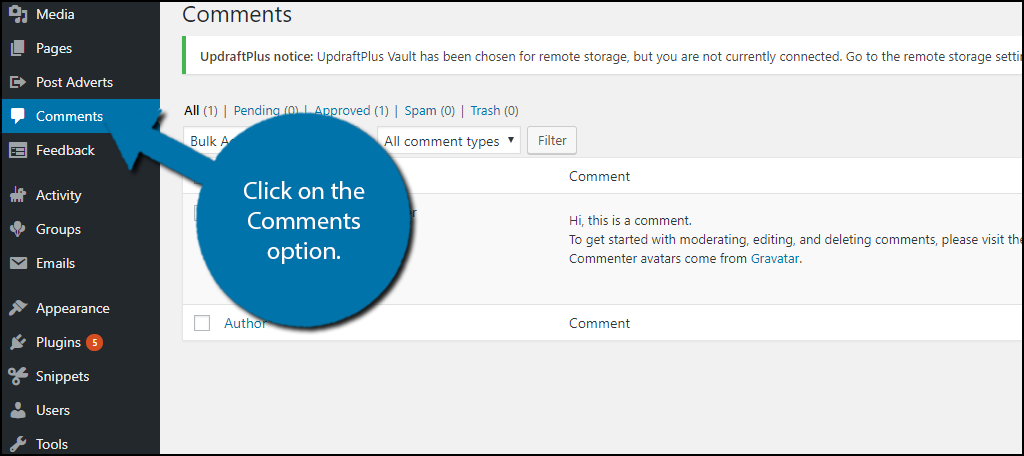
- Spam bình luận: Các bot tự động thường xuyên quét các website để đăng những bình luận chứa link quảng cáo hoặc độc hại. Việc này không chỉ làm phiền mà còn ảnh hưởng xấu đến SEO.
- Tấn công DDoS: Kẻ xấu sử dụng một mạng lưới máy tính (botnet) để tạo ra một lượng truy cập khổng lồ từ nhiều IP khác nhau, làm quá tải máy chủ và khiến website của bạn sập. Chặn các IP đáng ngờ giúp giảm thiểu tác động của cuộc tấn công.
Phương pháp chặn IP bằng file .htaccess
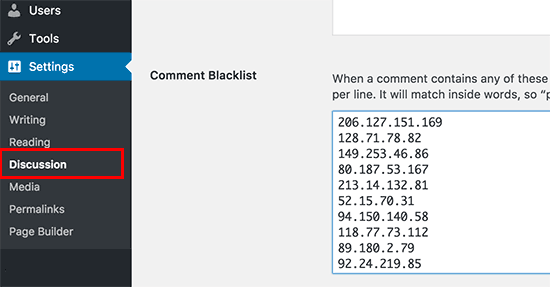
Một trong những cách mạnh mẽ và trực tiếp nhất để chặn IP là thông qua file .htaccess. Đây là một file cấu hình của máy chủ web Apache, cho phép bạn thiết lập các quy tắc đặc biệt cho website của mình, bao gồm cả việc cho phép hoặc từ chối truy cập từ các địa chỉ IP cụ thể.
Phương pháp này hoạt động ở tầng máy chủ, nghĩa là yêu cầu từ IP bị chặn sẽ bị từ chối ngay lập tức trước khi nó kịp tải WordPress. Điều này giúp tiết kiệm tài nguyên và ngăn chặn hiệu quả hơn so với các phương pháp dựa trên plugin. Tuy nhiên, việc chỉnh sửa file này đòi hỏi sự cẩn thận tuyệt đối.
Cách sử dụng file .htaccess để chặn IP cơ bản
Để bắt đầu, bạn cần truy cập vào file .htaccess trong thư mục gốc của website WordPress. Bạn có thể làm điều này thông qua trình quản lý file (File Manager) trong cPanel hoặc sử dụng một trình khách FTP như FileZilla. Hãy nhớ luôn sao lưu file .htaccess trước khi thực hiện bất kỳ thay đổi nào.
Sau khi mở file, hãy thêm đoạn mã sau vào cuối file:
# CHAN IP TRUY CAP
<Limit GET POST>
order allow,deny
allow from all
deny from 192.168.1.1
deny from 172.16.0.0/12
</Limit>
Trong đó:
deny from 192.168.1.1là lệnh để chặn một địa chỉ IP cụ thể.deny from 172.16.0.0/12là lệnh để chặn cả một dải IP.
Bạn có thể thêm bao nhiêu dòng deny from tùy ý để chặn nhiều IP khác nhau. Sau khi thêm, hãy lưu file lại và kiểm tra kết quả.
Ưu và nhược điểm khi dùng file .htaccess
Sử dụng .htaccess để chặn IP là một con dao hai lưỡi. Hiểu rõ ưu và nhược điểm của nó sẽ giúp bạn quyết định xem đây có phải là phương pháp phù hợp hay không.
Ưu điểm:
- Hiệu suất cao: Yêu cầu từ IP bị chặn bị từ chối ở cấp độ máy chủ, không làm tốn tài nguyên của WordPress.
- Không cần plugin: Bạn không cần cài đặt thêm bất kỳ plugin nào, giúp website nhẹ nhàng hơn và giảm thiểu rủi ro xung đột.
- Kiểm soát trực tiếp: Bạn có toàn quyền kiểm soát danh sách IP bị chặn một cách minh bạch.
Nhược điểm:
- Rủi ro cao khi cấu hình sai: Chỉ một lỗi nhỏ trong cú pháp cũng có thể gây ra lỗi “500 Internal Server Error”, khiến toàn bộ website của bạn không thể truy cập.
- Quản lý thủ công: Việc thêm, xóa và quản lý một danh sách dài các IP có thể trở nên phức tạp và tốn thời gian.
- Không thân thiện với người mới: Đòi hỏi kiến thức cơ bản về cấu trúc file trên máy chủ và cách chỉnh sửa mã.
Sử dụng plugin bảo mật để chặn IP
Nếu việc chỉnh sửa file .htaccess khiến bạn cảm thấy không thoải mái, thì sử dụng plugin là một giải pháp thay thế tuyệt vời. Các plugin bảo mật WordPress không chỉ cung cấp giao diện trực quan để quản lý IP mà còn đi kèm nhiều tính năng bảo mật tự động khác, giúp bảo vệ website của bạn một cách toàn diện.
Đây là phương pháp thân thiện với người mới bắt đầu nhất. Bạn không cần đụng đến bất kỳ dòng code nào. Mọi thao tác đều được thực hiện thông qua bảng điều khiển WordPress quen thuộc, giúp giảm thiểu rủi ro gây lỗi cho website.
Một số plugin phổ biến hỗ trợ chặn IP
Thế giới plugin WordPress vô cùng phong phú, nhưng khi nói đến bảo mật và chặn IP, có ba cái tên nổi bật mà bạn nên cân nhắc:
- Wordfence Security: Đây là một trong những plugin bảo mật phổ biến nhất. Wordfence cung cấp một tường lửa mạnh mẽ, khả năng quét mã độc và tính năng chặn IP cực kỳ linh hoạt, bao gồm cả chặn tự động các IP có hành vi đáng ngờ.
- iThemes Security (trước đây là Better WP Security): Plugin này cung cấp hơn 30 cách để bảo vệ website của bạn. Tính năng “Ban Users” của nó cho phép bạn dễ dàng chặn các IP hoặc user agent cụ thể.
- All In One WP Security & Firewall: Một plugin toàn diện và dễ sử dụng khác. Nó cung cấp tính năng “Blacklist Manager” cho phép bạn thêm các IP vào danh sách đen một cách nhanh chóng.
Hướng dẫn cài đặt và cấu hình chặn IP qua plugin
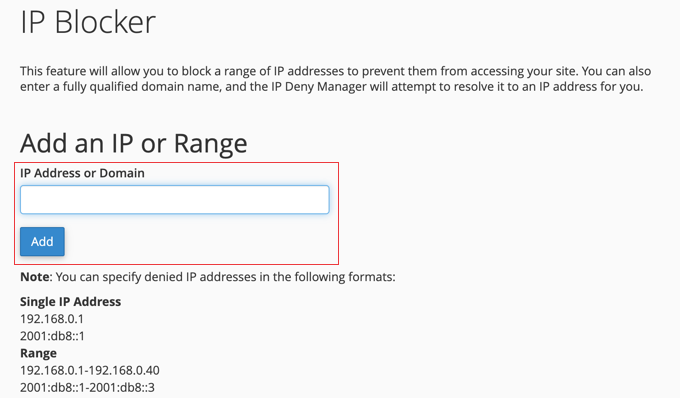
Hãy cùng xem cách chặn IP bằng plugin Wordfence làm ví dụ. Các plugin khác cũng có quy trình tương tự.
- Cài đặt và kích hoạt: Từ bảng điều khiển WordPress, vào Plugins > Add New, tìm kiếm “Wordfence Security”, sau đó cài đặt và kích hoạt nó.
- Truy cập tường lửa: Sau khi kích hoạt, bạn sẽ thấy một mục mới tên là Wordfence trên thanh menu. Hãy điều hướng đến Wordfence > Firewall.
- Mở tính năng chặn: Trong trang Firewall, chọn tab Blocking. Tại đây, bạn sẽ thấy giao diện để quản lý việc chặn.
- Thêm IP cần chặn:
- Trong phần Block Type, chọn IP Address.
- Nhập địa chỉ IP bạn muốn chặn vào ô IP Address to Block.
- Bạn có thể thêm một lý do (Reason for block) để dễ dàng quản lý sau này.
- Nhấp vào nút Block This IP Address.
Plugin Wordfence còn có các tính năng nâng cao như chặn cả một quốc gia hoặc thiết lập các quy tắc chặn nâng cao dựa trên hành vi, giúp bạn tự động hóa việc bảo vệ website.
Cài đặt chặn IP trực tiếp trên máy chủ
Đối với những người dùng có yêu cầu bảo mật cao và muốn hiệu suất tối ưu, chặn IP ở cấp độ máy chủ là giải pháp hàng đầu. Phương pháp này ngăn chặn lưu lượng truy cập không mong muốn ngay tại “cổng vào”, trước khi nó có cơ hội tiếp cận website của bạn. Điều này hiệu quả hơn nhiều so với việc chặn bằng .htaccess hay plugin, vì nó không tiêu tốn tài nguyên của máy chủ web (Apache/Nginx) hay của WordPress.
Đây là lớp phòng thủ đầu tiên và mạnh mẽ nhất. Khi một IP bị chặn ở đây, máy chủ sẽ đơn giản là bỏ qua mọi yêu cầu từ nó, giúp giảm tải đáng kể và tăng cường khả năng chống lại các cuộc tấn công quy mô lớn như DDoS.
Chặn IP bằng firewall của máy chủ
Tùy thuộc vào loại hosting bạn đang sử dụng, cách thực hiện sẽ khác nhau:
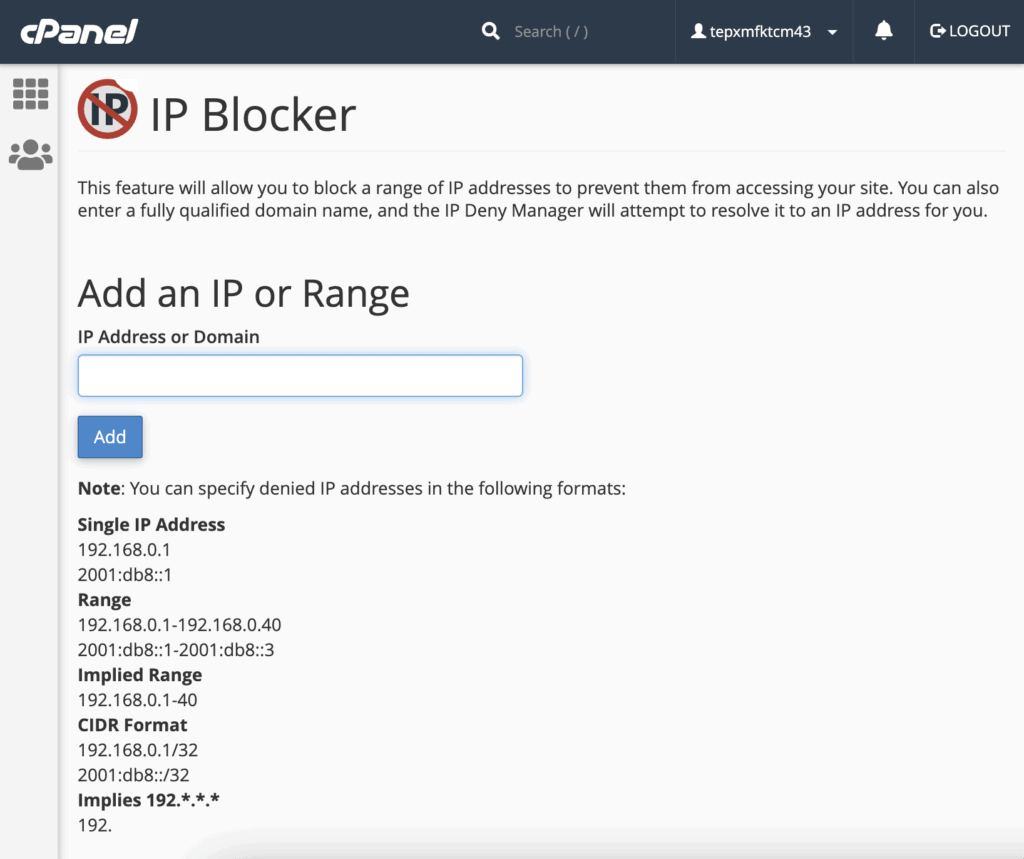
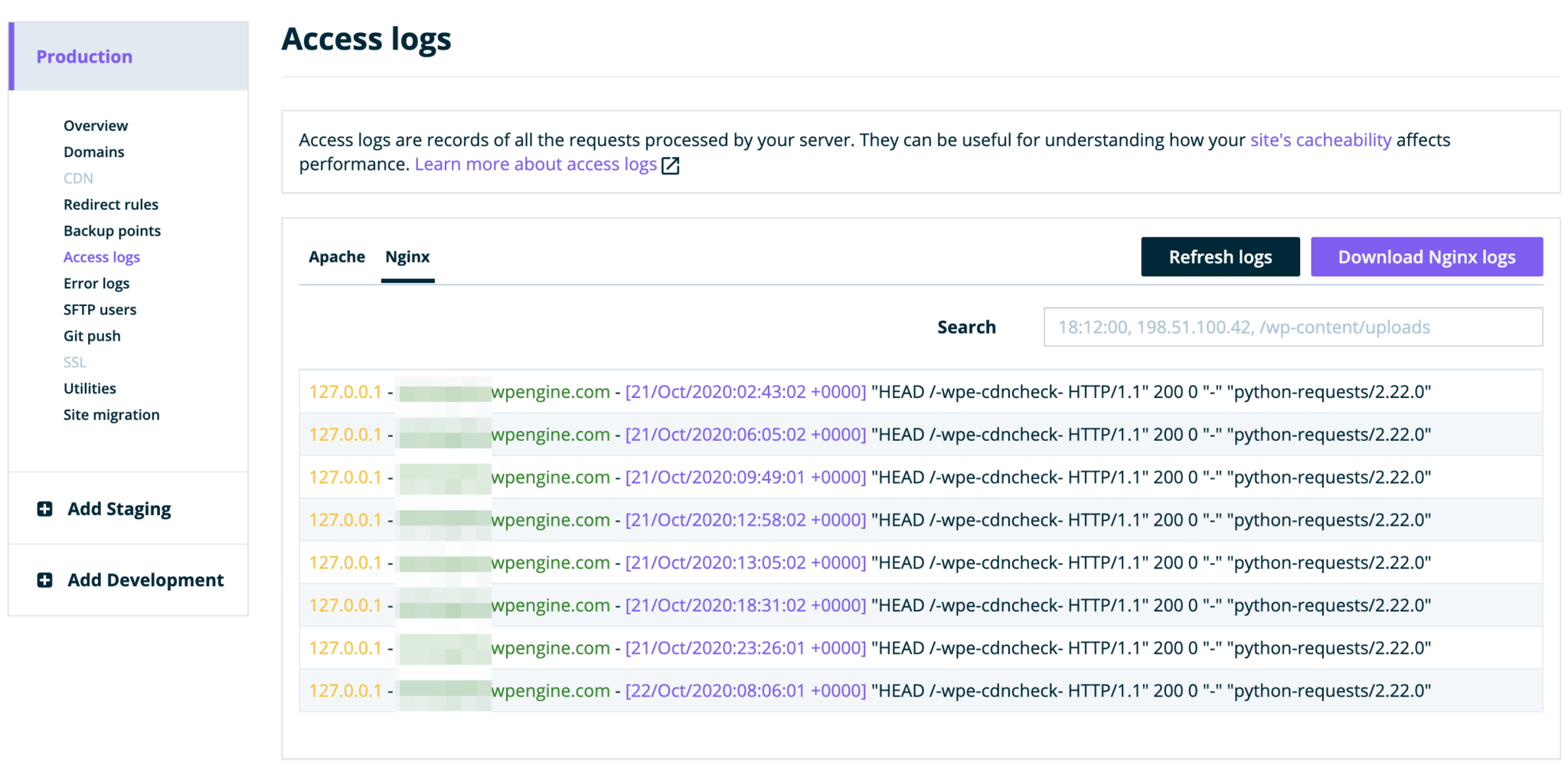
- Trên Shared Hosting (sử dụng cPanel): Hầu hết các nhà cung cấp hosting đều tích hợp công cụ IP Blocker trong cPanel. Bạn chỉ cần đăng nhập vào cPanel, tìm đến mục “IP Blocker”, nhập địa chỉ IP hoặc dải IP cần chặn và nhấn “Add”. Giao diện này rất trực quan và an toàn cho người mới bắt đầu.
- Trên VPS hoặc Máy chủ riêng: Nếu bạn quản lý máy chủ của riêng mình, bạn có toàn quyền kiểm soát tường lửa hệ thống. Công cụ phổ biến nhất trên Linux là IPTables. Bạn có thể sử dụng dòng lệnh để thêm quy tắc chặn IP. Ví dụ, để chặn IP
123.45.67.89, bạn sẽ dùng lệnh:iptables -A INPUT -s 123.45.67.89 -j DROPLệnh này yêu cầu kiến thức về quản trị hệ thống, nhưng lại mang đến sự linh hoạt và sức mạnh tối đa.
So sánh ưu điểm của cách này với phương pháp khác
Chặn IP ở cấp độ máy chủ vượt trội hơn các phương pháp khác ở nhiều khía cạnh:
- Hiệu suất tối ưu: Đây là cách chặn IP hiệu quả nhất. Vì yêu cầu bị loại bỏ trước khi đến máy chủ web, nó không gây tốn CPU hay RAM để xử lý, giúp website của bạn luôn hoạt động ở tốc độ cao nhất.
- Bảo mật từ gốc: Bằng cách chặn ở tầng mạng, bạn tạo ra một lớp bảo vệ vững chắc hơn. Kẻ tấn công thậm chí không thể “gõ cửa” website của bạn.
- Hiệu quả chống DDoS: Khi đối mặt với một cuộc tấn công DDoS với hàng ngàn IP, việc chặn ở tường lửa máy chủ là cách duy nhất để xử lý hiệu quả mà không làm sập toàn bộ hệ thống.
Tuy nhiên, nhược điểm của phương pháp này là yêu cầu quyền truy cập và kiến thức kỹ thuật cao hơn, đặc biệt là khi sử dụng VPS hoặc máy chủ riêng.
Cách kiểm tra và quản lý danh sách IP bị chặn
Chặn IP không phải là một công việc chỉ làm một lần rồi quên. Việc thường xuyên kiểm tra và quản lý danh sách này là rất quan trọng để đảm bảo hệ thống bảo mật của bạn hoạt động hiệu quả mà không gây ảnh hưởng tiêu cực đến người dùng hợp lệ. Một danh sách đen lỗi thời có thể vẫn cho phép các mối đe dọa mới lọt qua hoặc tệ hơn là chặn nhầm khách hàng tiềm năng.
Vì vậy, hãy xem việc rà soát danh sách IP bị chặn như một phần của công việc bảo trì website định kỳ, giống như việc cập nhật plugin hay sao lưu dữ liệu.
Kiểm tra IP bị chặn qua file .htaccess hoặc plugin
Việc rà soát danh sách IP bị chặn khá đơn giản, tùy thuộc vào phương pháp bạn đã chọn:
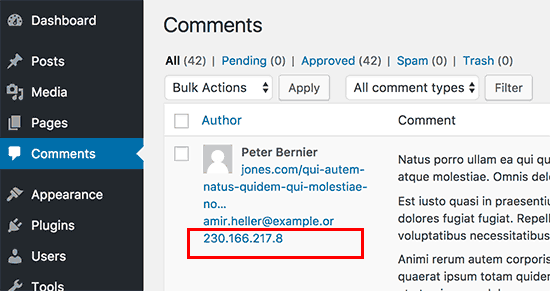
- Qua file .htaccess: Bạn chỉ cần mở lại file
.htaccesstrong thư mục gốc của website. Tìm đến đoạn mã bạn đã thêm để chặn IP. Tất cả các IP bị chặn sẽ được liệt kê rõ ràng sau các lệnhdeny from. Bạn có thể dễ dàng xóa hoặc chỉnh sửa các dòng này. - Qua plugin bảo mật: Hầu hết các plugin như Wordfence hay iThemes Security đều có một khu vực quản lý riêng cho các IP bị chặn. Thường thì nó nằm trong mục “Firewall” hoặc “Blocking”. Giao diện của plugin sẽ hiển thị một danh sách chi tiết các IP đã bị chặn, lý do chặn, và thời gian chặn. Bạn có thể dễ dàng bỏ chặn một IP chỉ bằng một cú nhấp chuột.
Quản lý và cập nhật danh sách IP thường xuyên
Quản lý danh sách IP là một quá trình liên tục. Dưới đây là một vài lời khuyên để bạn thực hiện tốt công việc này:
- Lên lịch kiểm tra định kỳ: Đặt lịch nhắc nhở hàng tháng hoặc hàng quý để xem lại toàn bộ danh sách IP bị chặn. Hãy tự hỏi: “IP này có còn là mối đe dọa không? Có lý do gì để tiếp tục chặn nó không?”
- Xóa các IP không còn liên quan: Một số IP có thể chỉ là mối đe dọa tạm thời. Nếu một IP đã không còn hoạt động đáng ngờ trong một thời gian dài, bạn có thể cân nhắc gỡ bỏ nó khỏi danh sách đen để tránh danh sách trở nên quá dài và khó quản lý.
- Cẩn thận với việc chặn nhầm: Nếu bạn nhận được phản hồi từ người dùng rằng họ không thể truy cập website, hãy kiểm tra ngay danh sách chặn của bạn. Rất có thể IP của họ đã bị hệ thống chặn tự động một cách nhầm lẫn. Trong trường hợp này, hãy nhanh chóng gỡ bỏ và thêm IP của họ vào danh sách trắng (whitelist).
Lợi ích của việc chặn IP trong bảo mật website WordPress
Việc chủ động chặn các địa chỉ IP không mong muốn không chỉ là một biện pháp phòng thủ. Nó còn mang lại nhiều lợi ích thiết thực, giúp cải thiện sức khỏe tổng thể và sự thành công lâu dài của website WordPress của bạn. Đây là một khoản đầu tư nhỏ về thời gian nhưng mang lại kết quả lớn.
Khi bạn kiểm soát được luồng truy cập, bạn đang tạo ra một môi trường an toàn và ổn định hơn cho cả bạn và người dùng của mình.
- Giảm nguy cơ tấn công mạng, bảo vệ dữ liệu: Đây là lợi ích rõ ràng nhất. Bằng cách chặn các IP được biết đến là độc hại, bạn đang giảm đáng kể bề mặt tấn công của website. Điều này giúp ngăn chặn các nỗ lực hack, cài cắm mã độc backdoor, và đánh cắp dữ liệu người dùng, bảo vệ tài sản số quý giá của bạn.
- Tăng tốc độ và hiệu suất truy cập website: Mỗi yêu cầu từ bot spam hay hacker đều tiêu tốn tài nguyên máy chủ. Khi có hàng trăm hoặc hàng ngàn yêu cầu như vậy mỗi ngày, website của bạn chắc chắn sẽ chậm đi. Chặn IP giúp giải phóng tài nguyên này, cho phép máy chủ tập trung phục vụ người dùng thật, từ đó cải thiện tốc độ tải trang và khả năng chịu tải.
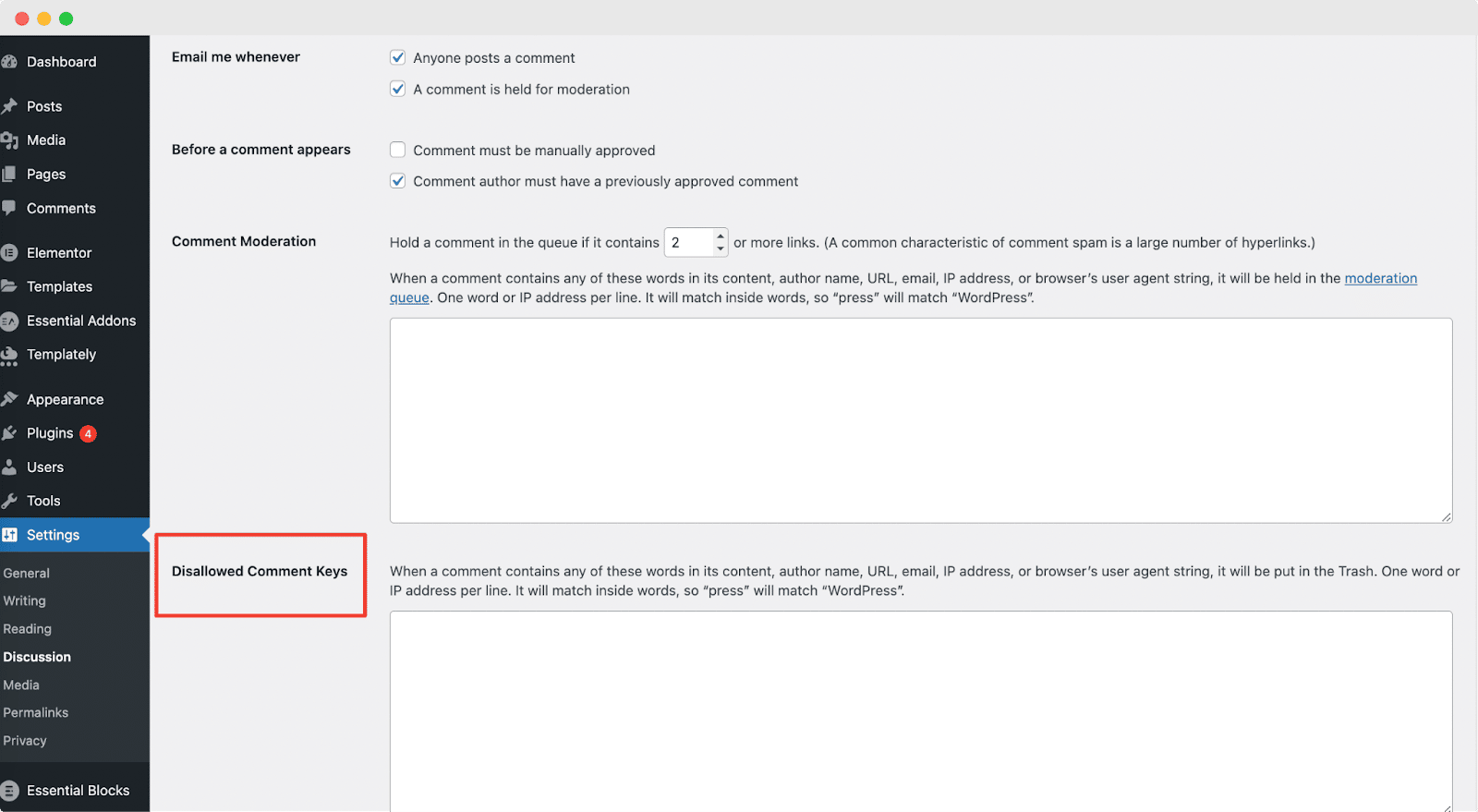
- Duy trì trải nghiệm người dùng tích cực, giảm spam: Không ai thích truy cập một website đầy rẫy bình luận rác hoặc thường xuyên bị lỗi. Việc chặn IP giúp giữ cho khu vực bình luận sạch sẽ, ngăn chặn các hành vi phá hoại và đảm bảo website hoạt động ổn định, mang lại trải nghiệm tốt nhất cho khách truy cập.
Lưu ý khi chặn IP tránh ảnh hưởng đến người dùng hợp lệ
Mặc dù chặn IP là một công cụ bảo mật mạnh mẽ, nhưng nếu sử dụng không cẩn thận, nó có thể gây ra tác dụng phụ không mong muốn: chặn nhầm chính những người dùng mà bạn muốn thu hút. Việc “vung tay quá trán” có thể khiến khách hàng tiềm năng, đối tác, hoặc thậm chí là các công cụ tìm kiếm không thể truy cập website của bạn.
Để tránh tình huống này, hãy tiếp cận việc chặn IP một cách chiến lược và luôn đặt trải nghiệm người dùng lên hàng đầu.
- Không chặn IP động hoặc IP của nhà cung cấp dịch vụ lớn: Nhiều người dùng cá nhân sử dụng internet với IP động, nghĩa là địa chỉ IP của họ thay đổi sau mỗi lần kết nối. Nếu bạn chặn một IP động, bạn có thể vô tình chặn một người dùng hoàn toàn khác trong tương lai. Tương tự, tránh chặn các dải IP lớn thuộc về các nhà mạng phổ biến hoặc các dịch vụ đám mây, vì điều này sẽ ảnh hưởng đến một lượng lớn người dùng.
- Thường xuyên kiểm tra để tránh chặn nhầm IP: Các hệ thống chặn tự động của plugin đôi khi có thể quá nhạy và chặn nhầm người dùng hợp lệ (ví dụ: một người dùng quên mật khẩu và nhập sai quá nhiều lần). Hãy thường xuyên xem lại nhật ký chặn để phát hiện và khắc phục các trường hợp này.
- Sử dụng danh sách trắng (Whitelist) để bảo vệ IP tin cậy: Whitelist là danh sách các IP luôn được phép truy cập, bất kể quy tắc nào. Hãy chắc chắn thêm địa chỉ IP của bạn, của văn phòng, và của các quản trị viên khác vào danh sách này. Điều này đảm bảo bạn sẽ không bao giờ tự khóa mình ra khỏi website.
Các vấn đề thường gặp và cách khắc phục
Trong quá trình chặn IP, đôi khi bạn sẽ gặp phải một số sự cố không mong muốn. Đừng quá lo lắng, hầu hết các vấn đề này đều có thể được khắc phục một cách dễ dàng nếu bạn biết nguyên nhân và cách xử lý. Dưới đây là hai sự cố phổ biến nhất và hướng dẫn từng bước để bạn giải quyết chúng.
Website bị lỗi do cấu hình .htaccess sai
Đây là lỗi đáng sợ nhất đối với những người mới bắt đầu chỉnh sửa file .htaccess. Chỉ một ký tự sai hoặc một dòng lệnh đặt không đúng chỗ cũng có thể khiến website của bạn hiển thị lỗi “500 Internal Server Error” và không thể truy cập được.
Cách khắc phục:
- Bình tĩnh và không hoảng sợ. Lỗi này hoàn toàn có thể sửa được.
- Kết nối với máy chủ: Sử dụng trình quản lý file trong cPanel hoặc một chương trình FTP để truy cập vào thư mục gốc của website.
- Vô hiệu hóa file .htaccess: Cách đơn giản nhất là đổi tên file
.htaccessthành một tên khác, ví dụ:.htaccess_old. Thao tác này sẽ ngay lập tức vô hiệu hóa các quy tắc trong file và website của bạn sẽ hoạt động trở lại (với cài đặt mặc định). - Khôi phục hoặc sửa lỗi:
- Nếu bạn có bản sao lưu: Hãy xóa file
.htaccessbị lỗi và tải lên bản sao lưu trước đó. - Nếu không có sao lưu: Bạn có thể tạo một file
.htaccessmới với nội dung mặc định của WordPress. Sau đó, cẩn thận thêm lại từng quy tắc chặn IP và kiểm tra sau mỗi lần thêm để xác định dòng lệnh nào gây ra lỗi.
- Nếu bạn có bản sao lưu: Hãy xóa file
Plugin bảo mật chặn nhầm IP hợp lệ
Đôi khi, các plugin bảo mật với tính năng chặn tự động có thể hoạt động quá mức cần thiết và chặn cả những người dùng hợp lệ. Điều này thường xảy ra khi một người dùng nhập sai mật khẩu nhiều lần hoặc có hành vi nào đó mà plugin cho là đáng ngờ.
Cách khắc phục:
- Xác định vấn đề: Nếu một người dùng báo rằng họ không thể vào được website, hãy hỏi họ địa chỉ IP của họ là gì (họ có thể tìm thấy bằng cách truy cập các trang như
whatismyip.com). - Kiểm tra nhật ký chặn của plugin: Đăng nhập vào bảng điều khiển WordPress, điều hướng đến phần cài đặt của plugin bảo mật (ví dụ: Wordfence > Firewall > Blocking).
- Tìm và bỏ chặn IP: Sử dụng chức năng tìm kiếm để tìm IP của người dùng trong danh sách bị chặn. Khi đã tìm thấy, thường sẽ có một nút “Unblock” hoặc “Remove from Blacklist”.
- Thêm vào danh sách trắng (Whitelist): Để đảm bảo người dùng này không bị chặn lại trong tương lai, hãy tìm đến mục Whitelist của plugin và thêm IP của họ vào.
Best Practices
Để việc chặn IP thực sự trở thành một lá chắn vững chắc cho website WordPress của bạn, việc áp dụng các phương pháp tốt nhất là điều cần thiết. Những nguyên tắc này không chỉ giúp bạn tối ưu hóa hiệu quả bảo mật mà còn đảm bảo hoạt động của website luôn ổn định và thân thiện với người dùng.
Hãy coi đây là một danh sách kiểm tra để bạn luôn tuân thủ mỗi khi thực hiện các thay đổi liên quan đến kiểm soát truy cập.
- Luôn sao lưu file và dữ liệu trước khi chỉnh sửa: Đây là quy tắc vàng. Trước khi bạn chỉnh sửa file
.htaccesshay cài đặt một plugin bảo mật mới, hãy đảm bảo bạn đã có một bản sao lưu đầy đủ của website. Nếu có sự cố xảy ra, bạn có thể dễ dàng khôi phục lại trạng thái ban đầu. - Cập nhật danh sách IP bị chặn thường xuyên, kiểm tra định kỳ: Môi trường internet luôn thay đổi. Các IP độc hại mới xuất hiện mỗi ngày. Hãy dành thời gian hàng tháng để rà soát và cập nhật danh sách đen của bạn, đồng thời loại bỏ những IP không còn là mối đe dọa.
- Ưu tiên chặn trên máy chủ cho hiệu quả bảo mật tối đa: Nếu bạn có quyền truy cập và đủ kiến thức kỹ thuật, hãy ưu tiên sử dụng tường lửa của máy chủ (qua cPanel hoặc IPTables). Đây là phương pháp hiệu quả nhất về mặt hiệu suất và bảo mật.
- Tránh chặn quá rộng gây ảnh hưởng trải nghiệm người dùng: Hãy thật cụ thể khi chặn IP. Tránh chặn cả một dải IP lớn hoặc cả một quốc gia trừ khi bạn có lý do thật sự xác đáng. Việc chặn quá rộng có thể khiến bạn mất đi một lượng lớn khách truy cập tiềm năng.
Kết luận
Qua bài viết này, chúng ta đã cùng nhau tìm hiểu tầm quan trọng và các phương pháp đa dạng để chặn IP truy cập vào website WordPress. Từ việc chỉnh sửa file .htaccess một cách trực tiếp, sử dụng các plugin bảo mật thân thiện, cho đến việc cấu hình ở tầng máy chủ mạnh mẽ, mỗi cách đều có những ưu và nhược điểm riêng. Việc chặn IP không chỉ là một biện pháp kỹ thuật, mà còn là một bước đi chiến lược trong việc bảo vệ tài sản số, tối ưu hóa hiệu suất và duy trì một môi trường an toàn cho người dùng.
Lựa chọn phương pháp nào phụ thuộc hoàn toàn vào trình độ kỹ thuật và nhu cầu bảo mật cụ thể của bạn. Dù bạn chọn cách nào, điều quan trọng nhất là phải thực hiện một cách cẩn thận và duy trì việc kiểm tra, quản lý danh sách IP một cách liên tục. Bảo mật website là một hành trình không ngừng nghỉ, và việc kiểm soát truy cập chính là một trong những nền tảng vững chắc nhất.
AZWEB hy vọng rằng với những hướng dẫn chi tiết này, bạn đã sẵn sàng để bắt đầu củng cố hàng rào bảo vệ cho website của mình. Hãy bắt tay vào việc áp dụng ngay hôm nay và đừng quên lắng nghe phản hồi từ người dùng để điều chỉnh chiến lược của mình cho phù hợp.


