

 Tác giả: Bùi Mạnh Đức
  0
0  285
285  Copy Link
 Bookmark
Bạn đang tìm kiếm một giải pháp mạnh mẽ để bảo vệ hệ thống mạng của mình khỏi các cuộc tấn công? Suricata chính là câu trả lời mà bạn cần. Đây là một công cụ giám sát, phát hiện và ngăn chặn xâm nhập mạng (IDS/IPS) mã nguồn mở, được tin dùng bởi cộng đồng an ninh mạng toàn cầu. Với khả năng phân tích traffic mạng theo thời gian thực, Suricata giúp bạn phát hiện các mối đe dọa tiềm tàng và hành vi bất thường một cách hiệu quả.
Trong bối cảnh các mối đe dọa an ninh mạng ngày càng tinh vi, việc trang bị một hệ thống phòng chống xâm nhập (IPS) không còn là một lựa chọn, mà là một yêu cầu bắt buộc. Một hệ thống IPS như Suricata không chỉ giám sát và cảnh báo như IDS là gì, mà còn chủ động ngăn chặn các luồng traffic độc hại trước khi chúng có thể gây hại cho hệ thống của bạn. Khi triển khai Suricata trên Ubuntu 20.04, bạn sẽ sở hữu một lá chắn bảo mật vững chắc, hiệu suất cao và hoàn toàn miễn phí. Bài viết này sẽ hướng dẫn bạn chi tiết từng bước để cài đặt và cấu hình Suricata ở chế độ IPS, giúp bạn làm chủ công cụ mạnh mẽ này và nâng cao an ninh cho toàn bộ hạ tầng mạng.
Yêu cầu hệ thống và chuẩn bị môi trường trên Ubuntu 20.04
Trước khi bắt tay vào cài đặt, việc chuẩn bị một môi trường tương thích là bước đầu tiên và quan trọng nhất. Điều này đảm bảo Suricata có thể hoạt động ổn định và đạt hiệu suất tối ưu. Hãy cùng AZWEB xem qua các yêu cầu cần thiết nhé.
Yêu cầu phần cứng và phần mềm cơ bản
Để Suricata hoạt động mượt mà, hệ thống của bạn cần đáp ứng một số yêu cầu tối thiểu. Mặc dù Suricata có thể chạy trên các cấu hình khiêm tốn, hiệu suất sẽ phụ thuộc trực tiếp vào lưu lượng mạng bạn cần xử lý.
Về phần cứng, bạn nên chuẩn bị một hệ thống với ít nhất 2 CPU core và 4GB RAM. Nếu mạng của bạn có lưu lượng lớn, việc nâng cấp lên 4 CPU core và 8GB RAM trở lên là điều nên làm để tránh tình trạng nghẽn cổ chai.
Về phần mềm, hệ điều hành được khuyến nghị là Ubuntu 20.04 LTS (Focal Fossa). Bạn cũng cần đảm bảo hệ thống đã cài đặt sẵn các gói phụ thuộc cần thiết. Suricata yêu cầu các thư viện như lỗ hổng bảo mật để đảm bảo an toàn và SSL là gì hay TLS là gì cho bảo mật truyền tải dữ liệu. May mắn là khi cài đặt từ repository chính thức, các gói này thường sẽ được tự động cài đặt cùng.
Chuẩn bị môi trường hệ thống
Khi đã đảm bảo về phần cứng, hãy chuyển sang khâu chuẩn bị môi trường hệ điều hành. Đây là bước quan trọng để quá trình cài đặt và vận hành sau này diễn ra suôn sẻ.
Đầu tiên, hãy cập nhật toàn bộ hệ thống của bạn. Việc này đảm bảo bạn đang sử dụng các phiên bản phần mềm mới nhất và đã được vá các lỗ hổng bảo mật đã biết. Hãy mở terminal và chạy lệnh sau: `sudo apt update && sudo apt upgrade -y`
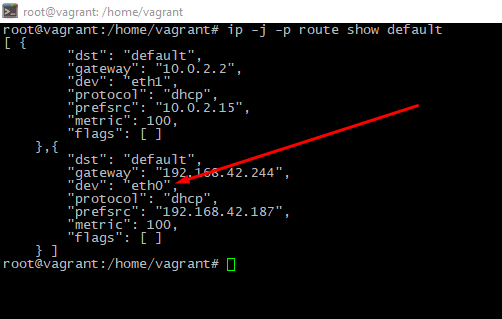
Tiếp theo, bạn cần xác định giao diện mạng (network interface) mà bạn muốn Suricata giám sát. Đây có thể là cổng kết nối với mạng ngoài (WAN) hoặc mạng nội bộ (LAN). Sử dụng lệnh `ip a` hoặc `ifconfig` để liệt kê tất cả các giao diện mạng hiện có và ghi lại tên của giao diện bạn cần, ví dụ như `eth0` hay `ens33`.
Cuối cùng, hãy chắc chắn rằng bạn đang làm việc với quyền quản trị viên cao nhất (root) hoặc một tài khoản người dùng có quyền `sudo`. Hầu hết các lệnh cài đặt và cấu hình hệ thống đều yêu cầu quyền này để có thể thực thi.
Hướng dẫn cài đặt Suricata trên Ubuntu 20.04
Sau khi đã chuẩn bị xong môi trường, chúng ta sẽ tiến hành cài đặt Suricata. Quá trình này khá đơn giản nhờ vào việc Ubuntu 20.04 hỗ trợ kho phần mềm (repository) chính thức của Suricata, giúp bạn luôn nhận được phiên bản ổn định và mới nhất.
Cài đặt Suricata từ repository chính thức
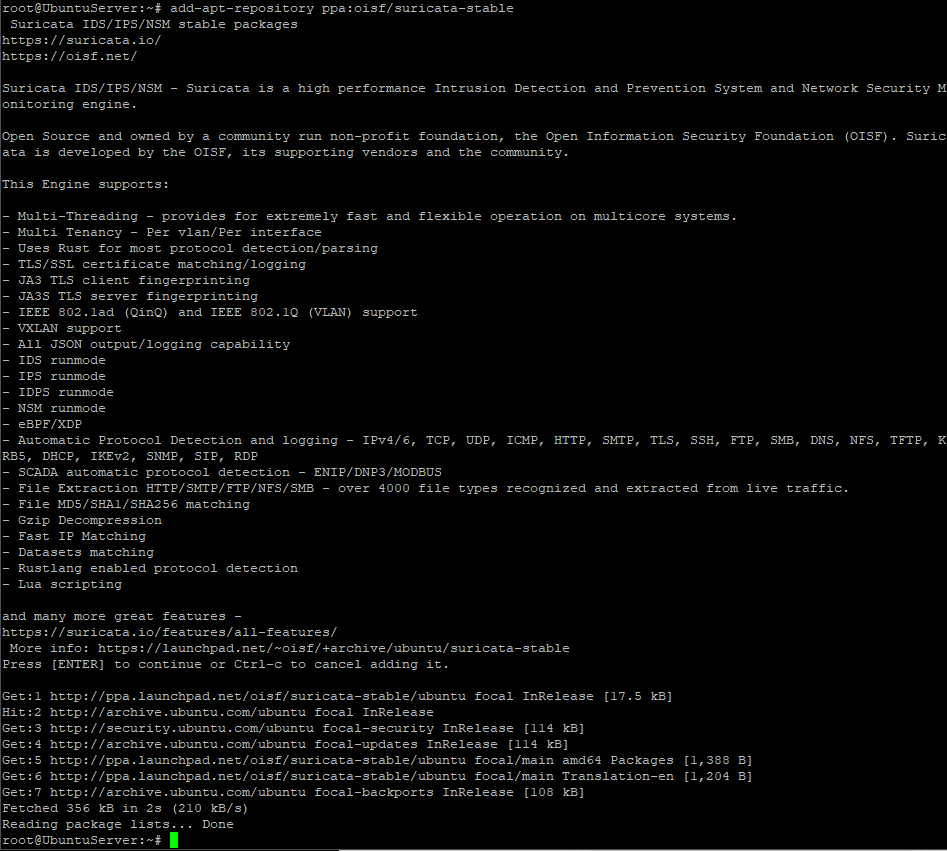
Để đảm bảo bạn cài đặt phiên bản Suricata được tối ưu cho Ubuntu, chúng ta sẽ thêm repository của OISF (Open Information Security Foundation), tổ chức đứng sau phát triển Suricata.
Mở terminal và thực hiện lần lượt các lệnh sau:
- Cài đặt các gói cần thiết để quản lý repository: `sudo apt install software-properties-common`
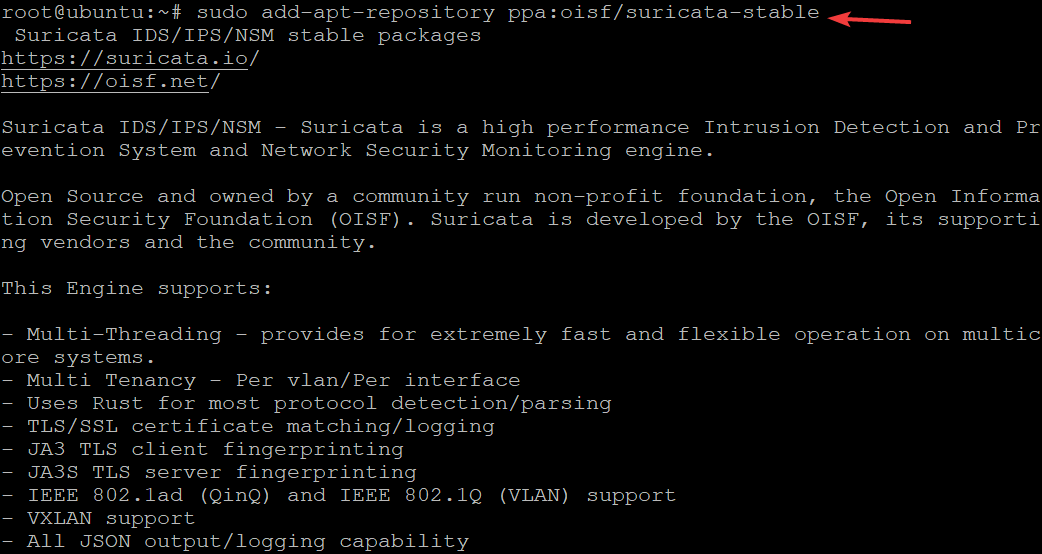
- Thêm repository PPA của Suricata: `sudo add-apt-repository ppa:oisf/suricata-stable` Hệ thống sẽ yêu cầu bạn xác nhận, hãy nhấn `Enter` để tiếp tục.
- Cập nhật lại danh sách gói phần mềm sau khi đã thêm repository mới: `sudo apt update`
- Cuối cùng, tiến hành cài đặt Suricata: `sudo apt install suricata`
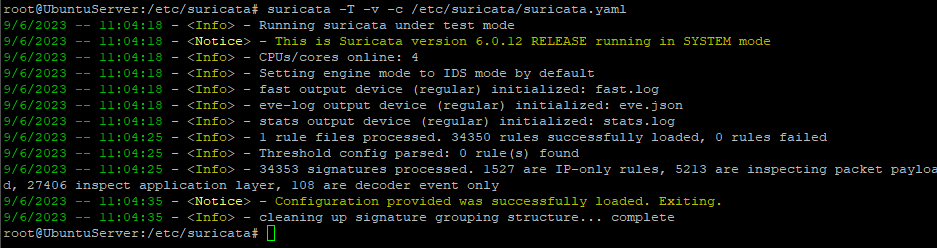
Quá trình cài đặt sẽ tự động tải về và thiết lập Suricata cùng các gói phụ thuộc cần thiết. Sau khi hoàn tất, bạn có thể kiểm tra lại phiên bản Suricata vừa cài đặt để chắc chắn mọi thứ đã thành công. Chạy lệnh: `suricata -V` Lệnh này sẽ hiển thị phiên bản Suricata đang chạy trên hệ thống của bạn.
Cấu hình ban đầu sau khi cài đặt
Cài đặt thành công chỉ là bước khởi đầu. Bây giờ, chúng ta cần thực hiện một vài cấu hình cơ bản để Suricata sẵn sàng hoạt động.
File cấu hình chính của Suricata nằm tại `/etc/suricata/suricata.yaml`. Đây là nơi bạn sẽ định nghĩa hầu hết các hoạt động của Suricata, từ giao diện mạng cần giám sát đến các bộ quy tắc IDS (rules) sẽ sử dụng. Bạn nên tạo một bản sao lưu của file này trước khi chỉnh sửa: `sudo cp /etc/suricata/suricata.yaml /etc/suricata/suricata.yaml.bak`
Tiếp theo, hãy kiểm tra các thư mục làm việc của Suricata. Mặc định, Suricata sẽ ghi log vào thư mục `/var/log/suricata/`. Hãy đảm bảo rằng người dùng `suricata` có quyền ghi vào thư mục này. Thông thường, quá trình cài đặt đã tự động thiết lập quyền chính xác, nhưng việc kiểm tra lại không bao giờ là thừa.
Bây giờ, hệ thống của bạn đã sẵn sàng để chuyển sang bước cấu hình chi tiết hơn, bao gồm việc chọn giao diện mạng và cập nhật các bộ quy tắc bảo mật.

Cách cấu hình giao diện mạng và rule cho Suricata
Để Suricata có thể bảo vệ hệ thống, chúng ta cần chỉ cho nó biết “nhìn” vào đâu và tìm kiếm “cái gì”. Điều này tương ứng với việc cấu hình giao diện mạng cần giám sát và thiết lập các bộ lỗ hổng bảo mật (rules) để phát hiện mối đe dọa.
Thiết lập giao diện mạng giám sát
Đầu tiên, bạn cần cho Suricata biết nó nên lắng nghe traffic trên giao diện mạng nào. Đây là giao diện mà bạn đã xác định ở bước chuẩn bị, ví dụ như `eth0` hoặc `ens33`.
Hãy mở file cấu hình chính: `sudo nano /etc/suricata/suricata.yaml`
Tìm đến phần `af-packet`. Đây là khu vực cấu hình cho việc bắt gói tin hiệu suất cao trên Linux. Bạn sẽ thấy một danh sách các giao diện. Hãy tìm dòng `interface:` và thay đổi giá trị `default` thành tên giao diện mạng của bạn.
Ví dụ, nếu giao diện của bạn là `ens33`, phần cấu hình sẽ trông như sau:
af-packet:
  - interface: ens33
    # ... các tùy chọn khác
Hãy chắc chắn rằng bạn đã bỏ dấu `#` (comment) ở đầu dòng `- interface: ens33` và các dòng liên quan trong khối đó để kích hoạt nó. Sau khi chỉnh sửa, hãy lưu và đóng file lại.
Thiết lập và cập nhật rule cho Suricata
Rule (quy tắc) là trái tim của Suricata. Mỗi rule là một định nghĩa về một dấu hiệu, một hành vi, hoặc một đặc điểm của traffic mạng độc hại. Suricata sẽ so sánh mọi gói tin đi qua với hàng ngàn rule này để phát hiện các cuộc tấn công.
Để quản lý rule một cách hiệu quả, Suricata cung cấp một công cụ tuyệt vời tên là `suricata-update`. Công cụ này giúp bạn tự động tải về, cập nhật và quản lý các bộ rule từ nhiều nguồn khác nhau. Nguồn phổ biến và miễn phí nhất là Emerging Threats Open.
Để cập nhật rule lần đầu tiên, hãy chạy lệnh: `sudo suricata-update`
Lệnh này sẽ kết nối đến các máy chủ cung cấp rule, tải về bộ rule mặc định (Emerging Threats Open), và cài đặt chúng vào thư mục `/var/lib/suricata/rules/`.
Bạn cũng có thể thêm các rule tùy chỉnh để phát hiện các mối đe dọa đặc thù cho hệ thống của mình. Các rule tùy chỉnh thường được đặt trong file `/etc/suricata/rules/local.rules`. Sau khi thêm rule mới, bạn cần phải cập nhật lại file cấu hình `suricata.yaml` để Suricata nạp cả file rule này.
Thiết lập Suricata hoạt động ở chế độ IPS
Mặc định, Suricata hoạt động ở chế độ IDS (Intrusion Detection System), tức là nó chỉ phát hiện và ghi lại cảnh báo. Để chủ động ngăn chặn các mối đe dọa, chúng ta cần chuyển nó sang chế độ IPS (Intrusion Prevention System). Đây là lúc sức mạnh thực sự của Suricata được phát huy.
Giới thiệu chế độ IPS và cách hoạt động
Sự khác biệt cơ bản giữa IDS và IPS nằm ở hành động. IDS giống như một người bảo vệ chỉ đứng nhìn và la lên “Có kẻ xâm nhập!” khi phát hiện điều bất thường. Trong khi đó, IPS vừa phát hiện, vừa hành động để ngăn chặn kẻ xâm nhập đó ngay lập tức.
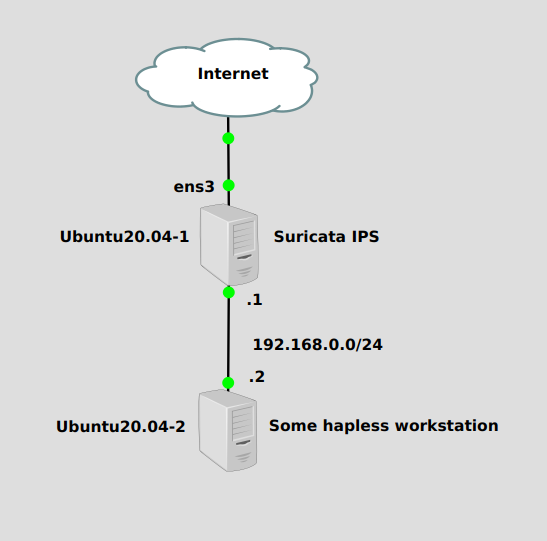
Khi hoạt động ở chế độ IPS, Suricata không chỉ đọc một bản sao của traffic mạng, mà nó sẽ đứng trực tiếp trên đường đi của traffic. Mọi gói tin sẽ phải đi qua Suricata để được kiểm duyệt. Nếu một gói tin bị xác định là độc hại dựa trên các bộ rule, Suricata sẽ loại bỏ (drop) gói tin đó, ngăn không cho nó tiếp cận mục tiêu. Lợi ích của chế độ IPS là khả năng ngăn chặn tấn công theo thời gian thực, giảm thiểu thiệt hại cho hệ thống một cách chủ động.
Cấu hình Suricata để hoạt động ở chế độ IPS trên Ubuntu
Để chuyển Suricata sang chế độ IPS trên Ubuntu, chúng ta cần sử dụng một cơ chế của Linux kernel gọi là Backdoor là gì và Exploit là gì liên quan đến bảo mật, qua đó tận dụng bộ lọc `NFQUEUE`. Về cơ bản, chúng ta sẽ cấu hình tường lửa iptables để “bắt” các gói tin và chuyển chúng vào một hàng đợi (`queue`). Suricata sẽ lấy các gói tin từ hàng đợi này, phân tích chúng, và quyết định cho đi tiếp hay loại bỏ.
Đầu tiên, hãy cấu hình `iptables` để chuyển traffic vào hàng đợi. Chạy các lệnh sau: sudo iptables -I INPUT -j NFQUEUE --queue-num 0 sudo iptables -I OUTPUT -j NFQUEUE --queue-num 0 sudo iptables -I FORWARD -j NFQUEUE --queue-num 0
Các lệnh này yêu cầu `iptables` chuyển tất cả traffic vào (INPUT), ra (OUTPUT), và đi qua (FORWARD) máy chủ vào hàng đợi số 0. Để các quy tắc này được lưu lại sau khi khởi động lại, bạn cần cài đặt gói `iptables-persistent`.
Tiếp theo, hãy chỉnh sửa file `suricata.yaml` để Suricata làm việc với hàng đợi này. Mở file: `sudo nano /etc/suricata/suricata.yaml`
Tìm đến phần `nfqueue` và cấu hình nó. Bạn cần bỏ comment và chỉnh sửa để nó trông giống như sau:
nfq:
  mode: accept
  repeat-mark: true
  repeat-drop: true
Phần cấu hình này yêu cầu Suricata chạy ở chế độ NFQ.
Sau khi đã cấu hình xong, hãy khởi động lại dịch vụ Suricata để áp dụng các thay đổi: `sudo systemctl restart suricata`
Bây giờ, Suricata đã hoạt động ở chế độ IPS, sẵn sàng kiểm duyệt và chặn các traffic độc hại.
Kiểm tra và chạy Suricata để bảo vệ hệ thống
Sau khi đã hoàn tất các bước cài đặt và cấu hình, giai đoạn quan trọng tiếp theo là kiểm tra để đảm bảo Suricata đang hoạt động đúng như mong đợi. Việc giám sát log và thử nghiệm với các kịch bản tấn công mô phỏng sẽ giúp bạn tự tin rằng hệ thống của mình đang được bảo vệ.
Kiểm tra trạng thái dịch vụ và log Suricata
Trước tiên, hãy kiểm tra trạng thái của dịch vụ Suricata để chắc chắn rằng nó đang chạy mà không gặp lỗi. Sử dụng lệnh `systemctl`: sudo systemctl status suricata Nếu dịch vụ đang hoạt động bình thường, bạn sẽ thấy trạng thái “active (running)”. Nếu có lỗi, lệnh này cũng sẽ cung cấp các thông tin ban đầu để bạn khắc phục sự cố.
Tiếp theo, hãy làm quen với việc đọc log. Suricata tạo ra nhiều loại log khác nhau, được lưu trữ tại `/var/log/suricata/`. Hai file log quan trọng nhất bạn cần chú ý là:
- fast.log: Ghi lại các cảnh báo một cách ngắn gọn, dễ đọc, phù hợp cho việc kiểm tra nhanh.
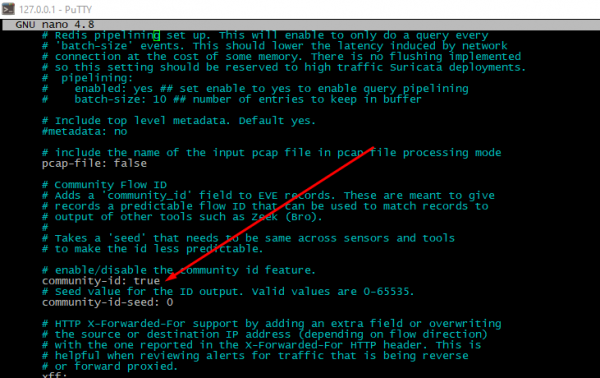
- eve.json: Ghi lại thông tin chi tiết về mọi sự kiện dưới định dạng JSON. Đây là nguồn dữ liệu quý giá để phân tích sâu và tích hợp với các hệ thống khác như ELK Stack.
Bạn có thể xem log theo thời gian thực bằng lệnh tail: sudo tail -f /var/log/suricata/fast.log sudo tail -f /var/log/suricata/eve.json
Thử nghiệm IPS với các traffic mô phỏng tấn công
Cách tốt nhất để xác nhận chế độ IPS đang hoạt động là thử tấn công chính hệ thống của mình (một cách có kiểm soát). Chúng ta có thể tạo ra một traffic khớp với một trong các rule của Suricata và xem nó có bị chặn hay không.
Một rule đơn giản thường có sẵn trong bộ Emerging Threats là quy tắc phát hiện gói tin ICMP (ping) có chứa một chuỗi văn bản cụ thể. Hãy thử nghiệm bằng cách tạo một rule tùy chỉnh đơn giản. Mở file /etc/suricata/rules/local.rules và thêm vào dòng sau: drop icmp any any -> any any (msg:"AZWEB ICMP TEST"; content:"azwebtest"; sid:1000001; rev:1;)
Quy tắc này sẽ loại bỏ bất kỳ gói tin ICMP nào chứa chuỗi “azwebtest”. Sau khi thêm, hãy nạp lại rule cho Suricata: sudo suricata-reload-rules
Bây giờ, từ một máy tính khác, hãy thử ping đến máy chủ Suricata với payload đặc biệt: ping -p "azwebtest" <địa-chỉ-IP-máy-chủ-suricata>
Nếu Suricata IPS hoạt động chính xác, yêu cầu ping này sẽ thất bại (timeout). Đồng thời, khi kiểm tra file fast.log trên máy chủ Suricata, bạn sẽ thấy một cảnh báo tương ứng với rule “AZWEB ICMP TEST” vừa được kích hoạt. Điều này xác nhận Suricata đã phát hiện và chặn thành công traffic độc hại.
Các lưu ý về duy trì và cập nhật Suricata
Việc cài đặt và cấu hình Suricata thành công chỉ là một nửa chặng đường. Để hệ thống bảo mật của bạn luôn hiệu quả trước các mối đe dọa mới, công việc duy trì và cập nhật định kỳ là cực kỳ quan trọng. Một hệ thống IPS lỗi thời cũng nguy hiểm không kém việc không có hệ thống nào.
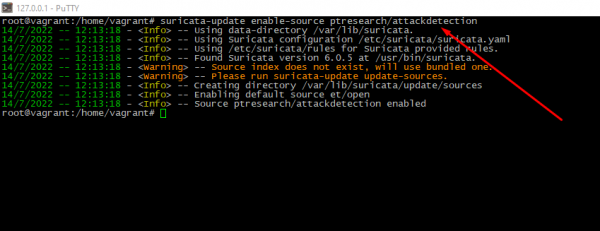
Một trong những nhiệm vụ quan trọng nhất là cập nhật các bộ quy tắc IDS (rule) thường xuyên. Các mối đe dọa mạng xuất hiện mỗi ngày, và cộng đồng bảo mật liên tục tạo ra các rule mới để nhận diện chúng. Bạn nên thiết lập một cron job để tự động chạy lệnh suricata-update hàng ngày. Điều này đảm bảo Suricata luôn được trang bị những “vũ khí” mới nhất để chống lại các loại tấn công mới.
Bên cạnh việc cập nhật rule, bạn cần thường xuyên theo dõi log hệ thống. Việc phân tích log giúp bạn không chỉ phát hiện các cuộc tấn công thực sự mà còn xác định các cảnh báo sai (false positives). Cảnh báo sai xảy ra khi Suricata nhận nhầm một traffic hợp lệ là độc hại. Bạn cần hiệu chỉnh hoặc vô hiệu hóa các rule gây ra nhiều cảnh báo sai để tránh làm gián đoạn các hoạt động kinh doanh hợp pháp.
Đừng quên sao lưu cấu hình và log quan trọng. File suricata.yaml chứa toàn bộ công sức cấu hình của bạn, và các file log là bằng chứng quan trọng nếu xảy ra sự cố an ninh. Hãy thiết lập một lịch trình sao lưu định kỳ cho thư mục /etc/suricata/ và /var/log/suricata/.
Cuối cùng, hãy giám sát hiệu suất của máy chủ chạy Suricata. Việc xử lý hàng triệu gói tin mỗi giây có thể tiêu tốn nhiều tài nguyên CPU và RAM. Sử dụng các công cụ như top, htop để theo dõi tải hệ thống. Nếu máy chủ thường xuyên bị quá tải, bạn có thể cần tối ưu hóa cấu hình Suricata hoặc nâng cấp phần cứng để đảm bảo hệ thống bảo mật không trở thành điểm nghẽn của mạng.
Các sự cố thường gặp và cách khắc phục
Trong quá trình vận hành Suricata, bạn có thể gặp phải một số sự cố. Đừng lo lắng, hầu hết các vấn đề này đều có thể được giải quyết nếu bạn biết cách kiểm tra và chẩn đoán đúng. Dưới đây là hai sự cố phổ biến và hướng khắc phục từ AZWEB.
Suricata không giám sát được traffic đúng interface
Đây là một trong những vấn đề phổ biến nhất sau khi cài đặt. Biểu hiện là bạn không thấy bất kỳ cảnh báo nào trong log, ngay cả khi bạn biết chắc chắn có traffic đang chạy qua.
Nguyên nhân và cách khắc phục:
1. Sai tên interface: Kiểm tra lại file /etc/suricata/suricata.yaml. Hãy chắc chắn rằng tên giao diện mạng trong phần af-packet hoàn toàn trùng khớp với kết quả từ lệnh ip a. Một lỗi chính tả nhỏ cũng có thể khiến Suricata không lắng nghe đúng chỗ.
2. Thiếu quyền truy cập: Đảm bảo rằng người dùng chạy dịch vụ Suricata có đủ quyền để truy cập vào giao diện mạng ở chế độ promiscuous. Thông thường, quá trình cài đặt đã xử lý việc này, nhưng nếu bạn tùy chỉnh người dùng, đây có thể là vấn đề.
3. Cấu hình chưa được áp dụng: Sau mỗi lần thay đổi file suricata.yaml, bạn phải khởi động lại dịch vụ Suricata bằng lệnh sudo systemctl restart suricata để các thay đổi có hiệu lực.
4. Không có traffic: Sử dụng công cụ tcpdump trên cùng interface (sudo tcpdump -i <tên-interface>) để xác nhận rằng thực sự có traffic đang đi qua giao diện đó.
Suricata IPS không chặn được tấn công
Bạn thấy cảnh báo trong log (chế độ IDS hoạt động), nhưng các traffic độc hại vẫn đi qua và đến được mục tiêu. Điều này cho thấy chế độ IPS chưa được cấu hình đúng.
Nguyên nhân và cách khắc phục:
1. Lỗi cấu hình iptables/NFQUEUE: Đây là nguyên nhân hàng đầu. Hãy kiểm tra lại các quy tắc iptables của bạn bằng lệnh sudo iptables -L -n -v. Đảm bảo rằng các quy tắc chuyển traffic đến NFQUEUE đang tồn tại và số lượng gói tin (pkts) khớp với quy tắc đang tăng lên. Nếu không, có thể bạn đã nhập sai lệnh hoặc các quy tắc đã bị xóa.
2. Suricata không chạy ở chế độ NFQ: Kiểm tra file suricata.yaml để chắc chắn rằng bạn đã kích hoạt chế độ nfq. Khởi động Suricata từ dòng lệnh với tùy chọn -q 0 (sudo suricata -c /etc/suricata/suricata.yaml -q 0) để kiểm tra trực tiếp. Nếu có lỗi, nó sẽ hiển thị ngay trên terminal.
3. Rule được thiết lập là “alert” thay vì “drop”: Trong file rule, một quy tắc có thể có hành động là alert (chỉ cảnh báo) hoặc drop (loại bỏ). Hãy chắc chắn rằng quy tắc bạn đang thử nghiệm có hành động là drop. Nếu bạn đang sử dụng suricata-update, các quy tắc mặc định có thể chỉ là alert. Bạn cần cấu hình để bật các quy tắc drop.
4. Phiên bản kernel không tương thích: Mặc dù hiếm gặp, một số phiên bản kernel cũ có thể có vấn đề với NFQUEUE. Đảm bảo hệ thống Ubuntu 20.04 của bạn đã được cập nhật đầy đủ.
Best Practices khi sử dụng Suricata IPS trên Ubuntu
Để khai thác tối đa sức mạnh của Suricata và xây dựng một hệ thống phòng thủ vững chắc, việc tuân thủ các thực tiễn tốt nhất là điều cần thiết. Những kinh nghiệm này giúp bạn duy trì một hệ thống bảo mật hiệu quả, ổn định và dễ quản lý trong dài hạn.
Luôn giữ Suricata và rule cập nhật thường xuyên: Đây là quy tắc vàng. Các nhà phát triển Suricata liên tục cải tiến hiệu suất và sửa lỗi, trong khi các nhà nghiên cứu bảo mật cập nhật rule hàng ngày. Hãy tự động hóa việc cập nhật cả gói phần mềm Suricata và các bộ rule để đảm bảo bạn luôn được bảo vệ khỏi những mối đe dọa mới nhất.
Test rule và cấu hình trên môi trường thử nghiệm trước khi chạy production: Đừng bao giờ áp dụng một bộ rule mới hoặc một thay đổi cấu hình lớn trực tiếp lên môi trường sản phẩm. Một rule viết sai có thể chặn nhầm traffic hợp lệ, gây gián đoạn dịch vụ nghiêm trọng. Hãy xây dựng một môi trường staging tương tự như production để kiểm tra kỹ lưỡng mọi thay đổi trước khi triển khai.
Tối ưu hóa giao diện mạng để tránh quá tải hoặc bỏ sót traffic: Khi hoạt động ở chế độ IPS, hiệu suất của card mạng (NIC) là cực kỳ quan trọng. Hãy tắt các tính năng offloading trên card mạng mà Suricata sẽ giám sát (như Generic Receive Offload – GRO) vì chúng có thể làm Suricata “bỏ lỡ” các gói tin. Điều này đảm bảo Suricata nhìn thấy toàn bộ traffic đúng như thực tế.
Giảm thiểu false positives bằng cách điều chỉnh rule phù hợp: Không có bộ rule nào là hoàn hảo cho mọi môi trường. Bạn sẽ gặp phải các cảnh báo sai (false positives). Thay vì bỏ qua chúng, hãy dành thời gian để phân tích. Bạn có thể vô hiệu hóa các rule không liên quan đến môi trường của mình hoặc tạo các quy tắc suppress để bỏ qua các cảnh báo cụ thể từ các địa chỉ IP tin cậy.
Sử dụng các công cụ giám sát hỗ trợ: Việc đọc log dạng text thô có thể rất khó khăn. Hãy tích hợp Suricata với một hệ thống quản lý log tập trung như ELK Stack (Elasticsearch, Logstash, Kibana) hoặc Splunk. Các công cụ này cho phép bạn trực quan hóa dữ liệu cảnh báo, tạo dashboard, và tìm kiếm thông tin một cách nhanh chóng, giúp việc giám sát và điều tra sự cố trở nên hiệu quả hơn rất nhiều.
Kết luận
Qua bài viết này, chúng ta đã cùng nhau đi qua một hành trình chi tiết từ việc chuẩn bị, cài đặt, cấu hình cho đến vận hành và tối ưu hóa Suricata ở chế độ IPS trên nền tảng Ubuntu 20.04. Rõ ràng, Suricata không chỉ là một công cụ mạnh mẽ mà còn là một lựa chọn tuyệt vời và hoàn toàn miễn phí để xây dựng một lớp phòng thủ chủ động cho hệ thống mạng của bạn.
Việc cấu hình đúng giao diện mạng, liên tục cập nhật các bộ quy tắc và chuyển đổi sang chế độ IPS là những bước đi then chốt giúp biến Suricata từ một hệ thống giám sát đơn thuần thành một người lính gác cổng tận tụy, sẵn sàng ngăn chặn các cuộc tấn công trước khi chúng kịp gây hại. Mặc dù quá trình thiết lập ban đầu đòi hỏi sự cẩn thận và tỉ mỉ, nhưng kết quả nhận được là một hệ thống an ninh mạng được nâng cấp đáng kể, mang lại sự yên tâm cho bạn và tổ chức của mình.
An ninh mạng là một cuộc chiến không hồi kết. Hãy bắt đầu triển khai Suricata ngay hôm nay để củng cố phòng tuyến của bạn. Đồng thời, đừng ngừng học hỏi và khám phá thêm các bài viết chuyên sâu về bảo mật mạng và hệ thống phòng chống xâm nhập để luôn đi trước một bước so với những kẻ tấn công. AZWEB sẽ luôn đồng hành cùng bạn trên con đường xây dựng một không gian số an toàn và vững chắc.


