

 Tác giả: Bùi Mạnh Đức
  0
0  327
327  Copy Link
 Bookmark
Email đã trở thành một công cụ giao tiếp và làm việc không thể thiếu trong môi trường kỹ thuật số hiện nay. Tuy nhiên, khi bạn cần gửi email tự động từ website, ứng dụng hoặc các hệ thống khác, việc thiết lập SMTP là một yêu cầu bắt buộc. Nhiều người dùng, đặc biệt là các doanh nghiệp sử dụng Office 365, thường gặp khó khăn trong quá trình cấu hình SMTP để đảm bảo email được gửi đi một cách chuyên nghiệp và an toàn. Hiểu được điều đó, bài viết này của AZWEB sẽ là kim chỉ nam, hướng dẫn bạn từng bước chi tiết để cấu hình SMTP Office 365 một cách chính xác, giúp bạn gửi email ổn định, bảo mật và hiệu quả nhất.
Giới thiệu về SMTP và vai trò trong gửi email
Để hiểu rõ hơn về quá trình thiết lập, trước tiên chúng ta cần nắm vững những khái niệm cơ bản về SMTP và tầm quan trọng của nó. Đây là nền tảng cốt lõi giúp email của bạn được gửi đi trên môi trường Internet.
SMTP là gì?
SMTP, viết tắt của Simple Mail Transfer Protocol (Giao thức truyền tải thư tín đơn giản), là một tập hợp các quy tắc và tiêu chuẩn được sử dụng để gửi email qua mạng Internet. Hãy tưởng tượng SMTP như một người đưa thư kỹ thuật số. Khi bạn nhấn nút “Gửi” trong ứng dụng email, SMTP sẽ nhận lá thư đó, xác định địa chỉ người nhận và vận chuyển nó qua các máy chủ để đến đúng hộp thư.

Chức năng chính của nó không phải là nhận hay lưu trữ email, mà là đảm bảo quá trình truyền tải email từ máy chủ gửi đến máy chủ nhận diễn ra suôn sẻ. Để hiểu chi tiết hơn, bạn có thể đọc thêm bài viết về Smtp là gì.
Vai trò của SMTP trong gửi email tự động và doanh nghiệp
Trong môi trường doanh nghiệp, vai trò của SMTP càng trở nên quan trọng hơn, đặc biệt đối với các hệ thống gửi email tự động. Nó là xương sống cho các hoạt động thiết yếu như email giao dịch (xác nhận đơn hàng, thông báo đặt lại mật khẩu), email marketing (bản tin, chương trình khuyến mãi), và các thông báo hệ thống. Sử dụng một máy chủ SMTP chuyên dụng như của Office 365 giúp doanh nghiệp tăng tỷ lệ gửi email thành công vào hộp thư đến, thay vì bị đánh dấu là spam. Hơn nữa, nó còn cung cấp khả năng theo dõi, báo cáo và đảm bảo tính bảo mật cao cho các thông tin nhạy cảm được gửi qua email.
Tổng quan về dịch vụ Office 365 và máy chủ SMTP của Microsoft
Office 365 (nay là Microsoft 365) không chỉ là một bộ công cụ văn phòng quen thuộc. Nó còn là một hệ sinh thái mạnh mẽ cung cấp các giải pháp toàn diện cho doanh nghiệp, trong đó có dịch vụ email chuyên nghiệp và đáng tin cậy.
Giới thiệu về Office 365
Office 365 là một dịch vụ đăng ký dựa trên đám mây của Microsoft, bao gồm các ứng dụng như Word, Excel, PowerPoint, cùng với các công cụ cộng tác và giao tiếp mạnh mẽ.
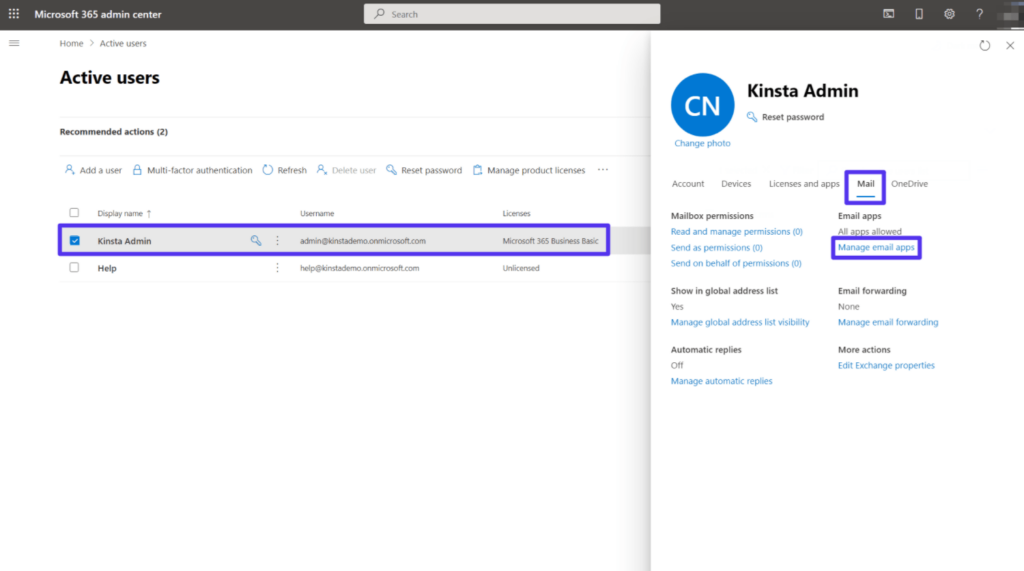
Một trong những thành phần cốt lõi của gói dịch vụ này là Exchange Online, một nền tảng email cấp doanh nghiệp cung cấp hộp thư an toàn, lịch làm việc, và khả năng quản lý danh bạ. Dịch vụ email của Office 365 được thiết kế để đáp ứng các tiêu chuẩn bảo mật và độ tin cậy cao nhất, giúp doanh nghiệp vận hành liên tục và hiệu quả. Nếu bạn muốn có cái nhìn tổng quan hơn, hãy tham khảo bài viết về Google Workspace là gì và G Suite là gì.
Máy chủ SMTP của Microsoft trong Office 365
Để hỗ trợ việc gửi email từ các ứng dụng bên ngoài và các hệ thống tự động, Microsoft cung cấp một máy chủ SMTP chuyên dụng. Máy chủ này được tối ưu hóa để hoạt động liền mạch với hệ sinh thái Office 365, mang lại nhiều ưu điểm vượt trội. Việc sử dụng SMTP của Office 365 giúp đảm bảo tỷ lệ gửi email thành công cao, được xác thực bởi uy tín của Microsoft, giảm thiểu nguy cơ email bị rơi vào hòm thư rác. Thêm vào đó, nó còn được tích hợp các lớp bảo mật tiên tiến, giúp bảo vệ dữ liệu và danh tính của doanh nghiệp bạn trong quá trình truyền tải.
Các bước cấu hình SMTP Office 365 chi tiết
Để kết nối ứng dụng hoặc website của bạn với máy chủ email của Microsoft, bạn cần sử dụng đúng các thông số kỹ thuật. Việc cấu hình chính xác ngay từ đầu sẽ giúp bạn tránh được nhiều sự cố không đáng có.
Thông số cấu hình cơ bản (máy chủ, cổng, giao thức)
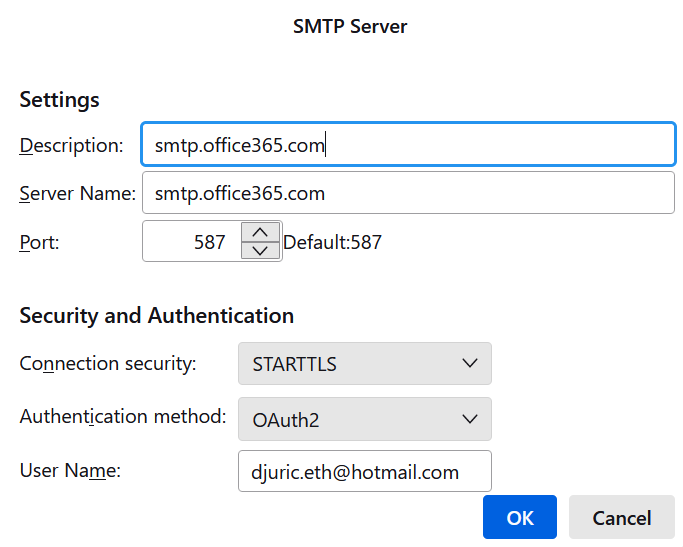
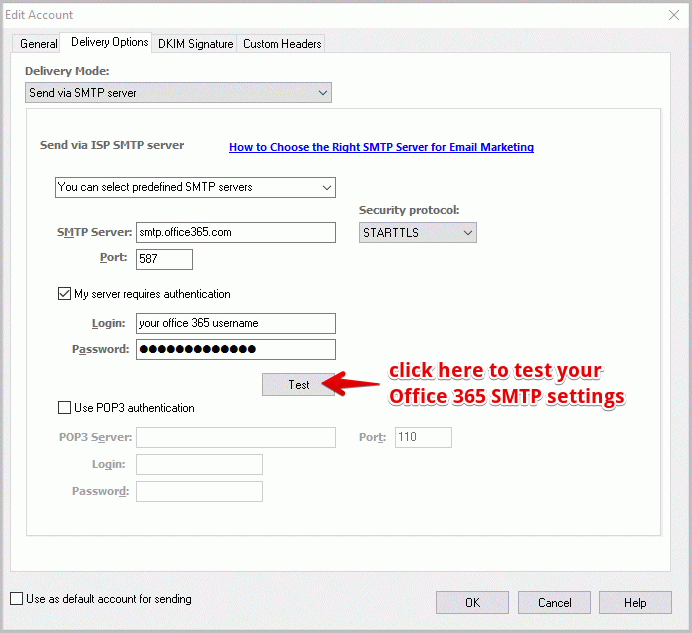
Đây là những thông tin quan trọng bạn cần nhập vào phần cài đặt của ứng dụng gửi email. Hãy chắc chắn bạn điền chính xác từng chi tiết:
- Máy chủ SMTP (SMTP Server):
smtp.office365.com - Cổng (Port):
587. Đây là cổng được khuyến nghị vì nó sử dụng giao thức STARTTLS để mã hóa kết nối một cách an toàn. Mặc dù cổng 25 và 465 cũng tồn tại, nhưng cổng 587 là lựa chọn phổ biến và tương thích tốt nhất hiện nay. - Phương thức mã hóa (Encryption Method):
STARTTLS. Giao thức này sẽ bắt đầu một kết nối không mã hóa và sau đó nâng cấp nó lên một kết nối an toàn (TLS), đảm bảo dữ liệu email của bạn được bảo vệ.
Hướng dẫn từng bước cấu hình trên các nền tảng phổ biến
Quy trình cấu hình có thể hơi khác nhau tùy thuộc vào ứng dụng bạn đang sử dụng (Outlook, Thunderbird, WordPress, hoặc một hệ thống CRM), nhưng các bước cơ bản thường tương tự nhau.
- Truy cập phần cài đặt email: Tìm đến mục cài đặt tài khoản (Account Settings) hoặc cài đặt máy chủ thư đi (Outgoing Mail Server).
- Nhập thông tin máy chủ SMTP: Điền các thông số đã nêu ở trên (máy chủ, cổng, và phương thức mã hóa).
- Nhập thông tin xác thực: Cung cấp địa chỉ email Office 365 đầy đủ của bạn (ví dụ:
tenban@tenmien.com) và mật khẩu tương ứng. Đây là bước bắt buộc để máy chủ Microsoft xác nhận bạn có quyền gửi email. - Lưu và kiểm tra: Lưu lại các thay đổi và thử gửi một email kiểm tra để đảm bảo mọi thứ hoạt động chính xác. Nếu email được gửi đi thành công, bạn đã hoàn tất quá trình cấu hình.

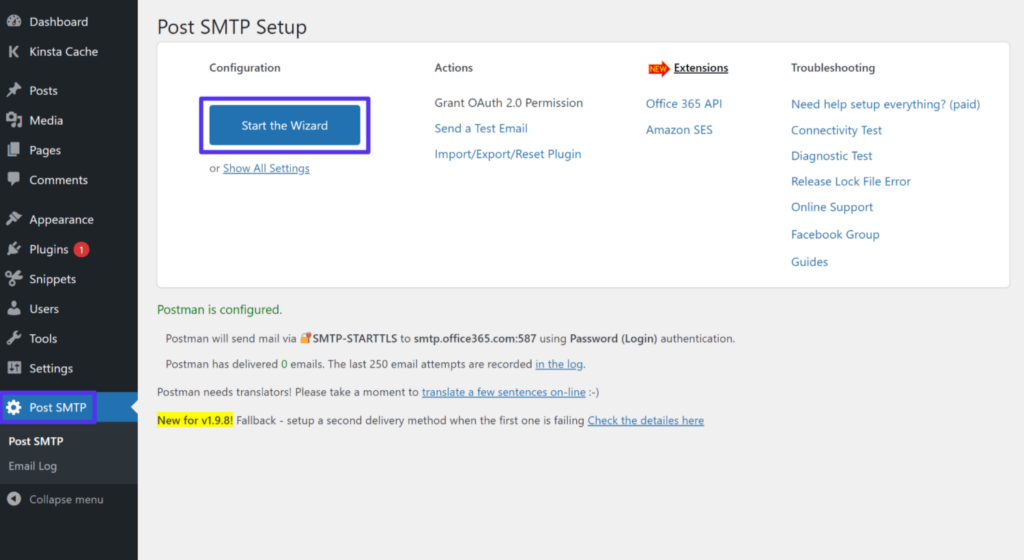
Đối với người dùng WordPress, bạn có thể tham khảo hướng dẫn cấu hình SMTP qua plugin Wp mail smtp để gửi email từ website một cách hiệu quả.
Hướng dẫn xác thực và bảo mật khi sử dụng SMTP Office 365
Xác thực không chỉ là bước đăng nhập đơn thuần; nó là lớp lá chắn đầu tiên bảo vệ tài khoản của bạn khỏi việc bị lạm dụng để gửi thư rác hoặc các hành vi độc hại khác.
Xác thực SMTP bằng tài khoản Office 365
Khi cấu hình SMTP, bạn bắt buộc phải cung cấp tên người dùng và mật khẩu của tài khoản Office 365. Điều này cho phép máy chủ của Microsoft xác minh danh tính người gửi và đảm bảo rằng chỉ những người dùng được ủy quyền mới có thể gửi email qua hệ thống.

Đặc biệt, nếu tài khoản của bạn đã kích hoạt Xác thực đa yếu tố (MFA), bạn sẽ không thể sử dụng mật khẩu thông thường để cấu hình SMTP. Thay vào đó, bạn cần tạo một “Mật khẩu ứng dụng” (App Password) riêng để sử dụng cho các ứng dụng không hỗ trợ cửa sổ đăng nhập MFA.
Các biện pháp bảo mật bổ sung
Ngoài việc xác thực cơ bản, bạn nên áp dụng thêm các biện pháp bảo mật nâng cao để tăng cường an toàn cho tài khoản và dữ liệu.
- Sử dụng OAuth 2.0: Đây là phương thức xác thực hiện đại và an toàn nhất. Thay vì lưu trữ mật khẩu, OAuth 2.0 sử dụng các “token” truy cập có thời hạn, giúp giảm thiểu rủi ro nếu token bị lộ. Nếu ứng dụng của bạn hỗ trợ OAuth 2.0, hãy ưu tiên sử dụng nó.
- Tạo Mật khẩu ứng dụng (App Password): Như đã đề cập, đây là giải pháp bắt buộc cho các tài khoản có MFA khi kết nối với các ứng dụng cũ hơn. Mỗi ứng dụng nên có một mật khẩu riêng để bạn có thể thu hồi quyền truy cập bất cứ lúc nào mà không ảnh hưởng đến các ứng dụng khác.
- Hạn chế IP truy cập: Đối với các doanh nghiệp có yêu cầu bảo mật cao, bạn có thể cấu hình để chỉ cho phép các địa chỉ IP cụ thể (ví dụ: IP văn phòng) được phép gửi email qua SMTP, ngăn chặn truy cập trái phép từ các địa điểm lạ.
Các lưu ý quan trọng khi cấu hình và sử dụng SMTP Office 365
Để đảm bảo quá trình sử dụng SMTP Office 365 diễn ra suôn sẻ và hiệu quả, có một vài quy định và giới hạn từ Microsoft mà bạn cần nắm rõ. Việc tuân thủ các quy tắc này không chỉ giúp hệ thống hoạt động ổn định mà còn bảo vệ uy tín tên miền của bạn.
Một trong những yếu tố quan trọng nhất là giới hạn gửi email. Microsoft đặt ra các ngưỡng để ngăn chặn hành vi spam và đảm bảo chất lượng dịch vụ. Thông thường, một tài khoản Office 365 được giới hạn gửi tối đa 10.000 email mỗi ngày và tốc độ gửi không quá 30 email mỗi phút. Nếu bạn có nhu cầu gửi email hàng loạt với số lượng lớn, bạn nên cân nhắc sử dụng các dịch vụ chuyên dụng như Azure Communication Services hoặc các nền tảng email marketing khác để tránh bị khóa tài khoản. Tìm hiểu thêm về Email marketing là gì và Mailchimp là gì để lựa chọn giải pháp phù hợp.
Bên cạnh đó, các lỗi cấu hình sai thông số cũng rất dễ xảy ra. Những sai sót phổ biến bao gồm nhập sai tên máy chủ (ví dụ: smtp.office.com thay vì smtp.office365.com), chọn sai cổng (sử dụng cổng 25 khi nó bị chặn bởi nhà cung cấp mạng), hoặc chọn sai phương thức mã hóa (chọn SSL thay vì STARTTLS cho cổng 587). Ngoài ra, hãy luôn đảm bảo ứng dụng hoặc phần mềm bạn đang sử dụng tương thích với các phương thức xác thực hiện đại của Office 365.
Tối ưu và khắc phục sự cố phổ biến trong cấu hình SMTP Office 365
Ngay cả khi đã làm theo hướng dẫn, đôi khi bạn vẫn có thể gặp phải một số sự cố. Hiểu rõ nguyên nhân và cách xử lý sẽ giúp bạn nhanh chóng giải quyết vấn đề.
Lỗi không thể kết nối máy chủ SMTP
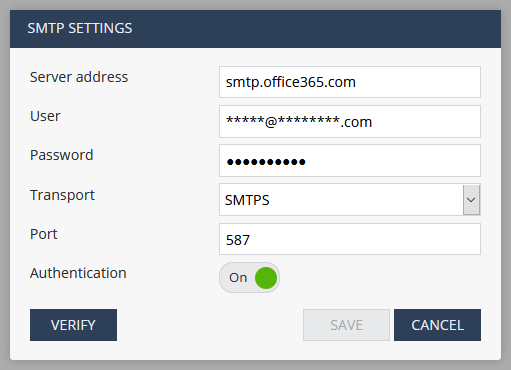
Đây là lỗi phổ biến nhất, thường xuất hiện khi ứng dụng của bạn không thể thiết lập kết nối với smtp.office365.com.
Nguyên nhân có thể đến từ nhiều phía:
- Cổng bị chặn: Một số nhà cung cấp dịch vụ Internet (ISP) hoặc tường lửa (firewall) của công ty có thể chặn cổng 587 hoặc 25. Hãy thử kiểm tra cài đặt tường lửa hoặc liên hệ với quản trị viên mạng của bạn.
- Sai thông tin máy chủ: Kiểm tra lại kỹ xem bạn đã nhập chính xác tên máy chủ
smtp.office365.comchưa. Chỉ một ký tự sai cũng có thể gây ra lỗi. - Sự cố mạng: Đảm bảo máy tính hoặc máy chủ của bạn có kết nối Internet ổn định.
Lỗi xác thực hoặc gửi email thất bại
Nếu bạn đã kết nối được với máy chủ nhưng vẫn không thể gửi email, vấn đề thường nằm ở khâu xác thực.
- Sai thông tin đăng nhập: Hãy chắc chắn rằng bạn đã nhập đúng địa chỉ email đầy đủ và mật khẩu. Mật khẩu có phân biệt chữ hoa, chữ thường.
- Vấn đề với Xác thực đa yếu tố (MFA): Nếu MFA được bật, bạn phải sử dụng Mật khẩu ứng dụng (App Password) thay vì mật khẩu thông thường. Hãy vào cài đặt bảo mật tài khoản Microsoft 365 để tạo một mật khẩu mới cho ứng dụng của bạn.
- Tài khoản bị vô hiệu hóa SMTP Auth: Trong một số trường hợp, quản trị viên có thể tắt quyền xác thực SMTP cho một số tài khoản để tăng cường bảo mật. Bạn cần liên hệ với bộ phận IT để kiểm tra và yêu cầu cấp lại quyền.
Những lưu ý khi sử dụng SMTP Office 365 hiệu quả
Cấu hình thành công chỉ là bước khởi đầu. Để duy trì một hệ thống gửi email ổn định, an toàn và hiệu quả lâu dài, bạn cần tuân thủ một số nguyên tắc vận hành tốt nhất.
Đầu tiên và quan trọng nhất là bảo mật tài khoản. Hãy tạo thói quen cập nhật mật khẩu định kỳ và luôn bật Xác thực đa yếu tố (MFA). Điều này tạo ra một lớp bảo vệ vững chắc, ngăn chặn kẻ xấu chiếm đoạt tài khoản của bạn để gửi thư rác, làm ảnh hưởng đến uy tín tên miền của doanh nghiệp. Bạn có thể tham khảo thêm cách đổi mật khẩu trong bài Cách đổi mật khẩu Gmail trên điện thoại để làm quen với thao tác đổi mật khẩu an toàn.
Thứ hai, hãy luôn tuân thủ chính sách gửi email của Microsoft. Tuyệt đối không sử dụng SMTP Office 365 để gửi email spam, email không mong muốn hoặc các nội dung vi phạm chính sách. Hành vi này không chỉ khiến tài khoản của bạn bị khóa mà còn có thể khiến tên miền của bạn bị đưa vào danh sách đen, dẫn đến việc tất cả email gửi đi sau này đều bị chặn.
Cuối cùng, hãy thường xuyên kiểm tra và ghi nhận các báo cáo lỗi. Theo dõi nhật ký gửi email (send logs) để phát hiện sớm các vấn đề như email gửi không thành công, email bị trả lại (bounced emails). Việc chủ động phát hiện và xử lý sự cố sẽ giúp hệ thống của bạn hoạt động trơn tru và duy trì hiệu suất gửi email ở mức cao nhất.
Kết luận
Việc cấu hình chính xác SMTP Office 365 mang lại những lợi ích to lớn cho cá nhân và doanh nghiệp. Nó không chỉ đảm bảo email của bạn được gửi đi một cách ổn định và nhanh chóng mà còn tăng cường tính bảo mật, bảo vệ thông tin và duy trì uy tín thương hiệu của bạn trong mắt khách hàng và đối tác. Một hệ thống email được thiết lập đúng chuẩn sẽ là nền tảng vững chắc cho các hoạt động giao tiếp và kinh doanh chuyên nghiệp.
AZWEB hy vọng rằng với những hướng dẫn chi tiết trong bài viết, bạn có thể tự tin thực hành và thiết lập thành công SMTP cho tài khoản Office 365 của mình. Đừng ngần ngại áp dụng các bước đã học để nâng cao hiệu suất và độ tin cậy cho hệ thống email. Hơn thế nữa, hãy tiếp tục khám phá các tính năng quản lý và bảo mật nâng cao khác trong hệ sinh thái Microsoft 365 để tối ưu hóa quy trình làm việc kỹ thuật số của bạn.


