

 Tác giả: Bùi Mạnh Đức
  0
0  727
727  Copy Link
 Bookmark
Chắc hẳn bạn đã từng gặp phải các lỗi xác thực khó hiểu, dữ liệu ghi nhận không nhất quán, hoặc thậm chí là các lỗ hổng bảo mật tiềm ẩn trong hệ thống mạng của mình. Một trong những nguyên nhân thầm lặng nhưng phổ biến nhất gây ra những vấn đề này chính là sự sai lệch về thời gian giữa các máy chủ và máy trạm. Đây là lúc Giao thức Thời gian Mạng (NTP) và máy chủ NTP đóng vai trò người hùng thầm lặng. Bằng cách cấu hình một máy chủ NTP集 trung trên Windows Server 2022, bạn có thể đảm bảo toàn bộ hệ thống của mình hoạt động trên cùng một trục thời gian chính xác. Trong bài viết này, AZWEB sẽ hướng dẫn bạn từng bước chi tiết để thiết lập, kiểm tra và bảo mật máy chủ NTP, giúp bạn xây dựng một nền tảng hạ tầng vững chắc và đáng tin cậy.
Giới thiệu về giao thức NTP và vai trò của máy chủ NTP
NTP, viết tắt của Network Time Protocol, là một giao thức Internet được sử dụng để đồng bộ hóa đồng hồ của các máy tính trong một hệ thống mạng. Hãy tưởng tượng NTP như một nhạc trưởng, đảm bảo mọi nhạc công trong dàn nhạc (các thiết bị mạng) đều chơi đúng nhịp. Nếu không có sự đồng bộ này, hệ thống của bạn có thể rơi vào tình trạng hỗn loạn.
Tầm quan trọng của việc đồng bộ thời gian là không thể phủ nhận, đặc biệt trong môi trường doanh nghiệp. Các dịch vụ xác thực như Kerberos trong Active Directory yêu cầu sự chênh lệch thời gian giữa máy khách và máy chủ không quá 5 phút. Nếu vượt ngưỡng này, người dùng sẽ không thể đăng nhập. Hơn nữa, việc ghi lại nhật ký (log) hệ thống một cách chính xác là cực kỳ quan trọng để phân tích sự cố và điều tra bảo mật. Thời gian không đồng nhất sẽ khiến việc truy vết trở nên bất khả thi.
Trong môi trường Windows Server là gì, việc thiết lập một máy chủ NTP nội bộ mang lại nhiều lợi ích. Nó không chỉ đảm bảo tính nhất quán cho toàn bộ miền (domain) mà còn giảm tải lưu lượng truy cập ra ngoài Internet. Thay vì mỗi máy trạm tự liên hệ với một máy chủ thời gian công cộng, chúng sẽ đồng bộ với máy chủ NTP nội bộ của bạn, tạo ra một hệ thống tập trung, dễ quản lý và an toàn hơn. Các bước cấu hình sẽ bao gồm việc chuẩn bị môi trường, kích hoạt dịch vụ, tùy chỉnh registry, kiểm tra và bảo mật.
Chuẩn bị môi trường và yêu cầu trên Windows Server
Trước khi bắt tay vào cấu hình, việc chuẩn bị kỹ lưỡng môi trường sẽ giúp quá trình diễn ra suôn sẻ và tránh được những lỗi không đáng có. Hãy cùng AZWEB điểm qua các yêu cầu cần thiết.
Yêu cầu hệ thống và phiên bản Windows Server hỗ trợ
Giao thức NTP được tích hợp sẵn trong hầu hết các phiên bản Windows Server 2022 hiện đại. Bạn có thể triển khai máy chủ NTP trên các hệ điều hành như Windows Server 2012 R2, Windows Server 2016, Windows Server 2019, và Windows Server 2022. Đảm bảo rằng máy chủ của bạn đã được cập nhật các bản vá bảo mật mới nhất để đảm bảo hoạt động ổn định. Máy chủ dự định cấu hình làm NTP Server cần có kết nối mạng ổn định, đặc biệt là kết nối ra Internet nếu bạn sử dụng nguồn thời gian bên ngoài.
Kiểm tra và đảm bảo dịch vụ Windows Time (W32Time) hoạt động
Dịch vụ cốt lõi chịu trách nhiệm cho việc đồng bộ thời gian trên Windows là Windows Time, hay còn gọi là W32Time. Trước khi cấu hình, bạn cần chắc chắn rằng dịch vụ này đang hoạt động.
Bạn có thể kiểm tra bằng cách mở Services.msc (nhấn Win + R, gõ services.msc và Enter). Tìm đến dịch vụ “Windows Time” và đảm bảo trạng thái của nó là “Running” và kiểu khởi động là “Automatic”. Nếu dịch vụ chưa chạy, hãy khởi động nó.
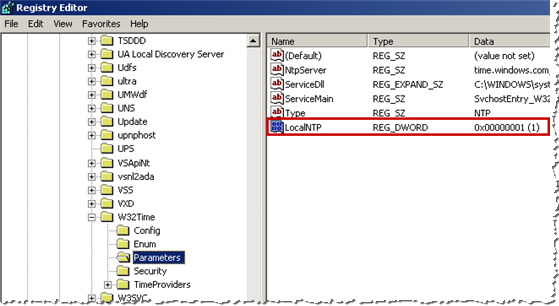
Ngoài ra, bạn cũng có thể sử dụng PowerShell với lệnh Get-Service w32time để kiểm tra trạng thái một cách nhanh chóng.
Lựa chọn nguồn thời gian chính xác (NTP Server bên ngoài hoặc nguồn nội bộ)
Đây là một quyết định quan trọng ảnh hưởng đến độ chính xác của toàn bộ hệ thống. Bạn có hai lựa chọn chính:
- Nguồn thời gian bên ngoài (External NTP Servers): Đây là các máy chủ thời gian công cộng, có độ chính xác cao và được duy trì bởi các tổ chức uy tín trên toàn thế giới. Một số nguồn phổ biến bao gồm
pool.ntp.org,time.windows.com, hoặc các máy chủ NTP của các viện tiêu chuẩn quốc gia. Lựa chọn này phù hợp với hầu hết các doanh nghiệp có kết nối Internet. - Nguồn thời gian nội bộ (Internal Source): Trong một số môi trường yêu cầu bảo mật cao hoặc không có kết nối Internet, bạn có thể sử dụng một thiết bị phần cứng chuyên dụng (như GPS receiver) làm nguồn thời gian gốc (stratum 1). Sau đó, máy chủ Windows Server sẽ đồng bộ với thiết bị này và phân phối thời gian cho toàn mạng nội bộ. Trong môi trường Active Directory, máy chủ giữ vai trò PDC Emulator thường được cấu hình làm nguồn thời gian chính cho toàn bộ domain.
Việc lựa chọn đúng nguồn sẽ đảm bảo máy chủ NTP của bạn cung cấp thời gian đáng tin cậy cho mọi thiết bị trong mạng.
Hướng dẫn các bước cấu hình máy chủ NTP trên Windows Server
Sau khi đã hoàn tất các bước chuẩn bị, chúng ta sẽ đi vào phần chính: cấu hình Windows Server để hoạt động như một máy chủ NTP. Quá trình này bao gồm việc kích hoạt dịch vụ và tinh chỉnh một vài thông số trong Registry.
Kích hoạt và cấu hình dịch vụ thời gian (Windows Time Service)
Đầu tiên, chúng ta cần đảm bảo dịch vụ Windows Time được cấu hình để khởi động tự động và đang chạy.
Bạn có thể dùng giao diện đồ họa bằng cách vào Services.msc, tìm dịch vụ “Windows Time”, nhấp chuột phải chọn “Properties”, đặt “Startup type” thành “Automatic” rồi nhấn “Start”.
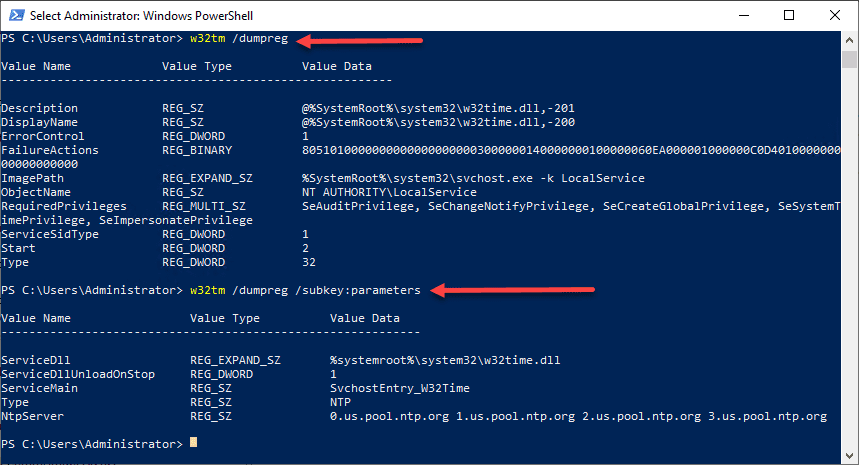
Để chuyên nghiệp và nhanh chóng hơn, bạn có thể sử dụng PowerShell. Mở PowerShell với quyền quản trị và chạy các lệnh sau:Set-Service -Name W32Time -StartupType AutomaticStart-Service -Name W32Time
Tiếp theo, bạn cần cho Windows Server biết rằng nó sẽ hoạt động như một máy chủ NTP đáng tin cậy. Điều này được thực hiện thông qua việc chỉnh sửa Registry, chúng ta sẽ tìm hiểu chi tiết ở phần sau.
Cấu hình registry để tùy chỉnh máy chủ NTP
Phần lớn việc cấu hình máy chủ NTP trên Windows Server được thực hiện thông qua Registry Editor. Hãy cẩn thận và nên sao lưu Registry trước khi thực hiện bất kỳ thay đổi nào.
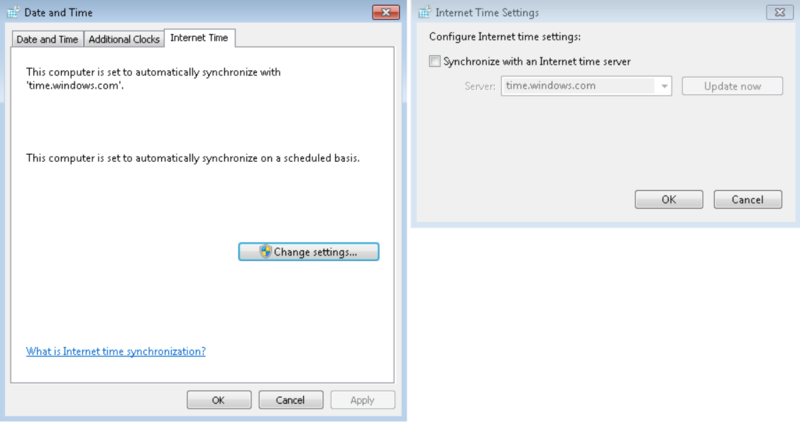
Vị trí khóa registry chính cần chỉnh sửa là:HKEY_LOCAL_MACHINE\SYSTEM\CurrentControlSet\Services\W32Time
Dưới đây là các giá trị quan trọng bạn cần cập nhật:
- Kích hoạt NTP Server:
– Truy cập\Config\
– Thay đổi giá trịAnnounceFlagsthành5. Giá trị này thông báo cho các máy khác rằng máy chủ này là một nguồn thời gian đáng tin cậy. - Cho phép NTP Server hoạt động:
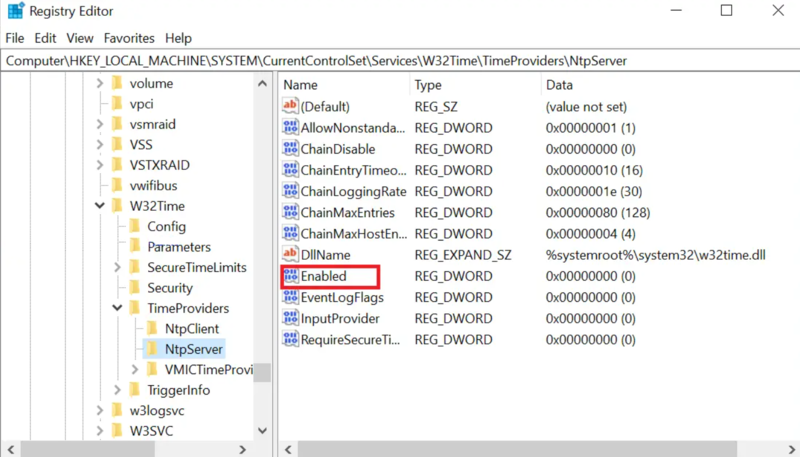
– Truy cập\TimeProviders\NtpServer\
– Thay đổi giá trịEnabledthành1. - Chỉ định nguồn thời gian bên ngoài:
– Truy cập\Parameters\
– Thay đổi giá trịTypethànhNTP.
– Chỉnh sửa giá trịNtpServerđể trỏ đến các máy chủ thời gian công cộng. Ví dụ:0.vn.pool.ntp.org,0x1 1.vn.pool.ntp.org,0x1 2.vn.pool.ntp.org,0x1. Cờ,0x1chỉ định máy chủ sử dụng chế độSpecialPollInterval.
Để tự động hóa, bạn có thể sử dụng Command Prompt với quyền quản trị và chạy các lệnh sau:reg add "HKLM\SYSTEM\CurrentControlSet\Services\W32Time\Config" /v AnnounceFlags /t REG_DWORD /d 5 /freg add "HKLM\SYSTEM\CurrentControlSet\Services\W32Time\TimeProviders\NtpServer" /v Enabled /t REG_DWORD /d 1 /freg add "HKLM\SYSTEM\CurrentControlSet\Services\W32Time\Parameters" /v Type /t REG_SZ /d "NTP" /freg add "HKLM\SYSTEM\CurrentControlSet\Services\W32Time\Parameters" /v NtpServer /t REG_SZ /d "0.vn.pool.ntp.org,0x1 1.vn.pool.ntp.org,0x1" /f
Sau khi thực hiện các thay đổi, bạn phải khởi động lại dịch vụ Windows Time để áp dụng cấu hình:Restart-Service W32Time
Kiểm tra và xác minh hoạt động đồng bộ thời gian
Cấu hình xong không có nghĩa là mọi thứ đã hoạt động hoàn hảo. Bước tiếp theo và cực kỳ quan trọng là kiểm tra và xác minh để đảm bảo máy chủ NTP của bạn đang đồng bộ chính xác và sẵn sàng phục vụ các máy khách.
Sử dụng lệnh w32tm để kiểm tra trạng thái và đồng bộ
Công cụ dòng lệnh w32tm là người bạn đồng hành không thể thiếu của mọi quản trị viên hệ thống khi làm việc với thời gian trên Windows Server. Mở Command Prompt hoặc PowerShell với quyền quản trị và sử dụng các lệnh sau:
- Kiểm tra cấu hình hiện tại:
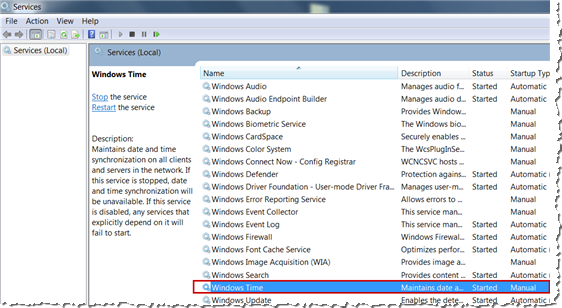
w32tm /query /configuration
Lệnh này sẽ hiển thị toàn bộ cấu hình dịch vụ W32Time, giúp bạn xác nhận lại các thông số đã thiết lập trong Registry có được áp dụng hay không.
- Kiểm tra trạng thái đồng bộ:
w32tm /query /status
Đây là lệnh quan trọng nhất. Nó sẽ cho bạn biết nguồn thời gian (Source) mà máy chủ đang đồng bộ, lần đồng bộ cuối cùng (Last Successful Sync Time) và độ lệch thời gian (Offset). Hãy chắc chắn rằng “Source” đang trỏ đến một trong các máy chủ NTP bạn đã cấu hình. - Kiểm tra các nguồn thời gian:
w32tm /query /peers
Lệnh này liệt kê danh sách các máy chủ ngang hàng (peers) mà máy chủ của bạn đang kết nối để lấy thời gian, cùng với trạng thái của chúng.
Kiểm tra Event Viewer để xác nhận dịch vụ hoạt động bình thường
Event Viewer (Trình xem sự kiện) là nơi ghi lại mọi hoạt động của hệ thống, bao gồm cả dịch vụ thời gian.
1. Mở Event Viewer (eventvwr.msc).
2. Điều hướng đến Windows Logs -> System.
3. Sử dụng bộ lọc (Filter Current Log) với nguồn sự kiện (Event sources) là Time-Service.
Các sự kiện thành công sẽ cho bạn biết dịch vụ đã đồng bộ thời gian với nguồn nào. Các sự kiện lỗi hoặc cảnh báo sẽ cung cấp thông tin quý giá để bạn khắc phục sự cố.
Xác minh đồng bộ thời gian từ client đến server NTP nội bộ
Sau khi máy chủ NTP của bạn hoạt động, hãy kiểm tra trên một máy trạm trong cùng mạng. Cấu hình máy trạm này để trỏ đến địa chỉ IP hoặc tên miền của máy chủ NTP nội bộ của bạn. Sau đó, trên máy trạm, chạy lệnh w32tm /query /status. Kết quả ở dòng “Source” phải là địa chỉ của máy chủ NTP bạn vừa cấu hình. Điều này xác nhận rằng toàn bộ chu trình đồng bộ đã hoạt động thành công.
Khắc phục sự cố phổ biến khi cấu hình NTP Server
Ngay cả khi đã làm theo hướng dẫn cẩn thận, bạn vẫn có thể gặp phải một số vấn đề. Đừng lo lắng, AZWEB sẽ chỉ ra những sự cố thường gặp và cách khắc phục chúng một cách hiệu quả.
Vấn đề dịch vụ Windows Time không khởi động hoặc tự động dừng
Đây là lỗi khá phổ biến. Nguyên nhân có thể do dịch vụ bị vô hiệu hóa bởi chính sách nhóm (Group Policy) hoặc xung đột với một phần mềm khác.
- Giải pháp: Đầu tiên, hãy kiểm tra lại trong
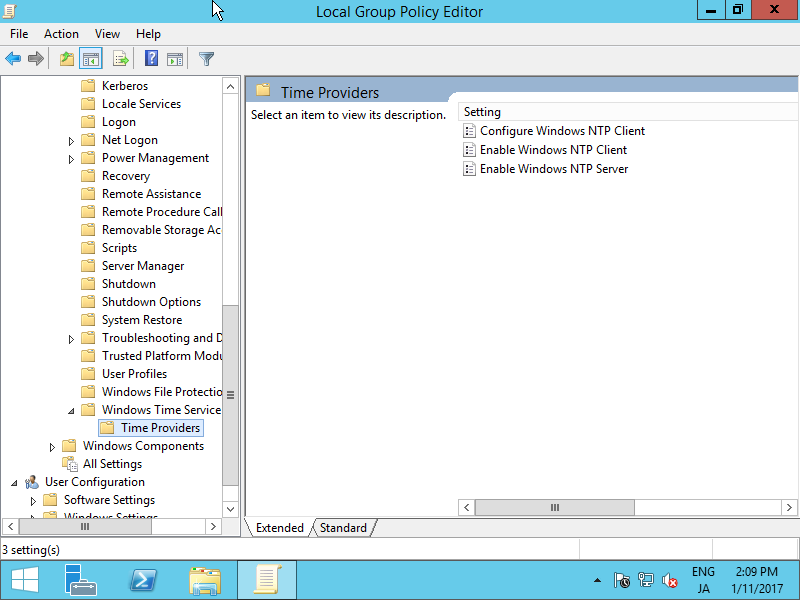
services.mscđể chắc chắn “Startup Type” của Windows Time được đặt là “Automatic”. Nếu nó vẫn không khởi động, hãy kiểm tra Group Policy. Mởgpedit.msc(trên máy chủ) hoặc Group Policy Management Console (trên Domain Controller), điều hướng đếnComputer Configuration->Administrative Templates->System->Windows Time Service. Đảm bảo các chính sách ở đây không được đặt thành “Disabled”.
Đồng bộ thời gian không chính xác hoặc lỗi “The time provider NtpClient is currently disabled”
Lỗi này thường xảy ra khi cấu hình Registry không chính xác, đặc biệt là giá trị Type.
- Giải pháp: Hãy đảm bảo rằng trong khóa
HKLM\SYSTEM\CurrentControlSet\Services\W32Time\Parameters, giá trịTypeđược đặt thànhNTP. Nếu máy chủ của bạn là một máy ảo, hãy kiểm tra cài đặt của trình ảo hóa (Vmware, Hyper-V). Đôi khi, tính năng đồng bộ thời gian của máy chủ ảo hóa có thể xung đột với dịch vụ NTP của Windows. Bạn nên vô hiệu hóa tính năng này trên máy ảo sẽ đóng vai trò là NTP Server. Ngoài ra, hãy kiểm tra tường lửa (Firewall) trên cả máy chủ và các thiết bị mạng. Cổng UDP 123 phải được mở để cho phép lưu lượng NTP đi qua.
Xung đột cài đặt registry hoặc chính sách nhóm Group Policy
Trong môi trường doanh nghiệp sử dụng Active Directory, Group Policy (GPO) thường được dùng để quản lý tập trung. Một GPO có thể ghi đè lên các cấu hình bạn đã thực hiện thủ công trong Registry.
- Giải pháp: Chạy lệnh
gpresult /rtrên máy chủ để xem các GPO nào đang được áp dụng. Sau đó, sử dụng Group Policy Management Console để kiểm tra các GPO này và tìm các cài đặt liên quan đến “Windows Time Service”. Cách tốt nhất là nên cấu hình NTP thông qua GPO thay vì chỉnh sửa Registry thủ công để đảm bảo tính nhất quán và dễ quản lý trong toàn bộ hệ thống.
Tối ưu và bảo mật máy chủ NTP trong môi trường doanh nghiệp
Việc cấu hình thành công một máy chủ NTP chỉ là bước khởi đầu. Để đảm bảo hệ thống hoạt động ổn định và an toàn trong dài hạn, bạn cần áp dụng các biện pháp tối ưu và bảo mật.
- Áp dụng phân quyền hạn chế: Không phải ai cũng nên có quyền thay đổi cấu hình thời gian hệ thống. Hãy giới hạn quyền chỉnh sửa các khóa Registry liên quan đến W32Time và quyền quản lý dịch vụ Windows Time chỉ cho các tài khoản quản trị viên cấp cao. Điều này ngăn chặn những thay đổi vô tình hoặc ác ý.
- Sử dụng firewall để giới hạn truy cập: Cấu hình Windows Firewall hoặc tường lửa mạng để chỉ cho phép các truy vấn NTP (trên cổng UDP 123) từ các dải IP nội bộ đáng tin cậy. Nếu máy chủ của bạn lấy thời gian từ nguồn bên ngoài, hãy tạo quy tắc chỉ cho phép lưu lượng đi ra cổng 123 đến địa chỉ IP của các máy chủ NTP công cộng đã chọn.
- Lập lịch cập nhật và giám sát: Mặc dù dịch vụ Windows Time tự động đồng bộ, bạn có thể sử dụng Task Scheduler để chạy một script PowerShell định kỳ. Script này có thể thực thi lệnh
w32tm /resyncđể buộc đồng bộ và ghi lại trạng thái vào một file log. Các hệ thống giám sát như Zabbix, Nagios có thể được cấu hình để kiểm tra độ lệch thời gian và gửi cảnh báo nếu nó vượt quá một ngưỡng cho phép.

- Backup cấu hình trước khi thay đổi: Luôn tạo một bản sao lưu (export) các khóa Registry liên quan đến W32Time trước khi bạn thực hiện bất kỳ thay đổi nào. Nếu có sự cố xảy ra, bạn có thể nhanh chóng khôi phục lại cấu hình cũ. Tham khảo thêm hướng dẫn Backup là gì để có cái nhìn tổng quan về sao lưu và phục hồi dữ liệu.
- Không sử dụng nguồn thời gian không tin cậy: Chỉ sử dụng các máy chủ NTP từ các dự án uy tín như
pool.ntp.orghoặc các tổ chức chính phủ. Sử dụng một nguồn thời gian không đáng tin cậy có thể khiến toàn bộ hệ thống của bạn bị tấn công bằng cách cung cấp thời gian sai lệch.
Bằng cách áp dụng những biện pháp này, bạn không chỉ xây dựng một máy chủ NTP hoạt động hiệu quả mà còn củng cố hàng rào bảo mật cho toàn bộ hạ tầng mạng của mình.
Kết luận
Đồng bộ thời gian không chỉ là một tiện ích mà là một yêu cầu thiết yếu để đảm bảo sự ổn định, an toàn và hiệu suất cho bất kỳ hệ thống mạng hiện đại nào. Việc cấu hình một máy chủ NTP chuyên dụng trên Windows Server 2022 là một bước đi chiến lược giúp bạn kiểm soát và duy trì tính nhất quán về thời gian trên toàn bộ hạ tầng của mình.
Qua bài viết này, AZWEB đã cùng bạn đi qua từng bước, từ việc giới thiệu tầm quan trọng của NTP, chuẩn bị môi trường, cấu hình chi tiết thông qua Registry, cho đến các phương pháp kiểm tra, khắc phục sự cố và bảo mật. Chúng tôi tin rằng với những hướng dẫn này, bạn hoàn toàn có thể tự tin triển khai và quản lý máy chủ NTP của riêng mình một cách hiệu quả.
Hãy nhớ rằng, việc duy trì một hệ thống thời gian chính xác là một quá trình liên tục. Bạn nên định kỳ kiểm tra trạng thái đồng bộ, theo dõi các bản ghi hệ thống và cập nhật cấu hình khi cần thiết. Việc chủ động trong quản trị sẽ giúp bạn ngăn chặn được nhiều vấn đề tiềm ẩn trước khi chúng gây ra ảnh hưởng tiêu cực. Chúc bạn thành công trong việc xây dựng một hệ thống mạng vững chắc và đáng tin cậy.


