

 Tác giả: Bùi Mạnh Đức
  0
0  327
327  Copy Link
 Bookmark
Bạn đang quản lý một máy chủ Ubuntu và cần một kết nối mạng ổn định, đáng tin cậy? Việc cấu hình địa chỉ IP tĩnh chính là chìa khóa để giải quyết vấn đề này. Trong môi trường máy chủ, một địa chỉ IP thay đổi liên tục (IP động) có thể gây ra gián đoạn cho các dịch vụ quan trọng như website, cơ sở dữ liệu hoặc các ứng dụng nội bộ. Bài viết này của AZWEB sẽ hướng dẫn bạn chi tiết từng bước để thiết lập IP tĩnh trên Ubuntu 22.04, sử dụng hai công cụ mạnh mẽ là NMCLI và Netplan. Hãy cùng khám phá cách làm chủ hệ thống mạng của bạn một cách chuyên nghiệp và hiệu quả nhất nhé!
Giới thiệu về địa chỉ IP tĩnh và IP động
Trong thế giới mạng máy tính, mỗi thiết bị kết nối đều cần một “địa chỉ nhà” duy nhất, đó chính là địa chỉ IP (Internet Protocol). Địa chỉ này được chia thành hai loại chính: IP tĩnh và IP động. Hiểu rõ sự khác biệt giữa chúng là bước đầu tiên để quản lý hệ thống mạng của bạn hiệu quả hơn.
Địa chỉ IP động (Dynamic IP) là loại IP được cấp phát tự động bởi máy chủ DHCP (Dynamic Host Configuration Protocol) khi bạn kết nối vào mạng. Địa chỉ này có thể thay đổi sau mỗi lần bạn khởi động lại thiết bị hoặc sau một khoảng thời gian nhất định. Ngược lại, địa chỉ IP tĩnh (Static IP) là một địa chỉ cố định, được bạn tự cấu hình thủ công và không bao giờ thay đổi trừ khi bạn can thiệp. Nó giống như số nhà không đổi của bạn vậy.
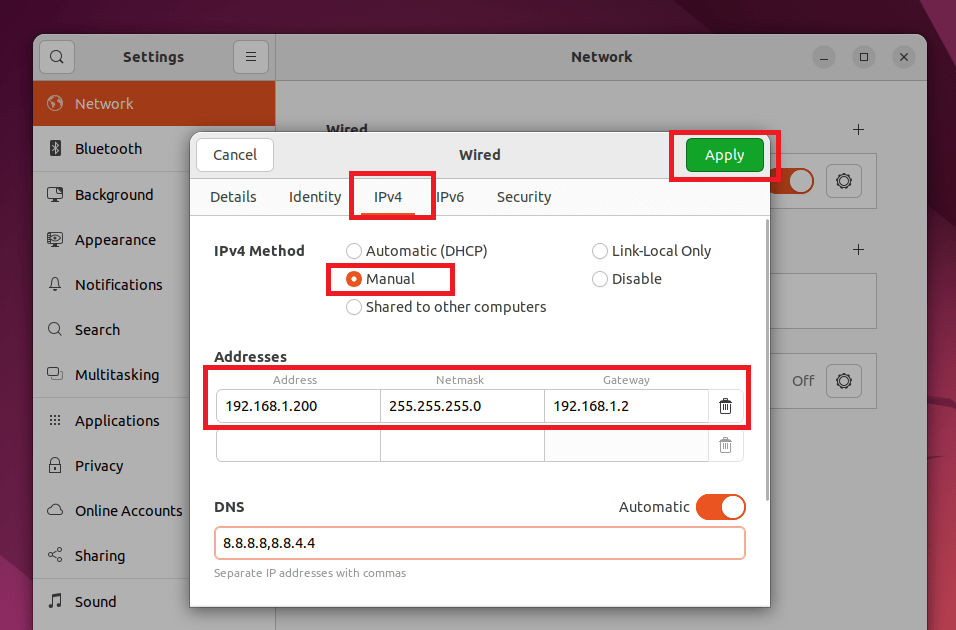
Ưu điểm lớn nhất của IP động là sự tiện lợi và tự động hóa, bạn không cần phải làm gì cả. Tuy nhiên, nhược điểm của nó là sự không ổn định, gây khó khăn khi bạn muốn triển khai các dịch vụ cần truy cập từ xa một cách nhất quán. Trong khi đó, IP tĩnh có ưu điểm vượt trội về tính ổn định và tin cậy. Nhược điểm của nó là bạn phải tự cấu hình và quản lý, đồng thời phải đảm bảo không có xung đột IP trong mạng.
Vậy tại sao nên sử dụng IP tĩnh trên Ubuntu 22.04? Đối với một máy chủ, dù là máy chủ web, máy chủ game, hay hệ thống VPS do AZWEB cung cấp, việc có một địa chỉ IP không đổi là cực kỳ quan trọng. Nó đảm bảo các dịch vụ của bạn luôn có thể truy cập được tại một địa chỉ duy nhất, giúp việc quản lý, bảo trì và kết nối từ xa trở nên đơn giản và đáng tin cậy hơn rất nhiều.
Lợi ích khi sử dụng địa chỉ IP tĩnh trên Ubuntu
Việc dành thời gian để cấu hình một địa chỉ IP tĩnh cho máy chủ Ubuntu của bạn không chỉ là một thao tác kỹ thuật, mà còn là một quyết định chiến lược mang lại nhiều lợi ích lâu dài. Nó giúp hệ thống của bạn hoạt động mượt mà, chuyên nghiệp và dễ quản lý hơn. Hãy cùng đi sâu vào những lợi ích cụ thể mà IP tĩnh mang lại.
Tính ổn định và tin cậy trong kết nối mạng
Lợi ích rõ ràng nhất của IP tĩnh chính là sự ổn định. Hãy tưởng tượng bạn đang vận hành một website quan trọng trên máy chủ Ubuntu của mình. Nếu máy chủ sử dụng IP động, mỗi khi khởi động lại hoặc sau một thời gian, địa chỉ IP có thể bị thay đổi. Điều này dẫn đến việc tên miền của bạn không còn trỏ đúng vào máy chủ nữa, gây ra tình trạng “website không thể truy cập”. Dịch vụ của bạn sẽ bị gián đoạn cho đến khi bạn cập nhật lại bản ghi DNS, gây ảnh hưởng tiêu cực đến trải nghiệm người dùng và uy tín thương hiệu.
Với một địa chỉ IP tĩnh, máy chủ của bạn luôn có một địa chỉ duy nhất và không đổi. Điều này đảm bảo rằng các dịch vụ như web server, mail server, hay bất kỳ ứng dụng nào khác luôn sẵn sàng và có thể truy cập được 24/7. Sự ổn định này là yếu tố sống còn đối với các hệ thống yêu cầu độ tin cậy cao.
Quản lý mạng và cấu hình dễ dàng hơn
Khi bạn có một địa chỉ IP cố định, việc thiết lập và quản lý các dịch vụ mạng trở nên đơn giản hơn rất nhiều. Ví dụ, nếu bạn muốn thiết lập một máy chủ web (Apache, Nginx), máy chủ FTP để truyền file, hay hệ thống camera giám sát (CCTV) có thể truy cập từ xa, bạn cần một địa chỉ IP không đổi để cấu hình. Việc này giúp đơn giản hóa các quy tắc tường lửa (firewall), cấu hình port forwarding trên router và quản lý truy cập từ xa.

Trong môi trường doanh nghiệp và phát triển, IP tĩnh là tiêu chuẩn không thể thiếu. Nó cho phép các lập trình viên kết nối đến môi trường phát triển một cách nhất quán, các quản trị viên hệ thống dễ dàng thực hiện giám sát và bảo trì từ xa. Hơn nữa, việc quản lý danh sách truy cập (Access Control List – ACL) cũng trở nên hiệu quả hơn khi bạn có thể cấp quyền dựa trên các địa chỉ IP tĩnh đáng tin cậy.
Các bước kiểm tra giao diện mạng hiện tại trên Ubuntu
Trước khi chúng ta bắt đầu thay đổi bất cứ điều gì, việc đầu tiên và quan trọng nhất là phải hiểu rõ cấu hình mạng hiện tại của hệ thống. Giống như một kiến trúc sư cần bản vẽ của tòa nhà cũ trước khi cải tạo, bạn cần biết tên giao diện mạng, địa chỉ IP hiện tại và trạng thái kết nối. Ubuntu cung cấp các công cụ dòng lệnh mạnh mẽ để giúp bạn làm việc này một cách nhanh chóng.
Sử dụng lệnh ip a để xem trạng thái giao diện mạng
Công cụ cơ bản và mạnh mẽ nhất để kiểm tra thông tin mạng là lệnh ip. Để xem tất cả các giao diện mạng và địa chỉ IP được gán cho chúng, bạn chỉ cần mở Terminal và gõ lệnh sau:
ip a
Kết quả trả về sẽ là một danh sách các giao diện mạng. Bạn cần chú ý đến một vài thông tin quan trọng. Đầu tiên là tên giao diện mạng, thường có dạng như ens33, eth0, hoặc enp0s3. Đây là định danh duy nhất cho card mạng của bạn. Tiếp theo, trong phần inet, bạn sẽ thấy địa chỉ IP hiện tại của giao diện đó cùng với subnet mask (ví dụ: 192.168.1.100/24). Ghi nhớ tên giao diện mạng này vì chúng ta sẽ cần nó cho các bước cấu hình sau.

Kiểm tra kết nối mạng bằng lệnh nmcli
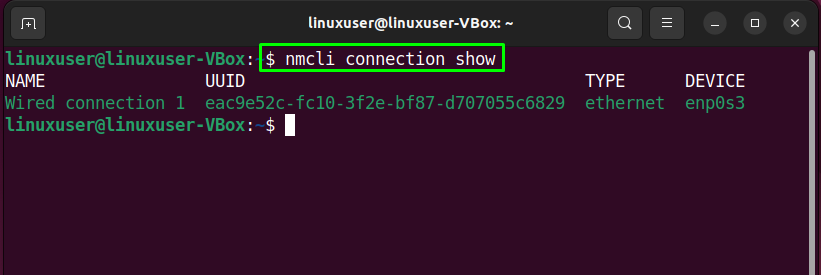
NetworkManager là dịch vụ quản lý mạng mặc định trên phiên bản Ubuntu Desktop và cũng có sẵn trên Server. nmcli là công cụ dòng lệnh để tương tác với NetworkManager. Nó cung cấp một cái nhìn tổng quan và chi tiết về trạng thái kết nối của bạn. Để xem các kết nối đang hoạt động, hãy sử dụng lệnh:
nmcli connection show --active
Lệnh này sẽ hiển thị danh sách các kết nối đang được kích hoạt, tên kết nối, UUID, loại kết nối (ví dụ: ethernet), và quan trọng nhất là thiết bị (DEVICE) mà nó đang sử dụng. Thông tin này giúp bạn xác nhận tên giao diện mạng nào đang thực sự được sử dụng để kết nối ra ngoài. Việc kiểm tra kỹ lưỡng các thông tin này sẽ đảm bảo bạn không cấu hình sai giao diện, tránh được những sự cố mất kết nối không đáng có trong quá trình thiết lập IP tĩnh.
Hướng dẫn cấu hình địa chỉ IP tĩnh bằng NMCLI
NMCLI (NetworkManager Command-Line Interface) là một công cụ mạnh mẽ và linh hoạt để quản lý mạng trên Ubuntu, đặc biệt hữu ích khi bạn đang làm việc trong môi trường dòng lệnh mà không có giao diện đồ họa. Sử dụng NMCLI cho phép bạn thay đổi cấu hình mạng một cách nhanh chóng và hiệu quả. Phương pháp này rất phù hợp cho những ai quen thuộc với Terminal và muốn thực hiện các thay đổi ngay lập tức.
Tạo và chỉnh sửa cấu hình IP tĩnh qua NMCLI
Để cấu hình IP tĩnh, chúng ta sẽ chỉnh sửa kết nối mạng hiện có. Đầu tiên, bạn cần biết tên kết nối. Sử dụng lệnh nmcli connection show để liệt kê tất cả các kết nối. Giả sử tên kết nối của bạn là Wired connection 1 và tên giao diện là ens33.
Bây giờ, chúng ta sẽ sử dụng một chuỗi các lệnh nmcli để thiết lập IP tĩnh. Thay thế các giá trị trong ví dụ dưới đây bằng thông tin mạng của bạn:
- Đặt phương thức nhận IP thành thủ công (manual):
sudo nmcli con mod "Wired connection 1" ipv4.method manual - Đặt địa chỉ IP tĩnh và subnet mask: (ví dụ: 192.168.1.100 với subnet mask 24)
sudo nmcli con mod "Wired connection 1" ipv4.addresses 192.168.1.100/24 - Đặt địa chỉ Gateway: (địa chỉ của router)
sudo nmcli con mod "Wired connection 1" ipv4.gateway 192.168.1.1 - Đặt địa chỉ máy chủ DNS: (bạn có thể thêm nhiều DNS, cách nhau bằng dấu cách)
sudo nmcli con mod "Wired connection 1" ipv4.dns "8.8.8.8 1.1.1.1"

Kích hoạt và xác thực cấu hình
Sau khi đã thực hiện các lệnh trên, cấu hình mới đã được lưu nhưng chưa được áp dụng. Để kích hoạt những thay đổi này, bạn cần khởi động lại kết nối. Sử dụng lệnh down để ngắt kết nối và up để kết nối lại:
sudo nmcli con down "Wired connection 1"sudo nmcli con up "Wired connection 1"
Sau khi kết nối được thiết lập lại, hãy kiểm tra kết quả. Sử dụng lại lệnh ip a để xem địa chỉ IP mới đã được gán cho giao diện mạng hay chưa. Bạn sẽ thấy địa chỉ inet đã thay đổi thành IP tĩnh mà bạn vừa cấu hình. Cuối cùng, hãy thử ping đến gateway và một trang web bên ngoài để đảm bảo kết nối mạng vẫn hoạt động bình thường:
ping 192.168.1.1ping google.com
Nếu cả hai lệnh đều thành công, xin chúc mừng! Bạn đã cấu hình IP tĩnh thành công bằng NMCLI.
Hướng dẫn cấu hình địa chỉ IP tĩnh bằng Netplan
Kể từ phiên bản Ubuntu 17.10, Netplan đã trở thành công cụ cấu hình mạng mặc định. Netplan sử dụng các file định dạng YAML đơn giản và dễ đọc để mô tả các giao diện mạng. Sau đó, nó sẽ tạo ra cấu hình tương ứng cho backend quản lý mạng (như NetworkManager hoặc systemd-networkd). Đây là phương pháp được khuyến khích cho các hệ thống máy chủ Ubuntu hiện đại vì tính nhất quán và dễ quản lý.
Tìm file cấu hình Netplan trong hệ thống
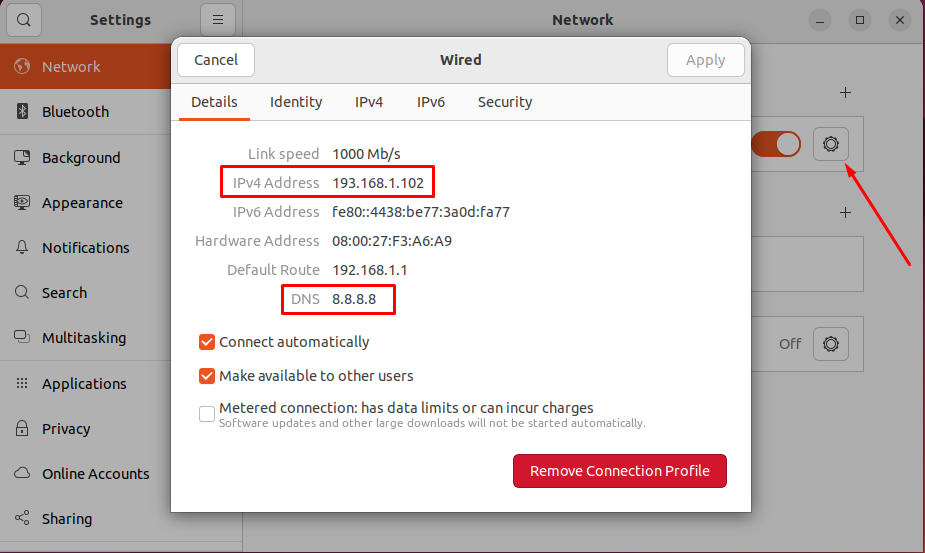
Tất cả các file cấu hình của Netplan đều nằm trong thư mục /etc/netplan/. Tên file có thể khác nhau tùy thuộc vào môi trường cài đặt (máy chủ, desktop, cloud), nhưng thường có dạng như 01-network-manager-all.yaml hoặc 50-cloud-init.yaml. Bạn có thể dùng lệnh ls để xem file cấu hình hiện có:
ls /etc/netplan/
Trước khi chỉnh sửa, bạn nên tạo một bản sao lưu của file cấu hình gốc. Điều này rất quan trọng để có thể khôi phục lại nếu có lỗi xảy ra:
sudo cp /etc/netplan/01-netcfg.yaml /etc/netplan/01-netcfg.yaml.bak
Viết cấu hình IP tĩnh trong file Netplan
Bây giờ, hãy mở file cấu hình bằng một trình soạn thảo văn bản như nano:
sudo nano /etc/netplan/01-netcfg.yaml
Bạn sẽ thấy một cấu trúc YAML. Hãy chỉnh sửa nó để trông giống như ví dụ dưới đây. Lưu ý quan trọng: YAML rất nhạy cảm với việc thụt lề. Hãy sử dụng hai dấu cách cho mỗi cấp thụt lề, không sử dụng phím Tab.
Hãy thay thế ens33 bằng tên giao diện mạng của bạn và các địa chỉ IP, gateway, DNS cho phù hợp với mạng của bạn.
network:
  version: 2
  renderer: networkd
  ethernets:
    ens33:
      dhcp4: no
      addresses:
        - 192.168.1.100/24
      gateway4: 192.168.1.1
      nameservers:
        addresses: [8.8.8.8, 1.1.1.1]
Trong đó:
renderer: Chọnnetworkd(khuyến nghị cho máy chủ) hoặcNetworkManager.ens33: Tên giao diện mạng của bạn.dhcp4: no: Tắt việc nhận IP động qua DHCP.addresses: Danh sách các địa chỉ IP tĩnh bạn muốn gán.gateway4: Địa chỉ gateway của mạng.nameservers: Địa chỉ của các máy chủ DNS.

Áp dụng cấu hình và kiểm tra mạng hoạt động đúng
Sau khi lưu file cấu hình, bạn cần áp dụng các thay đổi này. Netplan cung cấp một lệnh đơn giản để làm điều đó:
sudo netplan apply
Nếu có lỗi cú pháp trong file YAML, lệnh này sẽ báo lỗi và chỉ ra dòng bị sai. Nếu không có lỗi, Netplan sẽ áp dụng cấu hình mới cho hệ thống mạng. Quá trình này thường diễn ra rất nhanh và không làm gián đoạn kết nối lâu. Sau khi áp dụng, bạn nên kiểm tra lại bằng lệnh ip a và ping như đã hướng dẫn ở các phần trước để chắc chắn mọi thứ hoạt động chính xác.
Áp dụng và kiểm tra cấu hình IP tĩnh đã thiết lập
Sau khi bạn đã hoàn tất việc chỉnh sửa file cấu hình bằng NMCLI hoặc Netplan, bước tiếp theo là áp dụng những thay đổi đó và xác minh rằng hệ thống đã nhận đúng địa chỉ IP tĩnh. Đây là giai đoạn kiểm tra quan trọng để đảm bảo máy chủ của bạn không bị mất kết nối và mọi thứ hoạt động như mong đợi.
Khởi động lại dịch vụ mạng
Tùy thuộc vào phương pháp bạn đã sử dụng, cách áp dụng cấu hình sẽ khác nhau. Nếu bạn dùng Netplan, cách chính thức và an toàn nhất là sử dụng lệnh apply. Lệnh này không chỉ áp dụng cấu hình mà còn kiểm tra cú pháp file YAML trước khi thực hiện, giúp bạn tránh được các lỗi không đáng có.
sudo netplan apply
Trong trường hợp bạn đã sử dụng NMCLI, việc khởi động lại kết nối (dùng nmcli con down và nmcli con up) đã áp dụng các thay đổi. Tuy nhiên, nếu bạn muốn đảm bảo toàn bộ dịch vụ mạng được làm mới, bạn có thể khởi động lại dịch vụ NetworkManager:
sudo systemctl restart NetworkManager
Thao tác này sẽ khiến hệ thống đọc lại tất cả các cấu hình mạng và áp dụng chúng, tương tự như việc khởi động lại máy nhưng nhanh hơn rất nhiều.

Kiểm tra trạng thái IP tĩnh bằng các lệnh cơ bản
Bước cuối cùng và không thể thiếu là kiểm tra. Đừng bao giờ cho rằng mọi thứ đã hoạt động chỉ vì không có thông báo lỗi. Hãy tự mình xác thực lại.
Đầu tiên, dùng lệnh ip a để xem lại thông tin giao diện mạng:
ip a show ens33 (thay ens33 bằng tên giao diện của bạn)
Hãy chắc chắn rằng dòng inet hiển thị đúng địa chỉ IP tĩnh và subnet mask mà bạn đã thiết lập. Tiếp theo, kiểm tra kết nối nội bộ bằng cách ping đến gateway:
ping -c 4 192.168.1.1 (thay bằng địa chỉ gateway của bạn)
Cờ -c 4 sẽ giới hạn việc gửi 4 gói tin. Nếu bạn nhận được phản hồi, điều đó có nghĩa là máy chủ đã kết nối thành công với mạng nội bộ. Cuối cùng, kiểm tra kết nối Internet:
ping -c 4 8.8.8.8
Nếu lệnh này cũng thành công, xin chúc mừng! Bạn đã thiết lập và xác minh thành công địa chỉ IP tĩnh cho máy chủ Ubuntu 22.04 của mình.
Khắc phục sự cố thường gặp khi cấu hình IP tĩnh
Mặc dù quá trình cấu hình IP tĩnh trên Ubuntu 22.04 khá đơn giản, đôi khi bạn vẫn có thể gặp phải một số sự cố không mong muốn. Đừng lo lắng, hầu hết các vấn đề này đều có thể được giải quyết một cách dễ dàng nếu bạn biết cách chẩn đoán. Dưới đây là một số lỗi thường gặp và cách khắc phục chúng.
Lỗi cấu hình file Netplan không đúng cú pháp
Đây là lỗi phổ biến nhất khi làm việc với Netplan. Định dạng YAML yêu cầu cú pháp rất nghiêm ngặt, đặc biệt là về việc thụt lề. Một dấu cách thừa hoặc thiếu cũng có thể khiến file cấu hình trở nên vô hiệu.
Triệu chứng: Khi bạn chạy lệnh sudo netplan apply, hệ thống báo lỗi cú pháp (syntax error) và chỉ ra dòng hoặc vị trí gây ra lỗi.
Cách khắc phục:
- Kiểm tra thụt lề: Mở lại file YAML của bạn và đảm bảo rằng bạn đang sử dụng 2 dấu cách cho mỗi cấp thụt lề. Tuyệt đối không sử dụng phím Tab.
- Sử dụng lệnh
try: Netplan có một lệnh rất hữu ích làtry. Lệnh này sẽ áp dụng cấu hình trong một khoảng thời gian ngắn (mặc định 120 giây) và nếu bạn không xác nhận, nó sẽ tự động hoàn tác. Điều này giúp bạn tránh bị mất kết nối vĩnh viễn nếu cấu hình sai.sudo netplan try - Sử dụng công cụ kiểm tra YAML online: Bạn có thể sao chép nội dung file cấu hình và dán vào một trình kiểm tra YAML trực tuyến để tìm lỗi cú pháp một cách nhanh chóng.

Giao diện mạng không nhận IP tĩnh hoặc mất kết nối
Sự cố này có thể xảy ra do nhiều nguyên nhân, từ việc gõ sai tên giao diện đến xung đột địa chỉ IP trong mạng.
Triệu chứng: Sau khi áp dụng cấu hình, lệnh ip a không hiển thị địa chỉ IP bạn đã đặt, hoặc bạn không thể ping đến bất kỳ đâu.
Cách khắc phục:
- Kiểm tra lại tên giao diện: Chắc chắn rằng tên giao diện trong file cấu hình Netplan (ví dụ:
ens33) khớp chính xác với tên giao diện mà lệnhip ahiển thị. - Kiểm tra dịch vụ quản lý mạng: Đảm bảo rằng
renderertrong file Netplan của bạn được đặt đúng (networkdhoặcNetworkManager) và dịch vụ tương ứng đang chạy. Bạn có thể kiểm tra trạng thái dịch vụ với lệnhsystemctl status systemd-networkd. - Kiểm tra xung đột IP: Địa chỉ IP tĩnh bạn chọn có thể đã được một thiết bị khác trong mạng sử dụng. Hãy thử
pingđến địa chỉ IP đó từ một máy tính khác trong cùng mạng trước khi gán nó cho máy chủ. Nếu có phản hồi, bạn cần chọn một địa chỉ IP khác. - Kiểm tra cáp mạng và router: Đôi khi vấn đề không nằm ở cấu hình phần mềm mà là ở phần cứng. Hãy kiểm tra xem cáp mạng đã được cắm chắc chắn chưa và router của bạn có hoạt động bình thường không.
Lưu ý khi sử dụng địa chỉ IP tĩnh trên các phiên bản Ubuntu khác nhau
Mặc dù hướng dẫn này tập trung vào Ubuntu 22.04, kiến thức về cấu hình IP tĩnh có thể áp dụng cho nhiều phiên bản khác. Tuy nhiên, Ubuntu đã có những thay đổi đáng kể trong cách quản lý mạng qua các năm. Hiểu rõ sự khác biệt này sẽ giúp bạn tránh được những rắc rối không đáng có khi làm việc trên các phiên bản cũ hơn hoặc mới hơn.
Sự khác biệt lớn nhất nằm ở công cụ quản lý mạng mặc định. Trước phiên bản Ubuntu 17.10, hệ thống sử dụng file cấu hình truyền thống tại /etc/network/interfaces. Nếu bạn đang làm việc trên Ubuntu 16.04 hoặc cũ hơn, bạn sẽ cần chỉnh sửa file này thay vì sử dụng Netplan. Cú pháp trong file interfaces hoàn toàn khác so với YAML của Netplan.
Kể từ Ubuntu 17.10, Netplan đã trở thành giao diện trung gian. Tuy nhiên, backend xử lý cấu hình có thể là NetworkManager (thường là mặc định trên phiên bản Desktop) hoặc systemd-networkd (thường là mặc định trên phiên bản Server). Việc bạn chọn renderer nào trong file Netplan sẽ quyết định dịch vụ nào thực sự quản lý kết nối của bạn. Sự tương thích giữa các cấu hình là một điểm cần lưu ý. Mặc dù Netplan cố gắng tạo ra sự nhất quán, một số tùy chọn nâng cao có thể chỉ hoạt động với một backend cụ thể.
Vì vậy, trước khi thiết lập IP tĩnh trên một phiên bản Ubuntu bất kỳ, hãy luôn kiểm tra hai điều: phiên bản Ubuntu bạn đang sử dụng là gì và dịch vụ nào đang quản lý mạng của bạn. Một cách đơn giản để kiểm tra là xem sự tồn tại của thư mục /etc/netplan/. Nếu thư mục này tồn tại, rất có thể hệ thống đang dùng Netplan. Nếu không, bạn có thể cần kiểm tra file /etc/network/interfaces.
Best Practices
Cấu hình IP tĩnh là một tác vụ quan trọng, và việc tuân thủ các quy tắc thực hành tốt nhất sẽ giúp hệ thống của bạn hoạt động ổn định, an toàn và dễ bảo trì hơn. Dưới đây là những lời khuyên từ AZWEB mà bạn nên ghi nhớ khi làm việc với cấu hình mạng.
- Luôn sao lưu cấu hình mạng trước khi chỉnh sửa: Đây là quy tắc vàng. Trước khi thay đổi bất kỳ file cấu hình nào (
/etc/netplan/*.yamlhay sử dụng nmcli), hãy tạo một bản sao lưu. Một lệnh đơn giản có thể cứu bạn khỏi nhiều giờ khắc phục sự cố nếu có lỗi xảy ra. - Kiểm tra IP tĩnh trong dải mạng hợp lệ, không trùng lặp: Trước khi gán một địa chỉ IP, hãy chắc chắn rằng nó nằm trong dải IP của mạng cục bộ và chưa được sử dụng bởi bất kỳ thiết bị nào khác. Bạn có thể dùng lệnh
pingtừ một máy khác để kiểm tra xem IP có đang được sử dụng hay không. - Sử dụng DNS công khai hoặc của nhà mạng cho ổn định: Chọn các máy chủ DNS đáng tin cậy như của Google (8.8.8.8, 8.8.4.4), Cloudflare (1.1.1.1, 1.0.0.1) hoặc DNS của nhà cung cấp dịch vụ Internet (ISP). Điều này đảm bảo việc phân giải tên miền luôn nhanh chóng và ổn định.
- Tránh đặt IP tĩnh trực tiếp trên máy trừ khi cần thiết: Đối với các máy tính cá nhân hoặc thiết bị không phải máy chủ, việc sử dụng DHCP thường là lựa chọn tốt hơn. Nếu bạn vẫn muốn một địa chỉ IP cố định cho các thiết bị này, hãy cân nhắc sử dụng tính năng DHCP Reservation (còn gọi là Static DHCP) trên router của bạn. Tính năng này cho phép router luôn cấp phát cùng một địa chỉ IP cho một thiết bị cụ thể dựa trên địa chỉ MAC của nó.
- Cập nhật hệ thống để tránh lỗi phần mềm ảnh hưởng tới mạng: Luôn giữ cho hệ điều hành Ubuntu của bạn được cập nhật các bản vá lỗi mới nhất. Các bản cập nhật thường xuyên sửa các lỗi liên quan đến kernel, driver và các dịch vụ mạng, giúp hệ thống của bạn hoạt động ổn định và an toàn hơn.
Kết luận
Qua bài viết này, AZWEB đã cùng bạn đi qua một hành trình chi tiết để cấu hình địa chỉ IP tĩnh trên Ubuntu 22.04. Từ việc hiểu rõ sự khác biệt giữa IP tĩnh và IP động, nhận thức được những lợi ích to lớn về sự ổn định và khả năng quản lý, cho đến việc thực hành với hai công cụ mạnh mẽ là NMCLI và Netplan. Việc làm chủ kỹ năng này không chỉ giúp máy chủ của bạn hoạt động đáng tin cậy hơn mà còn là một bước tiến quan trọng trong việc quản trị hệ thống Linux chuyên nghiệp.
Tóm lại, việc sử dụng IP tĩnh là một yêu cầu gần như bắt buộc đối với bất kỳ máy chủ nào cung cấp dịch vụ. Nó đảm bảo kết nối của bạn luôn nhất quán, giúp việc triển khai ứng dụng, quản lý từ xa và bảo mật hệ thống trở nên dễ dàng hơn bao giờ hết. Chúng tôi khuyến khích bạn hãy thực hiện theo từng bước hướng dẫn một cách cẩn thận để thiết lập thành công cấu hình mạng cho riêng mình.
Nếu bạn gặp bất kỳ khó khăn nào trong quá trình cấu hình hoặc có bất kỳ câu hỏi nào, đừng ngần ngại để lại bình luận bên dưới. Đội ngũ của AZWEB luôn sẵn sàng hỗ trợ bạn. Ngoài ra, hãy khám phá thêm các bài viết hữu ích khác trên blog của chúng tôi về quản lý mạng nâng cao và bảo mật trên Ubuntu để nâng cao kiến thức của mình nhé!


