

 Tác giả: Bùi Mạnh Đức
  0
0  370
370  Copy Link
 Bookmark
Bạn là một lập trình viên Android và đang tìm kiếm một giải pháp để tăng tốc quá trình phát triển ứng dụng? Phát triển ứng dụng trong môi trường Android ngày càng đòi hỏi các công cụ mạnh mẽ, đặc biệt là một trình giả lập nhanh và ổn định. Tuy nhiên, trình giả lập mặc định đi kèm với Android Studio đôi khi lại trở thành một rào cản với hiệu suất chậm và tài nguyên hạn chế, gây ra không ít khó khăn cho các nhà phát triển. Đây chính là lúc Genymotion xuất hiện như một vị cứu tinh. Genymotion là một trình giả lập Android mạnh mẽ, nổi tiếng với tốc độ vượt trội và khả năng tích hợp liền mạch với Android Studio. Bài viết này sẽ hướng dẫn bạn từ A đến Z: giới thiệu Genymotion, khám phá lợi ích, cách cài đặt chi tiết, cấu hình tích hợp, tạo thiết bị ảo, và kiểm thử ứng dụng hiệu quả.
Giới thiệu về Genymotion và Android Studio
Để bắt đầu hành trình tối ưu hóa quy trình làm việc, chúng ta cần hiểu rõ về hai công cụ chính: Genymotion và Android Studio. Việc kết hợp chúng một cách hiệu quả sẽ mang lại sức mạnh vượt trội cho bạn.
Genymotion là gì?
Genymotion là một trình giả lập Android của bên thứ ba, được xây dựng để cung cấp hiệu suất cao và trải nghiệm mượt mà cho các nhà phát triển. Khác với trình giả lập mặc định (Emulator là gì) của Android Studio, Genymotion sử dụng kiến trúc x86 và tận dụng công nghệ ảo hóa phần cứng (như Virtual machine là gì) để đạt được tốc độ khởi động và vận hành nhanh hơn đáng kể.
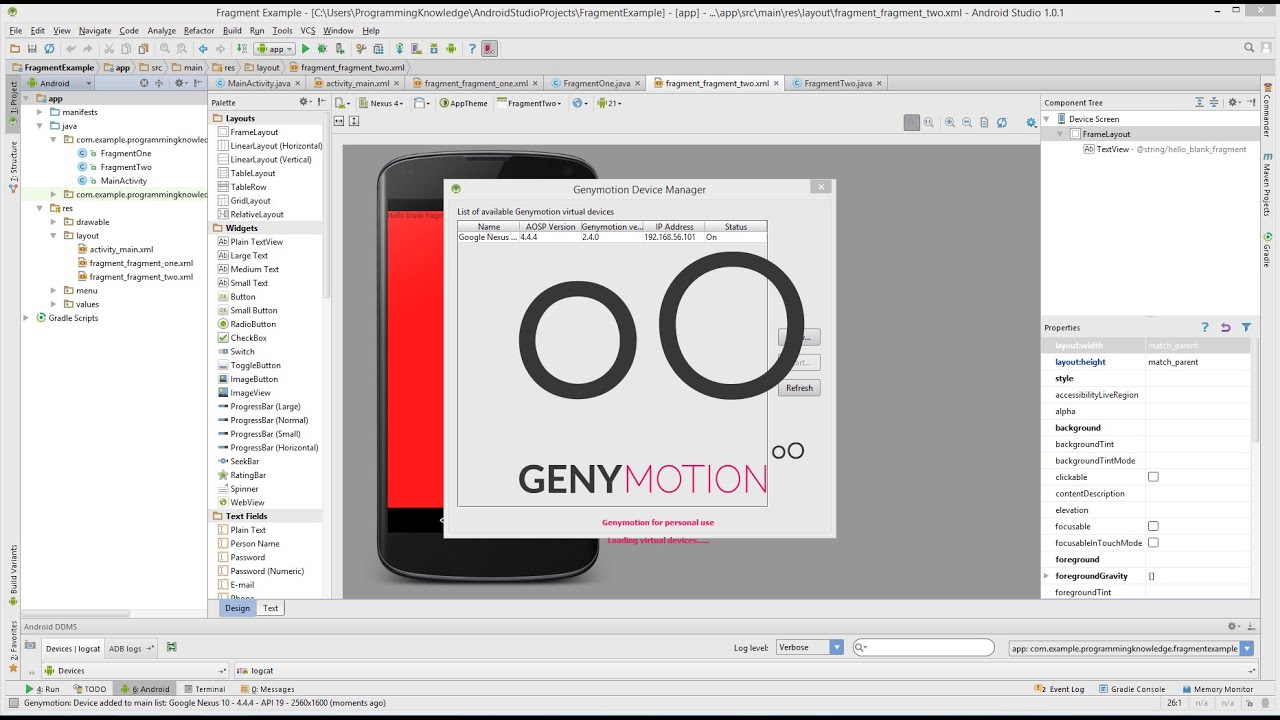
Các tính năng nổi bật của nó bao gồm khả năng giả lập cảm biến đa dạng như GPS, pin, mạng, camera, và hỗ trợ đồ họa OpenGL mạnh mẽ. Điều này giúp việc kiểm thử các ứng dụng phức tạp, đặc biệt là game hoặc các ứng dụng đồ họa, trở nên chính xác và dễ dàng hơn rất nhiều. So với emulator mặc định, Genymotion mang lại một môi trường kiểm thử linh hoạt và hiệu quả hơn hẳn.
Android Studio và vai trò trong phát triển ứng dụng Android
Android Studio là Môi trường phát triển tích hợp (SDK là gì) chính thức do Google cung cấp để xây dựng ứng dụng Android. Nó bao gồm mọi thứ bạn cần: từ trình soạn thảo mã thông minh, công cụ gỡ lỗi (debugger), đến hệ thống build linh hoạt (Gradle là gì) và trình giả lập tích hợp. Trong quy trình phát triển, việc sử dụng trình giả lập là cực kỳ quan trọng. Nó cho phép lập trình viên kiểm tra ứng dụng của mình trên nhiều loại thiết bị ảo với các phiên bản Android, kích thước màn hình và cấu hình phần cứng khác nhau mà không cần sở hữu tất cả các thiết bị vật lý. Điều này không chỉ tiết kiệm chi phí mà còn giúp đảm bảo ứng dụng hoạt động ổn định trên một hệ sinh thái Android đa dạng. Việc tích hợp một trình giả lập hiệu suất cao như Genymotion vào Android Studio sẽ nâng cao đáng kể năng suất làm việc.
Lợi ích của việc sử dụng Genymotion trong phát triển ứng dụng Android
Tích hợp Genymotion vào quy trình làm việc không chỉ là một sự thay thế, mà là một bước nâng cấp đáng giá. Những lợi ích mà nó mang lại giúp giải quyết trực tiếp các vấn đề cố hữu của trình giả lập mặc định.
Hiệu suất và tốc độ giả lập
Đây là ưu điểm nổi bật nhất của Genymotion. Nhờ tận dụng triệt để công nghệ ảo hóa phần cứng thông qua VirtualBox và kiến trúc x86, Genymotion khởi động nhanh hơn gấp nhiều lần so với trình giả lập AVD (Android Virtual Device) truyền thống. Thay vì chờ đợi hàng phút để thiết bị ảo sẵn sàng, bạn có thể bắt đầu làm việc chỉ trong vài giây. Hơn nữa, việc hỗ trợ tăng tốc đồ họa OpenGL giúp các hiệu ứng chuyển động, đồ họa 3D và video được hiển thị một cách mượt mà. Điều này đặc biệt quan trọng khi bạn phát triển các ứng dụng game, ứng dụng thực tế tăng cường (AR), hoặc bất kỳ ứng dụng nào yêu cầu xử lý đồ họa cao. Hiệu suất vượt trội này giúp bạn tiết kiệm thời gian và tập trung hơn vào việc viết mã và gỡ lỗi.
Khả năng tùy chỉnh và tích hợp linh hoạt
Genymotion không chỉ nhanh mà còn cực kỳ linh hoạt. Nó cho phép bạn tạo và quản lý hàng loạt thiết bị ảo với các cấu hình đa dạng, từ các dòng điện thoại phổ biến như Google Pixel, Samsung Galaxy đến các thiết bị tùy chỉnh hoàn toàn. Bạn có thể dễ dàng điều chỉnh phiên bản Android, độ phân giải màn hình, dung lượng RAM, và số lõi CPU.

Đặc biệt, Genymotion cung cấp một plugin chính thức để tích hợp trực tiếp vào Android Studio. Sau khi cài đặt, bạn có thể khởi động và quản lý các thiết bị ảo Genymotion ngay từ thanh công cụ của Android Studio mà không cần chuyển đổi qua lại giữa các ứng dụng. Sự tích hợp liền mạch này giúp quy trình từ viết mã, biên dịch đến kiểm thử trở nên trơn tru và hiệu quả hơn bao giờ hết.
Hướng dẫn tải và cài đặt Genymotion
Để trải nghiệm những lợi ích tuyệt vời của Genymotion, trước tiên bạn cần tải và cài đặt nó đúng cách. Quá trình này khá đơn giản nếu bạn làm theo các bước dưới đây.
Tải Genymotion từ trang chính thức
Bước đầu tiên là truy cập trang chủ của Genymotion để tải về phiên bản phù hợp. Genymotion cung cấp hai phiên bản chính: Genymotion Desktop cho máy tính cá nhân và Genymotion Cloud cho các giải pháp dựa trên đám mây. Đối với hầu hết các nhà phát triển cá nhân, phiên bản Desktop là lựa chọn tối ưu. Trước khi tải, hãy đảm bảo máy tính của bạn đáp ứng các yêu cầu hệ thống cơ bản: hệ điều hành Windows, macOS hoặc Linux, CPU hỗ trợ công nghệ ảo hóa (Intel VT-x hoặc AMD-V), RAM tối thiểu 8GB và đủ dung lượng ổ cứng. Trên trang tải về, bạn nên chọn phiên bản đi kèm với VirtualBox là gì nếu chưa cài đặt phần mềm này trước đó, vì Genymotion cần VirtualBox để hoạt động.
Quy trình cài đặt chi tiết trên Windows/Mac/Linux
Sau khi tải về tệp cài đặt, quá trình thiết lập khá đơn giản.
- Chuẩn bị VirtualBox: Nếu bạn tải phiên bản không kèm VirtualBox, hãy chắc chắn rằng bạn đã cài đặt phiên bản VirtualBox mới nhất từ trang chủ của nó. Đây là yêu cầu bắt buộc để Genymotion có thể tạo và quản lý các máy ảo.
- Chạy tệp cài đặt: Mở tệp `.exe` (trên Windows) hoặc `.dmg` (trên macOS) và làm theo các hướng dẫn trên màn hình. Quá trình này sẽ cài đặt cả Genymotion và các công cụ cần thiết khác.

- Đăng nhập và cấu hình: Lần đầu tiên khởi chạy Genymotion, ứng dụng sẽ yêu cầu bạn đăng nhập bằng tài khoản đã tạo trên trang chủ. Sau khi đăng nhập thành công, bạn đã sẵn sàng để tạo thiết bị ảo đầu tiên của mình. Quá trình cài đặt trên Linux cũng tương tự, thường thông qua một tệp `.bin` có thể thực thi.
Cách cấu hình Genymotion tích hợp với Android Studio
Sau khi cài đặt thành công Genymotion, bước tiếp theo là kết nối nó với Android Studio. Việc này sẽ tạo ra một luồng công việc liền mạch, cho phép bạn quản lý và triển khai ứng dụng trực tiếp từ IDE.
Thiết lập plugin Genymotion trong Android Studio
Để tích hợp Genymotion, bạn cần cài đặt plugin của nó từ kho tiện ích của Android Studio.
- Mở Android Studio, đi tới File > Settings (trên Windows/Linux) hoặc Android Studio > Preferences (trên macOS).
- Trong cửa sổ cài đặt, chọn mục Plugins.
- Chuyển sang tab Marketplace và tìm kiếm với từ khóa “Genymotion”.
- Nhấn nút Install bên cạnh plugin Genymotion và khởi động lại Android Studio sau khi cài đặt hoàn tất.
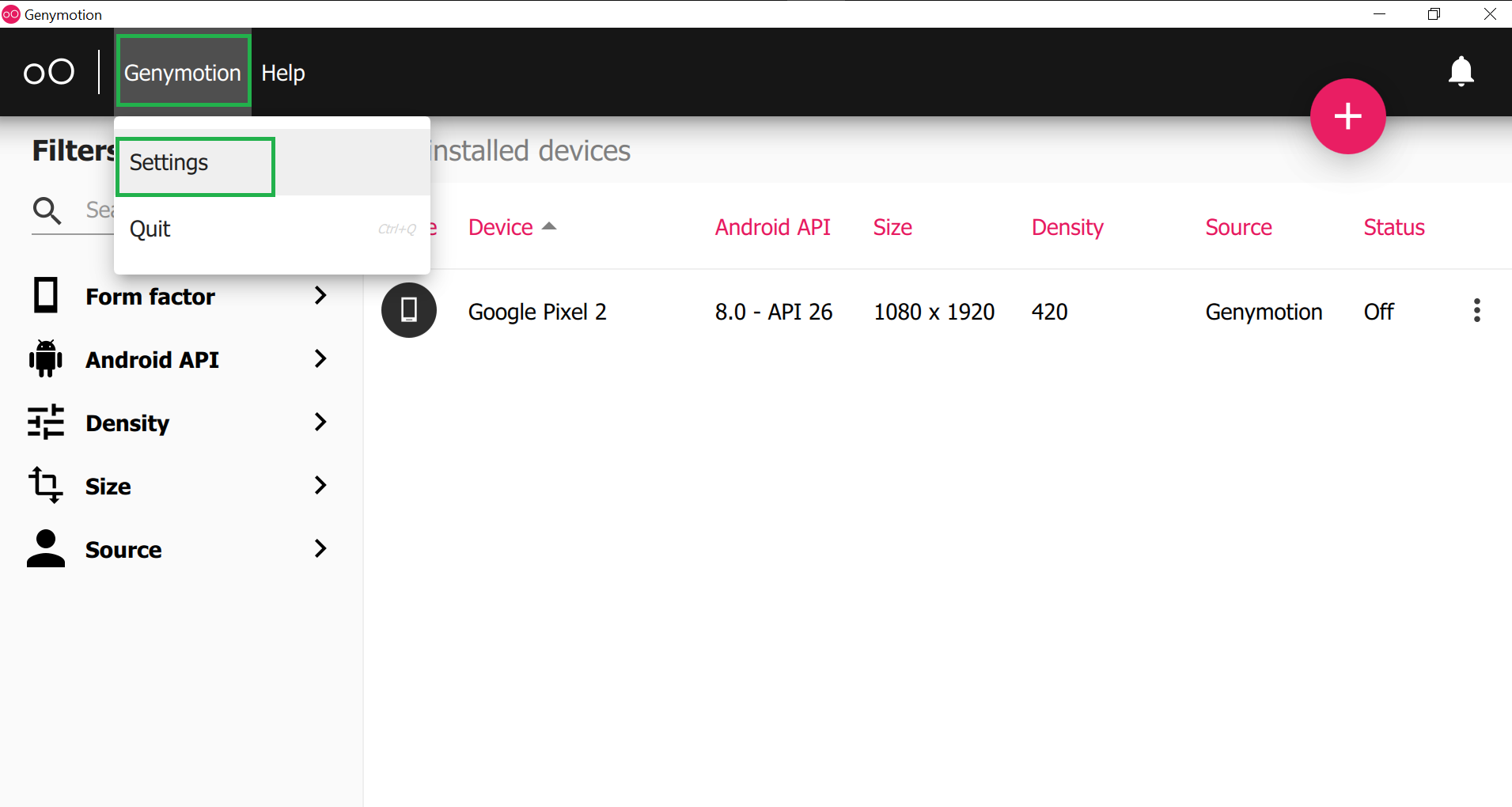
Sau khi khởi động lại, bạn cần kết nối plugin với ứng dụng Genymotion đã cài đặt. Mở lại cửa sổ cài đặt (File > Settings), tìm đến mục Genymotion. Tại đây, bạn cần chỉ định đường dẫn đến thư mục cài đặt của Genymotion trên máy tính. Sau khi thiết lập đường dẫn chính xác, plugin sẽ nhận diện được ứng dụng.
Đồng bộ thiết bị giả lập với dự án Android Studio
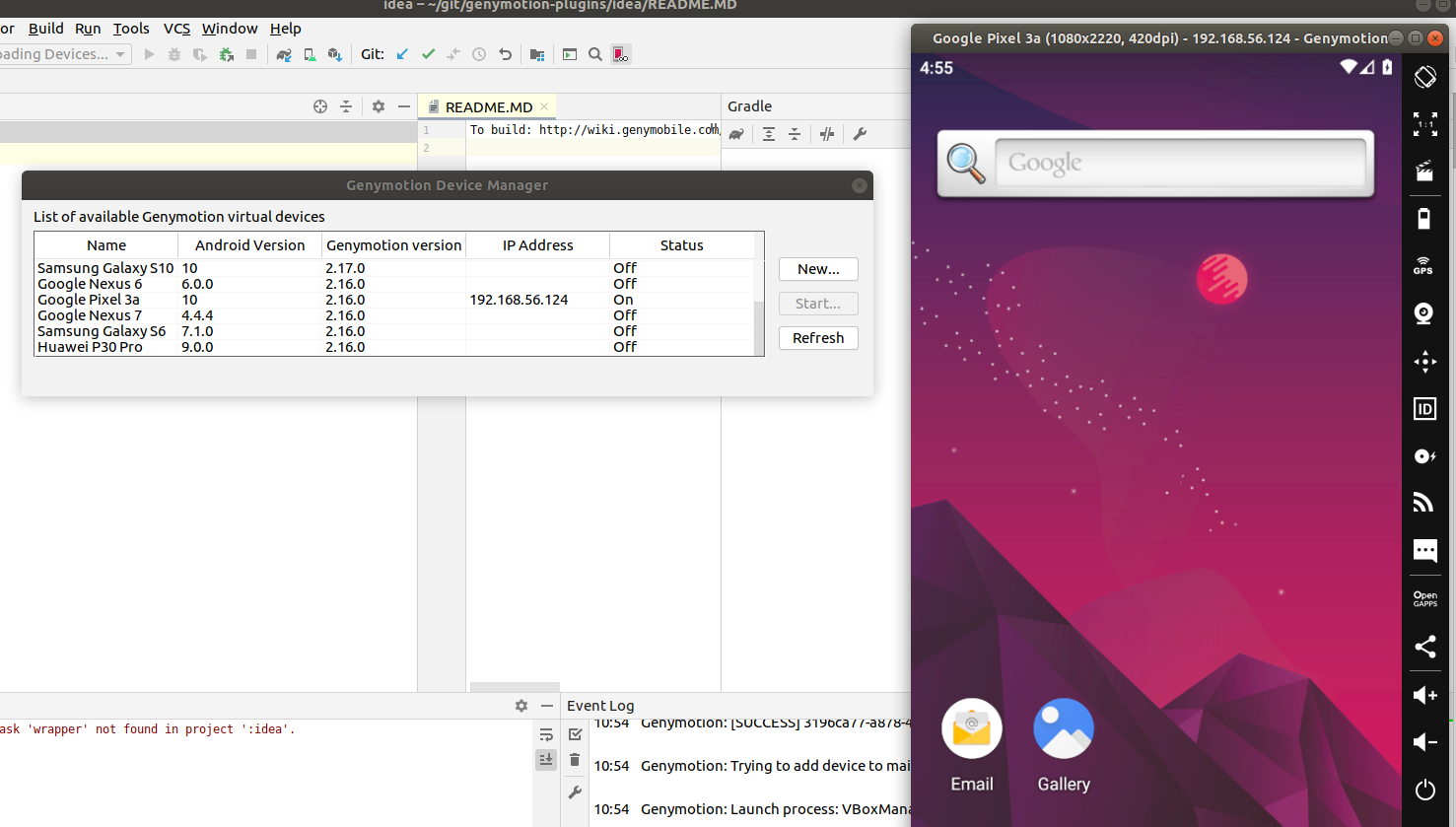
Khi plugin đã được cấu hình đúng cách, một biểu tượng Genymotion sẽ xuất hiện trên thanh công cụ của Android Studio. Nhấp vào biểu tượng này sẽ mở ra cửa sổ Genymotion Device Manager. Tại đây, bạn có thể thấy danh sách tất cả các thiết bị ảo đã tạo trong Genymotion. Bạn có thể khởi động bất kỳ thiết bị nào trực tiếp từ cửa sổ này. Một khi thiết bị ảo Genymotion đang chạy, nó sẽ tự động xuất hiện trong danh sách các thiết bị có sẵn khi bạn nhấn nút Run hoặc Debug trong Android Studio. Giờ đây, bạn có thể triển khai và gỡ lỗi ứng dụng của mình trên trình giả lập Genymotion hiệu suất cao một cách dễ dàng, giống như khi sử dụng một thiết bị vật lý.
Tạo và quản lý các thiết bị ảo trên Genymotion
Một trong những điểm mạnh của Genymotion là khả năng tạo và quản lý các thiết bị ảo một cách trực quan và linh hoạt. Bạn có thể dễ dàng thiết lập một “phòng thí nghiệm” ảo để kiểm thử ứng dụng của mình.
Tạo thiết bị ảo mới phù hợp với yêu cầu phát triển
Để tạo một thiết bị ảo mới, hãy mở ứng dụng Genymotion và nhấp vào nút `+` (Add).
- Lựa chọn mẫu thiết bị: Genymotion cung cấp một danh sách dài các mẫu thiết bị được cấu hình sẵn, mô phỏng các dòng điện thoại và máy tính bảng phổ biến từ Google, Samsung, Sony, và nhiều hãng khác. Bạn có thể chọn một mẫu phù hợp với đối tượng người dùng mục tiêu của mình.
- Chọn phiên bản Android: Sau khi chọn mẫu, bạn cần chọn phiên bản hệ điều hành Android, từ các phiên bản cũ để kiểm tra tính tương thích ngược cho đến phiên bản mới nhất.
- Tùy chỉnh cấu hình: Trước khi hoàn tất, bạn có thể tùy chỉnh thêm các thông số phần cứng như số lượng lõi CPU, dung lượng RAM, và kích thước màn hình để mô phỏng chính xác các điều kiện sử dụng khác nhau.
Nhấn Install và Genymotion sẽ tự động tải về các tệp cần thiết và tạo ra thiết bị ảo cho bạn.
Quản lý và tối ưu thiết bị ảo
Sau khi tạo, tất cả các thiết bị ảo sẽ xuất hiện trong cửa sổ chính của Genymotion. Bạn có thể dễ dàng khởi động, dừng, hoặc xóa chúng chỉ bằng một cú nhấp chuột. Một tính năng cực kỳ hữu ích là snapshot. Snapshot cho phép bạn lưu lại trạng thái hiện tại của một thiết bị ảo và khôi phục lại nó sau này. Thay vì phải khởi động lại thiết bị từ đầu mỗi lần kiểm thử, bạn có thể tạo một snapshot ở trạng thái sạch (sau khi cài đặt xong các ứng dụng cần thiết) và quay lại trạng thái đó chỉ trong vài giây. Tính năng này giúp tiết kiệm rất nhiều thời gian, đặc biệt là khi bạn cần thực hiện các kịch bản kiểm thử lặp đi lặp lại. Quản lý hiệu quả các thiết bị ảo sẽ giúp quy trình làm việc của bạn trở nên gọn gàng và năng suất hơn.
Các bước kiểm thử ứng dụng trên thiết bị giả lập Genymotion
Khi thiết bị ảo đã sẵn sàng, bạn có thể bắt đầu quá trình kiểm thử ứng dụng. Genymotion cung cấp nhiều công cụ mạnh mẽ để mô phỏng các điều kiện sử dụng trong thế giới thực.
Triển khai ứng dụng lên thiết bị giả lập
Việc triển khai ứng dụng từ Android Studio lên Genymotion vô cùng đơn giản.
- Đầu tiên, hãy khởi động thiết bị ảo Genymotion mà bạn muốn sử dụng.
- Trong Android Studio, mở dự án của bạn và nhấn vào nút Run ‘app’ (biểu tượng tam giác màu xanh) trên thanh công cụ.
- Một cửa sổ Select Deployment Target sẽ hiện ra, hiển thị danh sách các thiết bị đang kết nối. Thiết bị ảo Genymotion của bạn sẽ xuất hiện trong danh sách này.
- Chọn thiết bị Genymotion và nhấn OK. Android Studio sẽ tự động biên dịch, cài đặt và khởi chạy ứng dụng của bạn trên trình giả lập.
Ngoài ra, bạn cũng có thể sử dụng Android Debug Bridge (adb) từ dòng lệnh để kết nối và quản lý ứng dụng trên thiết bị Genymotion nếu cần thực hiện các tác vụ nâng cao.

Kiểm thử chức năng và hiệu năng trên Genymotion
Genymotion không chỉ là một trình giả lập nhanh mà còn là một công cụ kiểm thử đa năng. Bạn có thể sử dụng các widget tích hợp sẵn để mô phỏng nhiều tình huống khác nhau.
- GPS: Dễ dàng thiết lập một vị trí giả để kiểm tra các tính năng dựa trên địa điểm.
- Mạng: Thay đổi chất lượng mạng (Edge, 3G, 4G, Wi-Fi) và mô phỏng tình trạng mất kết nối để xem ứng dụng xử lý như thế nào.
- Pin: Điều chỉnh mức pin và trạng thái sạc để kiểm tra khả năng tối ưu hóa năng lượng của ứng dụng.
Trong quá trình kiểm thử, bạn có thể theo dõi toàn bộ nhật ký hệ thống (logs) thông qua cửa sổ Logcat trong Android Studio. Logcat sẽ hiển thị các thông báo, cảnh báo và lỗi từ ứng dụng của bạn đang chạy trên Genymotion, giúp việc xác định và khắc phục sự cố trở nên nhanh chóng và chính xác.

Khắc phục lỗi thường gặp trong quá trình cài đặt và sử dụng
Mặc dù Genymotion rất ổn định, đôi khi bạn vẫn có thể gặp phải một số sự cố. Dưới đây là cách giải quyết các vấn đề phổ biến nhất.
Lỗi không nhận thiết bị giả lập trong Android Studio
Đây là lỗi khá phổ biến, thường xảy ra khi Android Studio không tìm thấy thiết bị Genymotion đang chạy. Nguyên nhân có thể do cấu hình sai hoặc xung đột ADB.
- Kiểm tra đường dẫn Genymotion: Hãy đảm bảo rằng đường dẫn đến thư mục cài đặt Genymotion trong cài đặt plugin của Android Studio là chính xác.
- Khởi động lại ADB Server: Mở terminal hoặc Command Prompt và chạy lệnh
adb kill-server, sau đó chạyadb start-server. Thao tác này sẽ khởi động lại ADB và có thể giải quyết các vấn đề kết nối. - Kiểm tra cài đặt ADB trong Genymotion: Mở Genymotion, vào Settings > ADB và chắc chắn rằng nó đang sử dụng công cụ ADB từ SDK của Android Studio. Nếu không, hãy trỏ nó đến đúng đường dẫn SDK là gì.

Vấn đề xung đột VirtualBox hoặc hiệu suất chậm
Hiệu suất của Genymotion phụ thuộc rất nhiều vào VirtualBox và cấu hình hệ thống.
- Xung đột với phần mềm ảo hóa khác: Trên Windows, các phần mềm như Hyper-V hoặc Docker là gì có thể xung đột với VirtualBox. Bạn có thể cần phải tạm thời tắt Hyper-V để Genymotion hoạt động bình thường.
- Lỗi VirtualBox không khởi động: Đảm bảo rằng bạn đã cài đặt phiên bản VirtualBox tương thích và công nghệ ảo hóa (VT-x/AMD-V) đã được bật trong BIOS/UEFI của máy tính.
- Tối ưu hiệu suất: Nếu thiết bị ảo chạy chậm, hãy thử cấp phát thêm tài nguyên cho nó. Trong cài đặt của máy ảo bên trong VirtualBox, bạn có thể tăng dung lượng RAM và số lượng lõi CPU. Việc này sẽ giúp cải thiện đáng kể độ mượt mà của trình giả lập.
Lời khuyên tối ưu trải nghiệm phát triển ứng dụng Android
Để khai thác tối đa sức mạnh của Genymotion và Android Studio, hãy áp dụng những lời khuyên sau vào quy trình làm việc của bạn. Những mẹo nhỏ này sẽ giúp bạn tiết kiệm thời gian và nâng cao chất lượng sản phẩm.
- Thường xuyên cập nhật: Luôn giữ cho Genymotion, plugin Genymotion trong Android Studio, và chính Android Studio ở phiên bản mới nhất. Các bản cập nhật không chỉ mang đến các tính năng mới mà còn vá lỗi và cải thiện hiệu suất, đảm bảo sự tương thích và ổn định.
- Cấu hình phần cứng đúng chuẩn: Đừng ngần ngại cấp phát thêm tài nguyên cho các thiết bị ảo của bạn nếu máy tính cho phép. Tăng RAM và số lõi CPU trong cài đặt VirtualBox có thể tạo ra sự khác biệt lớn về tốc độ và độ phản hồi của trình giả lập.

- Tận dụng snapshot thông minh: Hãy tạo thói quen sử dụng tính năng snapshot. Tạo một snapshot “sạch” ngay sau khi khởi tạo thiết bị và cài đặt Google Apps. Mỗi khi bắt đầu một phiên kiểm thử mới, bạn chỉ cần khôi phục lại snapshot này thay vì khởi động lại từ đầu, tiết kiệm được rất nhiều thời gian.
- Kiểm thử trên đa dạng phiên bản Android: Hệ sinh thái Android rất phân mảnh. Hãy tạo nhiều thiết bị ảo với các phiên bản Android khác nhau (ví dụ: Android 8, 10, 12) để đảm bảo ứng dụng của bạn hoạt động tốt trên nhiều nền tảng, giúp tăng độ phủ và sự hài lòng của người dùng.
Kết luận
Việc tích hợp Genymotion vào Android Studio là một bước đi thông minh giúp thay đổi hoàn toàn trải nghiệm phát triển và kiểm thử ứng dụng Android. Với hiệu suất vượt trội, tốc độ khởi động nhanh chóng và khả năng tùy chỉnh linh hoạt, Genymotion giải quyết hiệu quả những hạn chế của trình giả lập mặc định. Từ việc cài đặt, cấu hình plugin, tạo thiết bị ảo cho đến việc tận dụng các tính năng kiểm thử nâng cao, bạn đã có trong tay một công cụ mạnh mẽ để tăng tốc quy trình làm việc và nâng cao chất lượng sản phẩm cuối cùng. Đừng ngần ngại áp dụng Genymotion vào các dự án của mình. Bằng cách làm theo hướng dẫn trong bài viết này, bạn có thể dễ dàng thiết lập một môi trường phát triển chuyên nghiệp và hiệu quả. Bước tiếp theo cho bạn là hãy tiếp tục khám phá các tính năng nâng cao hơn như kịch bản tự động hóa (scripting) hay các công cụ dòng lệnh của Genymotion để tối ưu hóa hơn nữa quy trình phát triển ứng dụng Android của mình.


