

 Tác giả: Bùi Mạnh Đức
  0
0  713
713  Copy Link
 Bookmark
Bạn có muốn tự động hóa việc trả lời tin nhắn trên Fanpage, chăm sóc khách hàng 24/7 và kết nối Messenger với các ứng dụng khác không? Việc kết nối API Messenger với n8n chính là chìa khóa giúp bạn thực hiện điều đó một cách dễ dàng và hiệu quả. N8n, một công cụ tự động hóa mã nguồn mở mạnh mẽ, cho phép bạn xây dựng các quy trình làm việc phức tạp mà không cần viết code. Bằng cách kết hợp sức mạnh của API Messenger và sự linh hoạt của n8n, bạn có thể tạo ra các kịch bản tự động hóa không giới hạn, từ việc gửi thông báo, trả lời câu hỏi thường gặp đến việc đồng bộ dữ liệu khách hàng. Bài viết này sẽ hướng dẫn bạn chi tiết từng bước để kết nối thành công.
Giới thiệu về API Messenger và n8n
API Messenger là một giao diện lập trình ứng dụng do Meta (Facebook) cung cấp, cho phép các nhà phát triển và doanh nghiệp tương tác với người dùng qua nền tảng Messenger. Nó không chỉ đơn thuần là gửi và nhận tin nhắn, mà còn hỗ trợ các tính năng nâng cao như gửi tin nhắn mẫu, tạo menu, các nút kêu gọi hành động (call-to-action), và tích hợp chatbot thông minh. Ứng dụng của API Messenger rất đa dạng, từ chăm sóc khách hàng, marketing, đến bán hàng tự động ngay trên nền tảng có hàng tỷ người dùng.
Trong khi đó, n8n là một công cụ tự động hóa quy trình làm việc (workflow automation) mã nguồn mở. Nó được ví như một “người trợ lý ảo”, giúp bạn kết nối hàng trăm ứng dụng và dịch vụ khác nhau để chúng tự động “nói chuyện” và làm việc với nhau. Với giao diện kéo-thả trực quan, n8n cho phép người dùng, ngay cả những người không biết lập trình, có thể xây dựng các luồng công việc phức tạp, tiết kiệm thời gian và giảm thiểu sai sót do thao tác thủ công.
Vậy tại sao kết nối API Messenger trên n8n lại là một giải pháp tối ưu? Bởi vì sự kết hợp này mang lại khả năng tự động hóa không giới hạn cho kênh giao tiếp quan trọng nhất của bạn. Bạn có thể tự động trả lời khách hàng ngay lập tức, phân loại và chuyển tin nhắn đến đúng bộ phận, gửi thông báo sự kiện, hoặc thậm chí lưu thông tin khách hàng vào Google Sheets hay CRM mỗi khi có tin nhắn mới. Điều này giúp doanh nghiệp nâng cao trải nghiệm khách hàng, tối ưu hóa nguồn lực và hoạt động hiệu quả hơn. Trong bài viết này, chúng ta sẽ cùng nhau đi qua các bước chính: chuẩn bị tài khoản, tạo webhook, cấu hình token và xây dựng workflow tự động hóa đầu tiên của bạn.
Các bước chuẩn bị trước khi kết nối API Messenger với n8n
Để bắt đầu hành trình tự động hóa, việc chuẩn bị kỹ lưỡng là bước đầu tiên và quan trọng nhất. Bạn cần đảm bảo có đủ các “chìa khóa” cần thiết để mở cánh cửa kết nối giữa Messenger và n8n.
Chuẩn bị tài khoản Facebook Developer và thiết lập ứng dụng
Trước hết, bạn cần một tài khoản Facebook Developer. Nếu chưa có, bạn có thể dễ dàng đăng ký tại trang web của Facebook for Developers. Tài khoản này là nơi bạn sẽ quản lý tất cả các ứng dụng và tích hợp liên quan đến nền tảng của Facebook.
Sau khi có tài khoản, hãy bắt đầu tạo một ứng dụng mới.
- Truy cập vào trang “Ứng dụng của tôi” và nhấn “Tạo ứng dụng”.
- Chọn loại ứng dụng là “Doanh nghiệp” (Business) để có đầy đủ các quyền truy cập cần thiết cho API.
- Điền các thông tin cơ bản như tên ứng dụng, email liên hệ. Sau khi hoàn tất, bạn sẽ được chuyển đến bảng điều khiển của ứng dụng.
Tại đây, bạn cần tìm và thêm sản phẩm “Messenger” vào ứng dụng của mình. Sau khi thêm, hãy vào phần “Cài đặt” > “Thông tin cơ bản”. Đây là nơi chứa hai thông tin cực kỳ quan trọng bạn cần lưu lại: App ID (ID ứng dụng) và App Secret (Mã bí mật ứng dụng). Hãy giữ chúng cẩn thận, vì chúng ta sẽ cần đến chúng ở các bước sau.
Tạo trang Facebook và cấp quyền cho ứng dụng
API Messenger hoạt động dựa trên một Trang Facebook (Fanpage) cụ thể, không phải tài khoản cá nhân. Do đó, bạn cần có một trang Facebook để ứng dụng của mình có thể thay mặt trang đó để gửi và nhận tin nhắn.
Nếu chưa có, hãy tạo một trang mới. Sau đó, quay lại bảng điều khiển ứng dụng trên Facebook Developer. Trong phần cài đặt của Messenger, bạn sẽ thấy mục “Access Tokens”. Tại đây, bạn cần thực hiện hai việc:
- Thêm trang vào ứng dụng: Nhấn vào nút “Thêm hoặc gỡ trang” và chọn trang Facebook bạn muốn kết nối. Bạn sẽ được yêu cầu cấp quyền cho ứng dụng, hãy đảm bảo bạn đã cấp đủ các quyền cần thiết, đặc biệt là quyền
pages_messagingđể quản lý và truy cập tin nhắn. - Cấp quyền quản lý: Hãy chắc chắn rằng tài khoản Facebook của bạn là quản trị viên của trang đó để có thể thực hiện các thao tác cấu hình.

Hoàn thành bước này nghĩa là bạn đã xây dựng xong nền móng ban đầu. Ứng dụng của bạn đã được tạo và kết nối với trang Facebook, sẵn sàng cho việc thiết lập webhook để lắng nghe các sự kiện.
Hướng dẫn tạo webhook để nhận sự kiện từ Messenger
Sau khi đã chuẩn bị xong ứng dụng và trang Facebook, bước tiếp theo là xây dựng một “cây cầu” để Messenger có thể gửi thông tin đến n8n mỗi khi có sự kiện mới. Cây cầu đó chính là webhook.
Khái niệm và vai trò của webhook trong API Messenger
Webhook là gì? Hãy tưởng tượng webhook như một chiếc chuông cửa thông minh. Thay vì bạn phải liên tục ra cửa xem có ai đến không (pulling), chuông cửa sẽ tự động reo lên và báo cho bạn biết ngay khi có khách (pushing). Trong kỹ thuật, webhook là một cơ chế cho phép một ứng dụng (ở đây là Messenger) gửi thông tin theo thời gian thực đến một ứng dụng khác (n8n) ngay khi một sự kiện cụ thể xảy ra.
Đối với API Messenger, sự kiện đó có thể là một tin nhắn mới, một người dùng nhấn vào nút trong cuộc trò chuyện, hoặc một phản hồi từ khách hàng. Nếu không có webhook, n8n sẽ không bao giờ biết được khi nào có tin nhắn mới để xử lý. Vì vậy, webhook là thành phần không thể thiếu để xây dựng các hệ thống tự động hóa phản hồi tức thì.
Thiết lập webhook trên Facebook Developer và n8n
Quá trình thiết lập webhook bao gồm việc tạo một địa chỉ URL trên n8n và đăng ký địa chỉ đó với Facebook.
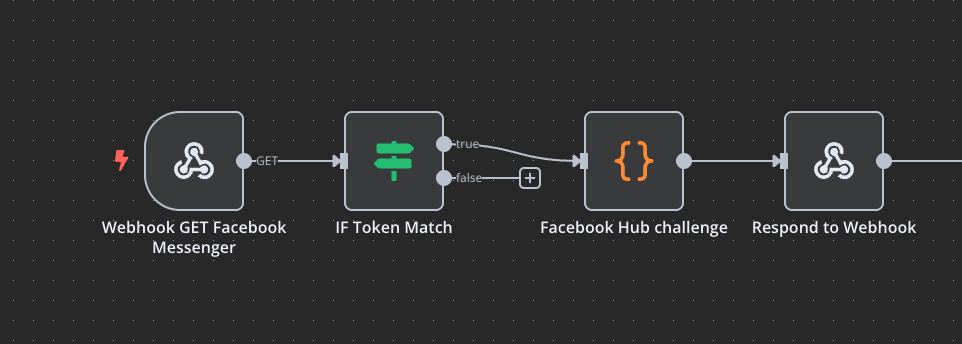
1. Cấu hình URL webhook trong n8n:
Đầu tiên, hãy tạo một workflow mới trên n8n. Node bắt đầu của bạn sẽ là node “Webhook”. Node này sẽ tự động tạo ra một URL duy nhất. Bạn sẽ thấy hai URL: Test URL và Production URL. Trong giai đoạn thiết lập và kiểm thử, hãy sao chép Test URL. URL này sẽ là địa chỉ mà Facebook gửi dữ liệu đến.

2. Xác thực webhook với token Verify:
Quay trở lại bảng điều khiển ứng dụng trên Facebook Developer, vào phần “Messenger” > “Cài đặt”. Tìm đến mục “Webhooks”, nhấn vào “Thêm URL gọi lại”.
– URL gọi lại: Dán Test URL bạn vừa sao chép từ n8n vào đây.
– Mã xác minh (Verify Token): Đây là một chuỗi ký tự bí mật do bạn tự tạo ra. Nó giống như một mật khẩu để đảm bảo rằng chỉ có Facebook mới có thể gửi yêu cầu đến webhook của bạn. Hãy nhập một chuỗi bất kỳ (ví dụ: azweb-sieu-bao-mat-123) và ghi nhớ nó.
Bây giờ, quay lại node Webhook trên n8n. Trong phần cài đặt của node, chọn “Webhook Auth” là “Using ‘verify’ param” và dán đúng mã xác minh bạn vừa tạo vào.
3. Kiểm tra và kích hoạt webhook thành công:
Sau khi đã điền URL và mã xác minh, nhấn nút “Xác minh và Lưu” trên Facebook. Facebook sẽ gửi một yêu cầu đến URL của n8n kèm theo mã xác minh. Nếu n8n nhận được yêu cầu với mã trùng khớp, nó sẽ phản hồi lại thành công và Facebook sẽ xác nhận webhook hợp lệ.
Cuối cùng, bạn cần đăng ký trang của mình với webhook. Trong mục Webhooks, chọn trang Facebook bạn muốn theo dõi và nhấn “Đăng ký”. Hãy đảm bảo bạn đã chọn các sự kiện cần theo dõi, quan trọng nhất là messages và messaging_postbacks.

Bây giờ, webhook của bạn đã sẵn sàng. Mỗi khi có tin nhắn mới gửi đến trang, Facebook sẽ tự động đẩy dữ liệu đến n8n để xử lý.
Cấu hình token và xác thực kết nối API
Webhook đã giúp n8n “lắng nghe” được Messenger. Bây giờ, chúng ta cần một chiếc “chìa khóa” để n8n có thể “nói chuyện” lại với Messenger, ví dụ như để gửi tin nhắn trả lời. Chìa khóa đó chính là Page Access Token.
Lấy Page Access Token và cài đặt trong n8n
Page Access Token là một chuỗi mã đặc biệt, cấp quyền cho ứng dụng của bạn (thông qua n8n) hành động thay mặt cho trang Facebook của bạn. Việc bảo mật token này là cực kỳ quan trọng, vì bất kỳ ai có nó đều có thể quản lý tin nhắn của trang.
Hướng dẫn lấy token:
- Truy cập bảng điều khiển ứng dụng trên Facebook Developer.
- Vào mục “Messenger” > “Cài đặt”.
- Di chuyển đến phần “Access Tokens”.
- Chọn trang Facebook bạn đã kết nối ở bước trước.
- Nhấn nút “Tạo mã”. Một chuỗi ký tự dài sẽ hiện ra. Đây chính là Page Access Token của bạn.

Token này có thời hạn sử dụng ngắn. Để sử dụng lâu dài cho hệ thống tự động hóa, bạn cần tạo một token không hết hạn thông qua các công cụ nâng cao hơn hoặc làm mới token định kỳ. Tuy nhiên, trong giai đoạn phát triển, token ngắn hạn là đủ dùng.
Cách cấu hình token trong n8n:
N8n có một nơi an toàn để lưu trữ các thông tin nhạy cảm như token, gọi là “Credentials”.
1. Trong n8n, đi đến mục “Credentials” ở thanh công cụ bên trái và nhấn “Add credential”.
2. Tìm và chọn “Facebook App”.
3. Đặt một tên dễ nhớ cho credential này (ví dụ: “AZWEB Messenger Token”).
4. Dán Page Access Token bạn vừa lấy từ Facebook vào trường “Page Access Token”.
5. Lưu lại.
Từ bây giờ, bất cứ khi nào bạn cần dùng một node liên quan đến Facebook Messenger (như “Facebook Messenger Send”), bạn chỉ cần chọn credential đã lưu này thay vì phải dán token vào mỗi node.
Xác thực và kiểm tra kết nối API Messenger
Sau khi đã thiết lập webhook và token, bước quan trọng là phải kiểm tra xem mọi thứ có hoạt động trơn tru không.
1. Test webhook nhận sự kiện:
– Trong workflow n8n, hãy nhấn nút “Execute Node” trên node Webhook để đưa nó vào trạng thái “Listening…”.
– Bây giờ, hãy dùng một tài khoản Facebook khác và gửi một tin nhắn đến trang Facebook của bạn.
– Ngay lập tức, bạn sẽ thấy node Webhook trong n8n nhận được dữ liệu. Dữ liệu này chứa thông tin về người gửi, nội dung tin nhắn, thời gian, và nhiều thông tin khác. Nếu bạn thấy dữ liệu hiện ra, xin chúc mừng, webhook của bạn đã hoạt động!

2. Xử lý lỗi thường gặp khi xác thực token:
Nếu bạn gặp lỗi khi cố gắng gửi tin nhắn từ n8n, nguyên nhân thường gặp là:
– Token không hợp lệ hoặc hết hạn: Token từ Facebook thường chỉ có hiệu lực trong vài giờ. Nếu bạn gặp lỗi xác thực, hãy tạo lại token mới và cập nhật trong credential của n8n.
– Không đủ quyền: Khi tạo token, hãy đảm bảo ứng dụng đã được cấp đủ quyền (pages_messaging). Nếu không, token sẽ không thể dùng để gửi tin nhắn.
– Sai ID người nhận: Khi gửi tin nhắn trả lời, bạn cần dùng đúng ID của người nhận mà webhook đã cung cấp.
Kiểm tra kỹ các yếu tố này sẽ giúp bạn đảm bảo kết nối giữa n8n và API Messenger luôn ổn định và sẵn sàng cho các bước tự động hóa tiếp theo.
Thiết lập quy trình tự động hóa trong n8n sử dụng API Messenger
Khi đã kết nối thành công, đây là lúc bạn phát huy sức mạnh của n8n để tạo ra các quy trình tự động hóa thông minh, giúp tiết kiệm thời gian và nâng cao trải nghiệm khách hàng.
Tạo workflow để quản lý tin nhắn tự động
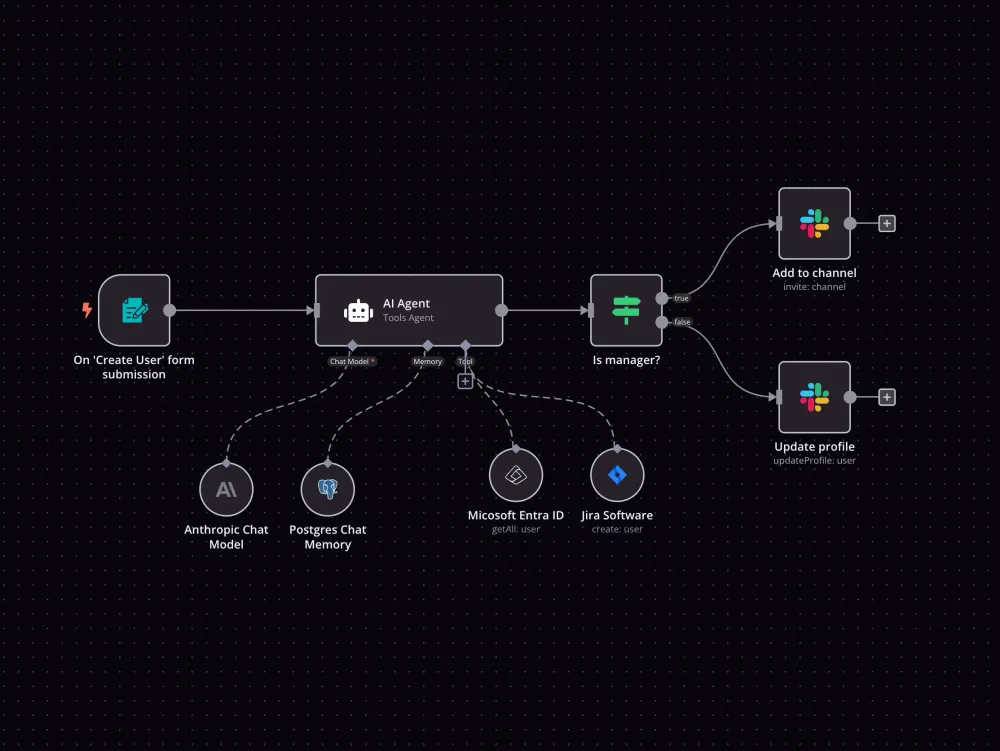
Hãy bắt đầu với một kịch bản đơn giản nhưng vô cùng hữu ích: tự động trả lời tin nhắn chào mừng khi có khách hàng mới liên hệ.
Ví dụ kịch bản tự động trả lời tin nhắn:
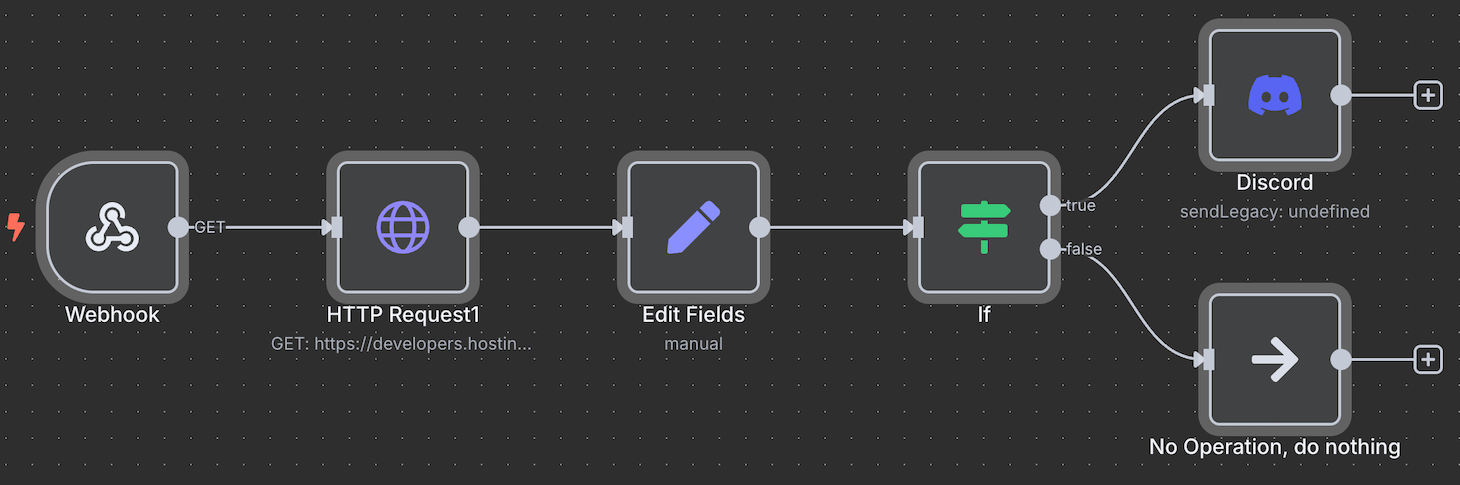
- Bắt đầu với node Webhook: Node này sẽ kích hoạt workflow mỗi khi có tin nhắn mới. Dữ liệu nhận được sẽ chứa
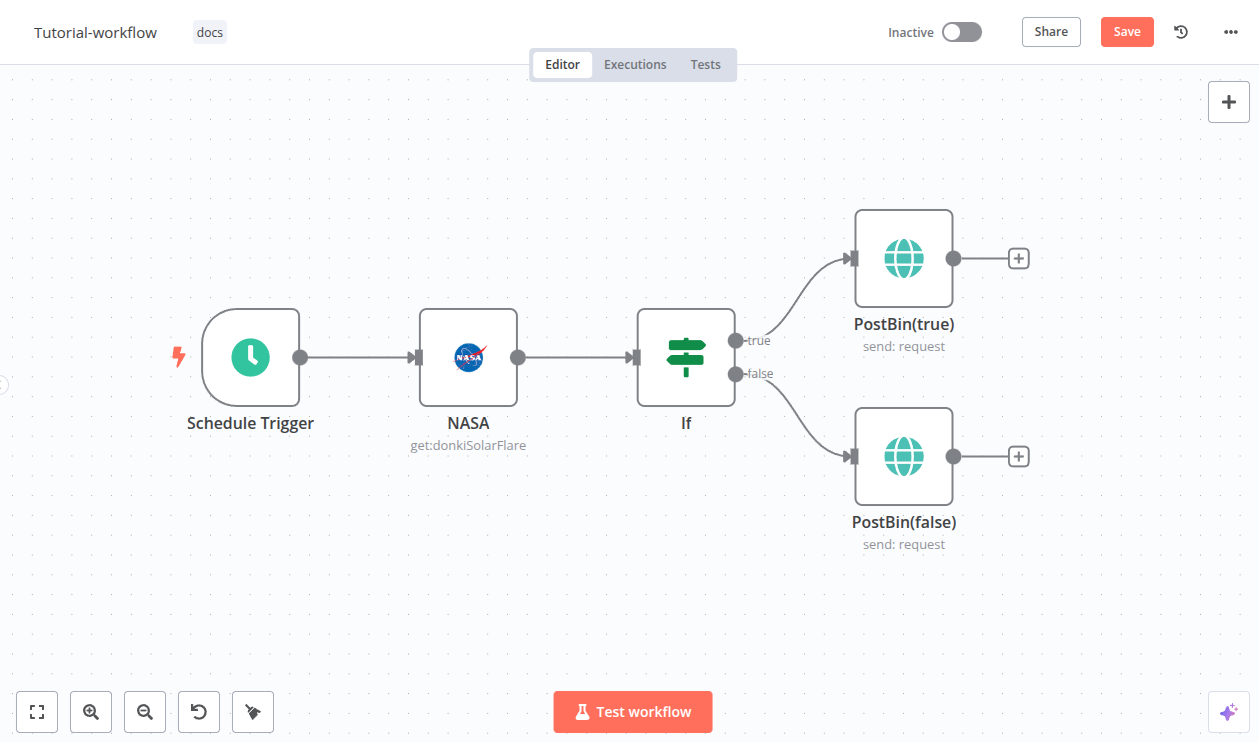
sender.id(ID của người gửi) vàmessage.text(nội dung tin nhắn). - Thêm node IF: Bạn có thể dùng node IF để kiểm tra xem đây có phải là lần đầu tiên người dùng nhắn tin hay không, hoặc kiểm tra nội dung tin nhắn. Ví dụ, nếu tin nhắn chứa từ khóa “báo giá”, bạn có thể đi theo một nhánh xử lý khác.
- Thêm node “Facebook Messenger Send”: Đây là node dùng để gửi tin nhắn trả lời.
– Trong phần “Credentials”, chọn token bạn đã lưu trước đó.
– Trong trường “Recipient ID”, bạn cần lấysender.idtừ dữ liệu của node Webhook. Bạn có thể làm điều này bằng cách sử dụng biểu thức (expression):{{$json["entry"][0]["messaging"][0]["sender"]["id"]}}.
– Trong trường “Text”, nhập nội dung tin nhắn bạn muốn gửi, ví dụ: “Chào bạn, AZWEB đã nhận được tin nhắn của bạn. Chúng tôi sẽ phản hồi trong thời gian sớm nhất.”
Cách lọc và phân loại tin nhắn đến:
Bạn có thể làm cho workflow thông minh hơn bằng cách sử dụng node “Switch”. Node này cho phép bạn tạo ra nhiều nhánh xử lý dựa trên nội dung tin nhắn. Ví dụ:
– Nếu tin nhắn chứa “hỗ trợ kỹ thuật”, chuyển đến bộ phận kỹ thuật.
– Nếu tin nhắn chứa “khuyến mãi”, gửi thông tin về các chương trình ưu đãi.
– Nếu không khớp với trường hợp nào, gửi một tin nhắn trả lời mặc định.
Kết hợp API Messenger với các dịch vụ khác trên n8n
Vẻ đẹp thực sự của n8n nằm ở khả năng kết nối hàng trăm ứng dụng khác nhau. Bạn không chỉ giới hạn ở việc trả lời tin nhắn.
Tích hợp gửi thông báo, lưu trữ dữ liệu:
- Lưu vào Google Sheets: Mỗi khi có khách hàng mới nhắn tin, bạn có thể tự động thêm thông tin của họ (tên, ID) vào một trang tính Google Sheets để dễ dàng quản lý.
- Gửi thông báo cho đội ngũ: Khi có một tin nhắn quan trọng (ví dụ: chứa từ “khiếu nại”), bạn có thể tự động gửi thông báo qua Slack hoặc Telegram cho đội ngũ chăm sóc khách hàng để họ xử lý ngay lập tức.
- Tạo ticket trong hệ thống CRM: Tự động tạo một phiếu hỗ trợ mới trong các hệ thống như HubSpot, Zendesk mỗi khi có yêu cầu từ khách hàng qua Messenger.
Tự động hóa quy trình chăm sóc khách hàng:
Bằng cách kết hợp các node như “Wait” (chờ một khoảng thời gian) và “IF”, bạn có thể xây dựng các chuỗi chăm sóc khách hàng tự động. Ví dụ, sau 24 giờ kể từ tin nhắn đầu tiên, hệ thống có thể tự động gửi một tin nhắn hỏi thăm xem vấn đề của khách hàng đã được giải quyết chưa. Điều này tạo ra một trải nghiệm cá nhân hóa và chuyên nghiệp.
Các ví dụ thực tế trong việc quản lý tin nhắn và tự động hóa công việc
Lý thuyết là vậy, nhưng ứng dụng thực tế của việc kết nối API Messenger và n8n mới thực sự cho thấy giá trị của nó. Dưới đây là một vài ví dụ điển hình mà bạn có thể áp dụng ngay cho doanh nghiệp của mình.
Ví dụ 1: Tự động trả lời câu hỏi thường gặp (FAQ)
Đây là một trong những ứng dụng phổ biến và hiệu quả nhất. Thay vì nhân viên phải trả lời lặp đi lặp lại những câu hỏi như “Địa chỉ cửa hàng ở đâu?”, “Giờ làm việc?”, “Có giao hàng không?”, bạn có thể để n8n làm việc đó.
- Workflow: Webhook -> Node Switch (hoặc nhiều node IF) -> Node Facebook Messenger Send.
- Cách hoạt động: Node Switch sẽ kiểm tra nội dung tin nhắn đến có chứa các từ khóa chính hay không (ví dụ: “địa chỉ”, “giờ làm việc”, “phí ship”).
- Kịch bản: Nếu tin nhắn chứa từ “địa chỉ”, workflow sẽ tự động gửi lại địa chỉ chi tiết của công ty. Nếu chứa “giờ làm việc”, nó sẽ gửi thông tin về thời gian mở cửa. Nếu không tìm thấy từ khóa nào, nó có thể chuyển tin nhắn đến nhân viên hỗ trợ. Điều này giúp giải phóng nhân viên khỏi các công việc lặp lại và tập trung vào các vấn đề phức tạp hơn.
Ví dụ 2: Gửi nhắc nhở, thông báo sự kiện qua Messenger
Messenger là một kênh tuyệt vời để gửi các thông báo quan trọng vì tỷ lệ mở rất cao. Bạn có thể sử dụng n8n để tự động hóa việc này.
- Workflow: Node Cron (hẹn giờ chạy) -> Node Google Sheets (đọc danh sách khách hàng) -> Vòng lặp (Loop) -> Node Facebook Messenger Send.
- Cách hoạt động: Node Cron sẽ kích hoạt workflow vào một thời điểm đã định (ví dụ: 9 giờ sáng mỗi ngày). Workflow sẽ đọc danh sách khách hàng đã đăng ký nhận thông báo từ một trang Google Sheets.
- Kịch bản: Giả sử bạn có một sự kiện webinar sắp diễn ra. Workflow sẽ lặp qua từng khách hàng trong danh sách và gửi một tin nhắn nhắc nhở cá nhân hóa qua Messenger, ví dụ: “Chào [Tên khách hàng], chỉ còn 24 giờ nữa là đến sự kiện webinar của AZWEB. Đừng quên tham gia nhé!”.
Ví dụ 3: Cập nhật dữ liệu khách hàng tự động từ Messenger
Thu thập thông tin khách hàng là một phần quan trọng của kinh doanh. Bạn có thể tự động hóa quá trình này ngay trong cuộc trò chuyện.
- Workflow: Webhook -> Node IF (kiểm tra tin nhắn chứa email/số điện thoại) -> Node HubSpot (hoặc CRM khác) -> Node Facebook Messenger Send.
- Cách hoạt động: Khi một khách hàng tiềm năng gửi số điện thoại hoặc email để nhận tư vấn, workflow sẽ được kích hoạt.
- Kịch bản: Node IF sẽ sử dụng biểu thức chính quy (Regex) để xác định xem tin nhắn có chứa định dạng email hoặc số điện thoại hợp lệ hay không. Nếu có, nó sẽ tự động lấy thông tin đó cùng với tên người dùng Facebook và tạo một liên hệ mới (contact) trong hệ thống CRM của bạn. Cuối cùng, nó gửi một tin nhắn xác nhận lại cho khách hàng: “Cảm ơn bạn đã cung cấp thông tin. Chuyên viên của AZWEB sẽ liên hệ với bạn ngay!”.
Lưu ý và các mẹo khi sử dụng API Messenger trên n8n
Để hệ thống tự động hóa của bạn hoạt động ổn định, hiệu quả và an toàn, có một vài điểm quan trọng bạn cần ghi nhớ.
1. Kiểm tra hạn mức API và giới hạn sử dụng:
Facebook áp đặt giới hạn về số lượng tin nhắn mà trang của bạn có thể gửi trong một khoảng thời gian nhất định (rate limiting). Nếu bạn gửi quá nhiều tin nhắn quá nhanh, yêu cầu của bạn có thể bị chặn tạm thời. Hãy thiết kế workflow của bạn một cách thông minh, tránh tạo ra các vòng lặp gửi tin nhắn vô hạn. Đối với các chiến dịch gửi tin nhắn hàng loạt, hãy thêm một node “Wait” nhỏ giữa các lần gửi để phân bổ yêu cầu một cách hợp lý.
2. Bảo mật token và dữ liệu khách hàng:
Page Access Token là chìa khóa truy cập vào trang của bạn. Tuyệt đối không chia sẻ nó công khai hoặc viết thẳng vào code. Luôn sử dụng tính năng “Credentials” của n8n để lưu trữ token một cách an toàn. Đồng thời, hãy tuân thủ các quy định về bảo mật dữ liệu người dùng. Chỉ thu thập những thông tin cần thiết và thông báo rõ ràng cho người dùng về cách bạn sử dụng dữ liệu của họ.
3. Cập nhật phiên bản API và n8n định kỳ:
Thế giới công nghệ luôn thay đổi. Facebook có thể cập nhật API của họ, và n8n cũng thường xuyên ra mắt các phiên bản mới với nhiều tính năng và bản vá lỗi. Hãy dành thời gian để kiểm tra và cập nhật hệ thống của bạn định kỳ để đảm bảo tính tương thích và tận dụng được những cải tiến mới nhất. Việc này giúp tránh các lỗi không mong muốn do phiên bản cũ gây ra.
4. Thường xuyên test và giám sát workflow tự động hóa:
Đừng chỉ “thiết lập và quên đi”. Hãy thường xuyên kiểm tra lại các workflow của bạn để đảm bảo chúng vẫn hoạt động như mong đợi. N8n có một mục “Executions” ghi lại lịch sử chạy của tất cả các workflow. Hãy xem qua mục này để phát hiện sớm các lỗi (failed executions) và tìm ra nguyên nhân để khắc phục kịp thời. Việc giám sát chủ động giúp duy trì sự ổn định của hệ thống.
Các vấn đề thường gặp và cách khắc phục
Ngay cả với sự chuẩn bị kỹ lưỡng nhất, bạn vẫn có thể gặp phải một số trục trặc. Dưới đây là hai vấn đề phổ biến nhất và cách giải quyết chúng.
Webhook không nhận sự kiện từ Messenger
Đây là lỗi thường gặp nhất ở giai đoạn thiết lập. Bạn gửi tin nhắn đến trang nhưng node Webhook trong n8n không hề có tín hiệu.
- Nguyên nhân phổ biến:
- URL Webhook sai: Có thể bạn đã sao chép sai URL từ n8n hoặc dán nhầm vào Facebook. Hãy kiểm tra lại cẩn thận.
- Mã xác minh (Verify Token) không khớp: Mã bạn nhập trên Facebook phải giống hệt mã bạn cấu hình trong node Webhook của n8n, kể cả chữ hoa và chữ thường.
- Chưa đăng ký trang với webhook: Sau khi xác minh URL thành công, bạn phải thực hiện thêm một bước là chọn trang và nhấn “Đăng ký” (Subscribe) cho các sự kiện như
messages. Nếu quên bước này, Facebook sẽ không gửi gì cả. - Workflow n8n chưa được kích hoạt (active): Đảm bảo rằng workflow của bạn đã được bật bằng cách gạt nút “Active” ở góc trên bên phải. Nếu workflow không hoạt động, nó sẽ không thể nhận sự kiện.
- Cách kiểm tra: Hãy thực hiện lại từng bước trong phần thiết lập webhook. Kiểm tra kỹ URL, mã xác minh, và trạng thái đăng ký trên Facebook Developer.
Lỗi xác thực token hoặc token hết hạn
Bạn nhận được sự kiện từ webhook, nhưng khi cố gắng gửi tin nhắn trả lời, workflow báo lỗi liên quan đến “authentication” hoặc “invalid token”.
- Nguyên nhân:
- Token đã hết hạn: Page Access Token bạn lấy trực tiếp từ giao diện Facebook Developer thường chỉ có hiệu lực trong vài giờ. Sau thời gian đó, nó sẽ không còn hợp lệ.
- Token bị thu hồi: Nếu bạn đổi mật khẩu Facebook hoặc thay đổi các cài đặt bảo mật, các token cũ có thể bị vô hiệu hóa.
- Sao chép token sai: Token là một chuỗi rất dài. Việc sao chép thiếu ký tự cũng sẽ gây ra lỗi.
- Cách khắc phục:
- Lấy lại token mới: Cách nhanh nhất là quay lại trang Facebook Developer và tạo một Page Access Token mới.
- Cập nhật trong n8n: Sau khi có token mới, hãy vào mục “Credentials” trong n8n, tìm đến credential Facebook bạn đã tạo, và dán token mới vào để cập nhật.
- Sử dụng token dài hạn: Đối với các hệ thống sản xuất, bạn nên nghiên cứu cách tạo token không hết hạn (long-lived token) thông qua các lệnh gọi API để hệ thống hoạt động ổn định hơn.
Best Practices
Để xây dựng một hệ thống tự động hóa Messenger mạnh mẽ và bền vững với n8n, hãy tuân thủ một số nguyên tắc thực hành tốt nhất sau đây.
1. Luôn dùng token bảo mật và hạn chế chia sẻ:
Như đã nhấn mạnh, Page Access Token là tài sản cực kỳ nhạy cảm. Hãy coi nó như mật khẩu ngân hàng của bạn. Luôn sử dụng trình quản lý “Credentials” của n8n và không bao giờ để lộ token trong các diễn đàn công cộng, mã nguồn mở, hay gửi qua các kênh không an toàn.
2. Thiết kế workflow đơn giản, dễ theo dõi và bảo trì:
Khi mới bắt đầu, bạn có thể bị hấp dẫn bởi việc xây dựng các workflow khổng lồ và phức tạp. Tuy nhiên, điều này sẽ khiến việc gỡ lỗi và bảo trì sau này trở nên khó khăn. Thay vào đó, hãy chia nhỏ các logic phức tạp thành nhiều workflow nhỏ hơn, mỗi workflow chịu trách nhiệm cho một nhiệm vụ cụ thể. Sử dụng các node “Sticky Note” để ghi chú lại chức năng của từng phần trong workflow, giúp bạn và đồng nghiệp dễ dàng hiểu được luồng xử lý.
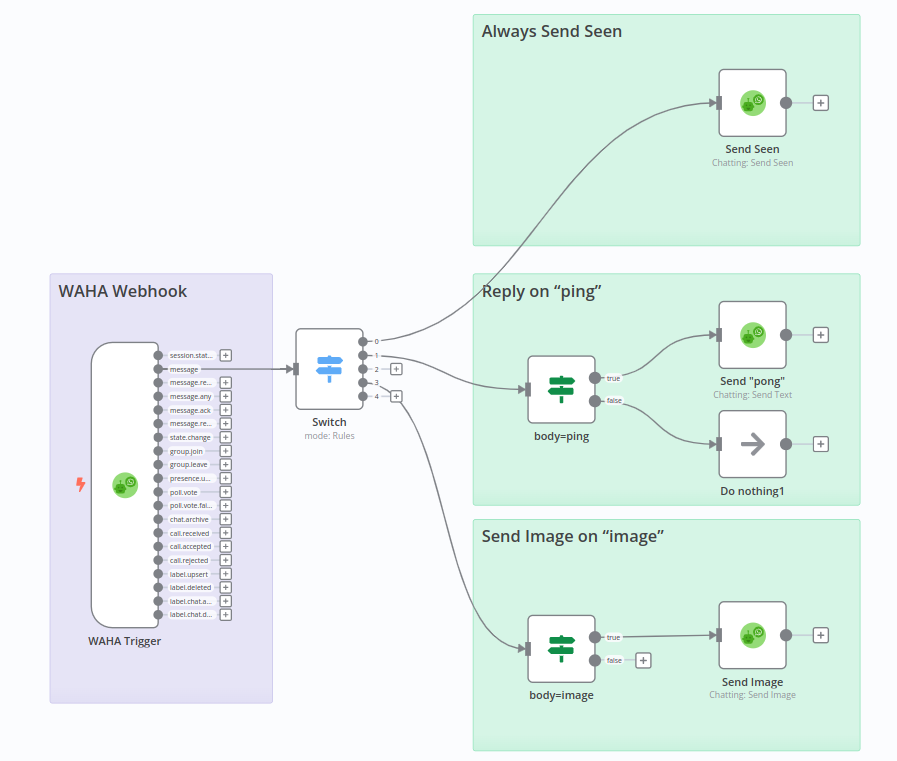
3. Kiểm tra định kỳ log để phát hiện lỗi sớm:
Đừng đợi đến khi khách hàng phàn nàn mới biết hệ thống có lỗi. Hãy tạo thói quen kiểm tra mục “Executions” trong n8n hàng ngày hoặc hàng tuần. Việc này giúp bạn nhanh chóng phát hiện các lần thực thi thất bại, xem xét nguyên nhân (ví dụ: dữ liệu đầu vào không mong muốn, API của dịch vụ bên thứ ba thay đổi) và khắc phục chúng trước khi ảnh hưởng đến nhiều người dùng.
4. Không lạm dụng API để tránh bị hạn chế truy cập:
Hãy tôn trọng các giới hạn API của Facebook. Tránh gửi các tin nhắn spam hoặc các nội dung không liên quan đến người dùng. Tuân thủ chính sách của nền tảng Messenger, đặc biệt là quy tắc 24 giờ (bạn chỉ có thể gửi tin nhắn quảng cáo trong vòng 24 giờ kể từ lần tương tác cuối cùng của người dùng). Lạm dụng API không chỉ khiến workflow của bạn bị lỗi mà còn có thể dẫn đến việc trang của bạn bị cấm gửi tin nhắn.
Kết luận
Việc kết nối API Messenger trên n8n mở ra một cánh cửa mới cho việc tự động hóa giao tiếp và chăm sóc khách hàng. Chúng ta đã cùng nhau đi qua một hành trình chi tiết, từ các bước chuẩn bị ban đầu như tạo ứng dụng trên Facebook Developer, thiết lập webhook để lắng nghe sự kiện, cấu hình Page Access Token để xác thực, cho đến việc xây dựng các quy trình tự động hóa thực tế và hữu ích.
Bằng cách làm theo hướng dẫn, bạn không chỉ tiết kiệm được vô số thời gian và công sức cho đội ngũ của mình mà còn nâng cao đáng kể trải nghiệm của khách hàng. Khả năng phản hồi tức thì, trả lời câu hỏi 24/7, và tích hợp liền mạch với các công cụ khác như Google Sheets hay CRM sẽ mang lại lợi thế cạnh tranh lớn cho doanh nghiệp của bạn.
Đừng ngần ngại bắt tay vào thực hành ngay hôm nay. Hãy bắt đầu với một kịch bản đơn giản như tự động chào mừng khách hàng mới, sau đó dần dần mở rộng và khám phá thêm các khả năng vô tận mà n8n và API Messenger mang lại. Thế giới tự động hóa đang chờ bạn khám phá, và đây chính là bước khởi đầu vững chắc cho hành trình đó. Để tìm hiểu sâu hơn, bạn có thể tham khảo tài liệu chính thức của n8n và Facebook Developer, nơi luôn cập nhật những công nghệ và tính năng mới nhất.


