

 Tác giả: Bùi Mạnh Đức
  0
0  84
84  Copy Link
 Bookmark
Bạn đã bao giờ phải chạy một tác vụ mất hàng giờ trên Linux, chẳng hạn như sao lưu dữ liệu hoặc biên dịch một chương trình lớn, và rồi vô tình đóng cửa sổ terminal? Kết quả thật đáng thất vọng: toàn bộ tiến trình bị hủy và bạn phải bắt đầu lại từ đầu. Đây là một vấn đề phổ biến nhưng hoàn toàn có thể khắc phục được. Giải pháp nằm ở việc chạy lệnh trong nền (background). Kỹ thuật này cho phép các tác vụ của bạn tiếp tục hoạt động độc lập, ngay cả khi bạn đã đóng terminal hoặc mất kết nối SSH. Bài viết này sẽ là kim chỉ nam toàn diện, giúp bạn hiểu rõ ý nghĩa, cách sử dụng toán tử &, lệnh disown và các công cụ quản lý tiến trình hiệu quả nhất.
Giới thiệu về chạy lệnh Linux trong nền
Trong thế giới quản trị hệ thống và phát triển phần mềm, hiệu quả là yếu tố then chốt. Việc phải ngồi chờ một lệnh thực thi xong mới có thể làm việc khác thực sự là một sự lãng phí thời gian. Đây chính là lúc kỹ thuật chạy lệnh trong nền phát huy tác dụng. Khi bạn khởi chạy một tác vụ dài hoặc một tiến trình cần hoạt động liên tục, việc đóng cửa sổ terminal hay ngắt kết nối đột ngột có thể khiến mọi công sức của bạn đổ sông đổ bể. Đây là một rủi ro lớn, đặc biệt khi thực hiện các công việc quan trọng như backup dữ liệu hoặc triển khai ứng dụng.
Giải pháp cho vấn đề này vô cùng đơn giản: chạy các lệnh đó trong nền. Bằng cách này, tiến trình sẽ được tách ra khỏi phiên làm việc (shell) hiện tại của bạn, cho phép nó tiếp tục chạy một cách độc lập. Bạn có thể thoải mái đóng terminal, đăng xuất khỏi hệ thống, hoặc thậm chí là tắt máy tính cá nhân mà không làm ảnh hưởng đến tác vụ đang chạy trên máy chủ. Trong bài viết này, chúng ta sẽ cùng nhau khám phá ý nghĩa của việc chạy lệnh nền, tìm hiểu chi tiết cách sử dụng toán tử &, lệnh disown, các công cụ quản lý tiến trình và những lưu ý quan trọng để làm chủ kỹ năng này.
Ý nghĩa và lợi ích của việc chạy lệnh trong nền trên Linux
Việc chạy các câu lệnh trong nền không chỉ là một thủ thuật tiện lợi, mà còn là một kỹ năng thiết yếu giúp tối ưu hóa quy trình làm việc trên môi trường Linux. Nó mang lại nhiều lợi ích vượt trội, đặc biệt đối với các quản trị viên hệ thống và lập trình viên.
Vì sao nên chạy lệnh nền?
Lý do quan trọng nhất là để tăng hiệu suất làm việc. Thay vì bị “đóng băng” màn hình terminal trong khi chờ đợi một tác vụ kéo dài hàng giờ, bạn có thể đẩy nó vào chế độ nền và tiếp tục sử dụng terminal cho các công việc khác. Điều này cho phép bạn thực hiện đa nhiệm một cách dễ dàng và hiệu quả. Bạn có thể khởi chạy một quá trình sao lưu lớn, đồng thời kiểm tra log hệ thống hoặc chỉnh sửa một file cấu hình khác.
Hơn nữa, việc chạy lệnh nền giúp đảm bảo tính liên tục của các tác vụ quan trọng. Các công việc như tải xuống file dung lượng lớn, biên dịch mã nguồn, hay chạy các script phân tích dữ liệu sẽ không bị gián đoạn nếu bạn lỡ tay đóng terminal hoặc kết nối mạng bị chập chờn. Tiến trình vẫn sẽ tiếp tục cho đến khi hoàn thành, mang lại sự yên tâm và tin cậy.
Lợi ích trong quản lý hệ thống và lập trình
Đối với quản trị viên hệ thống (sysadmin), chạy lệnh nền là một công cụ không thể thiếu. Họ thường xuyên phải thực hiện các tác vụ bảo trì, giám sát hoặc triển khai dịch vụ cần chạy liên tục. Ví dụ, một script giám sát tài nguyên hệ thống cần phải hoạt động 24/7. Bằng cách chạy nó trong nền, họ đảm bảo dịch vụ luôn ổn định mà không cần duy trì một phiên SSH mở liên tục.
Với các lập trình viên (developer), lợi ích cũng không hề nhỏ. Khi phát triển ứng dụng, họ thường cần khởi chạy các máy chủ web, cơ sở dữ liệu hoặc các dịch vụ phụ trợ. Chạy các tiến trình này trong nền cho phép họ vừa khởi động môi trường phát triển, vừa có thể sử dụng cùng một terminal để chạy các lệnh kiểm thử, gỡ lỗi hoặc quản lý phiên bản code. Điều này giúp tiết kiệm tài nguyên hệ thống và tránh các lỗi không đáng có khi phiên làm việc bị ngắt đột ngột.
Hướng dẫn sử dụng toán tử & để chạy lệnh nền
Cách đơn giản và nhanh nhất để đưa một lệnh vào chế độ nền là sử dụng toán tử & (ampersand). Đây là bước đầu tiên và cơ bản nhất mà bất kỳ người dùng Linux nào cũng nên biết để bắt đầu làm việc đa nhiệm trên terminal.
Cách thêm & vào cuối lệnh và cách hoạt động
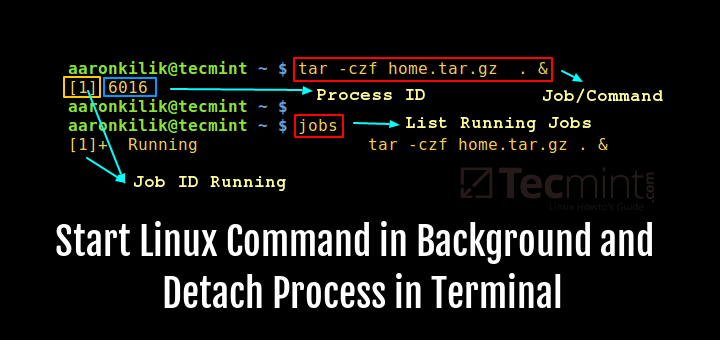
Cú pháp cực kỳ đơn giản: bạn chỉ cần thêm một dấu & vào cuối câu lệnh của mình. Khi bạn thực thi lệnh theo cách này, shell sẽ ngay lập tức khởi chạy tiến trình trong nền và trả lại dấu nhắc lệnh cho bạn mà không cần chờ đợi.
Ví dụ, hãy thử với một lệnh đơn giản là sleep, yêu cầu hệ thống chờ trong một khoảng thời gian. Nếu bạn gõ sleep 300, terminal của bạn sẽ bị “treo” trong 300 giây. Nhưng nếu bạn gõ: sleep 300 &
Bạn sẽ thấy một thông báo tương tự như [1] 12345, trong đó [1] là số thứ tự công việc (job ID) và 12345 là mã định danh tiến trình (process ID – PID). Ngay sau đó, bạn có thể tiếp tục gõ các lệnh khác. Lệnh sleep vẫn đang âm thầm chạy ở chế độ nền.
Kiểm tra tiến trình nền với lệnh jobs và fg/bg
Vậy làm thế nào để quản lý các tiến trình đang chạy nền này? Linux cung cấp một số lệnh hữu ích.
- Lệnh
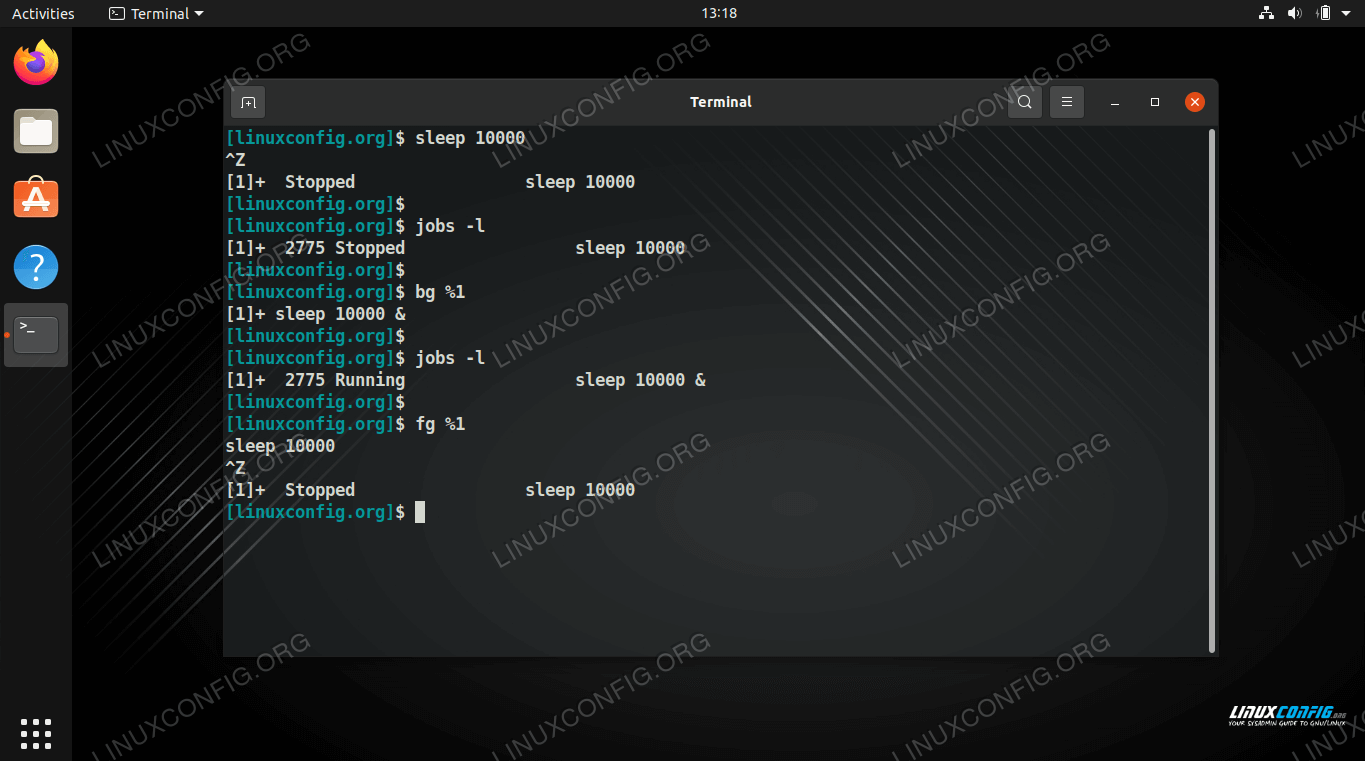
jobs: Để xem danh sách tất cả các công việc đang chạy trong nền từ shell hiện tại của bạn, chỉ cần gõjobs. Kết quả sẽ hiển thị job ID, trạng thái (Running, Stopped), và câu lệnh tương ứng. - Lệnh
fg(foreground): Nếu bạn muốn đưa một công việc đang chạy nền trở lại giao diện chính để tương tác, hãy sử dụng lệnhfg. Ví dụ, để đưa công việc có job ID là 1 ra foreground, bạn gõfg %1. - Lệnh
bg(background): Ngược lại, nếu một tiến trình đang chạy ở foreground (ví dụ bạn đã tạm dừng nó bằngCtrl+Z), bạn có thể đẩy nó vào nền bằng lệnhbg. Ví dụ:bg %1.
Việc kết hợp &, jobs, fg, và bg cho phép bạn linh hoạt điều khiển các tác vụ, tối ưu hóa không gian làm việc trên terminal một cách hiệu quả.
Cách sử dụng lệnh disown để tách lệnh khỏi shell
Sử dụng toán tử & là một cách tuyệt vời để chạy lệnh nền, nhưng nó có một hạn chế lớn: tiến trình đó vẫn còn “gắn bó” với phiên shell đã khởi tạo nó. Điều này có nghĩa là nếu bạn đóng terminal hoặc ngắt kết nối SSH, tiến trình nền đó cũng sẽ bị chấm dứt theo. Để giải quyết vấn đề này, chúng ta cần đến một công cụ mạnh mẽ hơn: lệnh disown.
Mục đích và công dụng của disown trong quản lý tiến trình
Lệnh disown có một nhiệm vụ duy nhất: tách hoàn toàn một tiến trình ra khỏi sự quản lý của shell hiện tại. Khi một tiến trình đã được “disown”, nó sẽ không còn nhận tín hiệu SIGHUP (hangup signal) mà shell gửi đi khi kết thúc. Nói cách khác, tiến trình đó sẽ trở nên độc lập hoàn toàn và tiếp tục chạy ngay cả khi bạn đóng terminal hay đăng xuất.
Đây là sự khác biệt cốt lõi giữa việc chỉ dùng & và kết hợp & với disown. & giúp bạn đa nhiệm trong một phiên làm việc, trong khi disown đảm bảo tác vụ của bạn sống sót sau khi phiên làm việc đó kết thúc. Điều này cực kỳ quan trọng đối với các tác vụ dài hạn và quan trọng trên máy chủ từ xa.

Cách dùng disown kết hợp với &, jobs
Quy trình sử dụng disown rất logic và thường đi theo các bước sau:
- Chạy lệnh trong nền với
&: Đầu tiên, bạn vẫn khởi chạy lệnh của mình với toán tử&ở cuối../my_long_script.sh & - Lấy Job ID bằng lệnh
jobs: Sau khi lệnh chạy, hãy sử dụng lệnhjobsđể xem danh sách các công việc và xác định job ID của tiến trình bạn vừa khởi tạo.jobs
Output có thể là:[1]+ Running ./my_long_script.sh & - Sử dụng
disownđể tách tiến trình: Cuối cùng, dùng lệnhdisownvới cú phápdisown %jobnumber. Dấu%là bắt buộc để chỉ định job ID.disown %1
Sau khi thực hiện lệnh disown, tiến trình của bạn đã an toàn. Bạn có thể kiểm tra lại bằng lệnh jobs, và bạn sẽ thấy công việc đó đã biến mất khỏi danh sách, vì nó không còn thuộc quyền quản lý của shell nữa. Bây giờ, bạn có thể yên tâm đóng terminal mà không lo tác vụ bị gián đoạn.
Quản lý và theo dõi các tiến trình chạy trong nền
Một khi bạn đã khởi chạy các tiến trình trong nền, đặc biệt là sau khi đã “disown” chúng, làm thế nào để bạn có thể theo dõi và quản lý chúng? Lệnh jobs không còn hữu ích trong trường hợp này. May mắn thay, Linux cung cấp một bộ công cụ mạnh mẽ để giám sát toàn bộ các tiến trình đang chạy trên hệ thống.
Sử dụng lệnh ps, top, htop theo dõi tiến trình
Đây là ba công cụ phổ biến nhất để theo dõi tiến trình:
ps(Process Status): Lệnh này cung cấp một “ảnh chụp nhanh” các tiến trình đang hoạt động tại thời điểm bạn chạy lệnh. Một cách dùng phổ biến làps aux, nó sẽ liệt kê tất cả các tiến trình (a), bao gồm cả của người dùng khác (u), và cả những tiến trình không gắn với terminal (x). Để tìm một tiến trình cụ thể, bạn có thể kết hợp vớigrep:ps aux | grep my_script. Bạn có thể tham khảo thêm Kernel Linux để hiểu sâu hơn về cách tiến trình được quản lý trong hệ thống.top(Table of Processes): Khác vớips,toplà một công cụ tương tác, hiển thị danh sách các tiến trình được cập nhật theo thời gian thực. Nó mặc định sắp xếp theo mức sử dụng CPU, giúp bạn nhanh chóng xác định các tiến trình đang chiếm nhiều tài nguyên nhất.htop: Đây là một phiên bản cải tiến củatopvới giao diện thân thiện, nhiều màu sắc và dễ sử dụng hơn.htopcho phép bạn cuộn danh sách, sắp xếp theo các cột khác nhau và thực hiện các hành động như “kill” tiến trình trực tiếp từ giao diện của nó. Đây là công cụ được rất nhiều quản trị viên hệ thống ưa chuộng. Bạn có thể học thêm cách sử dụng Bash là gì để làm chủ các lệnh trong terminal hiệu quả hơn.

Dừng, tiếp tục hoặc kill tiến trình nền khi cần thiết
Đôi khi bạn cần phải can thiệp vào một tiến trình đang chạy nền, ví dụ như dừng nó lại. Lệnh kill là công cụ chính cho việc này. Cú pháp cơ bản là kill <PID>, trong đó PID là mã định danh tiến trình bạn lấy được từ ps hoặc top/htop.
Mặc định, kill gửi tín hiệu SIGTERM (15), yêu cầu tiến trình tự kết thúc một cách “lịch sự” (dọn dẹp tài nguyên trước khi thoát). Nếu tiến trình không phản hồi, bạn có thể buộc nó phải dừng ngay lập tức bằng tín hiệu SIGKILL (9): kill -9 <PID>. Tuy nhiên, hãy cẩn trọng khi dùng kill -9 vì nó có thể gây mất dữ liệu.
Ngoài ra, lệnh killall cũng rất hữu ích, cho phép bạn dừng tất cả các tiến trình có cùng một tên, ví dụ: killall firefox. Việc hiểu rõ cách gửi tín hiệu và dừng tiến trình đúng cách là kỹ năng quan trọng để đảm bảo sự ổn định của hệ thống.
Ứng dụng thực tế khi sử dụng lệnh nền để tránh gián đoạn
Lý thuyết về chạy lệnh nền sẽ trở nên hữu ích hơn khi chúng ta áp dụng vào các tình huống thực tế. Kỹ thuật này không chỉ dành cho các chuyên gia mà còn giúp ích cho bất kỳ ai làm việc thường xuyên với Linux. Dưới đây là một số ứng dụng phổ biến giúp công việc của bạn trở nên trôi chảy và không bị gián đoạn.
Một trong những ứng dụng phổ biến nhất là chạy các tác vụ sao lưu (backup) hệ thống hoặc cơ sở dữ liệu. Quá trình này thường tốn rất nhiều thời gian và tài nguyên. Bằng cách chạy script backup trong nền và sử dụng disown, bạn có thể đảm bảo quá trình sao lưu hoàn tất an toàn, ngay cả khi bạn ngắt kết nối khỏi máy chủ.
Tương tự, khi cần tải xuống các tệp tin có dung lượng lớn bằng các công cụ như wget hoặc curl, việc chạy chúng trong nền là một giải pháp thông minh. Bạn có thể bắt đầu quá trình tải xuống một file ISO hàng Gigabyte, sau đó tách nó khỏi shell và tắt máy tính cá nhân của mình. Máy chủ sẽ tiếp tục công việc mà không cần sự giám sát của bạn.
Đối với các nhà phát triển, việc biên dịch mã nguồn của các dự án lớn có thể mất từ vài phút đến vài giờ. Thay vì ngồi chờ, họ có thể khởi chạy quá trình biên dịch trong nền và tiếp tục viết code, kiểm thử các tính năng khác. Điều này giúp tối ưu hóa đáng kể chu trình phát triển. Bạn có thể tham khảo thêm bài viết Cài đặt Ubuntu hoặc Linux Lite để xây dựng môi trường phát triển Linux phù hợp.
Cuối cùng, việc giữ cho các máy chủ hoặc dịch vụ hoạt động ổn định là một ứng dụng quan trọng khác. Ví dụ, bạn có thể khởi chạy một máy chủ web phát triển (development server) hoặc một ứng dụng Node.js trong nền. Điều này cho phép bạn kiểm tra ứng dụng trong khi vẫn có thể sử dụng terminal để xem log hoặc thực hiện các tác vụ quản lý khác, giúp quy trình làm việc trở nên linh hoạt và hiệu quả hơn.
Các lưu ý và mẹo khi chạy lệnh nền trên Linux
Việc chạy lệnh nền rất mạnh mẽ, nhưng nếu không cẩn thận, bạn có thể gặp phải những vấn đề không mong muốn. Nắm vững những lưu ý và mẹo sau đây sẽ giúp bạn sử dụng kỹ thuật này một cách an toàn và hiệu quả, giống như một chuyên gia thực thụ.
Đầu tiên, hãy luôn nhớ quy tắc vàng: Không để tiến trình nền quan trọng bị gián đoạn do đóng shell mà không disown. Nếu bạn chỉ dùng &, tiến trình vẫn phụ thuộc vào phiên làm việc. Hãy tập thói quen sử dụng disown ngay sau khi đẩy một tác vụ quan trọng vào nền để đảm bảo nó hoàn toàn độc lập.
Thứ hai, để quản lý các phiên làm việc phức tạp hơn, hãy tìm hiểu về WSL là gì hoặc Fedora. Đây là các công cụ quản lý phiên (terminal multiplexer) cho phép bạn tạo nhiều “cửa sổ” trong một terminal duy nhất. Bạn có thể tách (detach) khỏi một phiên screen hoặc tmux, đóng kết nối SSH, và sau đó kết nối lại (attach) vào phiên đó sau này, thấy mọi thứ vẫn đang chạy y như lúc bạn rời đi. Đây được coi là giải pháp chuyên nghiệp và mạnh mẽ hơn disown.

Một lưu ý quan trọng khác là tránh dùng quá nhiều tiến trình nền gây quá tải hệ thống. Mỗi tiến trình đều tiêu thụ CPU, RAM và các tài nguyên khác. Việc khởi chạy hàng loạt tác vụ nặng trong nền có thể làm máy chủ của bạn chậm đi hoặc thậm chí bị treo. Hãy sử dụng các công cụ như Ram là gì, DDR4 là gì, top hoặc htop để theo dõi tài nguyên và quản lý số lượng tiến trình một cách hợp lý.
Cuối cùng, hãy cẩn trọng với các tiến trình yêu cầu tương tác người dùng. Nếu một script cần bạn nhập “yes” hoặc “no” giữa chừng, việc chạy nó trong nền sẽ khiến nó bị treo và chờ đợi mãi mãi. Hãy đảm bảo rằng các lệnh bạn chạy nền có thể hoạt động một cách tự động mà không cần bất kỳ sự can thiệp nào.
Các vấn đề thường gặp và cách khắc phục
Dù đã nắm rõ các kỹ thuật, đôi khi bạn vẫn có thể gặp phải một số vấn đề khi làm việc với các tiến trình nền. Dưới đây là hai sự cố phổ biến nhất và cách để bạn nhanh chóng khắc phục chúng.
Tiến trình nền tự động bị dừng khi đóng terminal
Đây là vấn đề kinh điển nhất. Bạn đã dùng & để chạy một script, nhưng khi kiểm tra lại sau khi mở lại terminal, tiến trình đã biến mất.
- Nguyên nhân: Như đã đề cập, nguyên nhân chính là bạn chưa tách tiến trình ra khỏi shell. Khi shell mẹ kết thúc, nó sẽ gửi tín hiệu
SIGHUPđến tất cả các tiến trình con, yêu cầu chúng cũng kết thúc theo. - Cách khắc phục:
- Cách đúng đắn: Sử dụng
disown %job_idngay sau khi chạy lệnh với&. - Giải pháp thay thế mạnh mẽ: Sử dụng các công cụ quản lý phiên như WSL hoặc Fedora, hoặc
tmuxvàscreen. Khởi chạy tác vụ của bạn bên trong một phiêntmux, sau đó tách khỏi phiên đó. Tiến trình sẽ tiếp tục chạy an toàn bên trong phiên ảo này. - Một cách khác: Sử dụng lệnh
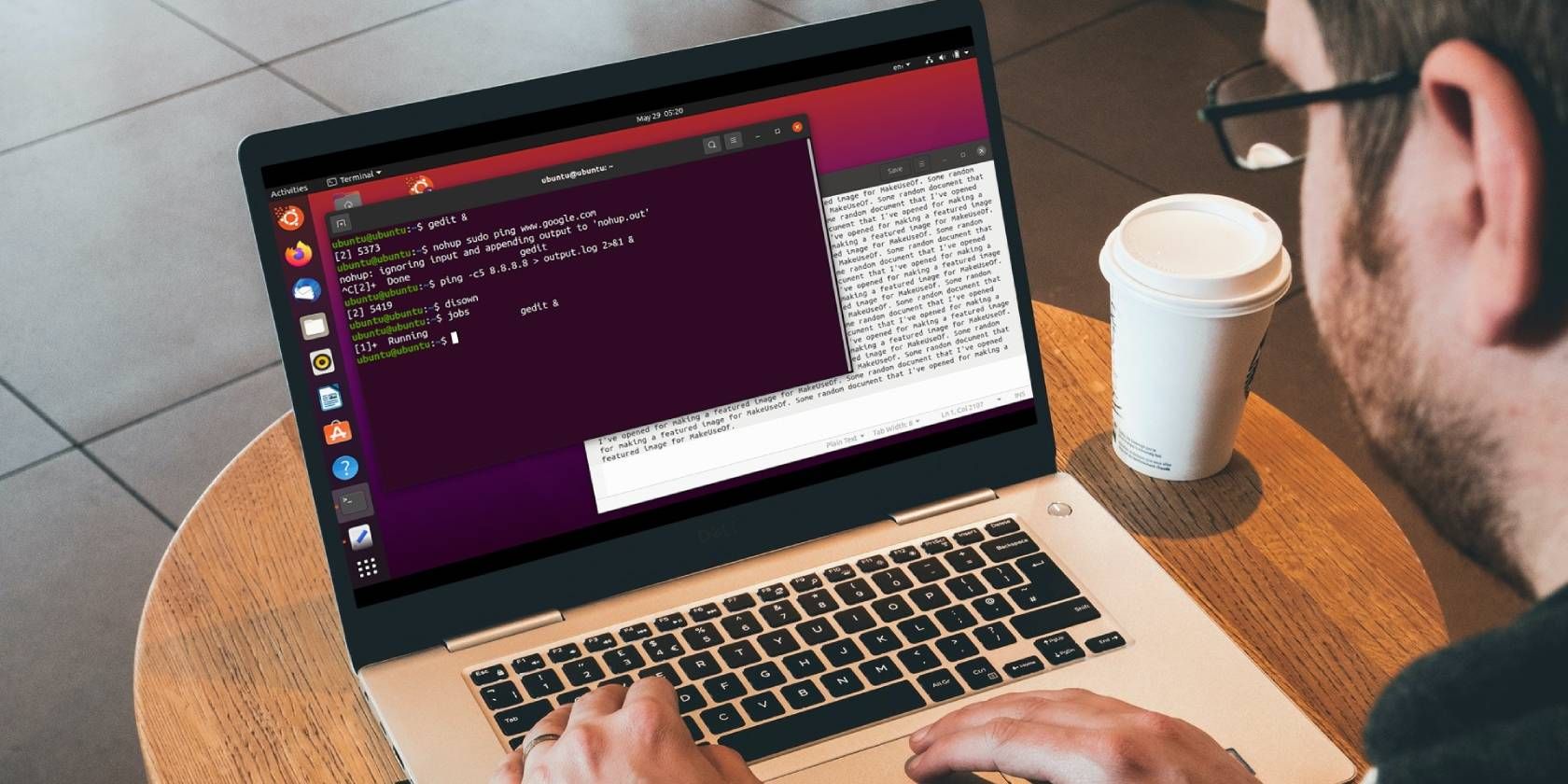
nohup(no hang up) ở đầu câu lệnh, ví dụ:nohup ./my_script.sh &. Lệnhnohupsẽ tự động ngăn tiến trình nhận tín hiệuSIGHUP, và mặc định sẽ chuyển hướng output ra một file tên lànohup.out.
- Cách đúng đắn: Sử dụng

Không thể tìm thấy tiến trình sau khi chạy nền
Bạn chắc chắn rằng tiến trình đang chạy, nhưng khi gõ jobs, danh sách lại trống rỗng.
- Nguyên nhân: Lệnh
jobschỉ liệt kê các công việc được quản lý bởi phiên shell hiện tại. Nếu bạn đã dùngdisown, hoặc bạn đang ở trong một cửa sổ terminal khác, hoặc bạn đã đăng xuất và đăng nhập lại,jobssẽ không thể thấy tiến trình đó nữa. - Cách khắc phục:
- Sử dụng công cụ toàn cục: Dùng
ps aux | grep [tên_tiến_trình]để tìm kiếm trên toàn bộ hệ thống.pssẽ quét tất cả các tiến trình đang chạy, bất kể chúng được khởi tạo từ đâu. - Sử dụng
pgrep: Một cách nhanh hơn là dùng lệnhpgrep -af [tên_tiến_trình]. Lệnh này được thiết kế chuyên để tìm kiếm PID dựa trên tên hoặc các thuộc tính khác của tiến trình. - Kiểm tra logs: Nếu script của bạn có ghi log ra file, hãy kiểm tra file log đó. Thời gian cập nhật gần nhất của file log có thể cho bạn biết liệu tiến trình có còn đang hoạt động hay không.
- Sử dụng công cụ toàn cục: Dùng
Best Practices
Để làm chủ nghệ thuật quản lý tiến trình nền trên Linux, việc tuân thủ các quy tắc và thói quen tốt là vô cùng quan trọng. Dưới đây là danh sách các “Best Practices” mà bạn nên áp dụng vào quy trình làm việc hàng ngày của mình để đảm bảo hiệu quả và sự ổn định cho hệ thống.
- Luôn kiểm tra trạng thái tiến trình sau khi chạy nền: Đừng chỉ chạy lệnh với
&rồi quên nó đi. Hãy dùngjobsngay sau đó để xác nhận nó đang ở trạng thái “Running” và lấy job ID. Nếu có lỗi xảy ra, bạn sẽ phát hiện sớm. - Sử dụng
disownhoặc công cụ quản lý phiên: Đối với bất kỳ tác vụ nào cần chạy lâu hơn phiên làm việc của bạn, hãy sử dụngdisownđể tách nó khỏi shell. Để quản lý chuyên nghiệp hơn, hãy đầu tư thời gian học WSL hoặc Fedora. Đây là kỹ năng bắt buộc đối với mọi quản trị viên hệ thống. - Tránh chạy quá nhiều tiến trình nền đồng thời: Hệ thống của bạn có tài nguyên hữu hạn. Hãy có ý thức về số lượng tác vụ bạn đang chạy nền, đặc biệt là các tác vụ nặng. Sử dụng Linux Lite và
htopđể theo dõi tải hệ thống và tránh làm cạn kiệt CPU hoặc bộ nhớ. - Thường xuyên dọn dẹp tiến trình “chết” (zombie processes): Đôi khi, các tiến trình con kết thúc nhưng tiến trình cha không xử lý trạng thái thoát của chúng, tạo ra các tiến trình zombie. Mặc dù chúng không tốn nhiều tài nguyên, số lượng lớn có thể gây ra vấn đề. Hãy định kỳ kiểm tra và khởi động lại các dịch vụ liên quan nếu cần.
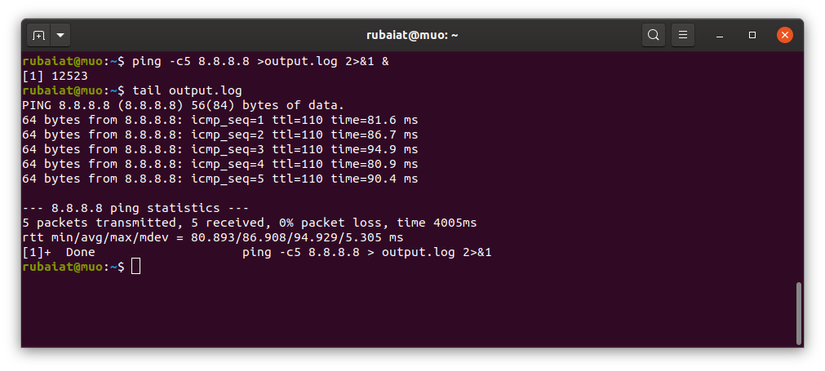
- Ghi lại các lệnh chạy nền và output: Thay vì để output của tiến trình nền hiển thị lộn xộn trên terminal, hãy chuyển hướng nó vào một file log. Ví dụ:
nohup ./my_script.sh > script.log 2>&1 &. Điều này giúp bạn dễ dàng gỡ lỗi và kiểm tra kết quả sau này. Lệnh2>&1đảm bảo cả output chuẩn (stdout) và lỗi chuẩn (stderr) đều được ghi vào cùng một file.
Kết luận
Chạy lệnh trong nền không chỉ là một thủ thuật, mà là một kỹ năng nền tảng giúp bạn làm việc hiệu quả và chuyên nghiệp hơn trên môi trường Ubuntu và các hệ điều hành Linux khác. Từ việc tăng tốc quy trình làm việc hàng ngày cho đến đảm bảo các tác vụ quan trọng trên máy chủ luôn hoạt động ổn định, lợi ích mà nó mang lại là không thể phủ nhận.
Chúng ta đã cùng nhau tìm hiểu từ những khái niệm cơ bản nhất như toán tử &, cách kiểm tra với jobs, cho đến các công cụ nâng cao hơn như disown để tách tiến trình khỏi shell và tmux/screen để quản lý phiên làm việc một cách toàn diện. Việc kết hợp chúng với các lệnh giám sát như ps, top, htop và lệnh điều khiển kill sẽ mang lại cho bạn toàn quyền kiểm soát các tiến trình trên hệ thống của mình.
Đừng ngần ngại thực hành ngay hôm nay. Hãy bắt đầu với những lệnh đơn giản, thử đẩy chúng vào nền, đưa chúng trở lại foreground, và cuối cùng là tách chúng ra bằng disown. Càng thực hành nhiều, bạn sẽ càng tự tin và biến kỹ năng này thành một phần tự nhiên trong bộ công cụ làm việc của mình.
Hãy đăng ký nhận bản tin của AZWEB để cập nhật thêm nhiều mẹo và thủ thuật Linux là gì hữu ích hàng tuần, giúp bạn nâng cao kỹ năng và chinh phục mọi thử thách trong công việc


