

 Tác giả: Bùi Mạnh Đức
  0
0  152
152  Copy Link
 Bookmark
Bạn đã bao giờ gặp phải thông báo lỗi “Tài nguyên tạm thời không có sẵn” (Resource temporarily unavailable) hay “Địa chỉ đã được sử dụng” (Address already in use) khi đang làm việc trên hệ thống Linux chưa? Đây là một trong những tình huống phổ biến và gây khó chịu nhất, đặc biệt khi bạn không biết chính xác tiến trình nào đang “cứng đầu” chiếm giữ file, thư mục hay cổng mạng mà bạn cần truy cập. Vấn đề này không chỉ làm gián đoạn công việc mà còn có thể ảnh hưởng đến hiệu suất hệ thống nếu không được xử lý kịp thời. May mắn thay, Linux cung cấp một công cụ mạnh mẽ và gọn nhẹ mang tên fuser. Lệnh fuser chính là giải pháp đắc lực giúp bạn nhanh chóng xác định và quản lý các tiến trình đang chiếm dụng tài nguyên. Trong bài viết này, AZWEB sẽ cùng bạn khám phá chi tiết về lệnh fuser, từ khái niệm cơ bản, cách sử dụng, các tùy chọn hữu ích cho đến những ví dụ thực tế, giúp bạn tự tin làm chủ công cụ này trong quản trị hệ thống hàng ngày.
Giới thiệu chung về lệnh fuser
Lệnh fuser là gì?
Lệnh fuser (viết tắt của “file user”) là một tiện ích dòng lệnh trong các hệ điều hành dựa trên Linux và Unix là gì. Vai trò chính của nó là xác định và hiển thị danh sách các ID tiến trình (PID) đang sử dụng một hoặc nhiều file, thư mục, hoặc socket mạng cụ thể. Khi một tài nguyên trên hệ thống bị khóa hoặc không thể truy cập, fuser sẽ là công cụ đầu tiên bạn nghĩ đến để “điều tra” xem tiến trình nào đang chịu trách nhiệm.
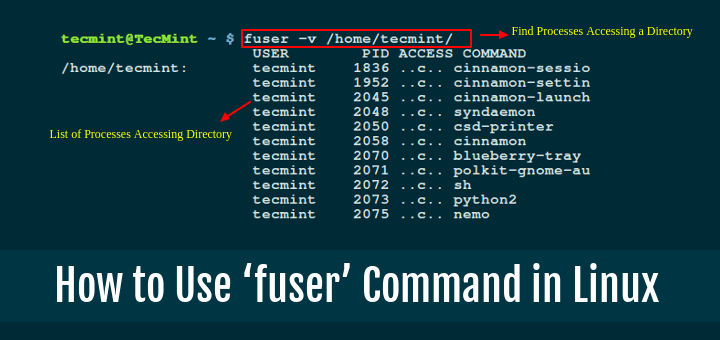
Bằng cách cung cấp thông tin trực tiếp và nhanh chóng, fuser giúp quản trị viên hệ thống chẩn đoán và giải quyết các xung đột tài nguyên một cách hiệu quả. So với các lệnh liên quan như Bash là gì và Linux là gì, fuser thường được xem là một công cụ gọn nhẹ và tập trung hơn. Trong khi lsof cung cấp một danh sách cực kỳ chi tiết về tất cả các file đang được mở, fuser lại đi thẳng vào vấn đề: chỉ định một tài nguyên và tìm ra kẻ chiếm dụng nó, giúp thao tác trở nên nhanh gọn hơn cho các tác vụ cụ thể.
Chức năng chính của lệnh fuser
Chức năng cốt lõi của lệnh fuser xoay quanh việc quản lý và giải phóng tài nguyên hệ thống một cách chủ động. Công cụ này không chỉ đơn thuần hiển thị thông tin mà còn trao cho bạn quyền hành động trực tiếp. Chức năng quan trọng nhất của fuser là xác định chính xác các tiến trình (processes) đang truy cập vào một file, một hệ thống file (filesystem) được mount, hoặc một socket mạng (cổng TCP/UDP). Điều này cực kỳ hữu ích khi bạn cần unmount một ổ đĩa nhưng hệ thống báo lỗi “device is busy” như đã được đề cập trong bài Cài đặt Ubuntu, hoặc khi bạn muốn khởi chạy một dịch vụ web nhưng cổng 80 đã bị chiếm.
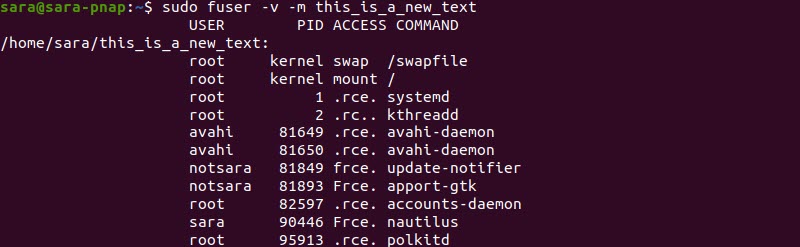
Thay vì phải dò dẫm một cách mù mờ, fuser chỉ rõ cho bạn PID của tiến trình gây ra vấn đề. Hơn nữa, fuser còn được tích hợp khả năng gửi tín hiệu đến các tiến trình này, đặc biệt là tín hiệu SIGKILL để chấm dứt chúng ngay lập tức. Chức năng này giúp giải phóng tài nguyên bị khóa một cách nhanh chóng, cho phép bạn tiếp tục công việc của mình mà không bị gián đoạn, đảm bảo hệ thống hoạt động trơn tru và ổn định.
Cách sử dụng lệnh fuser để xác định tiến trình
Cú pháp cơ bản của lệnh fuser
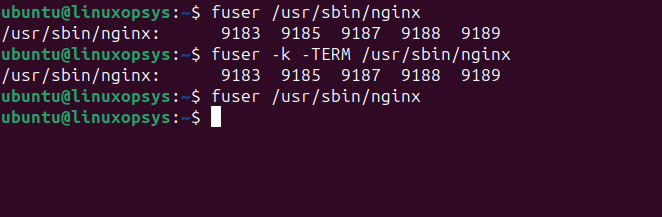
Việc sử dụng lệnh fuser rất trực quan và dễ nhớ, giúp bạn nhanh chóng áp dụng vào công việc hàng ngày. Cú pháp cơ bản của lệnh có dạng: fuser [tùy chọn] [tên_file_hoặc_cổng]. Trong đó, [tên_file_hoặc_cổng] là đường dẫn đến file, thư mục, hoặc thông tin về cổng mạng mà bạn muốn kiểm tra. Nếu không có tùy chọn nào được chỉ định, fuser sẽ mặc định hiển thị các PID của tiến trình đang sử dụng tài nguyên đó ngay trên dòng lệnh.
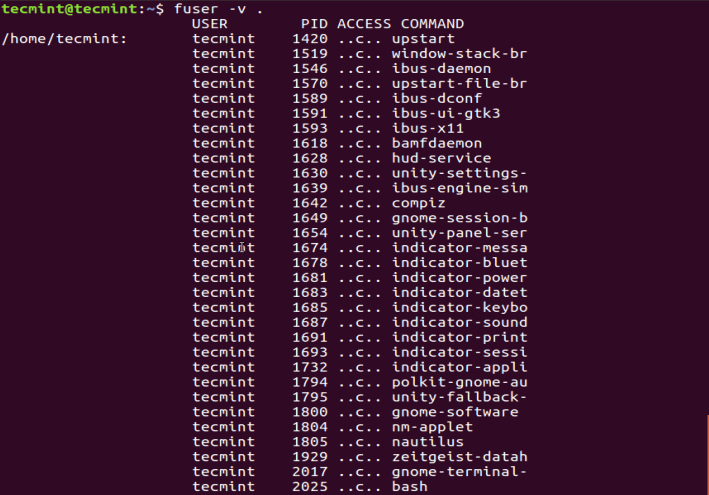
Ví dụ, để tìm xem tiến trình nào đang sử dụng file cấu hình /etc/hosts, bạn chỉ cần gõ lệnh đơn giản: fuser /etc/hosts. Kết quả trả về sẽ là một danh sách các số PID. Một ví dụ khác là kiểm tra xem có tiến trình nào đang chạy trên cổng web mặc định hay không. Bạn có thể sử dụng lệnh: fuser 80/tcp. Lệnh này sẽ ngay lập tức cho bạn biết PID của dịch vụ web (ví dụ như Apache hoặc Nginx) đang lắng nghe trên cổng 80, một ứng dụng phổ biến trên nền tảng Fedora hoặc Hệ điều hành Ubuntu là gì.
Các tùy chọn phổ biến trong lệnh fuser
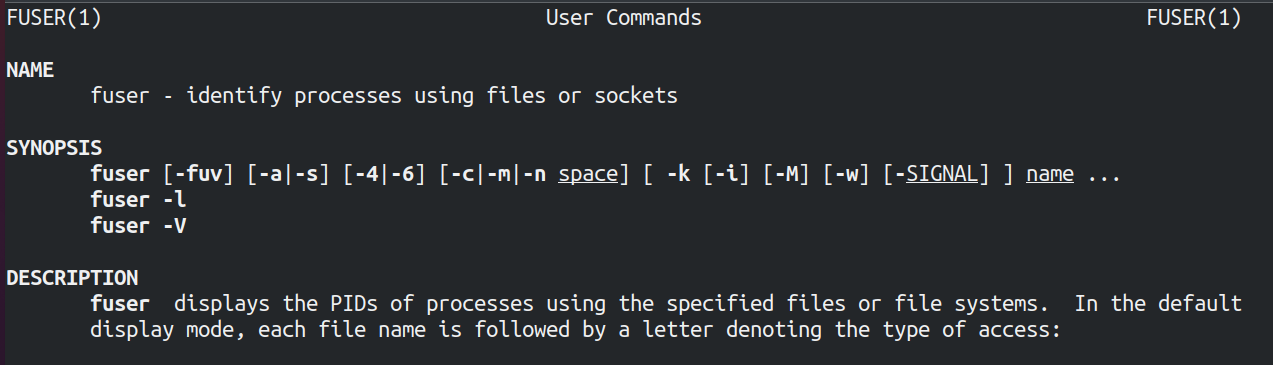
Để khai thác tối đa sức mạnh của fuser, bạn cần nắm vững các tùy chọn đi kèm. Những tùy chọn này cho phép bạn tùy chỉnh đầu ra và thực hiện các hành động quản lý tiến trình một cách linh hoạt. Dưới đây là những tùy chọn quan trọng và được sử dụng thường xuyên nhất:
- -v (verbose): Tùy chọn này cung cấp chế độ hiển thị chi tiết. Thay vì chỉ trả về PID,
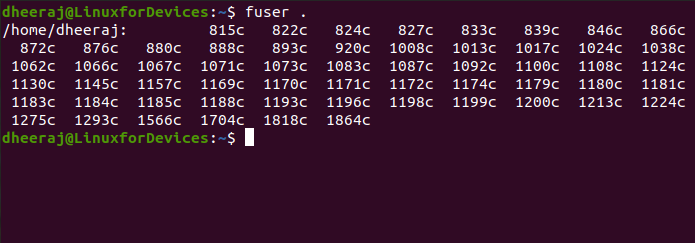
fusersẽ hiển thị thông tin đầy đủ hơn bao gồm người dùng sở hữu tiến trình, PID, loại truy cập (như ‘f’ cho file, ‘c’ cho thư mục hiện tại) và tên lệnh. Đây là tùy chọn cực kỳ hữu ích để có cái nhìn tổng quan về bối cảnh. - -k (kill): Đây là tùy chọn mạnh mẽ nhất, cho phép
fusergửi tín hiệu SIGKILL để buộc chấm dứt tất cả các tiến trình đang truy cập vào tài nguyên được chỉ định. Hãy sử dụng tùy chọn này một cách cẩn trọng vì nó sẽ tắt tiến trình ngay lập tức mà không có cơ hội lưu lại dữ liệu. - -n (namespace): Tùy chọn này cho phép bạn chỉ định không gian tên (namespace) cho việc tìm kiếm. Ví dụ,
tcphoặcudpđược dùng để kiểm tra các cổng mạng. Cú pháp sẽ làfuser -n tcp 80hoặc viết gọnfuser 80/tcp. - -i (interactive): Khi kết hợp với tùy chọn
-k,-isẽ yêu cầu bạn xác nhận trước khi chấm dứt mỗi tiến trình. Đây là một cơ chế an toàn quan trọng, giúp bạn tránh việc vô tình tắt nhầm các dịch vụ hệ thống quan trọng. Lệnh sẽ hỏi “Kill process [PID] (y/N)?” và bạn cần nhập ‘y’ để đồng ý.
Việc kết hợp các tùy chọn này giúp bạn quản lý tài nguyên một cách chính xác và an toàn hơn rất nhiều.
Ví dụ minh họa kiểm tra tiến trình với lệnh fuser
Kiểm tra tiến trình sử dụng file
Hãy tưởng tượng một tình huống thực tế: bạn là quản trị viên hệ thống và muốn chỉnh sửa một file log quan trọng, ví dụ /var/log/syslog, nhưng có một tiến trình nào đó đang liên tục ghi vào file này, khiến việc chỉnh sửa gặp khó khăn. Để xác định chính xác tiến trình đó là gì, bạn có thể sử dụng lệnh fuser với tùy chọn -v để xem thông tin chi tiết.
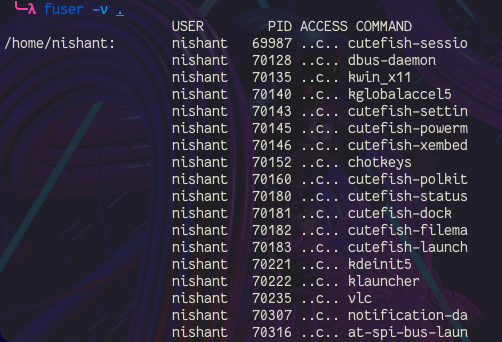
Gõ lệnh sau vào terminal: fuser -v /var/log/syslog. Hệ thống có thể trả về một kết quả tương tự như sau: USER PID ACCESS COMMAND /var/log/syslog: syslog 1234 f.... rsyslogd. Kết quả này cho chúng ta biết rằng: người dùng syslog đang chạy một tiến trình có PID là 1234, lệnh thực thi là rsyslogd, và nó đang truy cập (f....) vào file /var/log/syslog. Với thông tin này, bạn có thể quyết định tạm dừng dịch vụ rsyslogd để chỉnh sửa file một cách an toàn rồi khởi động lại sau. Để hiểu rõ hơn về Linux Lite hoặc các bản phân phối nhẹ khác hỗ trợ hiệu quả cho các tác vụ quản trị như thế này, bạn có thể tham khảo thêm.
Kiểm tra và xử lý tiến trình chiếm cổng mạng
Một trong những ứng dụng phổ biến nhất của fuser là xử lý xung đột cổng mạng. Giả sử bạn đang cố gắng khởi chạy một môi trường phát triển web trên cổng 8000, nhưng nhận được thông báo lỗi “Address already in use”. Điều này cho thấy đã có một ứng dụng khác đang chiếm giữ cổng này. Để tìm ra “thủ phạm”, bạn hãy sử dụng fuser.
Nhập lệnh sau để kiểm tra cổng 8000 trên giao thức TCP: fuser 8000/tcp. Lệnh sẽ trả về PID của tiến trình đang chiếm cổng, ví dụ: 8000/tcp: 23456. Bây giờ bạn đã biết PID của tiến trình cần xử lý. Nếu đây là một tiến trình không mong muốn hoặc bị treo, bạn có thể sử dụng tùy chọn -k để chấm dứt nó ngay lập tức. Để an toàn hơn, hãy kết hợp với tùy chọn -i để xác nhận trước khi hành động: fuser -ik 8000/tcp. Hệ thống sẽ hỏi bạn: Kill process 23456 (y/N)?. Bạn chỉ cần nhấn y và Enter. Ngay sau đó, cổng 8000 sẽ được giải phóng, và bạn có thể khởi chạy ứng dụng của mình mà không còn gặp trở ngại. Nếu bạn quan tâm sâu hơn về các công nghệ ảo hóa giúp quản lý môi trường mạng như vậy, hãy tham khảo KVM là gì hoặc VirtualBox là gì.
Các vấn đề thường gặp khi sử dụng fuser và cách khắc phục
fuser không hiển thị tiến trình nào dù tài nguyên bị chiếm
Đôi khi bạn chắc chắn rằng một file hoặc cổng đang được sử dụng, nhưng khi chạy lệnh fuser, nó lại không trả về bất kỳ kết quả nào. Đây là một tình huống khá phổ biến và có thể xuất phát từ nhiều nguyên nhân.
Nguyên nhân đầu tiên và thường gặp nhất là do quyền truy cập. Theo mặc định, fuser chỉ có thể “nhìn thấy” các tiến trình thuộc sở hữu của người dùng hiện tại. Nếu một tiến trình được chạy bởi người dùng root hoặc một người dùng khác đang chiếm tài nguyên, bạn sẽ không thấy nó. Giải pháp rất đơn giản: hãy thử chạy lại lệnh fuser với sudo ở phía trước, ví dụ: sudo fuser -v /path/to/file. Một nguyên nhân khác có thể liên quan đến cơ chế namespace của Linux hoặc các công nghệ container như Docker. Tiến trình có thể đang chạy trong một không gian tên mạng hoặc mount riêng biệt, khiến fuser ở hệ thống chủ không phát hiện được. Trong trường hợp này, bạn có thể cần sử dụng các công cụ chuyên dụng hơn hoặc thực thi lệnh fuser bên trong container đó để chẩn đoán. Tham khảo thêm về Embedded Linux để hiểu về các môi trường nhúng và cách tài nguyên được quản lý.
Không thể kết thúc tiến trình bằng fuser do quyền hạn
Một vấn đề khác bạn có thể gặp phải là khi đã xác định được PID của tiến trình bằng fuser, nhưng khi cố gắng kết thúc nó bằng tùy chọn -k, bạn nhận được thông báo “Operation not permitted” (Thao tác không được phép). Lỗi này xảy ra khi tiến trình bạn muốn chấm dứt có quyền hạn cao hơn người dùng hiện tại của bạn.
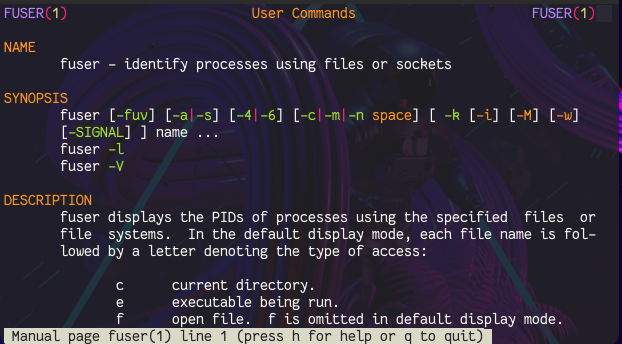
Ví dụ, nếu một dịch vụ hệ thống chạy với quyền root đang chiếm cổng 80, một người dùng thông thường sẽ không thể chấm dứt nó. Tương tự như vấn đề không tìm thấy tiến trình, giải pháp ở đây là sử dụng quyền quản trị viên. Bằng cách thêm sudo vào trước lệnh, bạn đang yêu cầu hệ thống thực thi lệnh với quyền hạn cao nhất. Lệnh đầy đủ sẽ là: sudo fuser -k /path/to/resource. Khi đó, hệ thống sẽ có đủ thẩm quyền để gửi tín hiệu SIGKILL đến tiến trình mục tiêu, bất kể nó thuộc sở hữu của người dùng nào, và giải phóng tài nguyên thành công. Luôn nhớ rằng, sử dụng sudo cần cẩn trọng để tránh gây ảnh hưởng đến các dịch vụ quan trọng của hệ thống.
Thực hành và mẹo sử dụng fuser hiệu quả
Để trở thành một người dùng fuser thông thạo và an toàn, việc áp dụng các mẹo và thực hành tốt là vô cùng quan trọng. Điều đầu tiên và cần ghi nhớ nhất là luôn kiểm tra kỹ trước khi sử dụng tùy chọn -k. Việc chấm dứt nhầm một tiến trình hệ thống quan trọng, chẳng hạn như máy chủ cơ sở dữ liệu hoặc dịch vụ đăng nhập, có thể gây ra gián đoạn nghiêm trọng. Vì vậy, hãy luôn sử dụng tùy chọn -v để xác minh tên tiến trình và người dùng sở hữu trước khi quyết định “kill”.
Một mẹo hữu ích khác là kết hợp fuser với các lệnh quản lý tiến trình khác như Lệnh cd trong Linux hoặc ps hoặc top. Sau khi fuser trả về một PID, bạn có thể dùng lệnh ps -p [PID] -f để xem thông tin chi tiết hơn về tiến trình đó, như thời gian bắt đầu, lệnh đầy đủ đã được dùng để khởi chạy nó, giúp bạn đưa ra quyết định chính xác hơn. Về mặt bảo mật và phân quyền, hãy tập thói quen chỉ sử dụng sudo fuser khi thực sự cần thiết. Việc lạm dụng quyền root có thể tạo ra các rủi ro không đáng có. Cuối cùng, để giảm thiểu rủi ro, hãy ưu tiên sử dụng tham số -i (interactive) khi dùng chung với -k. Thao tác này sẽ buộc bạn phải xác nhận lại một lần nữa, đóng vai trò như một lớp bảo vệ cuối cùng giúp bạn tránh những sai lầm đáng tiếc.
Kết luận
Qua những tìm hiểu chi tiết, có thể thấy lệnh fuser là một công cụ nhỏ gọn nhưng vô cùng mạnh mẽ và không thể thiếu trong bộ công cụ của bất kỳ quản trị viên hệ thống Linux nào. Chức năng chính của nó là nhanh chóng xác định các tiến trình đang chiếm dụng file, thư mục hay cổng mạng, giúp giải quyết các vấn đề xung đột tài nguyên một cách triệt để. Từ việc chẩn đoán lỗi “device is busy” khi unmount ổ đĩa cho đến việc giải phóng một cổng mạng bị chiếm, fuser luôn chứng tỏ được sự hiệu quả và tốc độ vượt trội so với nhiều công cụ khác.
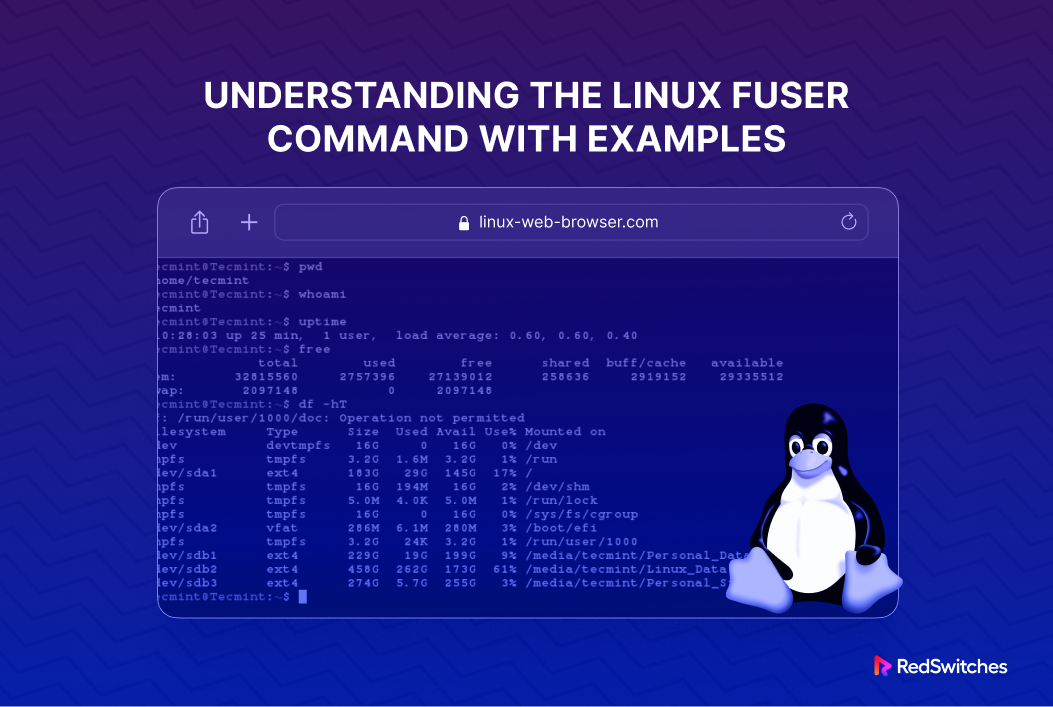
AZWEB khuyến khích bạn hãy bắt đầu áp dụng lệnh fuser vào công việc hàng ngày của mình. Đừng ngần ngại mở terminal và thử nghiệm với các file và cổng trên hệ thống phát triển của bạn. Việc thực hành thường xuyên sẽ giúp bạn trở nên thành thạo và tự tin hơn trong việc quản lý tiến trình và tài nguyên hệ thống. Để nâng cao kỹ năng, bạn có thể tìm hiểu thêm về cách kết hợp fuser với các script tự động hóa, hoặc nghiên cứu sâu hơn về các lệnh liên quan như WSL là gì, Linux là gì và Kernel Linux để có một cái nhìn toàn diện hơn về hoạt động của hệ thống Linux.


